الدليل
كل ما يلزم لكتابة الكتاب وإخراجه ونشره باستخدام AethelWrite، مشروحًا بكلمات بسيطة. يكفي فتح أي سؤال لعرض إجابته. وإن لم تجدوا سؤالكم هنا، فسيردّ عليكم إنسان: مراسلة الدعم.
الدليل
المحتويات
- البدء7 أسئلة
- الكتابة6 أسئلة
- النسخ الاحتياطي والمزامنة6 أسئلة
- ورشة الغلاف4 أسئلة
- التنسيق والإخراج الطباعي10 أسئلة
- الكاتب الخفي بالذكاء الاصطناعي5 أسئلة
- مفاتيح API خطوة بخطوة11 سؤالًا
- دون مفتاحسؤالان
- القراءة الصوتية والإملاء7 أسئلة
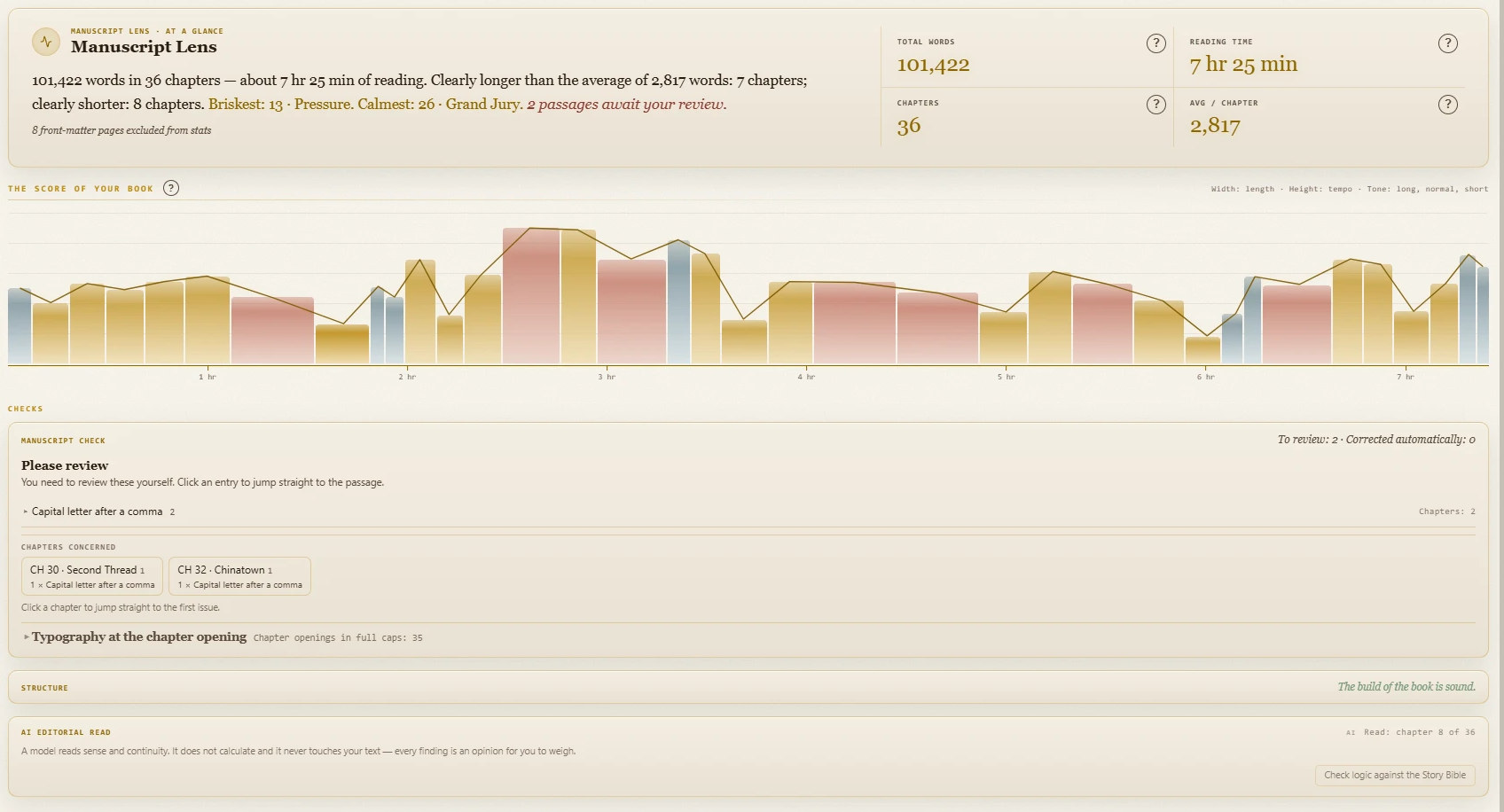
- مركز التصحيح وفحص المخطوطة7 أسئلة
- التصدير والنشر5 أسئلة
- الخطط والحساب5 أسئلة
- الخصوصية والأمان5 أسئلة
- اختصارات لوحة المفاتيحسؤال واحد
الفصل ١: البدء
7 أسئلة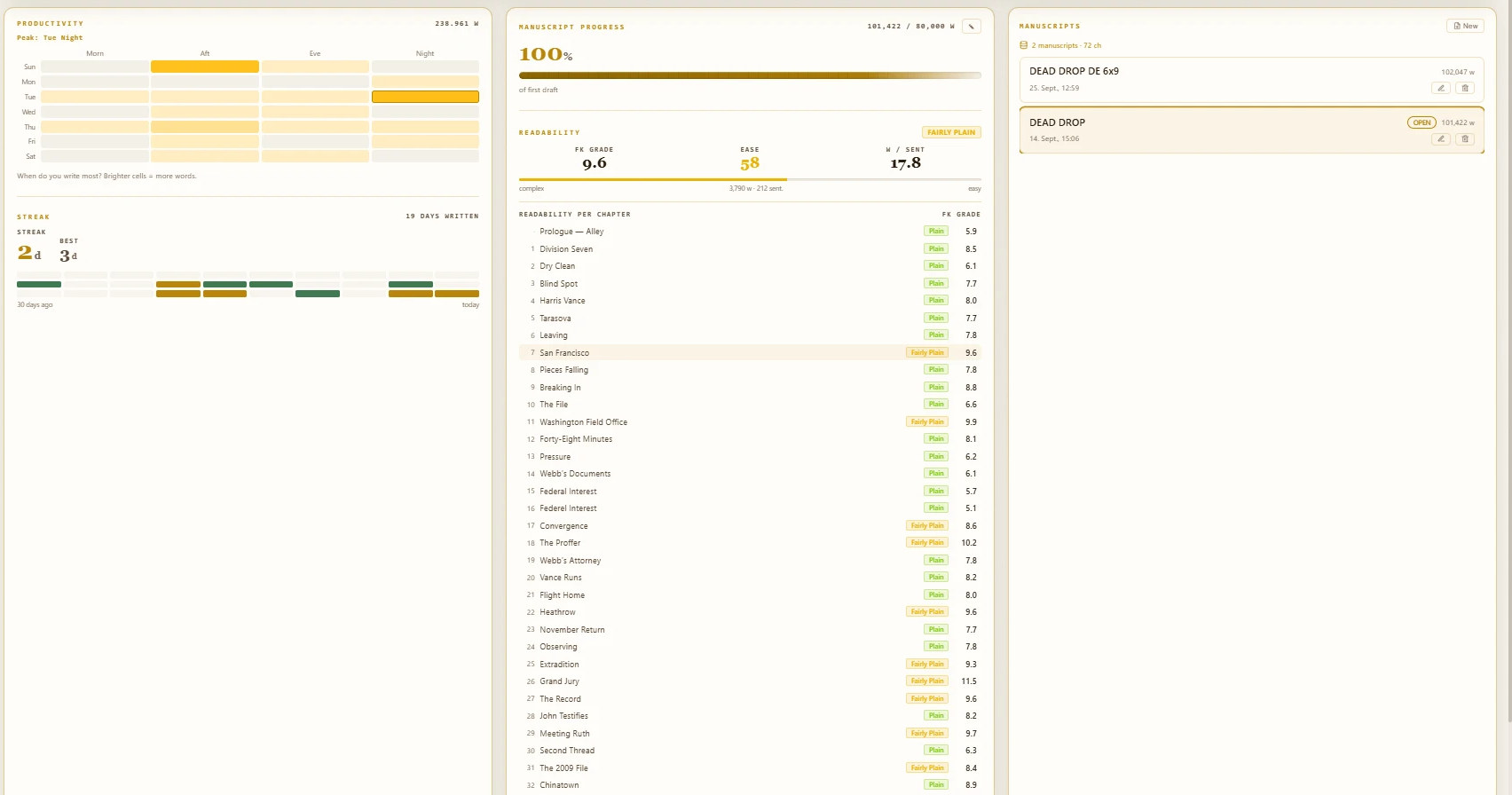
١.١كيف أُنشئ حسابًا؟
يُرجى فتح صفحة التسجيل، وإدخال عنوان البريد الإلكتروني وكلمة مرور، ثم تأكيد الرابط الذي نرسله إليكم. ويمكن البدء بالخطة المجانية Starter دون الحاجة إلى بطاقة دفع.
ويمكن الكتابة أيضًا دون حساب: كل شيء يُحفظ على الجهاز. أما المزامنة بين الأجهزة والنسخة السحابية المشفّرة فمتاحتان في كل الخطط: لما يصل إلى 2 من الكتب في Starter، ولجميع الكتب بدءًا من Author.
١.٢كيف أبدأ مخطوطتي الأولى؟
يُرجى فتح التطبيق. عند التشغيل الأول يسأل AethelWrite عن النوع الأدبي، فيضبط على أساسه إعدادات افتراضية مناسبة للإخراج وللذكاء الاصطناعي. بعد ذلك تبدأ الكتابة مباشرة في Sanctuary، واجهة الكتابة. ويُحفظ النص أثناء الكتابة.
يبدأ كل كتاب جديد من نظرة عامة بمخطوطة جديدة. العنوان واسم المؤلف واللغة محفوظة في البيانات الوصفية للكتاب، ويمكن تغييرها في أي وقت.
١.٣ما الملفات التي يمكنني استيرادها؟
يقبل مركز الاستيراد ملفات Word (.docx) وOpenDocument (.odt) وRTF (.rtf) وPDF وEPUB وMarkdown (.md) والنص العادي (.txt) والنسخ الاحتياطية من AethelWrite (.aethel). يكفي سحب الملف إلى النافذة أو اختياره، وقبل إضافة أي شيء تظهر معاينة بالفصول التي تم التعرّف عليها.
تتحوّل عناوين Word إلى فصول، ويُتعرَّف على الصفحات التمهيدية مثل صفحة العنوان وصفحة حقوق النشر والإهداء وتوضع في مكانها من الكتاب. ومن ملفات PDF يزيل AethelWrite أرقام الصفحات وترويسات الصفحات والتجزئة في نهايات الأسطر.
تنتقل مشاريع Scrivener كاملة: يكفي اختيار مشروع Scrivener (مجلد) أو سحب مجلد .scriv إلى النافذة — أو ملف .zip منه. تصبح المجلدات والمشاهد في المسودة فصولًا؛ وتذهب الشخصيات والأماكن إلى Story Bible، والملخصات والملاحظات إلى لوحة الملاحظات، وتبقى الحواشي والتعليقات في مواضعها. وما كان Scrivener سيتركه عند التجميع (البحث، سلة المهملات، النصوص غير المشمولة) يبقى خارجًا هنا أيضًا، وتُبيّن المعاينة مقداره.
١.٤ماذا تعني الصفحات التمهيدية والمتن والصفحات الختامية؟
يعرض الشريط الجانبي الأيسر البنية الكتاب كما يرتّبه الناشر: التمهيد (العنوان المختصر، صفحة العنوان، حقوق النشر، الإهداء، المحتويات …)، ثم المتن بفصوله، ثم المواد الختامية (الخاتمة، الشكر والتقدير، عن المؤلف …).
لا يُرقَّم فصولًا إلا المتن. أما الصفحات التمهيدية والختامية فتظهر في الكتاب حيث يضعها الإخراج الاحترافي تمامًا، في الطباعة وفي EPUB وفي Word على حدّ سواء.
١.٥كيف أضيف فصلًا أو أعيد تسميته أو أنقله؟
تُضاف الفصول عبر + فصل جديد في آخر القائمة، أو عبر + في رأس مجموعة المتن. يُفتح حقل العنوان فورًا: يُرجى كتابة الاسم ثم الضغط على Enter، فينتقل المؤشر إلى نص الفصل الجديد.
لإعادة التسمية: نقر مزدوج على العنوان أو الضغط على F2. وللنقل: سحب الفصل من مقبضه أو استخدام الأسهم. كما تتيح القائمة السياقية (النقر بزر الفأرة الأيمن أو Shift+F10) نقل الفصل إلى الصفحات التمهيدية أو الختامية، أو إخفاء عنوانه، أو حذفه؛ والفصول المحذوفة تذهب إلى سلة المحذوفات.
١.٦ما هو الفهرس (Ctrl+K)؟
يفتح Ctrl+K (وعلى Mac ⌘K) الفهرس: حقل بحث واحد لكل أمر وكل واجهة وكل إعداد. تكفي كتابة بضعة أحرف، مثل «تصدير» أو «غلاف» أو «رادار»، ثم الضغط على Enter. إنه أسرع طريق إلى كل ما لم يُعرف مكانه بعد.
لا يكتفي الفهرس بالانتقال إلى القسم الصحيح، بل يُضيء الزر المطلوب لحظةً، ليسهل العثور عليه في المرة القادمة دون مساعدة. وإن كان لوظيفةٍ ما مفتاح خاص بها، ظهر اختصارها بجانب الإدخال. وهكذا تُتعلَّم الاختصارات أثناء البحث.
١.٧كيف أرى جميع اختصارات لوحة المفاتيح؟
يكفي الضغط على ? ما دام المؤشر خارج النص؛ أما داخل المخطوطة فتبقى علامة الاستفهام علامةَ ترقيم. وتوجد النظرة العامة أيضًا في الفهرس (Ctrl+K) تحت «اختصارات لوحة المفاتيح». وهي تعرض كل الاختصارات بلغة الواجهة، وعلى Mac بالرموز ⌘ و⌥ و⇧. والقائمة نفسها موجودة في أسفل هذه الصفحة.
الفصل ٢: الكتابة
6 أسئلة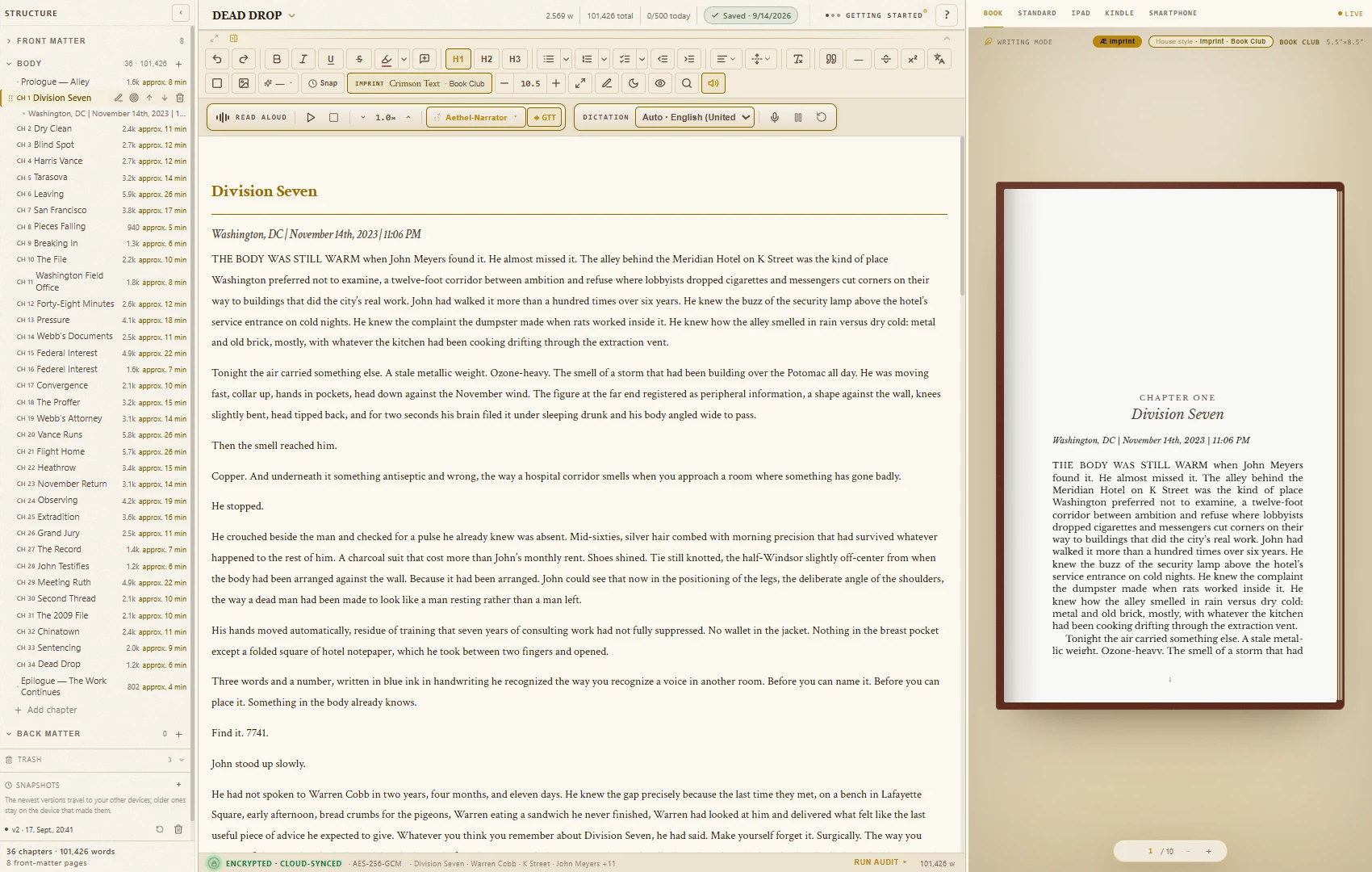
٢.١ما هو Sanctuary؟
Sanctuary هو واجهة الكتابة: النص، وشريط أدوات هادئ، والفصول. يُخفي وضع Zen كل شيء سوى الكلمات (ويعيده Esc). ويمنح وضع سيبيا الصفحة دفئًا، ويُبقي وضع آلة كاتبة السطر الحالي في منتصف الشاشة.
يمكن طيّ أشرطة الأدوات بالسهم الصغير أسفل الرأس، أو بالاختصار Ctrl+Shift+F1. ويبقى العنوان وعدد الكلمات وحالة الحفظ ظاهرة.
٢.٢ما أدوات التنسيق المتاحة؟
الخط العريض والمائل والتسطير والشطب؛ والعناوين؛ والقوائم النقطية والمرقّمة وقوائم المهام؛ والإزاحة؛ والمحاذاة؛ والتباعد بين الفقرات؛ وحجم الخط؛ ومسح التنسيق. والاختصارات هي نفسها المعروفة من Google Docs وWord.
كل ما يُضبط يدويًا يظهر في معاينة الكتاب وفي كل تصدير. أما الشكل العام للكتاب فيأتي من التصميم في منسّق الكتاب (يُنظر «التنسيق والإخراج الطباعي»).
٢.٣هل يظهر التظليل والتعليقات في كتابي؟
لا. قلم التظليل (Ctrl+Shift+H) والتعليقات (Ctrl+Alt+M) علامات عمل للمؤلف والمحرّر. لا تُطبع أبدًا، ولا تدخل ملف EPUB ولا ملف Word.
٢.٤كيف تعمل النسخ (اللقطات)؟
يحفظ زر لقطة في شريط الأدوات، أو Ctrl+S، نسخة (لقطة) من الكتاب كله. يحتفظ AethelWrite على الجهاز بآخر النسخ لكل كتاب (حتى 10 منها)، وتنتقل أحدثها (حتى 3 منها) مشفّرة إلى السحابة أيضًا، فتتوفر على كل جهاز سُجِّل الدخول عليه.
تقع قائمة اللقطات في أسفل الشريط الجانبي للفصول (v1، v2 …). يكفي النقر على نسخة وتأكيد استعادة. تُحفظ الحالة الحالية أولًا كنسخة أمان، فلا يضيع شيء.
٢.٥هل يمكنني تحديد أهداف يومية؟
نعم. في نظرة عامة يُرجى اختيار الأهداف وتحديد كلمات في اليوم وإجمالي الكلمات. يعرض AethelWrite الهدف اليومي والتتابع، أي أيام الكتابة المتتالية، وتقويمًا للأسابيع الأخيرة. أما هدف الكلمات لكل فصل فيُضبط من القائمة السياقية للفصل (هدف الكلمات…).
٢.٦هل يمكنني الكتابة دون اتصال بالإنترنت؟
نعم، في الطائرة أو القطار أو أي مكان آخر. الكتاب محفوظ على الجهاز، وكل ضغطة مفتاح تُحفظ هناك. وحين يعود الاتصال يرسل AethelWrite إلى السحابة كل ما كُتب دون اتصال، حتى لو أُغلق المتصفح في الأثناء.
عندما يصبح إصدار جديد من AethelWrite جاهزًا، يُعلِم بذلك سطر صغير ويعرض التحديث الآن أو لاحقًا. ولا يقاطع ذلك الكتابة أبدًا.
الفصل ٣: النسخ الاحتياطي والمزامنة
6 أسئلة
٣.١كيف أحفظ نسخة احتياطية من كتاب (.aethel)؟
يُرجى النقر على عنوان المخطوطة في أعلى المحرّر واختيار حفظ نسخة احتياطية (.aethel). وبعد اختيار كلمة مرور خاصة، يكتب AethelWrite ملفًا واحدًا يضم الكتاب كله: الفصول، والصفحات التمهيدية والختامية، وStory Bible، والتصميم، والغلاف.
الملف مشفّر بمعيار AES-256-GCM. ويُشتق المفتاح من كلمة المرور بخوارزمية PBKDF2-SHA-256، وعدد جولاتها 600,000. لا يستطيع أحد فتحه دون كلمة المرور، ولا نحن أيضًا. يُرجى حفظ كلمة المرور في مكان آمن.
لاستعادة الكتاب يكفي سحب ملف .aethel إلى مركز الاستيراد، وسيطلب AethelWrite كلمة المرور.
٣.٢هل يمكنني تصدير جميع مخطوطاتي دفعة واحدة؟
نعم. في مركز التصدير تنشئ بطاقة نسخة احتياطية — كل المخطوطات ملف ZIP (نسخة احتياطية .zip) يضم جميع المخطوطات كملفات مقروءة. إنها أسرع طريقة لأخذ كل شيء معكم. وعلى خلاف ملف .aethel، فإن ملف ZIP هذا غير مشفّر، فيُرجى حفظه بما يناسب ذلك.
٣.٣ما المفتاح الرئيسي وما كلمات الاستعادة الاثنتا عشرة؟
تُشفَّر الكتب قبل أن تغادر الجهاز، ومفتاح ذلك هو المفتاح الرئيسي (Master Key). عند تفعيل خزنة الاسترداد يمنح AethelWrite 12 كلمة استعادة يمكن بها استعادة المفتاح الرئيسي على أي جهاز. تُعَدّ من الإعدادات ← الأمان ← خزنة الاسترداد، أو من التذكير الذي يظهر في المحرّر (إعداد). خزنة الاسترداد متاحة في كل الخطط؛ ومن دونها تبقى الكتب على هذا الجهاز.
يُرجى كتابة الكلمات الاثنتي عشرة على ورق وحفظها في مكان آمن. لا يمكننا تعويضها. فنحن لا نراها ولا نخزّنها أبدًا. ومن يفقدها ويفقد كل أجهزته لا يستطيع استعادة نسخته السحابية، ولا نستطيع نحن ذلك أيضًا.
٣.٤ماذا يعني «انعدام المعرفة» (zero-knowledge)؟
لا يخزّن خادمنا إلا بيانات مشفّرة لا يستطيع قراءتها. تُشفَّر الفصول والعناوين وStory Bible والغلاف والتصميم على جهازكم (AES-256-GCM) قبل مزامنتها. ولا يتم فك التشفير إلا على أجهزتكم، وبمفتاحكم الرئيسي.
٣.٥كيف أضيف جهازًا ثانيًا؟
يُرجى تسجيل الدخول على الجهاز الجديد بالحساب نفسه. تظهر نافذة فتح خزنة الاسترداد: يُرجى كتابة كلمات الاستعادة الاثنتي عشرة واختيار فتح الخزنة. بعدها يُزامَن الجهاز تلقائيًا. تُدمج التغييرات من الجهازين، فلا يُكتب شيء فوق شيء.
تُحفظ المفاتيح والإعدادات لكل جهاز ولكل عنوان ويب على حدة. لذلك يلزم إدخال مفاتيح API مرة أخرى على كل جهاز أو متصفح جديد.
٣.٦حذفت شيئًا. هل يمكنني استرجاعه؟
نعم. تذهب الفصول والمخطوطات المحذوفة أولًا إلى سلة المحذوفات وتبقى فيها طوال مدة الاحتفاظ (عدد الأيام: 30). تقع السلة في أسفل الشريط الجانبي للفصول (ويمكن إيجادها أيضًا عبر Ctrl+K). يكفي اختيار استعادة بجوار العنصر. وبعد انقضاء المدة (30 من الأيام) تُحذف العناصر نهائيًا على كل الأجهزة، أما حذف نهائي فيفعل ذلك فورًا.
الفصل ٤: ورشة الغلاف
4 أسئلة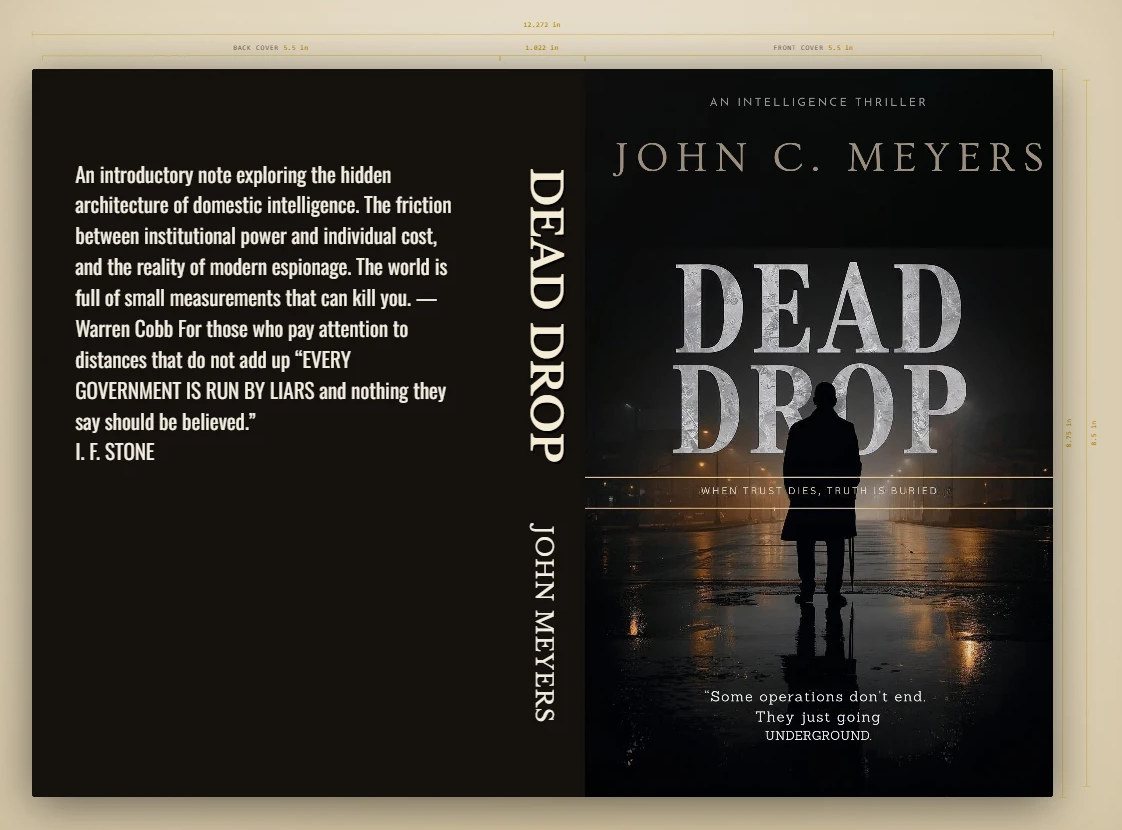
٤.١ما الأغلفة التي يمكنني تصميمها؟
أدوات الغلاف موجودة في منسّق الكتاب، تبويب الغلاف و ISBN. وهي ثلاثة أنواع: غلاف الكتاب الإلكتروني (الواجهة الأمامية فقط، للمتاجر)، وغلاف الطباعة لـ KDP للطبعة ذات الغلاف الورقي مع الظهر وكعب الكتاب وهامش القص، والغلاف المقوّى (غلاف مصفّح) مع الثنيات والمفصل. يُحسب عرض كعب الكتاب من عدد الصفحات ونوع الورق، تمامًا كما تفعل حاسبة أمازون نفسها.
تصميم الغلاف وغلاف الطباعة والرمز الشريطي والنماذج التجريبية في الاستوديو جزء من باقة Author. أمّا رفع غلاف جاهز وتضمينه في الكتاب الإلكتروني فمتاح في كل الباقات.
٤.٢كيف أضيف صورتي الخاصة؟
يمكن رفع صورة لتكون خلفية، أو إضافة صور أخرى عبر إضافة صورة، ثم سحبها إلى مكانها على الغلاف؛ وتُظهر الخطوط الإرشادية هامش القص والمنطقة الآمنة. للطباعة ينبغي ألا تقل دقة الصورة عن 300 dpi بحجمها النهائي.
٤.٣كيف أضبط العنوان واسم المؤلف ونص الكعب؟
يكفي النقر على نص في الغلاف أو إضافة نص عبر إضافة نص. لكل كتلة خطها وحجمها ولونها ومحاذاتها وتباعد أحرفها وتأثيراتها (مائل، أحرف صغيرة كبيرة، ظل، إطار). والكعب كتلة مستقلة يمكن تحريرها وحدها. لا يُسمح بنص على الكعب إلا ابتداءً من 79 صفحة، وتحت هذا الحدّ يُصدر AethelWrite تنبيهًا.
تبقى الخطوط والألوان والأحجام ضمن حدود تصلح للطباعة، فلا يخرج شيء صغيرًا جدًا أو غير مقروء.
٤.٤كيف أصدّر الغلاف؟
يُحفظ غلاف الكتاب الإلكتروني عبر تنزيل الغلاف (PNG). وفي كل الباقات يُضمَّن تلقائيًا في ملف EPUB أيضًا. أما غلاف الطباعة فيُصدَّر عبر غلاف الطباعة بصيغة PDF: ملف واحد بدقة 300 dpi شاملًا هامش القص، كما يطلب KDP. ويوفّر تنزيل القالب قالب KDP الفارغ للتصميم في برنامج آخر.
الفصل ٥: التنسيق والإخراج الطباعي
10 أسئلة
٥.١ما التصاميم؟
التصميم إخراج كامل للكتاب: خط المتن، وافتتاحية الفصل، والزخارف، ورؤوس الصفحات، وتوازن الصفحة. يقدّم AethelWrite 53 من التصاميم مجمّعة حسب النوع الأدبي (التشويق، والفانتازيا، والرومانسية، والأدب الرفيع، والكتب غير الروائية، والطبعات الخاصة). وتتضمن Starter 4 منها، وAuthor 18، وWriting Studio جميعها.
يُختار التصميم في منسّق الكتاب، تبويب التصاميم؛ ويعرضها زر مقارنة التصاميم جنبًا إلى جنب. بعدها تُخرج الطباعة وPDF وEPUB وWord الكتاب بالطريقة نفسها.
٥.٢ما الخطوط التي يمكنني استخدامها؟
يقدّم منسّق الكتاب مكتبة منتقاة من خطوط الكتب: خطوط متن ذات زوائد، وخطوط عرض للعناوين، وبعض الخطوط اليدوية. وهي مضمّنة في PDF وEPUB، فيبدو الكتاب متطابقًا في كل مكان. يأتي كل تصميم بزوج خطوط متناسق، ويمكن تغييره.
٥.٣ما أسلوب الدار؟
أسلوب الدار طبقة فوق التصميم، يُختار في تبويب التصاميم ضمن صيغ عالمية رائدة. وهو يحدّد القواعد التي يلتزمها الكتاب من أوله إلى آخره: علامات التنصيص، وإزاحة السطر الأول، وكتابة أولى كلمات الفصل بأحرف صغيرة كبيرة، والحرف الاستهلالي. يقترحها التصميم، وما إن تُغيَّر إحداها حتى يصبح الاختيار اليدوي هو النافذ.
٥.٤ما إصدارات Imprint؟
إصدارات Imprint (في تبويب التصاميم أيضًا) تركيبات جاهزة من التصميم وأسلوب الدار، مستوحاة من المظهر المعتاد لسلاسل دور نشر معروفة، كالطبعة الأولى أو طبعة الجيب. نقرة واحدة تضبط كل شيء، ويبقى تعديل كل تفصيل ممكنًا بعد ذلك.
٥.٥كيف أُعِدّ الصفحات التمهيدية؟
تُضاف الصفحات التمهيدية (العنوان المختصر، صفحة العنوان، صفحة حقوق النشر، الإهداء، الاقتباس الافتتاحي، المحتويات …) في الشريط الجانبي البنية، وتُملأ في منسّق الكتاب، تبويب الصفحات التمهيدية. تأخذ صفحة العنوان العنوان والعنوان الفرعي واسم المؤلف من البيانات الوصفية للكتاب (البيانات الوصفية للمشروع). وفي صفحة حقوق النشر حقول لـ ISBN والناشر والطبعة. ويُنشأ جدول المحتويات تلقائيًا.
٥.٦الحروف الاستهلالية والأحرف الصغيرة الكبيرة وافتتاحيات الفصول: كيف تعمل؟
يحدّد التصميم كيف يُفتتح الفصل: رقم الفصل وعنوانه، والحرف الاستهلالي، وأولى الكلمات بأحرف صغيرة كبيرة، والمسافة التي يبدأ عندها النص من أعلى الصفحة. ويمكن تغيير كلٍّ منها في منسّق الكتاب.
يراجع AethelWrite الطباعة: لا حرف استهلاليًا قبل رقم أو نص مائل، وأحرف كبيرة صحيحة في الكلمات التي تبدأ بأحرف كبيرة بالكامل (في اللغات اللاتينية).
٥.٧كيف أُدرج فواصل المشاهد والزخارف؟
يُستخدم لذلك زر الزخرفة في شريط الأدوات. تُدرج نقرة واحدة الزخرفة الحالية عند المؤشر، ويفتح النقر بالزر الأيمن قائمة الاختيار: الرموز، والمحاذاة (في الوسط أو على الطرف)، ورمز خاص.
ويمكن أيضًا رفع زخرفة خاصة كصورة: SVG أو PNG أو JPEG أو WebP أو TIFF، بحجم أقصاه 200 KB. وهي تسري على الكتاب كله وتظهر في المحرّر وفي الطباعة وفي EPUB وفي Word.
٥.٨هل يمكنني إنتاج طبعة بحروف كبيرة؟
نعم. يتبع تصميم الحروف الكبيرة إرشادات RNIB وخدمة المكتبة الوطنية الأمريكية (NLS): نص بحجم 16 نقطة، وتباعد أسطر 1.5، وخط واضح، ودون عناصر زخرفية تصعّب القراءة.
٥.٩هل يدعم AethelWrite الأُطر والحواشي للكتب غير الروائية؟
نعم. للأُطر ستة أنواع (منها الاستطراد، والنقطة الأساسية، والمثال، والتعريف)، وتُخرَج بشكل متّسق في كل الصيغ. وتُدرج الحواشي بالاختصار Ctrl+Alt+F، وتُرقَّم تلقائيًا وتظهر أسفل الصفحة في الطباعة وفي Word، وكحواشٍ مرتبطة في EPUB.
٥.١٠كيف أرى الشكل الذي سيبدو عليه كتابي؟
تعرض معاينة الطباعة الكتاب كما سيُطبع، صفحةً صفحة، مع رؤوس الصفحات وأرقامها ومواضع انتهاء الأسطر الحقيقية. ويمكن التبديل بين صفحة واحدة وصفحتان متقابلتان ونظرة عامة. ويمنع محرّك الإخراج الأسطر اليتيمة والأرملة.
الفصل ٦: الكاتب الخفي بالذكاء الاصطناعي
5 أسئلة
٦.١ماذا يستطيع الكاتب الخفي بالذكاء الاصطناعي أن يفعل؟
يساعد في الصنعة ولا يحلّ محلّ صوت المؤلف: يُكمل مقطعًا أو يعيد صياغته، ويفحص الحبكة بحثًا عن الثغرات، ويتحقق من ثبات صوت الشخصية، ويقترح مرادفات. ويعتمد على Story Bible الخاص بالكتاب (الشخصيات والأماكن والملاحظات)، فتأتي اقتراحاته ملائمة للكتاب.
لا يدخل النصَّ شيء دون موافقتكم. والقرار فيما يُقبل لكم وحدكم.
٦.٢ما مزوّدو الذكاء الاصطناعي الذين يمكنني استخدامهم؟
OpenAI (نماذج ChatGPT)، وAnthropic (Claude)، وGoogle (Gemini)، وDeepSeek. يمكن التبديل بينها في أي وقت، ولا يحتاج كلٌّ منها إلا إلى مفتاح API خاص به.
٦.٣هل يمرّ نصّي عبر خوادم AethelWrite؟
لا. يتصل المتصفح بالمزوّد مباشرةً بمفتاحكم. ومفتاحكم محفوظ على جهازكم فقط. نحن لا نرى طلباتكم ولا الإجابات. ولا يمرّ عبر خادمنا إلا القراءة الصوتية لدى مزوّد أصوات والإملاء السحابي (يُنظر «ماذا يستطيع الخادم أن يرى؟»).
٦.٤بأي لغة يجيب الذكاء الاصطناعي؟
بلغة واجهة AethelWrite، حتى لو كانت المخطوطة مكتوبة بلغة أخرى. وعند تغيير لغة الواجهة يجيب الذكاء الاصطناعي باللغة الجديدة.
٦.٥كم يكلّف الذكاء الاصطناعي؟
لا يتقاضى AethelWrite شيئًا مقابله. يكون الدفع للمزوّد مباشرةً، بأسعاره المعلنة، عبر الحساب لديه. ومسودة رواية كاملة تكلّف عادةً بضعة يوروهات أو دولارات. وإذا نفد الرصيد نبّه AethelWrite إلى ذلك وأحال إلى صفحة الفوترة لدى المزوّد.
الفصل ٧: مفاتيح API خطوة بخطوة
11 سؤالًا
٧.١أين أُدخل مفاتيحي في AethelWrite؟
يُرجى فتح الإعدادات. توضع مفاتيح الذكاء الاصطناعي في تبويب المفاتيح (قسم مفاتيح API)، ومفاتيح القراءة الصوتية والإملاء في تبويب الصوت (واجهات برمجة الصوت والتعليق). يحمل كل صف اسم المزوّد. يكفي لصق المفتاح والضغط على فحص: يختبره AethelWrite مجانًا ويعرض تم تأكيد المفتاح أو تم رفض المفتاح.
تُحفظ المفاتيح مشفّرة على هذا الجهاز وحده، ولا تُحفظ على خوادمنا أبدًا، ولهذا يلزم إدخالها من جديد على كل جهاز جديد. وفي القراءة الصوتية (باستثناء Amazon Polly) والإملاء السحابي يمرّ المفتاح مع كل طلب عبر خادمنا إلى المزوّد دون أن يُحفظ هناك.
٧.٢OpenAI (ChatGPT وWhisper والقراءة الصوتية)
يُرجى تسجيل الدخول في platform.openai.com، وفتح API keys واختيار Create new secret key، ثم نسخ المفتاح الذي يبدأ بـ sk-، فهو لا يُعرض إلا مرة واحدة، وإضافة رصيد صغير من Billing. والمفتاح نفسه يصلح للكاتب الخفي ولإملاء Whisper وللقراءة الصوتية من OpenAI.
٧.٣Anthropic (Claude)
يُرجى تسجيل الدخول في console.anthropic.com، والانتقال إلى API Keys واختيار Create Key، ثم نسخ المفتاح (يبدأ بـ sk-ant-) وشحن الرصيد من Billing.
٧.٤Google (Gemini وأصوات Google Cloud)
لـ Gemini: في aistudio.google.com يُرجى اختيار Get API key → Create API key. يبدأ المفتاح بـ AIza.
للقراءة الصوتية من Google Cloud يلزم مفتاح من مشروع Google Cloud فُعِّلت فيه Text-to-Speech API (ويبدأ أيضًا بـ AIza…). وإذا كانت المؤسسة تحظر مفاتيح API، فيمكن بدلًا من ذلك رفع ملف JSON الخاص بـ حساب خدمة. مفتاحه الخاص لا يغادر الجهاز أبدًا، إذ يوقّع المتصفح بنفسه طلب الدخول إلى Google.
٧.٥DeepSeek
يُرجى تسجيل الدخول في platform.deepseek.com، وفتح API Keys، وإنشاء مفتاح (يبدأ بـ sk-) وإضافة رصيد. DeepSeek من أقل المزوّدين تكلفة.
٧.٦ElevenLabs (القراءة الصوتية)
يُرجى تسجيل الدخول في elevenlabs.io، وفتح الملف الشخصي ثم API Keys، وإنشاء مفتاح. في AethelWrite يوضع في حقل ElevenLabs ضمن إعدادات الصوت. وبعد الحفظ يحمّل AethelWrite أصوات الحساب.
٧.٧Microsoft Azure (القراءة الصوتية): المفتاح *والمنطقة*
في بوابة Azure يُرجى إنشاء مورد من نوع Speech. وتحت Keys and Endpoint يوجد مفتاح والمنطقة (مثل westeurope). يحتاج Azure إلى كليهما. وإذا رفض Azure المفتاح فيُرجى التحقق من المنطقة أيضًا: فالمفتاح التابع لمنطقة أخرى يُرفض بالطريقة نفسها.
٧.٨Amazon Polly (القراءة الصوتية): ثلاثة حقول
في AWS يُرجى إنشاء مستخدم IAM لا يملك إلا صلاحية Polly، وتوليد مفتاح وصول، ثم إدخال معرّف مفتاح الوصول (يبدأ بـ AKIA)، ومفتاح الوصول السري، والمنطقة. الخطأ الأكثر شيوعًا هو تبديل الحقلين الأولين، وسينبّه AethelWrite إلى ذلك. يوقّع الجهاز كل طلب بنفسه، فلا يغادره السرّ أبدًا.
٧.٩Cartesia وDeepgram
Cartesia (قراءة صوتية بكل اللغات الـ21): يُنشأ المفتاح في play.cartesia.ai تحت API Keys. Deepgram (إملاء بـ Nova-3 وقراءة صوتية بـ Aura-2): يُنشأ المفتاح في لوحة تحكم Deepgram تحت API Keys. ثم يُلصق كلاهما في حقليهما ضمن إعدادات الصوت.
٧.١٠كيف أعرف أن مفتاحًا قد رُفض؟
يُبيّن زر فحص بجوار الحقل فورًا: تم تأكيد المفتاح أو تم رفض المفتاح. وأثناء الاستخدام يوضح AethelWrite ما الخطأ وما العمل: المفتاح الخاطئ أو المنتهي يقود إلى الإعدادات، والرصيد الفارغ إلى صفحة الفوترة لدى المزوّد، وكثرة الطلبات لا تتطلب سوى الانتظار لحظة.
٧.١١كيف أزيل مفتاحًا أو أُبطله؟
في AethelWrite يكفي مسح الحقل؛ يُحفظ التغيير فورًا ويزول المفتاح من هذا الجهاز. ولضمان ألا يُستخدم المفتاح في أي مكان، يُرجى إبطاله (حذفه) أيضًا في موقع المزوّد، في المكان نفسه الذي أُنشئ فيه.
الفصل ٨: دون مفتاح
سؤالان
٨.١ما الذي يعمل دون أي مفتاح API؟
كل شيء تقريبًا: الكتابة، والبنية، وStory Bible، ومنسّق الكتاب بتصاميم الخطة، وورشة الغلاف، ومحرّك القواعد في مركز التصحيح، وكل صيغ التصدير والطباعة، والنسخ الاحتياطي والمزامنة.
وتعمل القراءة الصوتية أيضًا دون مفتاح بصوت الجهاز، ويعمل الإملاء بدءًا من باقة Author بخدمة التعرّف على الكلام المجانية في المتصفح (Web Speech).
٨.٢ما الذي يحتاج إلى مفتاح؟
الكاتب الخفي بالذكاء الاصطناعي (مع أيٍّ من المزوّدين)، والأصوات المتميزة للقراءة الصوتية (ElevenLabs، Cartesia، Azure، Google، Deepgram، OpenAI، Amazon Polly)، والإملاء السحابي الأدق (Deepgram Nova-3 أو OpenAI Whisper).
الفصل ٩: القراءة الصوتية والإملاء
7 أسئلة٩.١أي صوت يقرأ نصّي؟
يستخدم AethelWrite أفضل صوت مُعَدّ، بهذا الترتيب: ElevenLabs، ثم Cartesia، ثم Azure، ثم Google، ثم Deepgram، ثم OpenAI، وأخيرًا صوت الجهاز. وإذا اختير صوت يدويًا (اختيار ملف الصوت) فهذا الاختيار هو النافذ. ويُظهر شريط القراءة الصوتية دائمًا الصوت الذي يتحدث.
القراءة بصوت عالٍ أداة للمراجعة: فالعين تسدّ الثغرات، أما الصوت فيقرأ ما هو مكتوب بالضبط. وللحصول على ملف للاستماع توجد في مركز التصدير بطاقة كتاب صوتي تنشئ ملف MP3.
٩.٢ما اللغات التي يمكن قراءتها صوتيًا؟
تغطي Cartesia وAzure وGoogle جميع لغات الكتب (وعددها 21)، ولدى Azure وGoogle صوت ذكوري وآخر أنثوي لكل لغة. ويدعم ElevenLabs 18 لغة أصلًا واللغات الثلاث الباقية عبر نموذجه الأحدث، وAmazon Polly 19 لغة (تنقصه العبرية والمجرية). ويقدّم Deepgram لغات أقل. أما OpenAI فيقرأ بصرف النظر عن اللغة.
٩.٣ماذا يحدث إذا توقف مزوّد في منتصف فصل؟
إذا توقف مزوّد، لنفاد الرصيد مثلًا، يواصل الصوت المتاح التالي من حيث توقف بالضبط، ويُبيّن AethelWrite الصوت الذي تولّى القراءة. لا حاجة إلى بدء الفصل من جديد.
٩.٤كيف أغيّر السرعة؟
بمنظّم السرعة في شريط القراءة الصوتية، أو بالاختصارين Ctrl+↑ وCtrl+↓ بخطوات قدرها 0.25. وتسري السرعة على كل الأصوات.
٩.٥هل يمكنني الإملاء بلغة غير لغة الواجهة؟
نعم. يكفي فتح إملاء واختيار لغة الإملاء مستقلةً عن لغة الواجهة: واجهة بالعربية وإملاء بالفرنسية مثلًا. ويسري الاختيار على الجلسة الحالية.
٩.٦ما خدمة التعرّف على الكلام التي يستخدمها AethelWrite؟
تتوفر ثلاث خدمات: يُستخدم Deepgram Nova-3 أولًا متى وُجد مفتاحه، وهو يغطي لغات الكتب الـ21 كلها وأخطاؤه أقل بوضوح من Whisper. وOpenAI Whisper هو البديل على الأجهزة التي لا تملك تعرّفًا مدمجًا على الكلام. ودون مفتاح تتولى المهمة خدمة Web Speech المجانية في المتصفح.
الإملاء جزء من باقة Author (وWriting Studio). أمّا القراءة الصوتية فمتاحة في كل الباقات.
٩.٧هل يعمل الإملاء على الهاتف؟
نعم. يُنصح باستخدام Chrome على Android وSafari على iPhone. وإذا لم يوفّر المتصفح التعرّف على الكلام، فمفتاح Deepgram أو OpenAI يحلّ المشكلة. ويُرجى السماح بالوصول إلى الميكروفون عندما يطلبه المتصفح.
الفصل ١٠: مركز التصحيح وفحص المخطوطة
7 أسئلة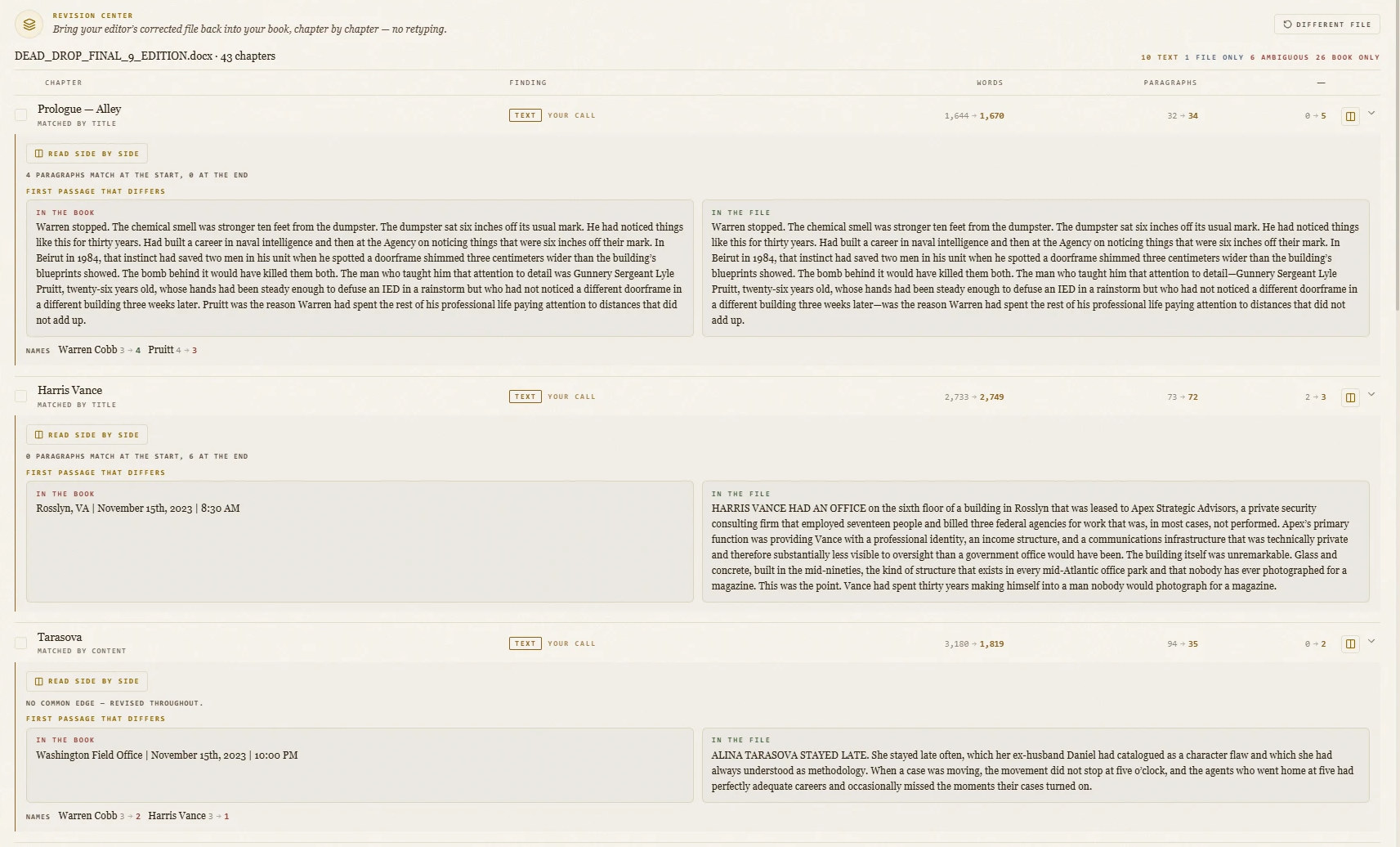
١٠.١ماذا يفعل مركز التصحيح؟
يصحّح مركز التصحيح شكل النص لا مضمونه: علامات التنصيص، والفواصل العليا، والشرطات، ونقاط الحذف، والمسافات قبل علامات الترقيم، والمسافات غير القابلة للكسر قبل الوحدات، وفق قواعد لغة الكتاب. يعمل على الكتاب كله دفعة واحدة، ويظهر كل تغيير قبل تطبيقه. ومحرّك القواعد يعمل دون ذكاء اصطناعي ودون مفتاح.
١٠.٢ما فحص المخطوطة؟
يمرّ فحص المخطوطة في تحليل المخطوطة على الكتاب كله بحثًا عمّا لا يُرى في المحرر لكنه يظهر في الكتاب النهائي: علامات تنصيص مستقيمة بدلًا من العلامات الطباعية، وبقايا عمليات استيراد قديمة، ومحارف غير مرئية ومسافات خاصة، ومسافات قبل علامات الترقيم، وعناوين فارغة. يكفي النقر على أي ملاحظة للانتقال إلى موضعها في النص. وقبل استبدال أي شيء يعرض AethelWrite الموضع بدقة ويطلب التأكيد.
يعمل الفحص وفق قواعد ثابتة، دون ذكاء اصطناعي ودون مفتاح. ولا يُستعان بالذكاء الاصطناعي إلا في إعادة صياغة الفقرات المكررة، وعند الطلب فقط.
١٠.٣هل يستطيع AethelWrite العثور على الفقرات المكررة؟
نعم، ضمن فقرات مكررة في تحليل المخطوطة. تُكتشف الفقرات التي تظهر مرتين، وكثيرًا ما تكون بقايا نسخ أو استيراد، وتُعرض جنبًا إلى جنب. والقرار في كل حالة لكم: الإبقاء أو الحذف أو الدمج.
١٠.٤ما هو رادار الكلمات؟
يعرض رادار الكلمات في تحليل المخطوطة الكلمات الأكثر استخدامًا، والمواضع التي تعود فيها كلمة قبل أوانها، إما في الفصل المفتوح (فصل) أو في المخطوطة كلها (المخطوطة). ولا يحتسب كلمات الحشو ولا الأسماء الواردة في Story Bible الخاص بالكتاب. ويعمل بالكامل على الجهاز، دون ذكاء اصطناعي ودون مفتاح.
يقرأ مسح النص ويسرد الكلمات الأكثر تكرارًا. ويُعدّ تكرار قريب كل كلمة تعود مرة أخرى في حدود 30 كلمة. ويُبرز إبراز الأمرين في المحرر: الكلمات الشائعة بوميض ذهبي، والتكرارات القريبة بخطّ سفلي أحمر قانٍ. أما تلقائي فيعيد المسح بعد كل توقف عن الكتابة، فتتبع العلامات النص.
بـShift+النقر الأيمن على أي كلمة (أو Shift+F10 عند المؤشر) يظهر عدد مرات ورودها في المخطوطة؛ وإذا كان إبراز مفعّلًا، تكفي نقرة يمنى عادية على الكلمات المُبرزة. أما اقتراحات المرادفات في هذه القائمة فتأتي من الذكاء الاصطناعي وتحتاج إلى مفتاح، بخلاف العدّ.
١٠.٥كيف تعمل ورشة التكرار؟
تعالج ورشة التكرار التكرارات القريبة في الفصل المفتوح، وتُشغَّل من رادار الكلمات. على الشاشات العريضة تنفتح بجانب النص، في المكان الذي تظهر فيه المعاينة عادةً، وعلى الشاشات الضيقة في نافذة مستقلة. ولكل جملة معنيّة يقترح الذكاء الاصطناعي أصغر تغيير ممكن، وغالبًا ما يكون كلمة واحدة. ويقع التغيير دائمًا على الموضع اللاحق؛ وتبقى الأسماء والأرقام والمصطلحات المتخصصة كما هي، وحيث يبدو التكرار مقصودًا ينصح الذكاء الاصطناعي بترك الجملة على حالها.
يكفي النقر على اقتراح للانتقال إلى موضعه في النص: تتوهّج الكلمة المكررة بالأحمر القاني، والكلمة المُدرجة بالأخضر المريمي. ويمكن إدراج كل اقتراح على حدة أو كل الاقتراحات المحددة دفعة واحدة (تحديد الكل / إلغاء تحديد الكل)، ويستعيد تراجع واحد كل ما أُدرج. وإذا بقي في جملة ما تكرار ثانٍ بعد ذلك، عرضت بطاقتها تنقيح: طلبًا واحدًا إلى الذكاء الاصطناعي لهذه الجملة وحدها.
تفحص الجولة الواحدة ما يصل إلى 30 جملة. بعدها تظهر حصيلة الجولة مع خيارَي مراجعة المزيد والمتابعة لاحقًا؛ ويمكن المتابعة في أي وقت عبر تحليل المخطوطة › رادار الكلمات › ورشة التكرار. تحتاج الورشة إلى مفتاح ذكاء اصطناعي، وتجري كل جولة طلباتٍ عبر المزوّد المختار. لذلك لا تبدأ أبدًا من تلقاء نفسها، بل بنقرة صريحة فقط.
١٠.٦ماذا يُظهر فحص البنية؟
ينظر قسم البنية في تحليل المخطوطة إلى الكتاب ككل: أطوال الفصول، والعناوين، والصفحات التمهيدية والختامية، والفصول الفارغة أو القصيرة على نحو مريب. ويشير إلى ما قد يبدو غريبًا في الكتاب النهائي قبل تصديره.
١٠.٧ما قواعد اللغة المستخدمة؟
قواعد لغة الكتاب (المحدّدة في البيانات الوصفية للكتاب)، لا لغة الواجهة. لكل لغة من اللغات الـ21 ملف خاص بها: في العربية الفاصلة المقلوبة (،) والفاصلة المنقوطة (؛) وعلامة الاستفهام (؟) دون مسافة قبلها، وعلامتا التنصيص « »؛ وفي الألمانية والفرنسية علامات تنصيصهما الخاصة، وفي الإسبانية علامة الاستفهام المقلوبة، وفي الفرنسية المسافات غير القابلة للكسر قبل علامات الترقيم، وهكذا.
الفصل ١١: التصدير والنشر
5 أسئلة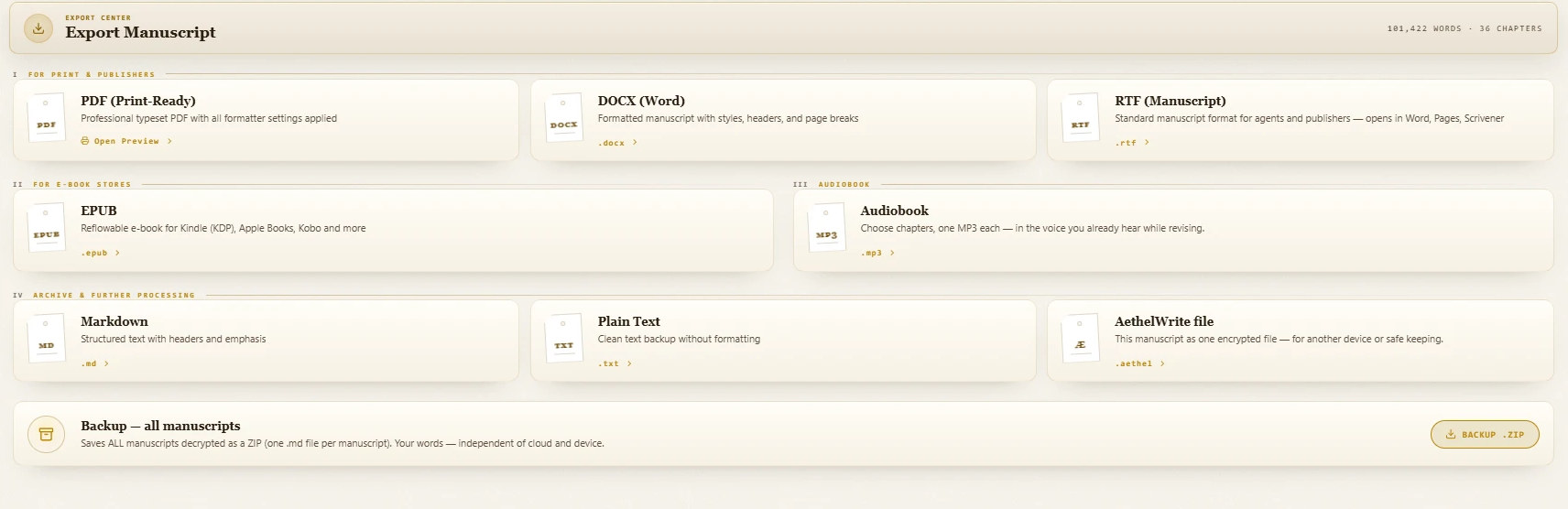
١١.١ما الصيغ التي يمكنني التصدير إليها؟
PDF (جاهز للطباعة)، وEPUB، وWord (DOCX)، وRTF (مخطوطة)، وMarkdown، والنص العادي. كل الصيغ تستخدم الكتاب نفسه: الترتيب نفسه، والصفحات التمهيدية والختامية نفسها، وجدول المحتويات نفسه. يكفي فتح مركز التصدير واختيار البطاقة.
ويتيح المكان نفسه نسخة ZIP الاحتياطية لكل المخطوطات، وكتابًا صوتيًا (MP3) يُقرأ بالصوت المختار.
١١.٢هل ملف PDF جاهز للطباعة؟
ملف PDF مُخرَج ككتاب: مقاس القطع، والهوامش وهامش التجليد، والخطوط المضمّنة، ورؤوس الصفحات، وأرقام الصفحات، مع تجنّب الأسطر اليتيمة والأرملة. يكتب AethelWrite ملف PDF بنفسه، فتأتي مواضع انتهاء الأسطر والضبط مطابقة تمامًا للمعاينة.
١١.٣هل سيجتاز كتابي شروط المتاجر (KDP وApple Books وKobo وGoogle Play وB&N)؟
قبل تصدير EPUB يراجع AethelWrite القواعد الرسمية للمتاجر: مقاس الغلاف وفضاء ألوانه، والخطوط المضمّنة، والبيانات الوصفية الإلزامية، وجدول المحتويات. وإذا نقص شيء يظهر تحذير واضح مع السبب. ولا يُمنع التصدير نفسه، فالقرار لكم.
١١.٤هل يحتوي ملف Word على جدول محتويات حقيقي؟
نعم. تستخدم عناوين الفصول أنماط العناوين في Word، فيبني Word جدول محتوياته بنفسه ويعمل جزء التنقل. والحواشي حواشٍ حقيقية في Word، والزخارف مضمّنة كصور.
١١.٥هل يمكنني استخدام Calibre؟
نعم. يُفتح ملف EPUB الصادر عن AethelWrite في Calibre دون أي تعديل. ويمكن هناك تحويله إلى صيغ أخرى، لأجهزة القراءة الإلكترونية القديمة مثلًا.
الفصل ١٢: الخطط والحساب
5 أسئلة
١٢.١ما الخطط المتاحة؟
Starter مجانية: حتى 35,000 كلمة لكل كتاب، والمزامنة السحابية المشفّرة من طرف إلى طرف لما يصل إلى 2 من الكتب، وسجل النسخ (حتى 10 منها لكل كتاب، وأحدث 3 منها على جميع الأجهزة)، و4 من أصل 53 تصميمًا، وكل صيغ التصدير، وغلاف جاهز خاص داخل الكتاب الإلكتروني. وترفع Author حدّ الكلمات وتضيف المزامنة السحابية المشفّرة من طرف إلى طرف لجميع الكتب، و18 من أصل 53 تصميمًا، والإملاء، ودليل السلسلة لسلاسل الكتب، وورشة الغلاف مع غلاف الطباعة والرمز الشريطي والنماذج التجريبية. وتقدّم Writing Studio التصاميم كلها وعددها 53، إلى جانب Story-Pulse الذي يتعرّف تلقائيًا على الشخصيات والأماكن والفصائل، وChronicle Nexus الذي يتابع الشخصيات والأماكن عبر جميع مجلدات السلسلة. والكاتب الخفي بالذكاء الاصطناعي بمفتاحكم الخاص والقراءة الصوتية والدعم عبر البريد الإلكتروني متاحة في كل الباقات. الأسعار الحالية في صفحة الباقات.
يُحاسَب على الذكاء الاصطناعي والأصوات المتميزة دائمًا لدى المزوّد (يُنظر «الكاتب الخفي بالذكاء الاصطناعي»)، في كل الخطط.
١٢.٢كيف أدفع؟
بالبطاقة أو بوسائل الدفع الأخرى التي يتيحها Stripe في بلد الإقامة، شهريًا أو سنويًا. يتولى Stripe معالجة الدفع، ولا يرى AethelWrite بيانات البطاقة أبدًا.
يتوفر Author أيضًا بشراء لمرة واحدة، Author Lifetime: دفعة واحدة دون اشتراك — جميع ميزات Author مع تحديثاتها، والتصاميم كلها وعددها 53، دون تاريخ انتهاء، ما دام AethelWrite معروضًا. جميع الأسعار في صفحة الأسعار؛ وهي أسعار نهائية دون ضريبة القيمة المضافة (منشأة صغيرة وفق المادة 19 من قانون ضريبة القيمة المضافة الألماني). تدفع أوروبا باليورو، وسائر الدول بالدولار الأمريكي.
١٢.٣كيف ألغي الاشتراك؟
أسهل طريقة هي إنهاء العقود من هنا: دون تسجيل الدخول، لأي اشتراك ولـ Author Lifetime. بعد الإرسال ستظهر لكم إفادتكم مع التاريخ والوقت، وستصلكم رسالة تأكيد استلام بالبريد الإلكتروني.
يُرجى فتح الخطط والفوترة من قائمة الملف الشخصي (أو الانتقال إلى صفحة الخطط)، ثم اختيار فتح بوابة العملاء تحت إدارة الاشتراك. في بوابة عملاء Stripe يمكن إلغاء الاشتراك أو تغيير الخطة أو تحديث بيانات الدفع. وتبقى المخطوطات على أجهزتكم بعد الإلغاء.
١٢.٤أين فواتيري؟
في بوابة العملاء: صفحة الخطط ← إدارة الاشتراك ← فتح بوابة العملاء. ويمكن هناك تنزيل كل فاتورة بصيغة PDF.
١٢.٥كيف أحذف حسابي؟
يُرجى فتح الإعدادات، تبويب التخزين، واختيار حذف الحساب ثم حذف الحساب نهائيًا. ويُرجى إلغاء أي اشتراك نشط أولًا. يُحذف الحساب والاشتراك وكل نسخة في السحابة في خطوة واحدة، كاملةً أو لا شيء. ويُنصح بتصدير الكتب أو حفظ نسخ احتياطية منها قبل ذلك، فبعدها لا يستطيع أحد استعادتها.
الفصل ١٣: الخصوصية والأمان
5 أسئلة
١٣.١هل مخطوطاتي مشفّرة من طرف إلى طرف؟
نعم. قبل أن يغادر الفصل الجهاز يُشفَّر بمعيار AES-256-GCM بالمفتاح الرئيسي. ولا تستطيع فك تشفيره إلا أجهزتكم. ويجري التشفير في عملية خلفية مستقلة، فتبقى الكتابة سلسة حتى في الفصول الطويلة جدًا.
١٣.٢ماذا يستطيع الخادم أن يرى؟
عنوان البريد الإلكتروني، والخطة، وكتل بيانات مشفّرة مع حجمها ووقت تغييرها. لا يستطيع رؤية النص ولا العناوين ولا الملاحظات ولا Story Bible ولا الأغلفة. وتنتقل طلبات الذكاء الاصطناعي من المتصفح إلى المزوّد مباشرةً ولا تصل إلى خادمنا أبدًا.
وهناك استثناءان: في القراءة الصوتية عبر ElevenLabs أو Cartesia أو Azure أو Google أو Deepgram أو OpenAI، وفي الإملاء السحابي، يمرّ النص أو التسجيل الصوتي مع المفتاح عبر خادمنا، فيحيلهما إلى المزوّد دون أن يحفظهما. أما Amazon Polly فيستدعيه الجهاز مباشرةً. ولا تُحفظ المفاتيح إلا على جهازكم.
١٣.٣أين تُخزَّن بياناتي؟
على جهازكم في المقام الأول. أما النسخة السحابية المشفّرة فتُخزَّن في الاتحاد الأوروبي (أيرلندا).
١٣.٤كيف يُحمى التطبيق من الهجمات؟
تسمح سياسة أمان محتوى صارمة (Content Security Policy) بالعناوين المعروفة فقط. ويُنقّى النص المستورد والمُزامَن قبل عرضه. وتُعالَج المفاتيح والمخطوطات بالتشفير المدمج في المتصفح (WebCrypto).
١٣.٥ما الذي لن يطلبه مني الدعم أبدًا؟
كلمات الاستعادة الاثنتا عشرة، وكلمة المرور، والمفتاح الرئيسي، وأي مفتاح API. لا عبر البريد ولا في الدردشة ولا بالهاتف. من يطلب ذلك ليس نحن.
الفصل ١٤: اختصارات لوحة المفاتيح
سؤال واحد
١٤.١ما الاختصارات المتاحة؟
ترد كلها أدناه مرتّبة حسب الأقسام: التنقل، والمحرر، والفقرة والقوائم، والصوت. وفي التطبيق يفتح ? النظرة العامة نفسها، ويفتح Ctrl+K الفهرس الذي يذكر المفتاح بجانب كثير من الوظائف.
على Mac يُستخدم ⌘ بدلًا من Ctrl، و⌥ بدلًا من Alt، و⇧ بدلًا من Shift. ولا يستخدم ⌃ (Control) هناك إلا القراءة الصوتية والإملاء، لأن ⌘ مع مفتاح المسافة مخصّصان على Mac لبحث Spotlight. ويطوي Ctrl+Shift+F1 أشرطة الأدوات ويعيدها.
| المفاتيح | الإجراء |
|---|---|
| Ctrl+K | الفهرس |
| Alt+1…9 | الانتقال إلى المساحات الرئيسية |
| Alt+0 | نقل التركيز إلى منطقة العمل |
| Ctrl+Shift+F | تشغيل وضع Zen / إيقافه |
| Ctrl+Shift+F1 | إظهار أشرطة الأدوات أو إخفاؤها |
| Ctrl+P | معاينة سريعة (افتراضية) |
| F2 | إعادة تسمية الفصل |
| Shift+F10 · مفتاح القائمة | تكرار الكلمات · مرادفات عند المؤشر |
| ? | عرض هذه النظرة العامة |
| Esc | الخروج من الزن / إغلاق النوافذ |
| المفاتيح | الإجراء |
|---|---|
| Ctrl+Z | تراجع |
| Ctrl+Y · Ctrl+Shift+Z | إعادة |
| Ctrl+B | عريض |
| Ctrl+I | مائل |
| Ctrl+U | تسطير |
| Ctrl+Alt+1…3 | عنوان من المستوى 1–3 |
| Ctrl+F · Ctrl+H | بحث واستبدال |
| Ctrl+S | لقطة يدوية |
| Ctrl+Alt+F | إدراج حاشية أو تحريرها |
| Ctrl+Alt+M | إضافة تعليق |
| Ctrl+Shift+H | قلم التمييز |
| Ctrl+Shift+Enter | زخرفة |
| @ · [[ | مرجع Story Bible |
| Alt+I | إدراج بطاقة Story Bible |
| المفاتيح | الإجراء |
|---|---|
| Ctrl+Shift+8 | قائمة نقطية |
| Ctrl+Shift+7 | قائمة مرقّمة |
| Ctrl+Shift+L | محاذاة إلى اليسار |
| Ctrl+Shift+E | توسيط |
| Ctrl+Shift+R | محاذاة إلى اليمين |
| Ctrl+Shift+J | ضبط |
| Ctrl+Shift+9 | قائمة تحقق |
| Ctrl+] | زيادة المسافة البادئة |
| Ctrl+[ | إنقاص المسافة البادئة |
| Ctrl+Shift+. | تكبير حجم الخط |
| Ctrl+Shift+, | تصغير حجم الخط |
| Ctrl+\ | مسح التنسيق |
| المفاتيح | الإجراء |
|---|---|
| Ctrl+مسافة | القراءة بصوت عالٍ: تشغيل / إيقاف مؤقت |
| Ctrl+. | إيقاف القراءة |
| Ctrl+↑ | قراءة أسرع |
| Ctrl+↓ | قراءة أبطأ |
| Ctrl+R | بدء / إيقاف الإملاء |
| Ctrl+Shift+P | إيقاف الإملاء مؤقتًا / استئنافه |
| Ctrl+Shift+R | التراجع عن آخر مقطع مُملى |
لم تجدوا الإجابة؟
يُرجى مراسلتنا. يقرأ كل رسالة إنسان، ونردّ عادةً خلال يوم عمل واحد. لن نطلب منكم أبدًا كلمات الاستعادة الاثنتي عشرة أو كلمة المرور أو مفتاح API.
مراسلة الدعم