Håndbogen
Alt, hvad du har brug for til at skrive, sætte og udgive din bog med AethelWrite, forklaret med almindelige ord. Åbn et spørgsmål for at se svaret. Står dit ikke her, svarer et menneske: skriv til os.
Håndbogen
Indhold
- Kom i gang7 spørgsmål
- Skrivning6 spørgsmål
- Sikkerhedskopi og synkronisering6 spørgsmål
- Omslagsværkstedet4 spørgsmål
- Formatering og sats10 spørgsmål
- AI-ghostwriter5 spørgsmål
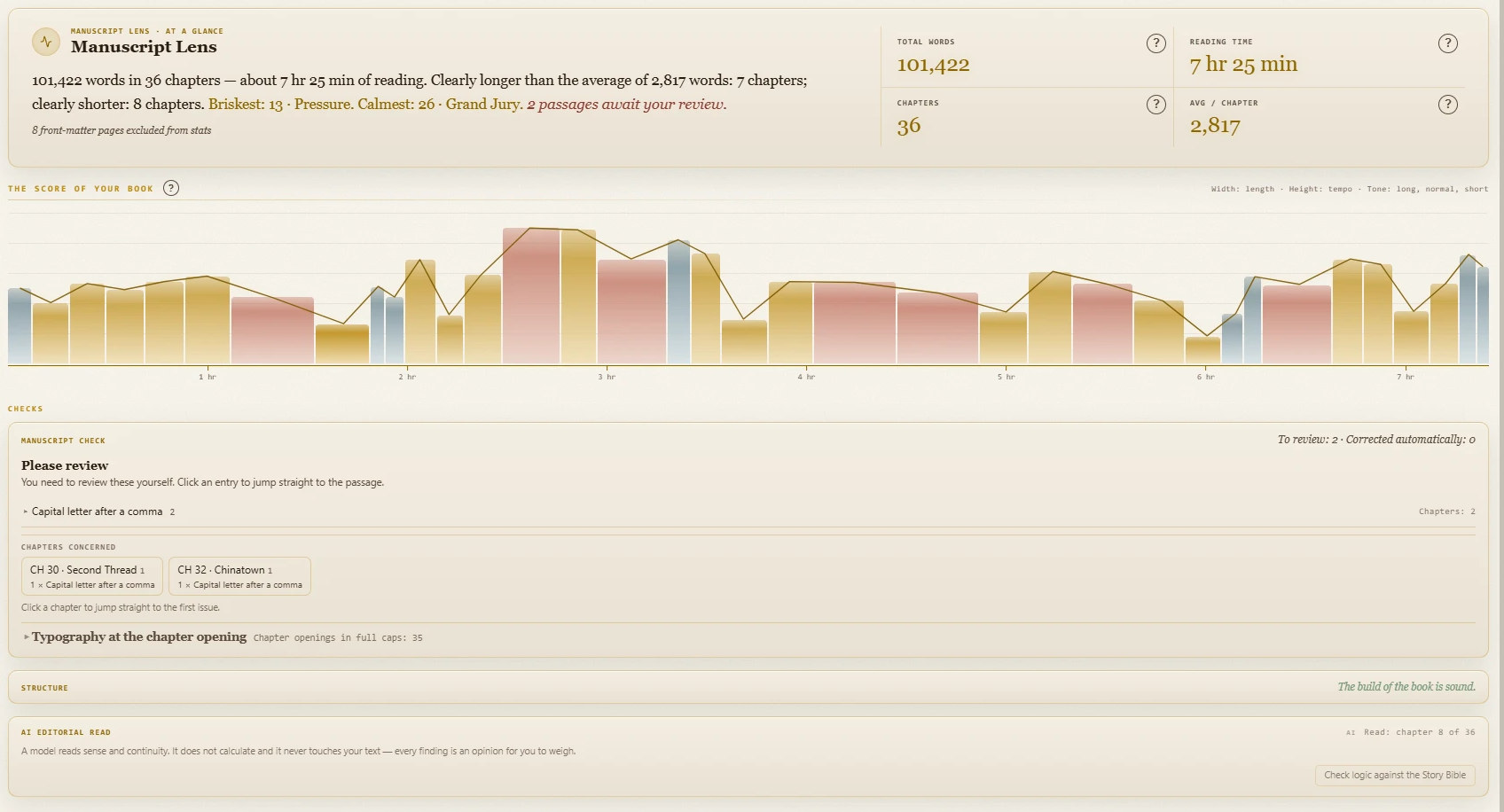
- API-nøgler trin for trin11 spørgsmål
- Uden nøgle2 spørgsmål
- Oplæsning og diktering7 spørgsmål
- Rettelsescentral og manuskriptkontrol7 spørgsmål
- Eksport og udgivelse5 spørgsmål
- Abonnementer og konto5 spørgsmål
- Privatliv og sikkerhed5 spørgsmål
- Tastaturgenveje1 spørgsmål
Kapitel I: Kom i gang
7 spørgsmål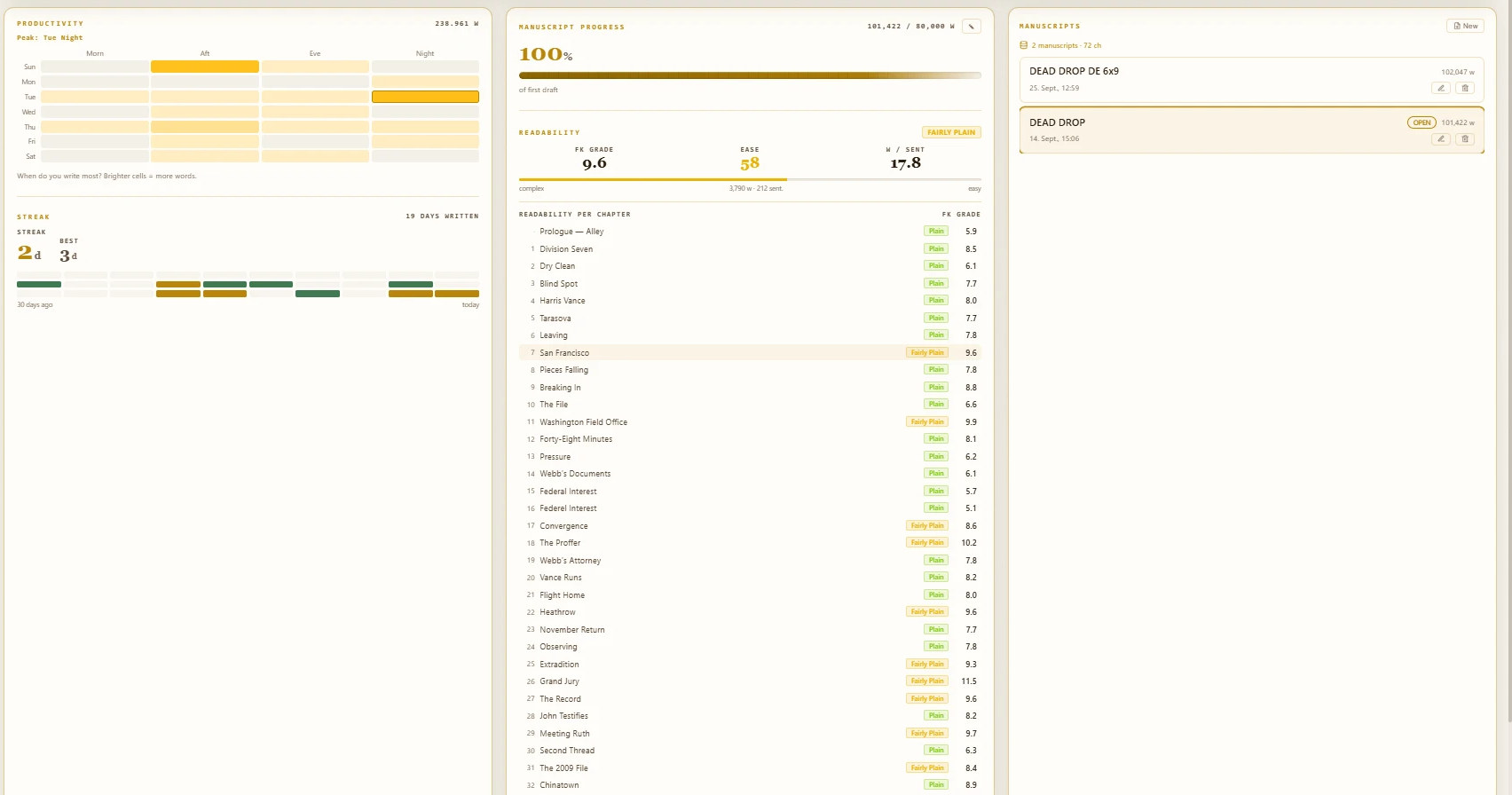
1.1Hvordan opretter jeg en konto?
Åbn tilmeldingssiden, indtast din e-mailadresse og en adgangskode, og bekræft det link, vi sender dig. Du kan starte med det gratis abonnement Starter; der kræves intet kort.
Du kan også skrive uden konto: så gemmes alt på din enhed. Synkronisering mellem dine enheder og den krypterede kopi i skyen indgår i alle abonnementer: op til 2 bøger i Starter, alle dine bøger fra Author.
1.2Hvordan begynder jeg på mit første manuskript?
Åbn appen. Ved første start spørger AethelWrite om genre, som giver fornuftige standardvalg for layout og AI. Derefter kan du bare begynde at skrive i Sanctuary, skrivevisningen. Teksten gemmes, mens du skriver.
Hver ny bog begynder du i Overblik med et nyt manuskript. Titel, forfatter og sprog ligger i bogens metadata og kan ændres når som helst.
1.3Hvilke filer kan jeg importere?
Importcenter modtager Word (.docx), OpenDocument (.odt), RTF (.rtf), PDF, EPUB, Markdown (.md), ren tekst (.txt) og sikkerhedskopier fra AethelWrite (.aethel). Slip filen i vinduet, eller vælg den; før noget tilføjes, ser du en forhåndsvisning med de fundne kapitler.
Overskrifter i Word bliver til kapitler; forsats som titelblad, kolofon eller dedikation genkendes og placeres blandt bogens titelblade. Fra PDF'er fjerner AethelWrite sidetal, klummetitler og orddelinger ved linjeskift.
Scrivener-projekter kommer med i deres helhed: vælg Scrivener-projekt (mappe), eller træk .scriv-mappen ind i vinduet – eller en .zip af den. Mapper og scener i manuskriptet bliver til kapitler; karakterer og steder havner i Story Bible, synopser og noter på opslagstavlen, fodnoter og kommentarer bliver, hvor de stod. Det, Scrivener ville udelade ved kompilering (Research, Papirkurven, tekster, der ikke indgår), holdes også ude her, og forhåndsvisningen siger hvor meget.
1.4Hvad betyder forsats, brødtekst og efterstof?
Sidepanelet til venstre, Struktur, viser din bog, som et forlag ville bygge den op: Forsider (smudstitel, titelblad, kolofon, dedikation, indholdsfortegnelse …), Brødtekst med dine kapitler og Afsluttende efterstof (efterskrift, tak, om forfatteren …).
Kun brødteksten nummereres som kapitler. Forsats og efterstof står i bogen præcis dér, hvor en professionel sats placerer dem, på tryk, i EPUB og i Word.
1.5Hvordan tilføjer, omdøber eller flytter jeg kapitler?
Tilføj et kapitel med + Nyt kapitel nederst på listen eller med + i overskriften til gruppen Brødtekst. Titelfeltet åbner med det samme. Skriv navnet, tryk på Enter, så står markøren i teksten i det nye kapitel.
Omdøb ved at dobbeltklikke på titlen eller trykke på F2. Flyt ved at trække kapitlet i dets håndtag eller med pilene. Via genvejsmenuen (højreklik eller Shift+F10) kan du også flytte et kapitel til forsatsen eller efterstoffet, skjule dets overskrift eller slette det; slettede kapitler havner i papirkurven.
1.6Hvad er Register (Ctrl+K)?
Ctrl+K (på Mac ⌘K) åbner Register: ét søgefelt til alle kommandoer, visninger og indstillinger. Skriv et par bogstaver, fx »eksport«, »omslag« eller »radar«, og tryk på Enter. Det er den hurtigste vej til alt, hvis placering du endnu ikke kender.
Register fører dig ikke kun til det rette sted, men lader også den knap, du ledte efter, lyse kort op, så du selv kan finde den næste gang. Har en funktion sin egen tastaturgenvej, står den til højre for posten. Sådan lærer du genvejene, mens du søger.
1.7Hvordan ser jeg alle tastaturgenveje?
Tryk på ?, når markøren ikke står i teksten; i manuskriptet forbliver spørgsmålstegnet et skilletegn. Du finder også oversigten i Register (Ctrl+K) under »Tastaturgenveje«. Den viser alle tastaturgenveje på dit sprog, på Mac med ⌘, ⌥ og ⇧. Den samme liste står nederst på denne side.
Kapitel II: Skrivning
6 spørgsmål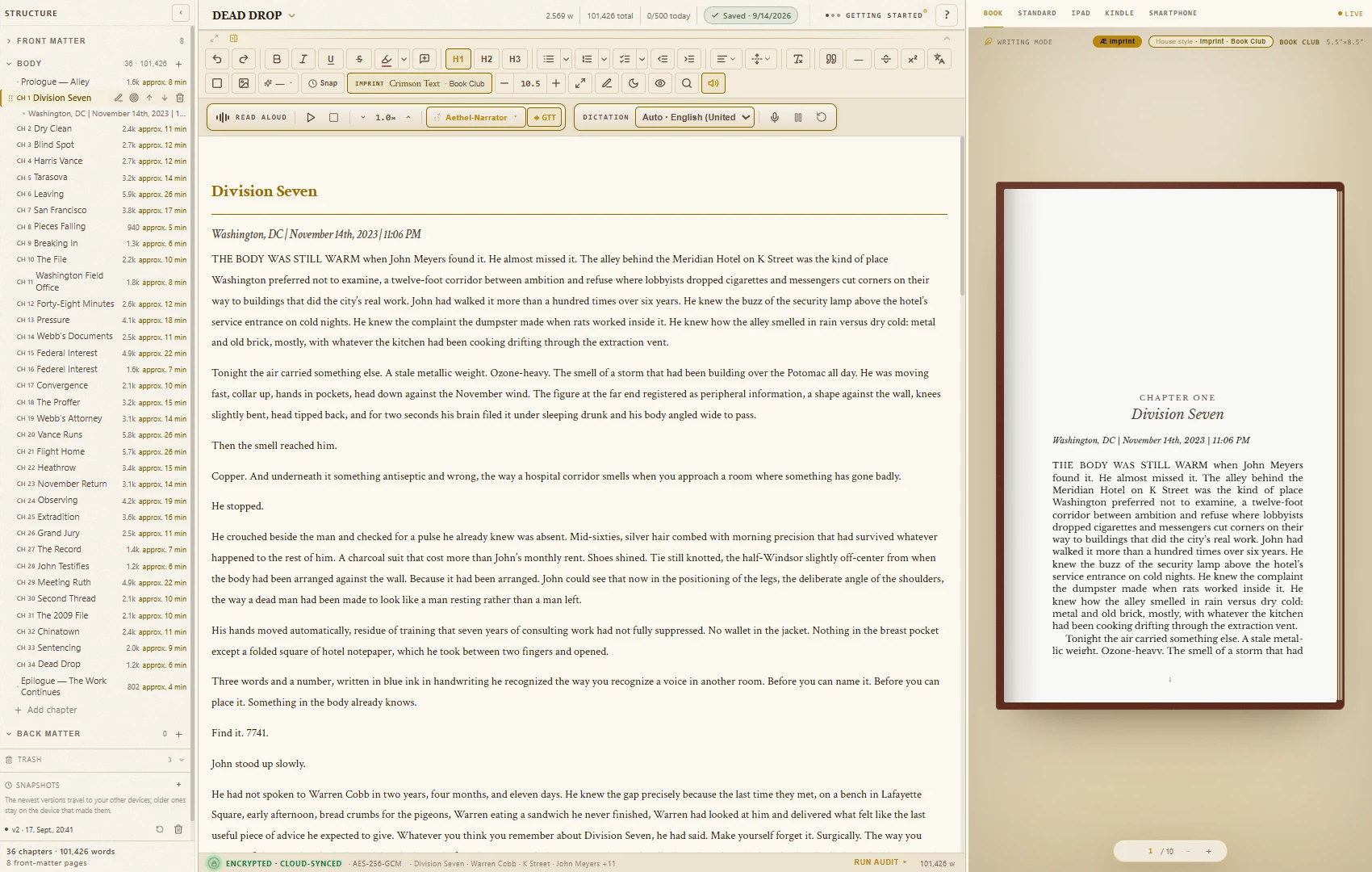
2.1Hvad er Sanctuary?
Sanctuary er skrivevisningen: din tekst, en rolig værktøjslinje og dine kapitler. Zen-tilstand skjuler alt undtagen ordene (Esc henter det tilbage). Sepia giver siden en varmere tone, og tilstanden Skrivemaskine holder den aktuelle linje midt på skærmen.
Værktøjslinjerne klapper du sammen med den lille pil under topbjælken eller med Ctrl+Skift+F1. Titel, ordtal og gemmestatus forbliver synlige.
2.2Hvilke formateringsværktøjer findes der?
Fed, kursiv, understregning og gennemstregning; overskrifter; punktopstillinger, nummererede lister og tjeklister; indrykning; justering; afsnitsafstand; skriftstørrelse; og Ryd formatering. Genvejene er dem, du kender fra Google Docs og Word.
Alt, hvad du indstiller manuelt, vises i bogforhåndsvisningen og i hver eksport. Bogens samlede udseende kommer fra designet i Bogformaterer (se »Formatering og sats«).
2.3Havner markeringer og kommentarer i min bog?
Nej. Overstregningspen (Ctrl+Shift+H) og Kommentarer (Ctrl+Alt+M) er arbejdsmærker til dig og din redaktør. De bliver aldrig trykt og kommer aldrig med i EPUB-filen eller Word-filen.
2.4Hvordan fungerer versioner (øjebliksbilleder)?
Snap i værktøjslinjen, eller Ctrl+S, gemmer en version (øjebliksbillede) af hele bogen. AethelWrite beholder de seneste 10 versioner pr. bog på din enhed; de 3 nyeste sendes desuden krypteret til skyen, så alle enheder, du er logget ind på, har dem.
Listen Snapshots ligger nederst i kapitelpanelet (v1, v2 …). Klik på en version, og bekræft Gendan. Din nuværende tilstand gemmes først som sikkerhedskopi, så intet går tabt.
2.5Kan jeg sætte daglige mål?
Ja. Vælg Mål i Overblik, og angiv Ord pr. dag og Ord i alt. AethelWrite viser dit Dagsmål, din Stime af skrivedage og en kalender over de seneste uger. Et ordmål pr. kapitel sætter du i kapitlets genvejsmenu (Ordmål…).
2.6Kan jeg skrive uden internetforbindelse?
Ja, i flyet, i toget eller hvor som helst. Din bog ligger på din enhed, og hvert tastetryk gemmes dér. Så snart du er online igen, sender AethelWrite alt, hvad du har skrevet offline, til skyen, også selvom du har lukket browseren i mellemtiden.
Når en ny version af AethelWrite er klar, siger en lille linje det og tilbyder Opdater nu eller Senere. Din skrivning bliver aldrig afbrudt af det.
Kapitel III: Sikkerhedskopi og synkronisering
6 spørgsmål
3.1Hvordan gemmer jeg en sikkerhedskopi af en bog (.aethel)?
Klik på manuskriptets titel øverst i editoren, og vælg Gem sikkerhedskopi (.aethel). Du vælger selv en adgangskode, og AethelWrite skriver én fil, der indeholder hele bogen: kapitler, forsats og efterstof, Story Bible, design og omslag.
Filen krypteres med AES-256-GCM. Nøglen afledes af din adgangskode med PBKDF2-SHA-256 over 600.000 runder. Uden adgangskoden kan ingen åbne den, heller ikke os. Opbevar adgangskoden et sikkert sted.
For at gendanne slipper du .aethel-filen i Importcenter; AethelWrite beder om adgangskoden.
3.2Kan jeg eksportere alle mine manuskripter på én gang?
Ja. I Eksportcenter laver kortet Sikkerhedskopi — alle manuskripter en ZIP-fil (Sikkerhedskopi .zip) med alle dine manuskripter som læsbare filer. Det er den hurtigste måde at tage det hele med sig på. I modsætning til .aethel-filen er denne ZIP-fil ikke krypteret, så opbevar den derefter.
3.3Hvad er hovednøglen og de 12 gendannelsesord?
Dine bøger krypteres, før de forlader din enhed. Nøglen til det er din hovednøgle (Master Key). Når du aktiverer Gendannelsesboks, giver AethelWrite dig 12 gendannelsesord, som hovednøglen kan gendannes med på enhver enhed. Du sætter den op under Indstillinger → Sikkerhed → Gendannelsesboks eller fra påmindelsen i editoren (Konfigurer). Gendannelsesboksen indgår i alle abonnementer; uden den bliver dine bøger på denne enhed.
Skriv de 12 ord ned på papir, og opbevar dem sikkert. Vi kan ikke erstatte dem. Vi ser dem aldrig og gemmer dem aldrig. Den, der mister dem og samtidig alle sine enheder, kan ikke gendanne sin skykopi, og det kan vi heller ikke.
3.4Hvad betyder »zero-knowledge«?
Vores server gemmer kun krypterede data, som den ikke kan læse. Kapitler, titler, Story Bible, omslag og design krypteres på din enhed (AES-256-GCM), før de synkroniseres. Dekrypteringen sker kun på dine enheder, med din hovednøgle.
3.5Hvordan tilføjer jeg en enhed mere?
Log ind på den nye enhed med den samme konto. Dialogen Lås din boks op vises: skriv dine 12 gendannelsesord, og vælg Lås boks op. Derefter synkroniserer enheden af sig selv. Ændringer fra begge enheder flettes sammen, så intet bliver overskrevet.
Nøgler og indstillinger gemmes pr. enhed og pr. webadresse. På en ny enhed eller i en ny browser indtaster du dine API-nøgler én gang til.
3.6Jeg har slettet noget. Kan jeg få det tilbage?
Ja. Slettede kapitler og manuskripter havner først i Papirkurv og bliver liggende dér i 30 dage. Papirkurven ligger nederst i kapitelpanelet (du finder den også med Ctrl+K). Vælg Gendan ud for posten. Efter 30 dage fjernes posterne for altid, på alle enheder; Slet for altid gør det med det samme.
Kapitel IV: Omslagsværkstedet
4 spørgsmål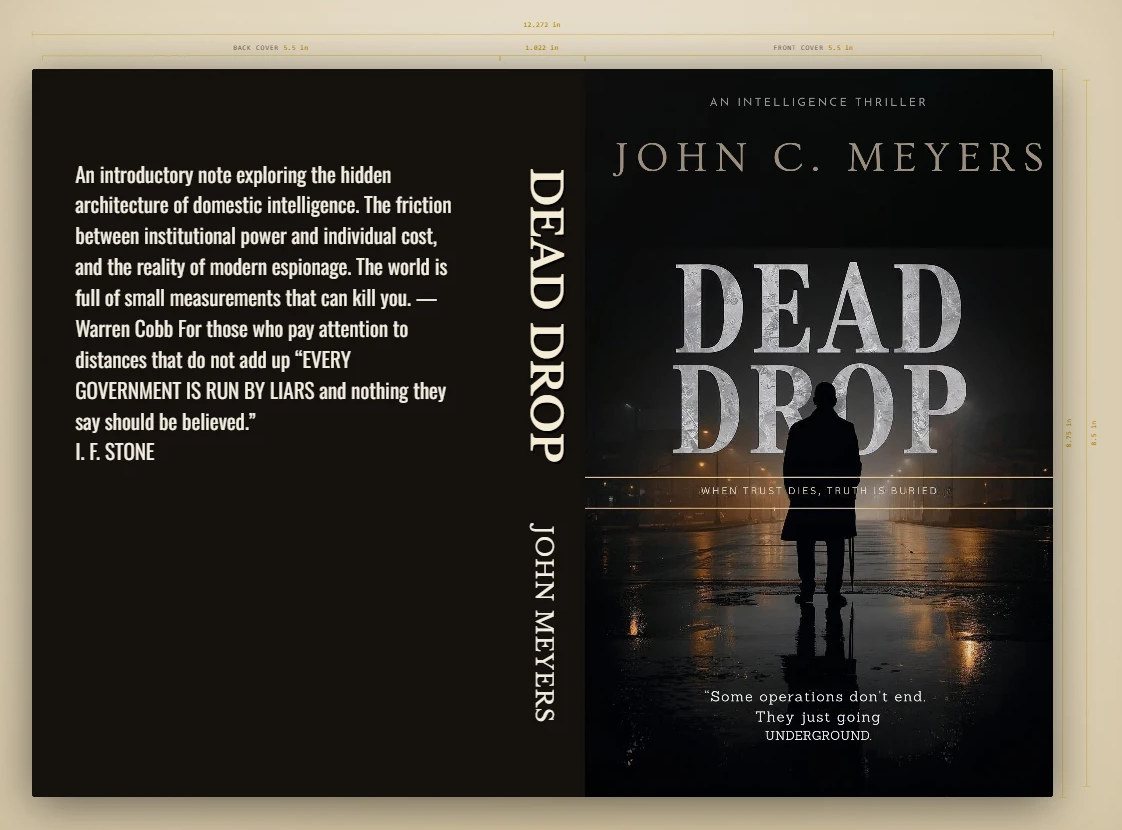
4.1Hvilke omslag kan jeg lave?
Omslagsværktøjerne ligger i Bogformaterer, fanen Omslag & ISBN. Der findes tre slags: e-bogsomslaget (kun forsiden, til butikkerne), KDP-trykomslaget til paperbacken med bagside, ryg og overfald (bleed), og Hardcover (lamineret) med indslag og fals. Rygbredden beregnes ud fra sidetal og papir, præcis som Amazons egen beregner gør.
Omslagsdesign, trykomslag, stregkode og mockups i studiet hører til Author-abonnementet. At uploade dit eget færdige omslag og indlejre det i e-bogen kan du i alle abonnementer.
4.2Hvordan tilføjer jeg mit eget billede?
Upload et billede som baggrund, eller tilføj flere billeder med Tilføj billede. Træk dem på plads på omslaget; hjælpelinjerne viser overfald og sikker zone. Til tryk bør billedet have mindst 300 dpi i den endelige størrelse.
4.3Hvordan sætter jeg titel, forfatternavn og rygtekst?
Klik på en tekst på omslaget, eller tilføj en med Tilføj tekst. Hver blok har sin egen skrift, størrelse, farve, justering, spatiering og effekter (kursiv, kapitæler, skygge, kontur). Ryggen er en blok for sig, så du redigerer den separat. Rygtekst er først tilladt fra 79 sider; derunder advarer AethelWrite dig.
Skrifter, farver og størrelser holder sig inden for grænser, der fungerer på tryk, så intet bliver for småt eller ulæseligt.
4.4Hvordan eksporterer jeg omslaget?
E-bogsomslaget gemmer du med Download omslag (PNG). I alle abonnementer indlejres det desuden automatisk i EPUB-filen. Trykomslaget eksporterer du med Trykomslag som PDF: én fil i 300 dpi inklusive overfald, som KDP forventer det. Hent skabelon giver dig den tomme KDP-skabelon, hvis du designer et andet sted.
Kapitel V: Formatering og sats
10 spørgsmål
5.1Hvad er designs?
Et design er et komplet boglayout: brødskrift, kapitelåbning, ornamenter, klummetitler og sidens balance. AethelWrite tilbyder 53 af dem, ordnet efter genre (spænding, fantasy, romance, skønlitteratur, faglitteratur og særudgaver). Starter indeholder 4 af dem, Author 18 og Writing Studio dem alle.
Du vælger et i Bogformaterer, fanen Temaer; Sammenlign design viser dem side om side. Tryk, PDF, EPUB og Word sætter derefter din bog på samme måde.
5.2Hvilke skrifter kan jeg bruge?
Bogformaterer tilbyder et nøje udvalgt bibliotek af bogskrifter: antikvaskrifter til brødtekst, rubrikskrifter til overskrifter og nogle få skriveskrifter. De indlejres i PDF- og EPUB-filen, så din bog ser ens ud overalt. Hvert design har allerede en passende kombination, og den kan du ændre.
5.3Hvad er husstilen?
Husstilen er et lag oven på designet og vælges i fanen Temaer under Internationale mesterformater. Den dækker de regler, bogen følger hele vejen igennem: anførselstegn, indrykning af første linje, kapitlets første ord i kapitæler, initialen. Designet foreslår dem; så snart du ændrer én, gælder dit valg.
5.4Hvad er imprint-udgaver?
Imprint-udgaver (også i fanen Temaer) er færdige kombinationer af design og husstil, med udgangspunkt i det typiske udtryk hos kendte forlagsserier, fx en førsteudgave eller en paperbackudgave. Ét klik indstiller det hele; bagefter kan du stadig justere hver detalje.
5.5Hvordan laver jeg titelbladene?
Forsatsens sider (smudstitel, titelblad, kolofon, dedikation, motto, indholdsfortegnelse …) tilføjer du i sidepanelet Struktur og udfylder i Bogformaterer, fanen Forside-stof. Titelbladet henter titel, undertitel og forfatter fra bogens metadata (Projektmetadata). Kolofonen har felter til ISBN, forlag og udgave. Indholdsfortegnelsen dannes automatisk.
5.6Initialer, kapitæler, kapitelåbninger: hvordan fungerer det?
Designet bestemmer, hvordan et kapitel åbner: kapitelnummer og titel, en initial, de første ord i kapitæler og hvor langt nede på siden teksten begynder. Hvert af disse kan du ændre i Bogformaterer.
AethelWrite kontrollerer typografien: ingen initial foran et tal eller kursiv tekst, og korrekte store bogstaver i ord, der begynder med lutter versaler.
5.7Hvordan indsætter jeg sceneskift og ornamenter?
Brug ornamentknappen i værktøjslinjen. Et klik indsætter det aktuelle ornament ved markøren; et højreklik åbner udvalget med symboler, justering (centreret eller venstre) og dit eget symbol.
Du kan også uploade dit eget ornament som billede: SVG, PNG, JPEG, WebP eller TIFF, op til 200 kB. Det gælder hele bogen og vises i editoren, på tryk, i EPUB-filen og i Word.
5.8Kan jeg lave en storskriftudgave?
Ja. Storskriftdesignet følger retningslinjerne fra RNIB og det amerikanske National Library Service: tekst i 16 punkt, linjeafstand 1,5, en tydelig skrift og ingen dekorative elementer, der gør læsningen sværere.
5.9Understøtter AethelWrite faktabokse og fodnoter til faglitteratur?
Ja. Bokse findes i seks slags (fx ekskurs, kernepunkt, eksempel, definition) og sættes ensartet i alle formater. Fodnoter indsætter du med Ctrl+Alt+F. De nummereres automatisk og står nederst på siden på tryk og i Word og som linkede noter i EPUB-filen.
5.10Hvordan ser jeg, hvordan min bog bliver?
Trykforhåndsvisningen viser din bog, som den bliver trykt, side for side, med klummetitler, sidetal og de faktiske linjeskift. Skift mellem Én side, Opslag og Oversigt. Horeunger og enker forhindres af satsmotoren.
Kapitel VI: AI-ghostwriter
5 spørgsmål
6.1Hvad kan AI-ghostwriteren?
Den hjælper med håndværket, den erstatter ikke din stemme: fortsætte eller omformulere et afsnit, lede efter huller i plottet, tjekke om en persons stemme forbliver konsekvent, og foreslå synonymer. Den bruger din Story Bible (personer, steder, noter), så forslagene passer til din bog.
Intet kommer ind i din tekst uden dit samtykke. Du bestemmer, hvad du tager imod.
6.2Hvilke AI-udbydere kan jeg bruge?
OpenAI (ChatGPT-modeller), Anthropic (Claude), Google (Gemini) og DeepSeek. Du kan skifte når som helst; hver af dem kræver kun sin egen API-nøgle.
6.3Går min tekst gennem AethelWrites servere?
Nej. Din browser kalder udbyderen direkte med din nøgle. Din nøgle gemmes kun på din enhed. Vi ser hverken dine prompter eller svarene. Kun oplæsning med en stemmeudbyder og diktering i skyen går via vores server (se »Hvad kan serveren se?«).
6.4På hvilket sprog svarer AI'en?
På sproget i din AethelWrite-brugerflade, også selvom dit manuskript er skrevet på et andet sprog. Skifter du brugerfladesprog, svarer AI'en på det nye.
6.5Hvad koster AI'en?
AethelWrite tager ikke noget for den. Du betaler udbyderen direkte, efter deres offentliggjorte priser, via din egen konto dér. For et helt romanudkast drejer det sig som regel om nogle få euro eller dollars. Løber din kredit tør, siger AethelWrite det og linker til udbyderens betalingsside.
Kapitel VII: API-nøgler trin for trin
11 spørgsmål
7.1Hvor indtaster jeg mine nøgler i AethelWrite?
Åbn Indstillinger. AI-nøgler hører til i fanen Nøgler (afsnittet API-nøgler), nøgler til oplæsning og diktering i fanen Stemme (Stemme- og lyd-API'er). Hver række bærer udbyderens navn. Indsæt nøglen, og tryk på Kontrollér: AethelWrite tester den gratis og viser Nøglen bekræftet eller Nøglen afvist.
Nøglerne gemmes krypteret kun på denne enhed, aldrig på vores servere, og derfor indtaster du dem igen på hver ny enhed. Ved oplæsning (undtagen med Amazon Polly) og diktering i skyen følger nøglen med hver forespørgsel via vores server til udbyderen, uden at blive gemt der.
7.2OpenAI (ChatGPT, Whisper, oplæsning)
Log ind på platform.openai.com, åbn API keys, og vælg Create new secret key. Kopiér nøglen, der begynder med sk-; den vises kun én gang. Indbetal en lille kredit under Billing. Den samme nøgle virker til ghostwriteren, diktering med Whisper og oplæsning med OpenAI.
7.3Anthropic (Claude)
Log ind på console.anthropic.com, gå til API Keys, og vælg Create Key. Kopiér nøglen (den begynder med sk-ant-), og fyld kredit på under Billing.
7.4Google (Gemini og Google Cloud-stemmer)
Til Gemini: vælg Get API key → Create API key på aistudio.google.com. Nøglen begynder med AIza.
Til oplæsning med Google Cloud skal du bruge en nøgle fra et Google Cloud-projekt, hvor Text-to-Speech API er slået til (også AIza…). Blokerer din organisation API-nøgler, uploader du i stedet JSON-filen for en tjenestekonto. Dens private nøgle forlader aldrig din enhed; din browser signerer selv login hos Google.
7.5DeepSeek
Log ind på platform.deepseek.com, åbn API Keys, opret en nøgle (den begynder med sk-), og fyld kredit på. DeepSeek er blandt de billigste udbydere.
7.6ElevenLabs (oplæsning)
Log ind på elevenlabs.io, åbn din profil og derefter API Keys, og opret en nøgle. I AethelWrite hører den til i ElevenLabs-feltet i stemmeindstillingerne. Når du har gemt, henter AethelWrite stemmerne på din konto.
7.7Microsoft Azure (oplæsning): nøgle *og* region
Opret en Speech-ressource i Azure-portalen. Under Keys and Endpoint finder du en nøgle og regionen (fx westeurope). Azure skal bruge begge. Afviser Azure nøglen, så tjek også regionen: en nøgle fra en anden region afvises på samme måde.
7.8Amazon Polly (oplæsning): tre felter
Opret en IAM-bruger i AWS med kun Polly-tilladelse, og generér en adgangsnøgle (access key). Indtast adgangsnøglens id (begynder med AKIA), den hemmelige adgangsnøgle (secret access key) og regionen. Den hyppigste fejl er at bytte om på de to første; AethelWrite gør dig opmærksom på det. Din enhed signerer selv hver forespørgsel, så hemmeligheden forlader den aldrig.
7.9Cartesia og Deepgram
Cartesia (oplæsning på alle 21 sprog): opret en nøgle på play.cartesia.ai under API Keys. Deepgram (diktering med Nova-3 og oplæsning med Aura-2): opret en nøgle i Deepgram-konsollen under API Keys. Indsæt begge i deres felter i stemmeindstillingerne.
7.10Hvordan ved jeg, at en nøgle er blevet afvist?
Kontrollér ved siden af feltet siger det med det samme: Nøglen bekræftet eller Nøglen afvist. Under brug fortæller AethelWrite, hvad der gik galt, og hvad du kan gøre: en forkert eller udløbet nøgle fører dig til Indstillinger, tom kredit til udbyderens betalingsside, og ved for mange forespørgsler skal du bare vente et øjeblik.
7.11Hvordan fjerner eller tilbagekalder jeg en nøgle?
Ryd feltet i AethelWrite; ændringen gemmes med det samme, og nøglen er væk fra denne enhed. For at være sikker på, at en nøgle ikke længere kan bruges nogen steder, tilbagekalder (sletter) du den også på udbyderens websted, samme sted som du oprettede den.
Kapitel VIII: Uden nøgle
2 spørgsmål
8.1Hvad virker helt uden API-nøgle?
Næsten alt: skrivning, struktur, Story Bible, Bogformaterer med designene i dit abonnement, omslagsværkstedet, regelmotoren i Rettelsescentral, hver eksport og udskrift, sikkerhedskopi og synkronisering.
Oplæsning virker også uden nøgle, med din enheds egen stemme; fra Author-abonnementet også diktering med browserens gratis talegenkendelse (Web Speech).
8.2Hvad kræver en nøgle?
AI-ghostwriteren (hos en af AI-udbyderne), premiumstemmerne til oplæsning (ElevenLabs, Cartesia, Azure, Google, Deepgram, OpenAI, Amazon Polly) og den mere præcise diktering i skyen (Deepgram Nova-3 eller OpenAI Whisper).
Kapitel IX: Oplæsning og diktering
7 spørgsmål9.1Hvilken stemme læser min tekst op?
AethelWrite bruger den bedste stemme, du har sat op, i denne rækkefølge: ElevenLabs, Cartesia, Azure, Google, Deepgram, OpenAI og til sidst din enheds egen stemme. Vælger du selv en stemme (Stemme), gælder dit valg. Oplæsningslinjen viser altid, hvilken stemme der taler.
Oplæsning er et redigeringsværktøj: øjet udfylder huller, stemmen læser præcis det, der står. Vil du have en fil at lytte til, har Eksportcenter kortet Lydbog, der laver en MP3.
9.2Hvilke sprog kan læses op?
Cartesia, Azure og Google dækker alle 21 bogsprog (Azure og Google hver med en mandlig og en kvindelig stemme), ElevenLabs 18 af dem direkte og de sidste tre via sin nyere model, Amazon Polly 19 (hebraisk og ungarsk mangler). Deepgram tilbyder færre sprog. OpenAI læser uanset sprog.
9.3Hvad sker der, hvis en udbyder stopper midt i et kapitel?
Giver en udbyder op, fx fordi din kredit er brugt op, fortsætter den næste tilgængelige stemme præcis dér, hvor den stoppede, og AethelWrite fortæller, hvilken stemme der tog over. Du behøver ikke begynde forfra på kapitlet.
9.4Hvordan ændrer jeg hastigheden?
Med hastighedsknappen i oplæsningslinjen eller med Ctrl+↑ og Ctrl+↓ i trin på 0,25. Hastigheden gælder for alle stemmer.
9.5Kan jeg diktere på et andet sprog end brugerfladens?
Ja. Åbn Diktér, og vælg Dikteringssprog, uafhængigt af brugerfladesproget: brugerflade på dansk, diktering på polsk. Valget gælder for den aktuelle session.
9.6Hvilken talegenkendelse bruger AethelWrite?
Der er tre: Deepgram Nova-3 bruges først, når der er indtastet en nøgle. Den dækker alle 21 bogsprog og laver klart færre fejl end Whisper. OpenAI Whisper er reserven på enheder uden indbygget talegenkendelse. Uden nøgle overtager browserens gratis Web Speech-genkendelse.
Diktering hører til Author-abonnementet (og Writing Studio). Oplæsning er tilgængelig i alle abonnementer.
9.7Virker diktering på en mobil?
Ja. Brug Chrome på Android og Safari på iPhone. Tilbyder browseren ikke talegenkendelse, hjælper en nøgle fra Deepgram eller OpenAI. Giv adgang til mikrofonen, når browseren spørger.
Kapitel X: Rettelsescentral og manuskriptkontrol
7 spørgsmål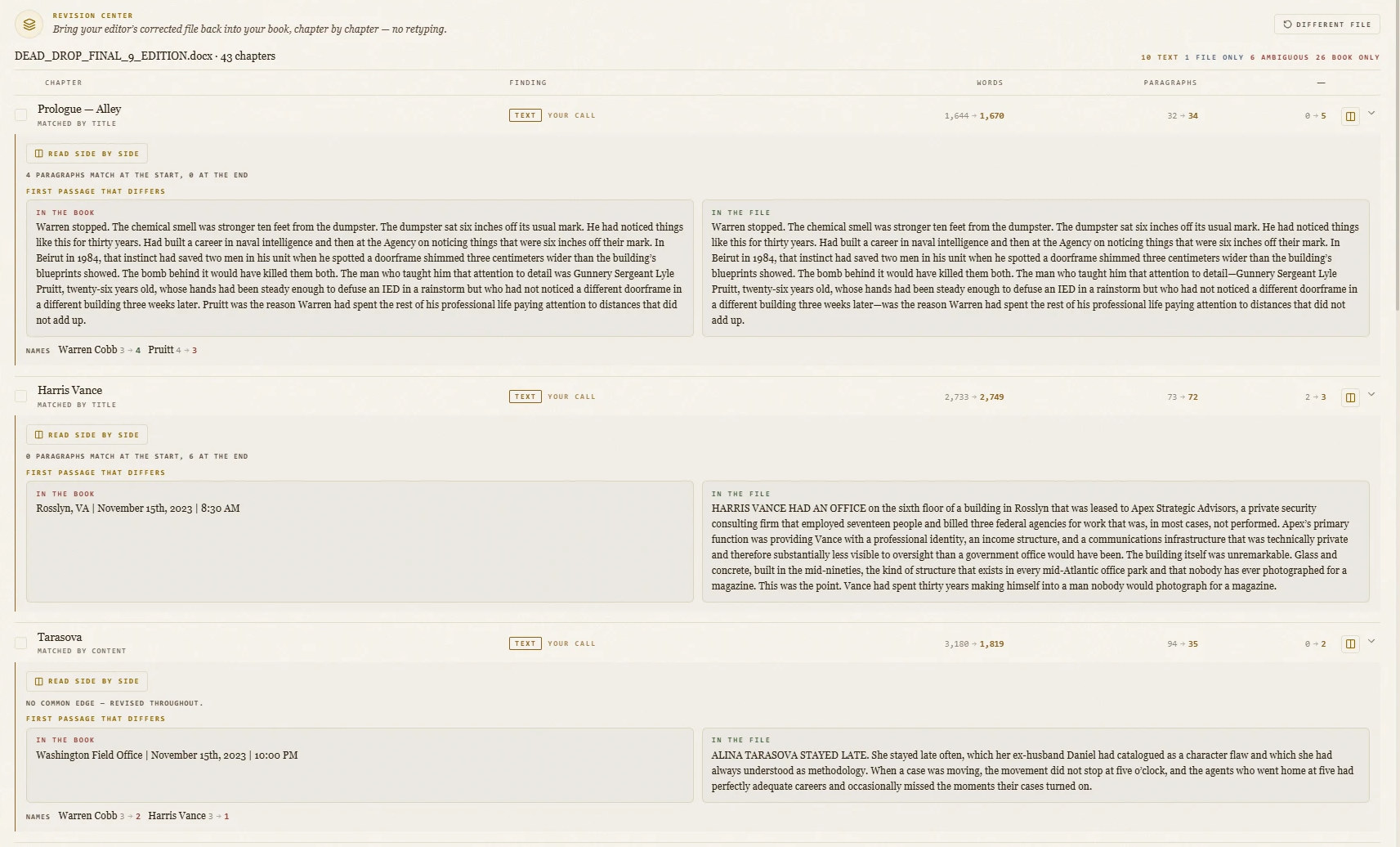
10.1Hvad gør Rettelsescentral?
Rettelsescentral retter tekstens form, ikke dens indhold: anførselstegn, apostroffer, tankestreger, udeladelsesprikker, mellemrum før tegnsætning, hårde mellemrum før enheder, efter reglerne for bogens sprog. Den arbejder på hele bogen på én gang, og du ser hver ændring, før den gennemføres. Regelmotoren virker uden AI og uden nøgle.
10.2Hvad er manuskriptkontrollen?
Manuskriptkontrol i Manuskriptanalyse gennemgår hele bogen for det, du ikke ser i editoren, men som ses i den færdige bog: lige i stedet for typografiske anførselstegn, rester fra gamle importer, usynlige tegn og specielle mellemrum, mellemrum foran skilletegn, tomme overskrifter. Klik på et fund for at springe til stedet i teksten. Før noget erstattes, viser AethelWrite dig præcis det pågældende sted og beder dig bekræfte.
Kontrollen følger faste regler og fungerer uden AI og uden nøgle. Kun omskrivning af dobbelte afsnit bruger AI, og kun hvis du beder om det.
10.3Kan AethelWrite finde dobbelte afsnit?
Ja, under Dobbelte afsnit i Manuskriptanalyse. Afsnit, der forekommer to gange, ofte rester fra kopiering eller import, bliver fundet og vist side om side. For hvert fund bestemmer du: behold, slet eller flet.
10.4Hvad er Ordradar?
Ordradar i Manuskriptanalyse viser, hvilke ord du bruger mest, og hvor et ord vender for hurtigt tilbage, enten i det åbne kapitel (Kapitel) eller i hele manuskriptet (Manuskript). Fyldord og navnene i din Story Bible tæller den ikke med. Den arbejder helt på din enhed, uden AI og uden nøgle.
Scan læser teksten og oplister de hyppigste ord. Som Nær gentagelse regnes et ord, der forekommer igen inden for 30 ord. Markér fremhæver begge dele i editoren: hyppige ord med et gyldent skær, nære gentagelser med en oksblodsrød understregning. Auto scanner igen efter hver skrivepause, så markeringerne følger din tekst.
Med Skift+højreklik på et vilkårligt ord (eller Skift+F10 ved markøren) ser du, hvor ofte det forekommer i manuskriptet; når Markér er slået til, er et almindeligt højreklik nok på markerede ord. Synonymforslagene i den menu kommer fra AI’en og kræver en nøgle, optællingen gør ikke.
10.5Hvordan fungerer Ekkoværkstedet?
Ekkoværksted løser nære gentagelser op i det åbne kapitel. Du starter det fra Ordradar. På brede skærme åbner det ved siden af din tekst, dér hvor forhåndsvisningen ellers står; på smalle skærme som et selvstændigt vindue. For hver berørt sætning foreslår AI’en den mindst mulige ændring, som regel et enkelt ord. Det er altid den senere forekomst, der ændres; navne, tal og fagtermer bliver stående, og hvor gentagelsen virker tilsigtet, anbefaler AI’en at lade sætningen stå.
Klik på et forslag for at springe til stedet i teksten: ekkoordet lyser oksblodsrødt, et indsat ord salviegrønt. Du indsætter forslagene ét ad gangen eller alle valgte på én gang (Vælg alle / Fravælg alle), og én enkelt Fortryd tager alt det indsatte tilbage. Står der derefter stadig et ekko mere i en sætning, tilbyder kortet Finpuds: én enkelt AI-forespørgsel kun for den sætning.
En runde gennemgår op til 30 sætninger. Derefter ser du en status og vælger Gennemgå flere eller Fortsæt senere; du kan fortsætte når som helst via Manuskriptanalyse › Ordradar › Ekkoværksted. Værkstedet kræver en AI-nøgle, og hver runde kører som forespørgsler via din udbyder. Derfor starter det aldrig af sig selv, kun når du klikker.
10.6Hvad viser kontrollen af opbygningen?
Afsnittet Opbygning i Manuskriptanalyse ser på bogen som helhed: kapitellængder, overskrifter, forsats og efterstof samt kapitler, der er tomme eller mistænkeligt korte. Det markerer det, der ville se mærkeligt ud i den færdige bog, før du eksporterer.
10.7Hvilke sprogregler bruges?
Reglerne for dit bogsprog (angivet i bogens metadata), ikke brugerfladens. Hvert af de 21 sprog har sin egen profil: tyske og franske anførselstegn, spanske omvendte spørgsmålstegn, hårde mellemrum før fransk tegnsætning og så videre.
Kapitel XI: Eksport og udgivelse
5 spørgsmål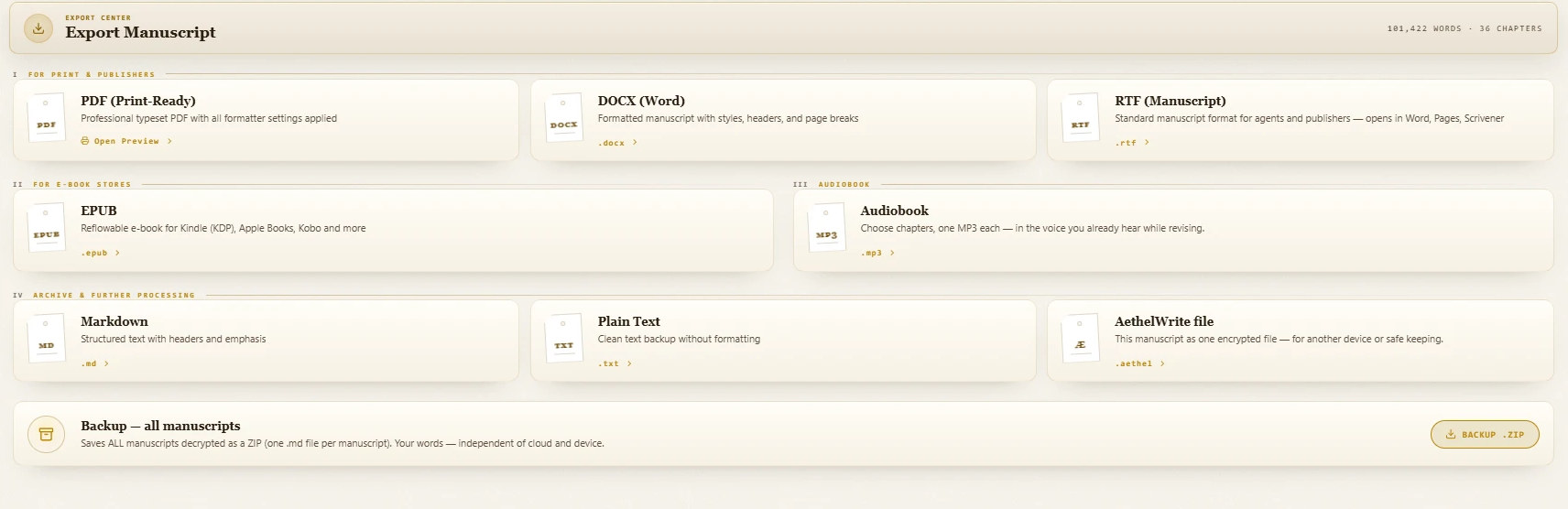
11.1Hvilke formater kan jeg eksportere til?
PDF (trykklar), EPUB, Word (DOCX), RTF (manuskript), Markdown og ren tekst. Alle formater bruger den samme bog: samme rækkefølge, samme forsats og efterstof og samme indholdsfortegnelse. Åbn Eksportcenter, og vælg kortet.
Samme sted finder du også ZIP-sikkerhedskopien af alle manuskripter og en Lydbog (MP3), læst op med den stemme, du har valgt.
11.2Er PDF'en trykklar?
PDF'en er sat som en bog: format, margener og indermargen, indlejrede skrifter, klummetitler, sidetal, og horeunger og enker undgået. AethelWrite skriver selv PDF'en, så linjefald og lige højremargen er præcis som i forhåndsvisningen.
11.3Består min bog butikkernes krav (KDP, Apple Books, Kobo, Google Play, B&N)?
Før EPUB-eksporten kontrollerer AethelWrite butikkernes officielle regler: omslagsstørrelse og farverum, indlejrede skrifter, påkrævede metadata, indholdsfortegnelse. Mangler der noget, får du en tydelig advarsel med begrundelsen. Selve eksporten blokeres ikke, for det er dig, der bestemmer.
11.4Har Word-filen en rigtig indholdsfortegnelse?
Ja. Kapiteloverskrifterne bruger Words overskriftstypografier, så Word bygger sin egen indholdsfortegnelse, og navigationsruden virker. Fodnoterne er rigtige Word-fodnoter, og ornamenterne er indlejret som billeder.
11.5Kan jeg bruge Calibre?
Ja. EPUB-filen fra AethelWrite åbner i Calibre uden ændringer. Dér kan du konvertere den til andre formater, fx til ældre e-bogslæsere.
Kapitel XII: Abonnementer og konto
5 spørgsmål
12.1Hvilke abonnementer findes der?
Starter er gratis: op til 35 000 ord pr. bog, end-to-end-krypteret skysynkronisering for op til 2 bøger, versionshistorik (10 versioner pr. bog, de 3 nyeste på alle dine enheder), 4 af 53 designs, alle eksportformater og dit eget færdige omslag i e-bogen. Author fjerner ordgrænsen og tilføjer end-to-end-krypteret skysynkronisering for alle dine bøger, 18 af 53 designs, diktering, seriebiblen til bogserier og omslagsværkstedet med trykomslag, stregkode og mockups. Writing Studio giver dig alle 53 designs, Story-Pulse, der automatisk genkender karakterer, steder og fraktioner, og Chronicle Nexus, der følger karakterer og steder på tværs af alle bind i en serie. AI-ghostwriteren med egen nøgle, oplæsning og support via e-mail indgår i alle abonnementer. Aktuelle priser står på abonnementssiden.
AI og premiumstemmer faktureres altid af udbyderen (se »AI-ghostwriter«), i alle abonnementer.
12.2Hvordan betaler jeg?
Med kort eller de andre betalingsmetoder, som Stripe tilbyder i dit land, månedligt eller årligt. Betalingen håndteres af Stripe; AethelWrite ser aldrig dine kortoplysninger.
Author fås også som engangskøb, Author Lifetime: betal én gang, uden abonnement — alle Author-funktioner inklusive opdateringer og alle 53 designs, uden slutdato, så længe AethelWrite udbydes. Alle priser står på prissiden; det er slutpriser uden moms (småvirksomhed, § 19 i den tyske momslov). Europa betaler i euro, alle andre lande i amerikanske dollar.
12.3Hvordan opsiger jeg?
Nemmest via Opsig aftaler her: uden login, for alle abonnementer og for Author Lifetime. Når du har sendt opsigelsen, ser du den med dato og klokkeslæt og får en kvittering for modtagelse på e-mail.
Åbn Planer & fakturering fra profilmenuen (eller gå til abonnementssiden). Under Administrer abonnement vælger du Åbn kundeportalen. I Stripes kundeportal opsiger du, skifter abonnement eller opdaterer dine betalingsoplysninger. Dine manuskripter bliver på dine enheder efter opsigelsen.
12.4Hvor finder jeg mine fakturaer?
I kundeportalen: abonnementssiden → Administrer abonnement → Åbn kundeportalen. Dér kan hver faktura downloades som PDF.
12.5Hvordan sletter jeg min konto?
Åbn Indstillinger, fanen Lager, og vælg Slet konto og derefter Slet kontoen permanent. Opsig først et aktivt abonnement. Din konto, dit abonnement og hver kopi i skyen slettes i ét trin, helt eller slet ikke. Eksportér dine bøger, eller tag en sikkerhedskopi, først; bagefter kan ingen gendanne dem.
Kapitel XIII: Privatliv og sikkerhed
5 spørgsmål
13.1Er mine manuskripter ende-til-ende-krypterede?
Ja. Før et kapitel forlader din enhed, krypteres det med AES-256-GCM under din hovednøgle. Kun dine enheder kan dekryptere det. Krypteringen kører i en separat baggrundsproces, så skrivningen forløber glat selv med meget lange kapitler.
13.2Hvad kan serveren se?
Din e-mailadresse, dit abonnement og krypterede datablokke med deres størrelse og ændringstidspunkt. Den kan ikke se din tekst, titler, noter, Story Bible eller omslag. AI-forespørgsler går fra din browser direkte til udbyderen og når aldrig vores server.
Der er to undtagelser: ved oplæsning med ElevenLabs, Cartesia, Azure, Google, Deepgram eller OpenAI og ved diktering i skyen går teksten eller din optagelse sammen med din nøgle via vores server, som sender dem videre til udbyderen uden at gemme dem. Amazon Polly kaldes direkte fra din enhed. Dine nøgler gemmes kun på din enhed.
13.3Hvor gemmes mine data?
Først og fremmest på din egen enhed. Den krypterede skykopi gemmes i Den Europæiske Union (Irland).
13.4Hvordan er appen beskyttet mod angreb?
En streng Content Security Policy tillader kun kendte adresser. Importeret og synkroniseret tekst renses, før den vises. Nøgler og manuskripter håndteres med browserens egen kryptografi (WebCrypto).
13.5Hvad vil support aldrig bede mig om?
Dine 12 gendannelsesord, din adgangskode, din hovednøgle eller en API-nøgle. Hverken pr. e-mail, i chat eller pr. telefon. Den, der spørger, er ikke os.
Kapitel XIV: Tastaturgenveje
1 spørgsmål
14.1Hvilke tastaturgenveje findes der?
De står alle herunder, ordnet efter område: navigation, editor, afsnit og lister samt lyd. I appen åbner ? den samme oversigt og Ctrl+K Register, som ved mange funktioner viser genvejen med det samme.
På Mac gælder ⌘ i stedet for Ctrl, ⌥ i stedet for Alt og ⇧ i stedet for Skift. Kun oplæsning og diktering ligger dér på ⌃ (Control), fordi ⌘ og mellemrumstasten hører til Spotlight-søgningen på Mac. Ctrl+Skift+F1 klapper værktøjslinjerne sammen og ud igen.
| Taster | Funktion |
|---|---|
| Ctrl+K | Register |
| Alt+1…9 | Gå til hovedfladerne |
| Alt+0 | Flyt fokus til arbejdsområdet |
| Ctrl+Skift+F | Zen-tilstand til / fra |
| Ctrl+Skift+F1 | Vis eller skjul værktøjslinjerne |
| Ctrl+P | Hurtig forhåndsvisning (Standard) |
| F2 | Omdøb kapitlet |
| Skift+F10 · Menutast | Ordfrekvens · synonymer ved markøren |
| ? | Vis denne oversigt |
| Esc | Forlad Zen / luk dialoger |
| Taster | Funktion |
|---|---|
| Ctrl+Z | Fortryd |
| Ctrl+Y · Ctrl+Skift+Z | Gentag |
| Ctrl+B | Fed |
| Ctrl+I | Kursiv |
| Ctrl+U | Understreget |
| Ctrl+Alt+1…3 | Overskrift 1–3 |
| Ctrl+F · Ctrl+H | Søg og erstat |
| Ctrl+S | Manuelt snapshot |
| Ctrl+Alt+F | Indsæt eller rediger note |
| Ctrl+Alt+M | Tilføj kommentar |
| Ctrl+Skift+H | Overstregningspen |
| Ctrl+Skift+Enter | Ornament |
| @ · [[ | Story Bible-reference |
| Alt+I | Indsæt Story Bible-kort |
| Taster | Funktion |
|---|---|
| Ctrl+Skift+8 | Punktopstilling |
| Ctrl+Skift+7 | Nummereret liste |
| Ctrl+Skift+L | Venstrejuster |
| Ctrl+Skift+E | Centrer |
| Ctrl+Skift+R | Højrejuster |
| Ctrl+Skift+J | Lige margener |
| Ctrl+Skift+9 | Tjekliste |
| Ctrl+] | Forøg indrykning |
| Ctrl+[ | Formindsk indrykning |
| Ctrl+Skift+. | Forøg skriftstørrelse |
| Ctrl+Skift+, | Formindsk skriftstørrelse |
| Ctrl+\ | Ryd formatering |
| Taster | Funktion |
|---|---|
| Ctrl+Mellemrum | Oplæsning: afspil / pause |
| Ctrl+. | Stop oplæsningen |
| Ctrl+↑ | Læs hurtigere |
| Ctrl+↓ | Læs langsommere |
| Ctrl+R | Start / stop diktering |
| Ctrl+Skift+P | Sæt diktering på pause / genoptag |
| Ctrl+Skift+R | Fortryd sidst dikterede afsnit |
Fandt du ikke svaret?
Skriv til os. Et menneske læser hver besked og svarer som regel inden for én arbejdsdag. Vi beder aldrig om dine 12 gendannelsesord, din adgangskode eller en API-nøgle.
Kontakt support