Das Handbuch
Alles, was Sie zum Schreiben, Setzen und Veröffentlichen Ihres Buches mit AethelWrite brauchen, in klaren Worten erklärt. Öffnen Sie eine Frage, um die Antwort zu sehen. Ist Ihre nicht dabei, antwortet Ihnen ein Mensch: schreiben Sie uns.
Das Handbuch
Inhalt
- Erste Schritte7 Fragen
- Schreiben6 Fragen
- Sicherung und Abgleich6 Fragen
- Cover-Werkstatt4 Fragen
- Formatvorlagen und Buchsatz10 Fragen
- KI-Ghostwriter5 Fragen
- API-Schlüssel Schritt für Schritt11 Fragen
- Ohne Schlüssel2 Fragen
- Vorlesen und Diktat7 Fragen
- Korrekturzentrum und Manuskript-TÜV7 Fragen
- Export und Veröffentlichen5 Fragen
- Tarife und Konto5 Fragen
- Datenschutz und Sicherheit5 Fragen
- Tastenkürzel1 Frage
Kapitel I: Erste Schritte
7 Fragen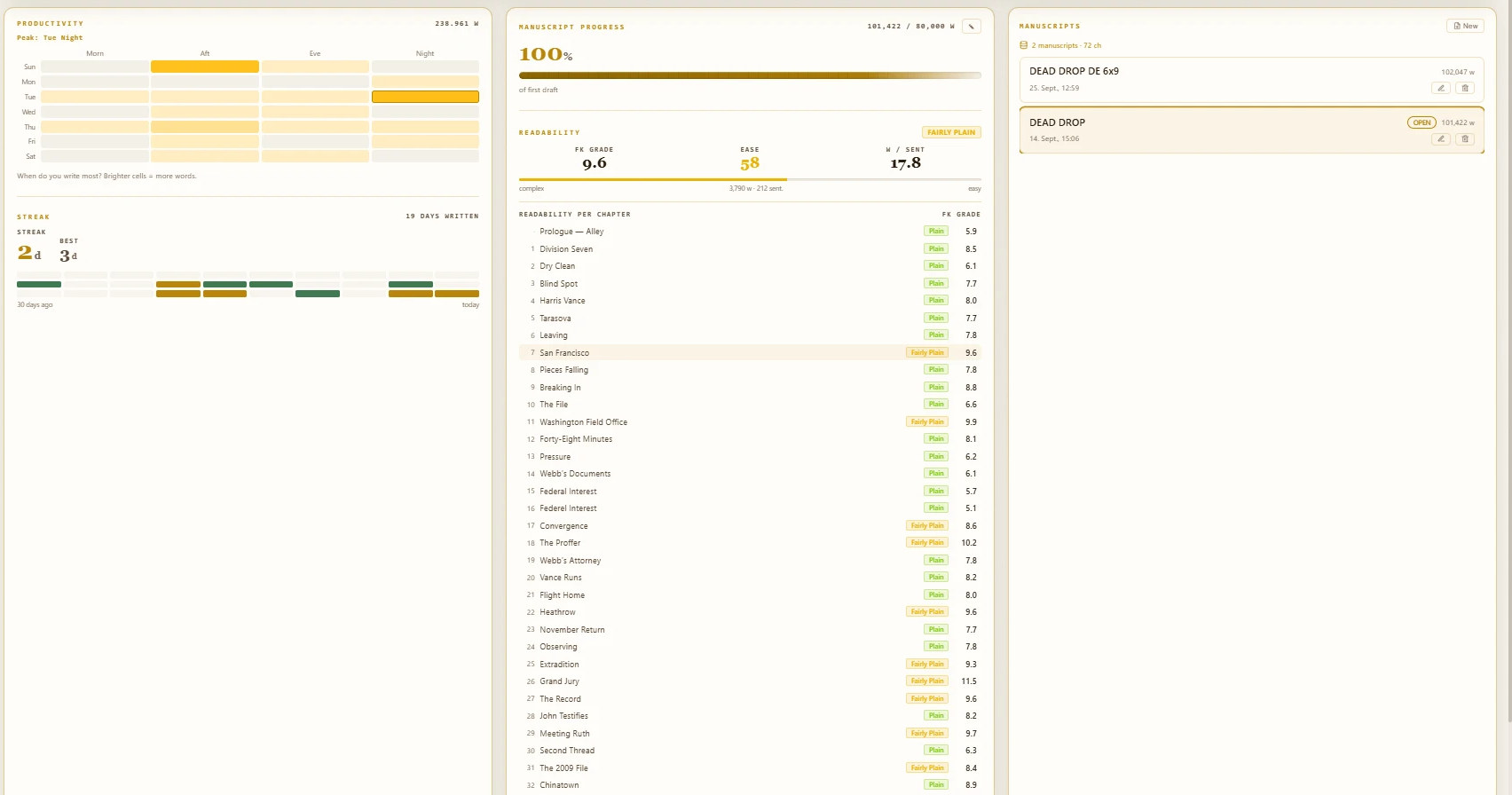
1.1Wie lege ich ein Konto an?
Öffnen Sie die Registrierung, geben Sie E-Mail-Adresse und Passwort ein und bestätigen Sie den Link, den wir Ihnen schicken. Sie beginnen im kostenlosen Tarif Starter; eine Karte ist nicht nötig.
Schreiben können Sie auch ohne Konto: Alles liegt auf Ihrem Gerät. Den Abgleich zwischen Ihren Geräten und die verschlüsselte Kopie in der Cloud gibt es in jedem Tarif: im Starter für bis zu 2 Bücher, ab Author für alle.
1.2Wie beginne ich mein erstes Manuskript?
Öffnen Sie die App. Beim ersten Start fragt AethelWrite nach dem Genre und stellt damit Buchsatz und KI sinnvoll ein. Danach schreiben Sie einfach los, in der Sanctuary, der Schreibansicht. Ihr Text wird beim Tippen gespeichert.
Jedes weitere Buch beginnt in der Übersicht mit einem neuen Manuskript. Titel, Autor und Buchsprache stehen in den Metadaten des Buches und lassen sich jederzeit ändern.
1.3Welche Dateien kann ich importieren?
Das Importzentrum nimmt Word (.docx), OpenDocument (.odt), RTF (.rtf), PDF, EPUB, Markdown (.md), reinen Text (.txt) und AethelWrite-Sicherungskopien (.aethel) an. Ziehen Sie die Datei ins Fenster oder wählen Sie sie aus; bevor etwas übernommen wird, sehen Sie eine Vorschau mit den erkannten Kapiteln.
Überschriften aus Word werden zu Kapiteln; Titelei wie Titelseite, Impressum oder Widmung wird erkannt und in die Titelei des Buches einsortiert. Aus PDFs entfernt AethelWrite Seitenzahlen, Kolumnentitel und Trennstriche am Zeilenende.
Scrivener-Projekte kommen als Ganzes: Wählen Sie Scrivener-Projekt (Ordner) oder ziehen Sie den .scriv-Ordner ins Fenster — oder eine .zip davon. Ordner und Szenen im Manuskript werden Kapitel; Charaktere und Schauplätze gehen in die Story Bible, Synopsen und Notizen auf die Pinnwand, Fußnoten und Kommentare bleiben, wo sie standen. Was Scrivener beim Kompilieren weglassen würde (Recherche, Papierkorb, nicht einbezogene Texte), bleibt auch hier draußen — die Vorschau sagt, wie viel.
1.4Was bedeuten Titelei, Buchkörper und Nachspann?
Die linke Leiste Struktur zeigt Ihr Buch so, wie ein Verlag es aufbaut: die Titelei (Schmutztitel, Titelseite, Impressum, Widmung, Inhaltsverzeichnis …), den Buchkörper mit Ihren Kapiteln und den Nachspann (Nachwort, Danksagung, Über die Autorin …).
Nur der Buchkörper wird als Kapitel gezählt. Titelei und Nachspann stehen im Buch genau dort, wo ein professioneller Satz sie hinsetzt, im Druck, im EPUB und in Word gleichermaßen.
1.5Wie lege ich Kapitel an, benenne sie um oder verschiebe sie?
Ein neues Kapitel legen Sie mit + Neues Kapitel am Ende der Liste an oder mit dem + am Gruppenkopf Buchkörper. Das Titelfeld öffnet sich sofort: Namen tippen, Enter drücken, und die Schreibmarke steht im Text des neuen Kapitels.
Umbenennen per Doppelklick auf den Titel oder mit F2. Verschieben per Ziehen am Griff oder mit den Pfeilen. Im Kontextmenü (Rechtsklick oder Umschalt+F10) verschieben Sie ein Kapitel außerdem in Titelei oder Nachspann, blenden die Überschrift aus oder löschen es; Gelöschtes landet im Papierkorb.
1.6Was ist das Register (Strg+K)?
Strg+K (am Mac ⌘K) öffnet das Register: ein Suchfeld für jeden Befehl, jede Ansicht und jede Einstellung. Tippen Sie ein paar Buchstaben, etwa „Export“, „Cover“ oder „Radar“, und drücken Sie Enter. So erreichen Sie am schnellsten alles, dessen Ort Sie noch nicht kennen.
Das Register springt nicht nur in den richtigen Bereich, es lässt den gesuchten Knopf auch kurz aufleuchten, damit Sie ihn beim nächsten Mal selbst finden. Hat eine Funktion eine eigene Taste, steht sie rechts neben dem Eintrag. So lernen Sie die Kürzel beim Suchen nebenbei.
1.7Wo sehe ich alle Tastenkürzel?
Drücken Sie ?, solange die Schreibmarke nicht im Text steht; im Manuskript bleibt das Fragezeichen ein Satzzeichen. Sie finden die Übersicht auch im Register (Strg+K) unter „Tastenkürzel“. Sie zeigt alle Kürzel in Ihrer Sprache, am Mac mit ⌘, ⌥ und ⇧. Dieselbe Liste steht unten auf dieser Seite.
Kapitel II: Schreiben
6 Fragen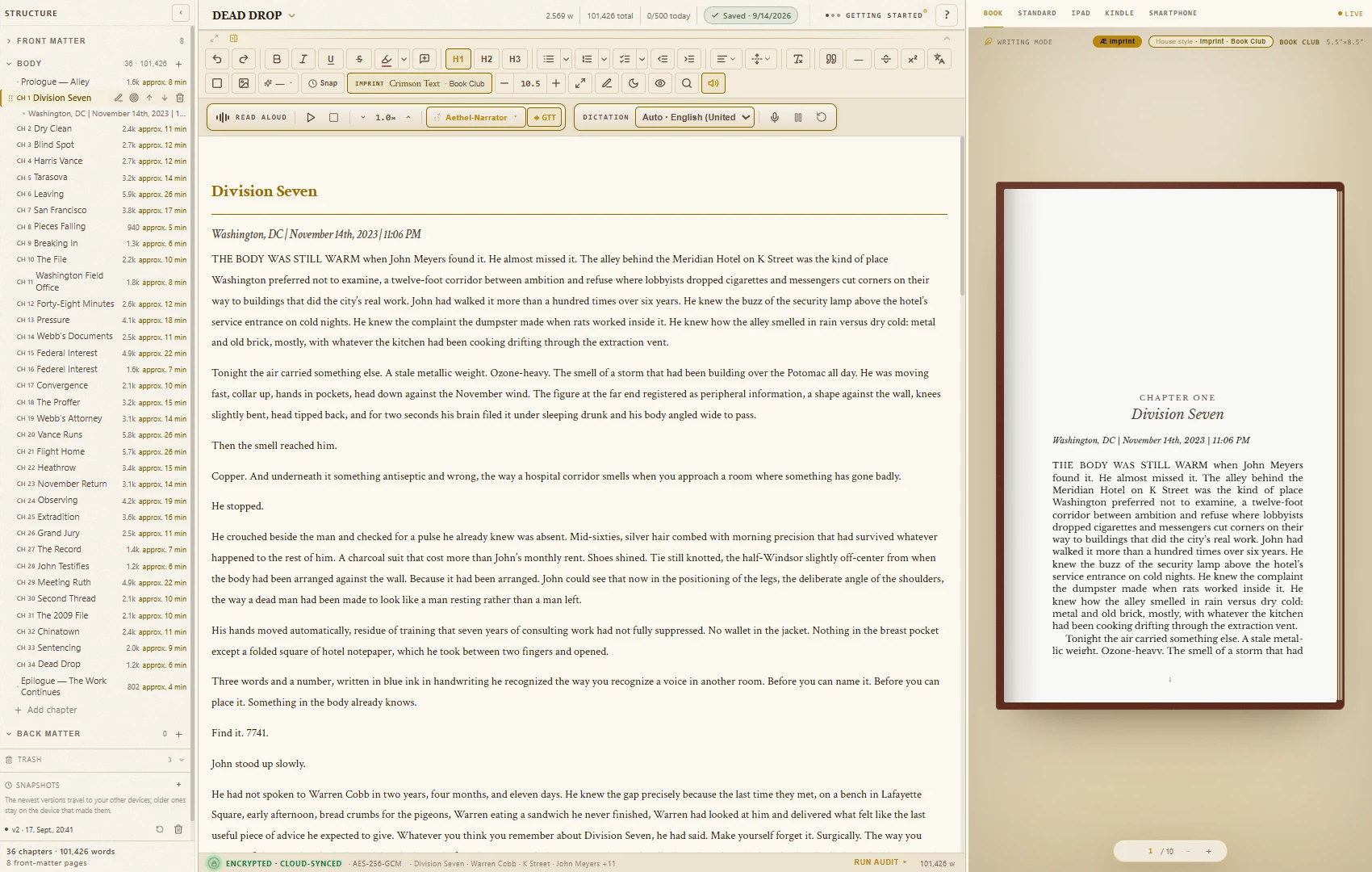
2.1Was ist die Sanctuary?
Die Sanctuary ist die Schreibansicht: Ihr Text, eine ruhige Werkzeugleiste und Ihre Kapitel. Der Zen-Modus blendet alles außer den Wörtern aus (Esc holt es zurück). Sepia wärmt das Blatt, der Modus Typewriter hält die aktuelle Zeile in der Bildschirmmitte.
Die Werkzeugleisten klappen Sie mit dem kleinen Pfeil unter der Kopfzeile ein und aus, oder mit Strg+Umschalt+F1. Titel, Wortzahl und Speicherstand bleiben sichtbar.
2.2Welche Formatierungswerkzeuge gibt es?
Fett, kursiv, unterstrichen und durchgestrichen; Überschriften; Aufzählungen, nummerierte Listen und Checklisten; Einzug; Ausrichtung; Absatzabstand; Schriftgröße sowie Formatierung löschen. Die Tastenkürzel sind die aus Google Docs und Word.
Was Sie von Hand setzen, erscheint in der Buchvorschau und in jedem Export. Das Gesamtbild des Buches bestimmt das Satzbild im Book Formatter (siehe „Formatvorlagen und Buchsatz“).
2.3Landen Textmarker und Kommentare im Buch?
Nein. Textmarker (Strg+Umschalt+H) und Kommentare (Strg+Alt+M) sind Arbeitsmarken für Sie und Ihr Lektorat. Sie werden nie gedruckt und gelangen weder ins EPUB noch in die Word-Datei.
2.4Wie funktionieren Fassungen (Snapshots)?
Snap in der Werkzeugleiste oder Strg+S sichert eine Fassung (Snapshot) des ganzen Buches. AethelWrite behält die letzten 10 Fassungen je Buch auf Ihrem Gerät; die neuesten 3 gehen zusätzlich verschlüsselt in die Cloud, damit jedes angemeldete Gerät sie hat.
Die Liste Snapshots steht unten in der Kapitelleiste (v1, v2 …). Klicken Sie eine Fassung an und bestätigen Sie Wiederherstellen. Ihr aktueller Stand wird vorher als Sicherheitskopie gesichert, es geht also nichts verloren.
2.5Kann ich Tagesziele setzen?
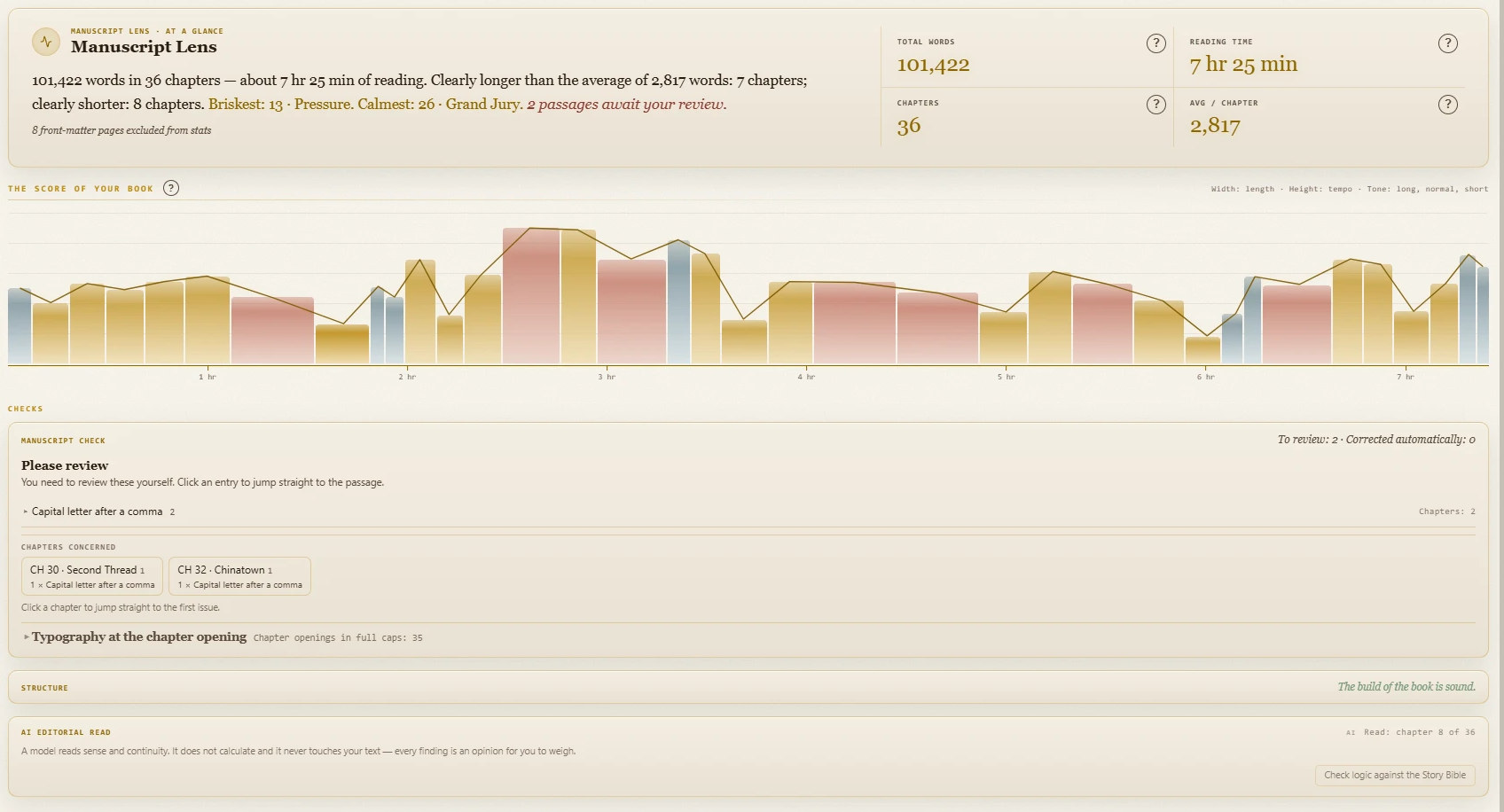
Ja. In der Übersicht wählen Sie Ziele und legen Wörter pro Tag und Gesamtwörter fest. AethelWrite zeigt Ihr Tagesziel, Ihre Serie von Schreibtagen und einen Kalender der letzten Wochen. Ein Wortziel je Kapitel setzen Sie im Kontextmenü des Kapitels (Wortziel …).
2.6Kann ich ohne Internet schreiben?
Ja, im Flugzeug, im Zug oder wo auch immer. Ihr Buch liegt auf Ihrem Gerät, und jeder Tastendruck wird dort gespeichert. Sobald Sie wieder online sind, schickt AethelWrite alles, was offline entstanden ist, in die Cloud, auch wenn Sie den Browser zwischendurch geschlossen hatten.
Liegt eine neue Fassung von AethelWrite bereit, sagt eine schmale Zeile es Ihnen und bietet Jetzt übernehmen oder Später an. Ihr Schreiben unterbricht sie nicht.
Kapitel III: Sicherung und Abgleich
6 Fragen
3.1Wie speichere ich eine Sicherungskopie eines Buches (.aethel)?
Klicken Sie oben im Editor auf den Titel des Manuskripts und wählen Sie Sicherungskopie speichern (.aethel). Sie vergeben ein eigenes Passwort, und AethelWrite schreibt eine einzige Datei mit dem ganzen Buch: Kapitel, Titelei und Nachspann, Story Bible, Satzbild und Cover.
Die Datei ist mit AES-256-GCM verschlüsselt. Der Schlüssel entsteht aus Ihrem Passwort mit PBKDF2-SHA-256 über 600.000 Runden. Ohne das Passwort kann niemand sie öffnen, auch wir nicht. Bewahren Sie das Passwort gut auf.
Zum Wiedereinspielen ziehen Sie die .aethel-Datei ins Importzentrum; AethelWrite fragt nach dem Passwort.
3.2Kann ich alle Manuskripte auf einmal exportieren?
Ja. Im Exportzentrum erstellt die Karte Backup — alle Manuskripte eine ZIP-Datei (Backup .zip) mit allen Manuskripten als lesbare Dateien. So nehmen Sie am schnellsten alles mit. Anders als die .aethel-Datei ist diese ZIP nicht verschlüsselt; bewahren Sie sie entsprechend auf.
3.3Was sind der Master-Key und die 12 Wiederherstellungswörter?
Ihre Bücher werden verschlüsselt, bevor sie Ihr Gerät verlassen. Der Schlüssel dafür ist Ihr Master-Key. Wenn Sie den Recovery-Tresor aktivieren, erhalten Sie 12 Wiederherstellungswörter, aus denen sich der Master-Key auf jedem Gerät wiederherstellen lässt. Eingerichtet wird er unter Einstellungen → Sicherheit → Recovery-Tresor oder über den Hinweis im Editor (Einrichten). Der Tresor steht Ihnen in jedem Tarif zur Verfügung; ohne ihn bleiben Ihre Bücher auf diesem Gerät.
Schreiben Sie die 12 Wörter auf Papier und bewahren Sie sie sicher auf. Wir können sie nicht ersetzen. Wir sehen und speichern sie nie. Wer sie verliert und zugleich alle Geräte, kann die Kopie in der Cloud nicht mehr öffnen, und auch wir können es nicht.
3.4Was bedeutet „Zero-Knowledge“?
Unser Server speichert nur verschlüsselte Daten, die er nicht lesen kann. Kapitel, Titel, Story Bible, Cover und Satzbild werden auf Ihrem Gerät verschlüsselt (AES-256-GCM), bevor sie abgeglichen werden. Entschlüsselt wird nur auf Ihren Geräten, mit Ihrem Master-Key.
3.5Wie füge ich ein zweites Gerät hinzu?
Melden Sie sich auf dem neuen Gerät mit demselben Konto an. Es erscheint Recovery-Tresor entsperren: Geben Sie Ihre 12 Wiederherstellungswörter ein und wählen Sie Tresor entsperren. Danach gleicht das Gerät von selbst ab. Änderungen beider Geräte werden zusammengeführt, nichts wird überschrieben.
Schlüssel und Einstellungen liegen je Gerät und je Webadresse. Auf einem neuen Gerät oder Browser tragen Sie Ihre API-Schlüssel deshalb einmal neu ein.
3.6Ich habe etwas gelöscht. Bekomme ich es zurück?
Ja. Gelöschte Kapitel und Manuskripte landen zuerst im Papierkorb und bleiben dort 30 Tage. Der Papierkorb steht unten in der Kapitelleiste (auch über Strg+K erreichbar). Wählen Sie neben dem Eintrag Wiederherstellen. Nach 30 Tagen werden Einträge endgültig entfernt, auf allen Geräten; Endgültig löschen tut das sofort.
Kapitel IV: Cover-Werkstatt
4 Fragen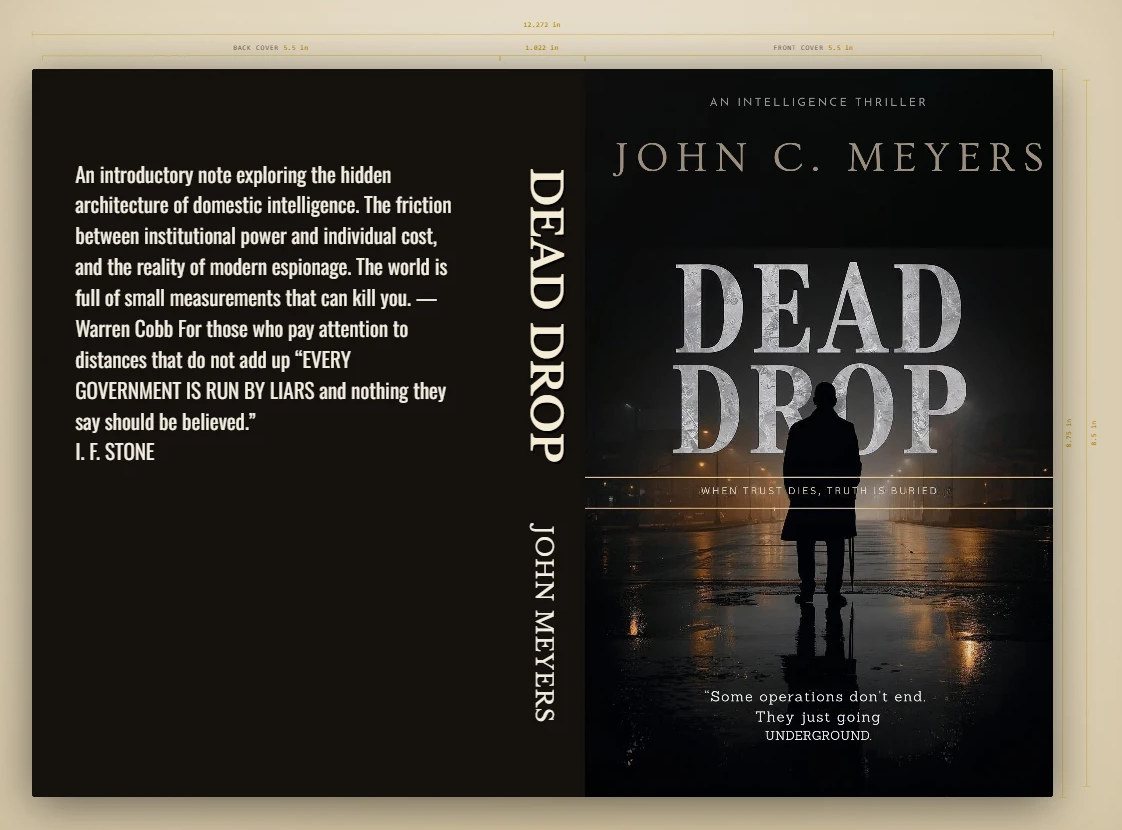
4.1Welche Cover kann ich gestalten?
Die Cover-Werkzeuge liegen im Book Formatter, Reiter Cover & ISBN. Es gibt drei Arten: das E-Book-Cover (nur die Vorderseite, für die Shops), das Druckcover · KDP für das Taschenbuch mit Rückseite, Buchrücken und Anschnitt sowie das Hardcover (kaschierter Einband) mit Einschlag und Gelenk. Die Rückenbreite wird aus Seitenzahl und Papier berechnet, genau wie in Amazons eigenem Rechner.
Cover-Gestaltung, Druckcover, Strichcode und die Mockups im Studio gehören zum Tarif Author. Ihr eigenes fertiges Cover hochladen und ins E-Book einbetten können Sie in jedem Tarif.
4.2Wie füge ich ein eigenes Bild ein?
Laden Sie ein Bild als Hintergrund hoch oder fügen Sie mit + Bild weitere hinzu. Auf dem Umschlag ziehen Sie sie an ihren Platz; Hilfslinien zeigen Anschnitt und sicheren Bereich. Für den Druck sollte das Bild in Endgröße mindestens 300 dpi haben.
4.3Wie setze ich Titel, Autorenname und Rückentext?
Klicken Sie einen Text auf dem Umschlag an oder fügen Sie mit + Text einen hinzu. Jeder Block hat eigene Schrift, Größe, Farbe, Ausrichtung, Sperrung und Effekte (kursiv, Kapitälchen, Schatten, Kontur). Der Buchrücken ist ein eigener Block und lässt sich getrennt bearbeiten. Rückentext ist erst ab 79 Seiten erlaubt; darunter warnt AethelWrite.
Schriften, Farben und Größen bleiben in Bereichen, die im Druck funktionieren, damit nichts zu klein oder unlesbar gerät.
4.4Wie exportiere ich das Cover?
Das E-Book-Cover speichern Sie mit Cover herunterladen (PNG). In jedem Tarif kommt es außerdem automatisch ins EPUB. Das Druckcover exportieren Sie mit Druckcover als PDF: eine Datei in 300 dpi mit Anschnitt, wie KDP sie erwartet. Vorlage herunterladen liefert die leere KDP-Vorlage, falls Sie woanders gestalten.
Kapitel V: Formatvorlagen und Buchsatz
10 Fragen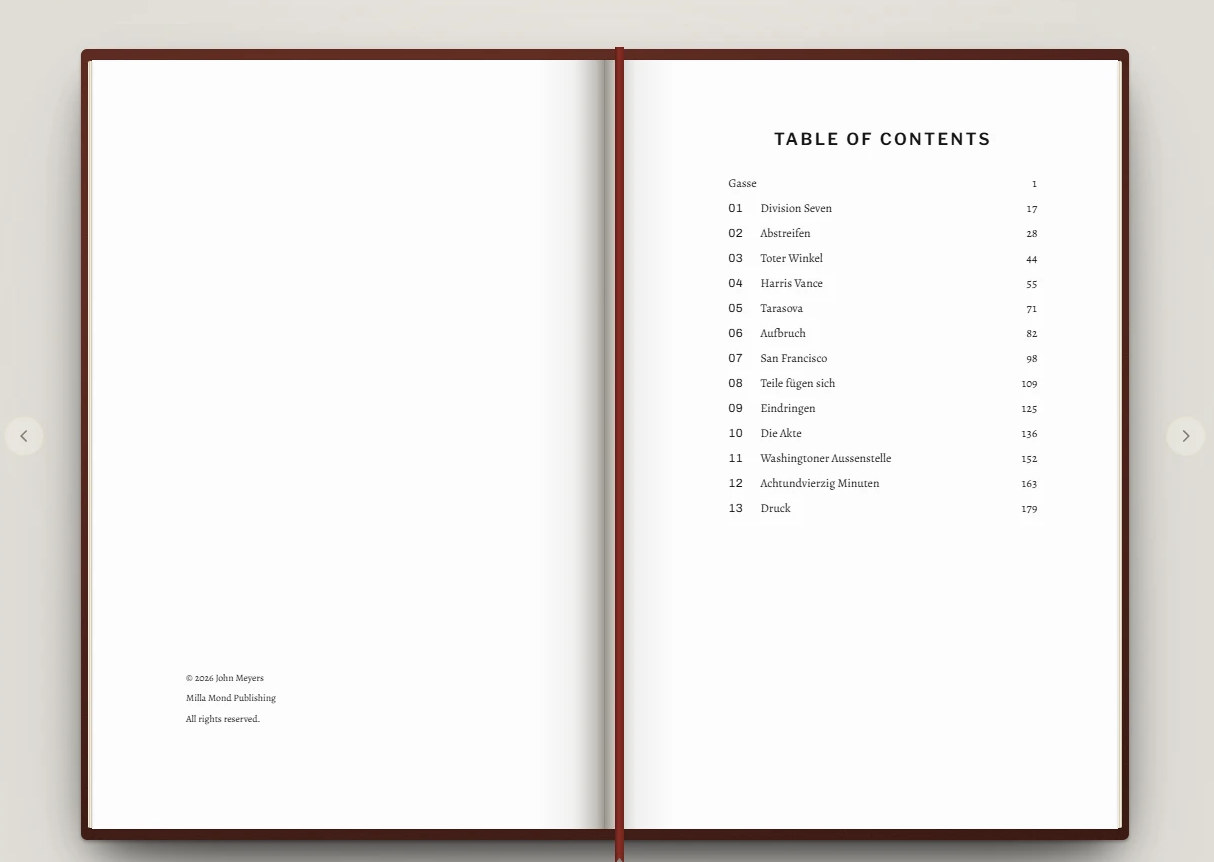
5.1Was sind Satzbilder?
Ein Satzbild ist ein vollständiges Buchlayout: Grundschrift, Kapitelanfang, Ornamente, Kolumnentitel und die Proportionen der Seite. AethelWrite bietet 53 davon, nach Genre geordnet (Spannung, Fantastik, Romantik, Literatur, Sachbuch und Sonderausgaben). Starter enthält 4 davon, Author 18, Writing Studio alle.
Gewählt wird im Book Formatter, Reiter Designs; Designs vergleichen zeigt sie nebeneinander. Druck, PDF, EPUB und Word setzen Ihr Buch danach gleich.
5.2Welche Schriften kann ich verwenden?
Der Book Formatter bietet eine kuratierte Bibliothek von Buchschriften: Serifenschriften für den Text, Auszeichnungsschriften für Überschriften und einige Schreibschriften. Sie werden in PDF und EPUB eingebettet, damit Ihr Buch überall gleich aussieht. Jedes Satzbild bringt eine passende Kombination mit, die Sie ändern können.
5.3Was ist der Hausstil?
Der Hausstil ist eine Ebene über dem Satzbild, gewählt im Reiter Designs unter Internationale Meisterformate. Er enthält die Regeln, denen Ihr Buch durchgehend folgt: Anführungszeichen, Einzüge, die ersten Wörter eines Kapitels in Kapitälchen, die Initiale. Das Satzbild schlägt sie vor; sobald Sie eine Regel ändern, gilt Ihre Wahl.
5.4Was sind Imprint-Editionen?
Imprint-Editionen (ebenfalls im Reiter Designs) sind fertige Kombinationen aus Satzbild und Hausstil nach dem Vorbild typischer Verlagsreihen, etwa eine Erstausgabe oder eine Taschenbuchausgabe. Ein Klick stellt alles ein; jedes Detail können Sie danach weiter anpassen.
5.5Wie lege ich die Titelei an?
Titeleiseiten (Schmutztitel, Titelseite, Impressum, Widmung, Motto, Inhaltsverzeichnis …) legen Sie in der Leiste Struktur an und füllen sie im Book Formatter, Reiter Titelei. Die Titelseite übernimmt Titel, Untertitel und Autor aus den Metadaten des Buches (Projekt-Metadaten). Das Impressum hat Felder für ISBN, Verlag und Auflage. Das Inhaltsverzeichnis entsteht automatisch.
5.6Initiale, Kapitälchen, Kapitelanfang: Wie funktioniert das?
Das Satzbild bestimmt, wie ein Kapitel beginnt: Kapitelzahl und Titel, eine Initiale, die ersten Wörter in Kapitälchen und wie tief auf der Seite der Text anfängt. Jedes davon können Sie im Book Formatter ändern.
AethelWrite achtet dabei auf die Typografie: keine Initiale vor einer Ziffer oder vor kursivem Text, und korrekte Großbuchstaben bei Wörtern, die in Versalien beginnen.
5.7Wie füge ich Szenentrenner und Ornamente ein?
Mit dem Ornament-Knopf in der Werkzeugleiste. Ein Klick setzt das aktuelle Ornament an die Schreibmarke; ein Rechtsklick öffnet die Auswahl mit Zeichen, Ausrichtung (mittig oder linksbündig) und eigenem Zeichen.
Sie können auch ein eigenes Ornament als Bild hochladen: SVG, PNG, JPEG, WebP oder TIFF, bis 200 KB. Es gilt für das ganze Buch und erscheint im Editor, im Druck, im EPUB und in Word.
5.8Kann ich eine Großdruck-Ausgabe erstellen?
Ja. Das Großdruck-Satzbild folgt den Richtlinien des RNIB und des National Library Service der USA: 16 pt Schrift, 1,5-facher Zeilenabstand, eine klare Schrift und keine Zierelemente, die das Lesen erschweren.
5.9Unterstützt AethelWrite Kästen und Fußnoten für Sachbücher?
Ja. Kästen gibt es in sechs Arten (etwa Exkurs, Merksatz, Beispiel, Definition), einheitlich gesetzt in jedem Format. Anmerkungen setzen Sie mit Strg+Alt+F. Sie werden automatisch nummeriert und stehen im Druck und in Word als Fußnote am Seitenende, im EPUB als verlinkte Anmerkung.
5.10Wie sehe ich, wie mein Buch aussehen wird?
Die Druckvorschau zeigt Ihr Buch so, wie es gedruckt wird, Seite für Seite, mit Kolumnentiteln, Seitenzahlen und den echten Zeilenumbrüchen. Wechseln Sie zwischen Eine Seite, Aufschlag und Übersicht. Hurenkinder und Schusterjungen verhindert der Satz selbst.
Kapitel VI: KI-Ghostwriter
5 Fragen
6.1Was kann der KI-Ghostwriter?
Er hilft beim Handwerk, er ersetzt nicht Ihre Stimme: eine Passage fortsetzen oder umformulieren, den Plot auf Lücken prüfen, prüfen, ob die Stimme einer Figur stimmig bleibt, und Synonyme vorschlagen. Er nutzt Ihre Story Bible (Figuren, Orte, Notizen), damit seine Vorschläge zu Ihrem Buch passen.
Nichts gelangt ohne Ihre Zustimmung in Ihren Text. Sie entscheiden, was Sie übernehmen.
6.2Welche KI-Anbieter kann ich nutzen?
OpenAI (ChatGPT-Modelle), Anthropic (Claude), Google (Gemini) und DeepSeek. Sie können jederzeit wechseln; jeder Anbieter braucht nur seinen eigenen API-Schlüssel.
6.3Läuft mein Text über die Server von AethelWrite?
Nein. Ihr Browser ruft den Anbieter direkt mit Ihrem Schlüssel auf. Der Schlüssel liegt nur auf Ihrem Gerät. Wir sehen weder Ihre Anfragen noch die Antworten. Nur das Vorlesen mit einem Stimmenanbieter und das Cloud-Diktat laufen über unseren Server (siehe „Was sieht der Server?“).
6.4In welcher Sprache antwortet die KI?
In der Sprache Ihrer AethelWrite-Oberfläche, auch wenn Ihr Manuskript in einer anderen Sprache geschrieben ist. Stellen Sie die Oberfläche um, antwortet die KI in der neuen Sprache.
6.5Was kostet die KI?
AethelWrite berechnet dafür nichts. Sie bezahlen den Anbieter direkt, zu seinen veröffentlichten Preisen, über Ihr eigenes Konto dort. Für den Entwurf eines ganzen Romans sind das meist wenige Euro. Ist Ihr Guthaben aufgebraucht, sagt AethelWrite es Ihnen und verlinkt die Abrechnungsseite des Anbieters.
Kapitel VII: API-Schlüssel Schritt für Schritt
11 Fragen
7.1Wo trage ich meine Schlüssel in AethelWrite ein?
Öffnen Sie die Einstellungen. KI-Schlüssel gehören in den Reiter Schlüssel (Abschnitt API-Schlüssel), Schlüssel für Vorlesen und Diktat in den Reiter Stimme (Stimme & Audio APIs). Jede Zeile trägt den Namen des Anbieters. Schlüssel einfügen und Prüfen drücken: AethelWrite testet ihn kostenlos und zeigt Schlüssel bestätigt oder Schlüssel abgelehnt.
Schlüssel liegen verschlüsselt nur auf diesem Gerät und nie auf unseren Servern; deshalb tragen Sie sie auf jedem neuen Gerät neu ein. Beim Vorlesen (außer mit Amazon Polly) und beim Cloud-Diktat reist der Schlüssel mit jeder Anfrage über unseren Server zum Anbieter, ohne dort gespeichert zu werden.
7.2OpenAI (ChatGPT, Whisper, Vorlesen)
Melden Sie sich bei platform.openai.com an, öffnen Sie API keys und wählen Sie Create new secret key. Kopieren Sie den Schlüssel, der mit sk- beginnt; er wird nur einmal angezeigt. Unter Billing laden Sie ein kleines Guthaben auf. Derselbe Schlüssel gilt für den Ghostwriter, das Whisper-Diktat und das Vorlesen mit OpenAI.
7.3Anthropic (Claude)
Melden Sie sich bei console.anthropic.com an, gehen Sie zu API Keys und wählen Sie Create Key. Kopieren Sie den Schlüssel (er beginnt mit sk-ant-) und laden Sie unter Billing Guthaben auf.
7.4Google (Gemini und Google-Cloud-Stimmen)
Für Gemini: Auf aistudio.google.com Get API key → Create API key wählen. Der Schlüssel beginnt mit AIza.
Für das Vorlesen mit Google Cloud brauchen Sie einen Schlüssel aus einem Google-Cloud-Projekt mit aktivierter Text-to-Speech API (ebenfalls AIza…). Sperrt Ihre Organisation API-Schlüssel, laden Sie stattdessen die JSON-Datei eines Dienstkontos hoch. Dessen privater Schlüssel verlässt Ihr Gerät nie; Ihr Browser signiert die Anmeldung bei Google selbst.
7.5DeepSeek
Melden Sie sich bei platform.deepseek.com an, öffnen Sie API Keys, erzeugen Sie einen Schlüssel (er beginnt mit sk-) und laden Sie Guthaben auf. DeepSeek gehört zu den günstigsten Anbietern.
7.6ElevenLabs (Vorlesen)
Melden Sie sich bei elevenlabs.io an, öffnen Sie Ihr Profil und dann API Keys und erzeugen Sie einen Schlüssel. In AethelWrite gehört er ins Feld ElevenLabs der Stimmen-Einstellungen. Nach dem Speichern lädt AethelWrite die Stimmen Ihres Kontos.
7.7Microsoft Azure (Vorlesen): Schlüssel *und* Region
Legen Sie im Azure-Portal eine Speech-Ressource an. Unter Keys and Endpoint finden Sie einen Schlüssel und die Region (zum Beispiel westeurope). Azure braucht beides. Lehnt Azure den Schlüssel ab, prüfen Sie auch die Region: Ein Schlüssel aus einer anderen Region wird genauso abgelehnt.
7.8Amazon Polly (Vorlesen): drei Felder
Legen Sie in AWS einen IAM-Benutzer an, der nur Polly darf, und erzeugen Sie einen Zugriffsschlüssel. Tragen Sie die Zugriffsschlüssel-ID (beginnt mit AKIA), den geheimen Zugriffsschlüssel und die Region ein. Der häufigste Fehler ist, die beiden ersten zu vertauschen; AethelWrite weist darauf hin. Ihr Gerät signiert jede Anfrage selbst, das Geheimnis verlässt es nie.
7.9Cartesia und Deepgram
Cartesia (Vorlesen in allen 21 Sprachen): Schlüssel auf play.cartesia.ai unter API Keys erzeugen. Deepgram (Diktat mit Nova-3 und Vorlesen mit Aura-2): Schlüssel in der Deepgram-Konsole unter API Keys erzeugen. Beide fügen Sie in ihre Felder der Stimmen-Einstellungen ein.
7.10Woran erkenne ich, dass ein Schlüssel abgelehnt wurde?
Prüfen neben dem Feld sagt es sofort: Schlüssel bestätigt oder Schlüssel abgelehnt. Während der Arbeit sagt AethelWrite, was schiefging und was zu tun ist: Ein falscher oder abgelaufener Schlüssel führt Sie in die Einstellungen, ein leeres Guthaben zur Abrechnungsseite des Anbieters, und bei zu vielen Anfragen heißt es nur, kurz zu warten.
7.11Wie entferne oder widerrufe ich einen Schlüssel?
In AethelWrite leeren Sie das Feld; die Änderung wird sofort gespeichert, und der Schlüssel ist von diesem Gerät verschwunden. Damit ein Schlüssel nirgends mehr benutzt werden kann, widerrufen (löschen) Sie ihn zusätzlich beim Anbieter, dort, wo Sie ihn angelegt haben.
Kapitel VIII: Ohne Schlüssel
2 Fragen
8.1Was funktioniert ganz ohne API-Schlüssel?
Fast alles: Schreiben, Struktur, Story Bible, der Book Formatter mit den Satzbildern Ihres Tarifs, die Cover-Werkstatt, der Regelmotor des Korrekturzentrums, jeder Export und Druck, Sicherung und Abgleich.
Auch Vorlesen geht ohne Schlüssel, mit der Stimme Ihres Geräts; ab Tarif Author auch das Diktat, mit der kostenlosen Spracherkennung Ihres Browsers (Web Speech).
8.2Was braucht einen Schlüssel?
Der KI-Ghostwriter (einer der KI-Anbieter), die hochwertigen Stimmen zum Vorlesen (ElevenLabs, Cartesia, Azure, Google, Deepgram, OpenAI, Amazon Polly) und das genauere Cloud-Diktat (Deepgram Nova-3 oder OpenAI Whisper).
Kapitel IX: Vorlesen und Diktat
7 Fragen9.1Welche Stimme liest meinen Text?
AethelWrite nimmt die beste Stimme, die Sie eingerichtet haben, in dieser Reihenfolge: ElevenLabs, Cartesia, Azure, Google, Deepgram, OpenAI und zuletzt die Stimme Ihres Geräts. Wählen Sie selbst eine Stimme (Stimme), gilt Ihre Wahl. Die Vorlese-Leiste zeigt immer, welche Stimme gerade spricht.
Vorlesen ist ein Werkzeug zum Überarbeiten: Das Auge ergänzt, die Stimme liest genau, was dasteht. Möchten Sie eine Datei zum Anhören, bietet das Exportzentrum die Karte Hörbuch, die eine MP3 erstellt.
9.2Welche Sprachen können vorgelesen werden?
Cartesia, Azure und Google decken alle 21 Buchsprachen ab (Azure und Google je mit einer männlichen und einer weiblichen Stimme), ElevenLabs 18 davon direkt und die übrigen drei über sein neueres Modell, Amazon Polly 19 (es fehlen Hebräisch und Ungarisch). Deepgram bietet weniger Sprachen. OpenAI liest unabhängig von der Sprache.
9.3Was passiert, wenn ein Anbieter mitten im Kapitel aufhört?
Gibt ein Anbieter auf, etwa weil Ihr Guthaben leer ist, übernimmt die nächste verfügbare Stimme genau an der Bruchstelle, und AethelWrite sagt Ihnen, welche Stimme übernommen hat. Sie müssen das Kapitel nicht neu starten.
9.4Wie ändere ich das Tempo?
Mit dem Tempo-Regler in der Vorlese-Leiste oder mit Strg+↑ und Strg+↓ in Schritten von 0,25. Das Tempo gilt für jede Stimme.
9.5Kann ich in einer anderen Sprache diktieren als der Oberfläche?
Ja. Öffnen Sie Diktieren und wählen Sie die Diktatsprache, unabhängig von der Sprache der Oberfläche: deutsche Oberfläche, Diktat auf Polnisch. Die Wahl gilt für die laufende Sitzung.
9.6Welche Spracherkennung nutzt AethelWrite?
Drei stehen bereit: Deepgram Nova-3 geht vor, sobald ein Schlüssel hinterlegt ist; es deckt alle 21 Buchsprachen ab und macht deutlich weniger Fehler als Whisper. OpenAI Whisper springt auf Geräten ohne eingebaute Spracherkennung ein. Ohne Schlüssel übernimmt die kostenlose Web-Speech-Erkennung des Browsers.
Das Diktat gehört zum Tarif Author (und zu Writing Studio). Vorlesen steht Ihnen in jedem Tarif zur Verfügung.
9.7Funktioniert das Diktat auf dem Handy?
Ja. Unter Android nutzen Sie Chrome, auf dem iPhone Safari. Bietet der Browser keine Spracherkennung an, hilft ein Schlüssel für Deepgram oder OpenAI. Erlauben Sie den Zugriff aufs Mikrofon, wenn der Browser danach fragt.
Kapitel X: Korrekturzentrum und Manuskript-TÜV
7 Fragen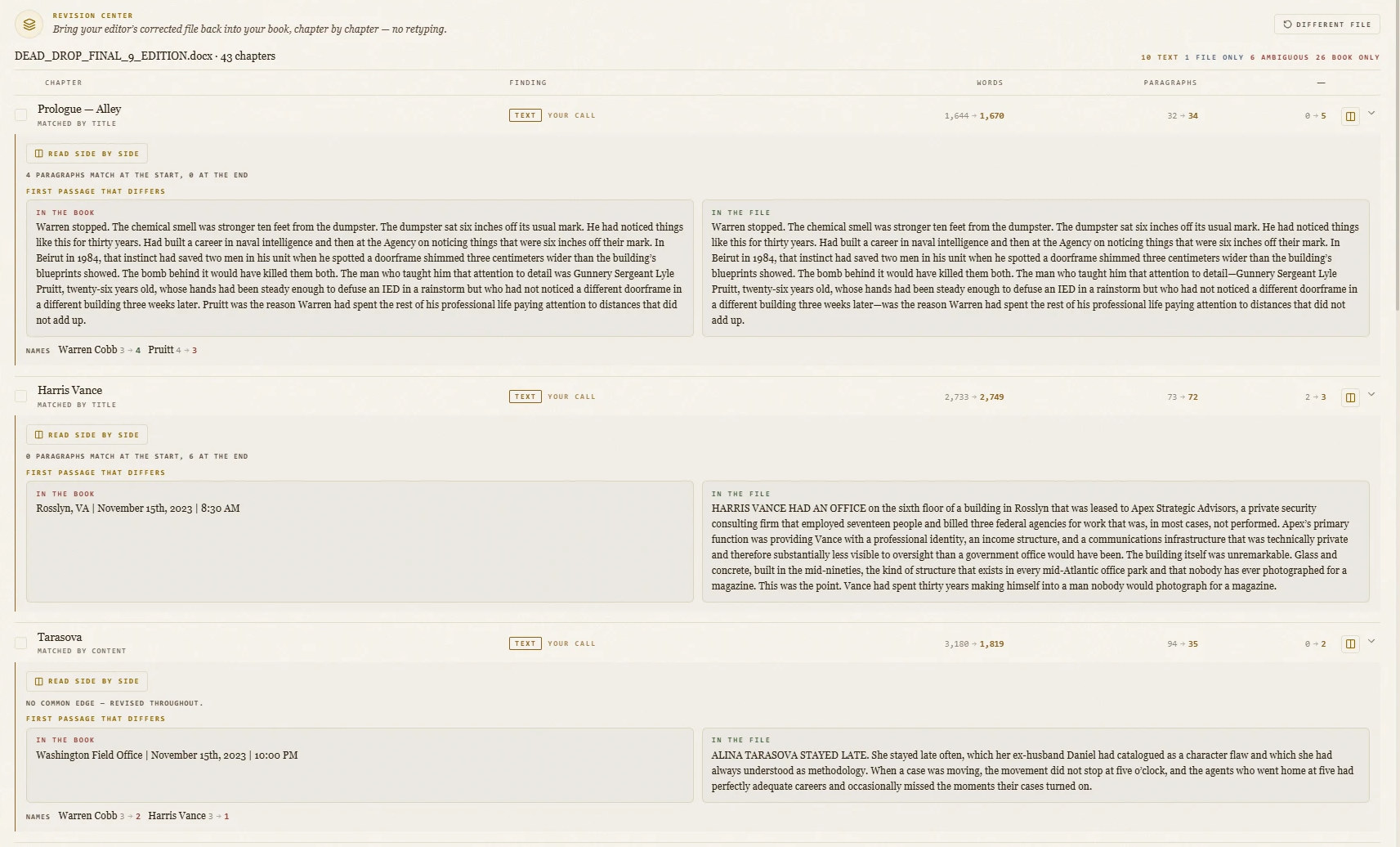
10.1Was macht das Korrekturzentrum?
Das Korrekturzentrum berichtigt die Form Ihres Textes, nicht seinen Inhalt: Anführungszeichen, Apostrophe, Gedankenstriche, Auslassungspunkte, Leerzeichen vor Satzzeichen, geschützte Leerzeichen vor Einheiten, nach den Regeln Ihrer Buchsprache. Es arbeitet im Stapel über das ganze Buch, und jede Änderung sehen Sie, bevor sie übernommen wird. Der Regelmotor arbeitet ohne KI und ohne Schlüssel.
10.2Was ist der Manuskript-TÜV?
Der Manuskript-TÜV in der Manuskript-Analyse prüft das ganze Buch auf das, was Sie im Editor nicht sehen, im fertigen Buch aber schon: gerade statt typografischer Anführungszeichen, Reste alter Importe, unsichtbare Zeichen und Sonderleerzeichen, Leerzeichen vor Satzzeichen, leere Überschriften. Ein Klick auf einen Befund springt zur Stelle im Text. Bevor etwas ersetzt wird, zeigt AethelWrite Ihnen die genaue Stelle und bittet um Bestätigung.
Die Prüfung arbeitet nach festen Regeln, ohne KI und ohne Schlüssel. Nur das Umschreiben doppelter Absätze nutzt auf Wunsch die KI.
10.3Findet AethelWrite doppelte Absätze?
Ja, unter Doppelte Absätze in der Manuskript-Analyse. Absätze, die zweimal vorkommen, oft ein Rest vom Kopieren oder Importieren, werden gefunden und nebeneinander gezeigt. Für jeden Befund entscheiden Sie: behalten, löschen oder zusammenführen.
10.4Was ist das Wort-Radar?
Das Wort-Radar in der Manuskript-Analyse zeigt, welche Wörter Sie am häufigsten verwenden und wo ein Wort zu früh wiederkehrt, wahlweise im offenen Kapitel oder im ganzen Manuskript. Füllwörter und die Namen aus Ihrer Story Bible zählt es nicht mit. Es arbeitet vollständig auf Ihrem Gerät, ohne KI und ohne Schlüssel.
Scannen liest den Text und listet die häufigsten Wörter. Als Nah-Wiederholung gilt ein Wort, das innerhalb von 30 Wörtern noch einmal vorkommt. Markieren hebt beides im Editor hervor: häufige Wörter mit einem goldenen Schimmer, Nah-Wiederholungen mit einer oxblutroten Unterstreichung. Auto scannt nach jeder Schreibpause neu, sodass die Markierungen Ihrem Text folgen.
Mit Umschalt+Rechtsklick auf ein beliebiges Wort (oder Umschalt+F10 an der Schreibmarke) sehen Sie, wie oft es im Manuskript vorkommt; ist Markieren eingeschaltet, genügt auf markierten Wörtern ein einfacher Rechtsklick. Die Synonymvorschläge in diesem Menü kommen von der KI und brauchen einen Schlüssel, die Zählung nicht.
10.5Wie arbeitet die Echo-Werkstatt?
Die Echo-Werkstatt löst Nah-Wiederholungen im offenen Kapitel auf. Sie starten sie im Wort-Radar. Auf breiten Bildschirmen öffnet sie sich neben Ihrem Text, dort, wo sonst die Live-Vorschau steht, auf schmalen als eigenes Fenster. Für jeden betroffenen Satz schlägt die KI die kleinstmögliche Änderung vor, meist ein einziges Wort. Geändert wird immer das spätere Vorkommen; Namen, Zahlen und Fachbegriffe bleiben, und wo die Wiederholung gewollt wirkt, rät die KI, den Satz so zu lassen.
Ein Klick auf einen Vorschlag springt zur Stelle im Text: Das Echo-Wort leuchtet oxblutrot, ein eingesetztes Wort salbeigrün. Sie setzen jeden Vorschlag einzeln ein oder alle ausgewählten auf einmal (Alle an / Alle aus), und ein einziges Rückgängig nimmt alles Eingesetzte zurück. Bleibt in einem Satz danach noch ein zweites Echo, bietet die Karte Nachschärfen an: eine einzelne KI-Anfrage nur für diesen Satz.
Ein Durchgang prüft bis zu 30 Sätze. Danach sehen Sie eine Bilanz und wählen Weitere prüfen oder Später fortsetzen; fortsetzen können Sie jederzeit über Manuskript-Analyse › Wort-Radar › Echo-Werkstatt. Die Werkstatt braucht einen KI-Schlüssel, und jeder Durchgang läuft als Anfrage über Ihren Anbieter. Deshalb startet sie nie von selbst, sondern nur auf Ihren Klick.
10.6Was zeigt die Aufbau-Prüfung?
Der Abschnitt Aufbau der Manuskript-Analyse betrachtet Ihr Buch als Ganzes: Kapitellängen, Überschriften, Titelei und Nachspann sowie Kapitel, die leer oder auffällig kurz sind. Er meldet, was im fertigen Buch seltsam wirken würde, bevor Sie exportieren.
10.7Nach welchen Sprachregeln wird geprüft?
Nach den Regeln Ihrer Buchsprache (eingestellt in den Metadaten des Buches), nicht nach der Sprache der Oberfläche. Jede der 21 Sprachen hat ein eigenes Profil: deutsche und französische Anführungszeichen, spanische umgekehrte Fragezeichen, geschützte Leerzeichen vor französischen Satzzeichen und so weiter.
Kapitel XI: Export und Veröffentlichen
5 Fragen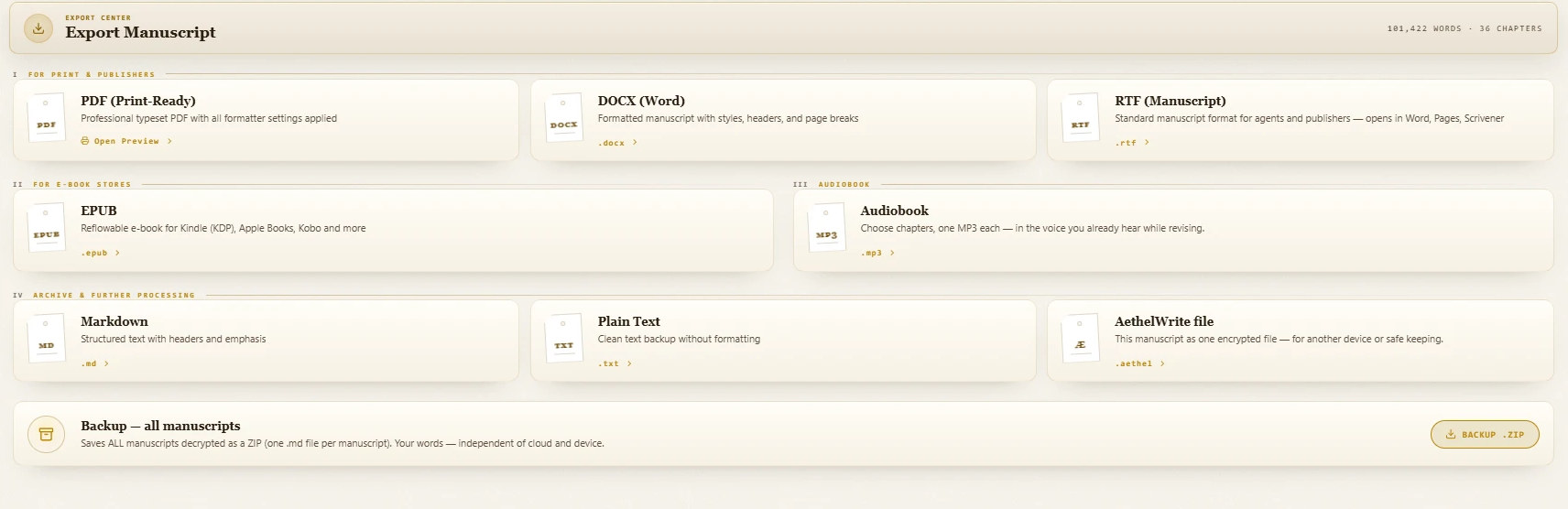
11.1In welche Formate kann ich exportieren?
PDF (druckfertig), EPUB, Word (DOCX), RTF (Manuskript), Markdown und reiner Text. Jedes Format nutzt dasselbe Buch: dieselbe Reihenfolge, Titelei und Nachspann und dasselbe Inhaltsverzeichnis. Öffnen Sie das Exportzentrum und wählen Sie die Karte.
Am selben Ort finden Sie das ZIP-Backup aller Manuskripte und ein Hörbuch (MP3), gelesen mit der gewählten Stimme.
11.2Ist das PDF druckfertig?
Das PDF ist gesetzt wie ein Buch: Endformat, Ränder und Bundsteg, eingebettete Schriften, Kolumnentitel, Seitenzahlen, ohne Hurenkinder und Schusterjungen. AethelWrite schreibt das PDF selbst, Zeilenumbrüche und Blocksatz entsprechen deshalb genau der Vorschau.
11.3Besteht mein Buch die Prüfung der Shops (KDP, Apple Books, Kobo, Google Play, B&N)?
Vor dem EPUB-Export prüft AethelWrite die offiziellen Regeln der Shops: Covergröße und Farbraum, eingebettete Schriften, Pflicht-Metadaten, Inhaltsverzeichnis. Fehlt etwas, bekommen Sie eine klare Warnung mit Begründung. Der Export selbst wird nicht gesperrt, die Entscheidung liegt bei Ihnen.
11.4Hat die Word-Datei ein echtes Inhaltsverzeichnis?
Ja. Kapitelüberschriften nutzen die Überschrift-Formatvorlagen von Word; Word baut daraus sein eigenes Inhaltsverzeichnis, und der Navigationsbereich funktioniert. Anmerkungen sind echte Word-Fußnoten, Ornamente sind als Bilder eingebettet.
11.5Kann ich Calibre verwenden?
Ja. Das EPUB aus AethelWrite öffnet sich unverändert in Calibre. Dort können Sie es in weitere Formate umwandeln, etwa für ältere E-Reader.
Kapitel XII: Tarife und Konto
5 Fragen
12.1Welche Tarife gibt es?
Starter ist kostenlos: bis 35 000 Wörter je Buch, Ende-zu-Ende-verschlüsselter Cloud-Sync für bis zu 2 Bücher, der Fassungsverlauf (10 Fassungen je Buch, die neuesten 3 auf allen Geräten), 4 von 53 Satzbildern, alle Exportformate und Ihr eigenes fertiges Cover im E-Book. Author hebt die Wortgrenze auf und ergänzt den Ende-zu-Ende-verschlüsselten Cloud-Sync für alle Bücher, 18 von 53 Satzbildern, das Diktat, die Serien-Bibel für Buchreihen sowie die Cover-Werkstatt mit Druckcover, Strichcode und Mockups. Writing Studio bringt alle 53 Satzbilder, Story-Pulse, das Figuren, Orte und Fraktionen automatisch erkennt, und den Chronicle Nexus mit Figuren und Orten über alle Bände einer Reihe. Der KI-Ghostwriter mit eigenem Schlüssel, das Vorlesen und der Support per E-Mail gehören zu jedem Tarif. Aktuelle Preise stehen auf der Tarifseite.
KI und hochwertige Stimmen rechnet immer der Anbieter ab (siehe „KI-Ghostwriter“), in jedem Tarif.
12.2Wie bezahle ich?
Per Karte oder mit den anderen Zahlungsarten, die Stripe in Ihrem Land anbietet, monatlich oder jährlich. Die Zahlung wickelt Stripe ab; AethelWrite sieht Ihre Kartendaten nie.
Author gibt es auch als Einmalkauf, Author Lifetime: einmal zahlen, ohne Abo – alle Author-Funktionen samt Updates und alle 53 Satzbilder, unbefristet, solange AethelWrite angeboten wird. Alle Preise stehen auf der Tarifseite; es sind Endpreise ohne Umsatzsteuer (Kleinunternehmer gemäß § 19 UStG). Europa zahlt in Euro, alle anderen Länder in US-Dollar.
12.3Wie kündige ich?
Am einfachsten über Verträge hier kündigen: ohne Anmeldung, für jedes Abo und für Author Lifetime. Nach dem Absenden sehen Sie Ihre Erklärung mit Datum und Uhrzeit und erhalten eine Eingangsbestätigung per E-Mail.
Öffnen Sie im Profilmenü Tarife & Abrechnung (oder die Tarifseite). Unter Abo verwalten wählen Sie Kundenportal öffnen. Im Kundenportal von Stripe kündigen Sie, wechseln den Tarif oder ändern Ihre Zahlungsdaten. Ihre Manuskripte bleiben nach der Kündigung auf Ihren Geräten.
12.4Wo finde ich meine Rechnungen?
Im Kundenportal: Tarifseite → Abo verwalten → Kundenportal öffnen. Dort lässt sich jede Rechnung als PDF herunterladen.
12.5Wie lösche ich mein Konto?
Öffnen Sie die Einstellungen, Reiter Speicher, und wählen Sie Konto löschen, dann Konto unwiderruflich löschen. Ein laufendes Abo kündigen Sie vorher. Konto, Abo und jede Kopie in der Cloud werden in einem Schritt gelöscht, vollständig oder gar nicht. Exportieren oder sichern Sie Ihre Bücher vorher; danach kann niemand sie wiederherstellen.
Kapitel XIII: Datenschutz und Sicherheit
5 Fragen
13.1Sind meine Manuskripte Ende-zu-Ende-verschlüsselt?
Ja. Bevor ein Kapitel Ihr Gerät verlässt, wird es mit AES-256-GCM unter Ihrem Master-Key verschlüsselt. Entschlüsseln können es nur Ihre Geräte. Die Verschlüsselung läuft in einem eigenen Hintergrundprozess, damit das Schreiben auch bei sehr langen Kapiteln flüssig bleibt.
13.2Was sieht der Server?
Ihre E-Mail-Adresse, Ihren Tarif und verschlüsselte Datenblöcke mit ihrer Größe und dem Zeitpunkt der Änderung. Ihren Text, Titel, Notizen, Story Bible und Cover sieht er nicht. KI-Anfragen gehen von Ihrem Browser direkt zum Anbieter und erreichen unseren Server nie.
Zwei Ausnahmen gibt es: Beim Vorlesen mit ElevenLabs, Cartesia, Azure, Google, Deepgram oder OpenAI und beim Cloud-Diktat laufen der Text beziehungsweise Ihre Aufnahme zusammen mit Ihrem Schlüssel über unseren Server; er leitet beides an den Anbieter weiter, ohne es zu speichern. Amazon Polly wird von Ihrem Gerät direkt aufgerufen. Gespeichert sind Ihre Schlüssel nur auf Ihrem Gerät.
13.3Wo liegen meine Daten?
In erster Linie auf Ihrem eigenen Gerät. Die verschlüsselte Kopie in der Cloud liegt in der Europäischen Union (Irland).
13.4Wie ist die App gegen Angriffe geschützt?
Eine strenge Content Security Policy erlaubt nur bekannte Adressen. Importierter und abgeglichener Text wird vor der Anzeige bereinigt. Schlüssel und Manuskripte verarbeitet die eigene Kryptografie des Browsers (WebCrypto).
13.5Wonach fragt der Support niemals?
Nach Ihren 12 Wiederherstellungswörtern, Ihrem Passwort, Ihrem Master-Key oder einem API-Schlüssel. Nicht per E-Mail, nicht im Chat, nicht am Telefon. Wer danach fragt, sind nicht wir.
Kapitel XIV: Tastenkürzel
1 Frage
14.1Welche Tastenkürzel gibt es?
Alle stehen unten, nach Bereichen geordnet: Navigation, Editor, Absatz und Listen sowie Audio. In der App öffnet ? dieselbe Übersicht und Strg+K das Register, das bei vielen Funktionen die Taste gleich mitnennt.
Am Mac gilt ⌘ statt Strg, ⌥ statt Alt und ⇧ statt Umschalt. Nur Vorlesen und Diktat liegen dort auf ⌃ (Control), denn ⌘ und die Leertaste gehören auf dem Mac der Spotlight-Suche. Strg+Umschalt+F1 klappt die Werkzeugleisten ein und aus.
| Tasten | Wirkung |
|---|---|
| Strg+K | Register |
| Alt+1…9 | Zu den Hauptflächen |
| Alt+0 | Arbeitsbereich fokussieren |
| Strg+Umschalt+F | Zen-Modus ein / aus |
| Strg+Umschalt+F1 | Werkzeugleisten ein- und ausklappen |
| Strg+P | Schnellvorschau (Standard) |
| F2 | Kapitel umbenennen |
| Umschalt+F10 · Menütaste | Worthäufigkeit · Synonyme am Cursor |
| ? | Diese Übersicht anzeigen |
| Esc | Zen verlassen / Dialoge schließen |
| Tasten | Wirkung |
|---|---|
| Strg+Z | Rückgängig |
| Strg+Y · Strg+Umschalt+Z | Wiederholen |
| Strg+B | Fett |
| Strg+I | Kursiv |
| Strg+U | Unterstrichen |
| Strg+Alt+1…3 | Überschrift 1–3 |
| Strg+F · Strg+H | Suchen & Ersetzen |
| Strg+S | Fassung sichern (Snapshot) |
| Strg+Alt+F | Anmerkung setzen oder bearbeiten |
| Strg+Alt+M | Kommentar hinzufügen |
| Strg+Umschalt+H | Textmarker |
| Strg+Umschalt+Eingabe | Ornament |
| @ · [[ | Story-Bible-Verweis |
| Alt+I | Story-Bible-Karte einfügen |
| Tasten | Wirkung |
|---|---|
| Strg+Umschalt+8 | Aufzählung |
| Strg+Umschalt+7 | Nummerierte Liste |
| Strg+Umschalt+L | Linksbündig |
| Strg+Umschalt+E | Zentriert |
| Strg+Umschalt+R | Rechtsbündig |
| Strg+Umschalt+J | Blocksatz |
| Strg+Umschalt+9 | Checkliste |
| Strg+] | Einzug vergrößern |
| Strg+[ | Einzug verringern |
| Strg+Umschalt+. | Schriftgröße vergrößern |
| Strg+Umschalt+, | Schriftgröße verkleinern |
| Strg+\ | Formatierung löschen |
| Tasten | Wirkung |
|---|---|
| Strg+Leertaste | Vorlesen starten / pausieren |
| Strg+. | Vorlesen stoppen |
| Strg+↑ | Schneller vorlesen |
| Strg+↓ | Langsamer vorlesen |
| Strg+R | Diktat starten / stoppen |
| Strg+Umschalt+P | Diktat pausieren / fortsetzen |
| Strg+Umschalt+R | Letztes diktiertes Segment rückgängig |
Nicht gefunden, was Sie suchen?
Schreiben Sie uns. Jede Nachricht liest ein Mensch, die Antwort kommt in der Regel innerhalb eines Werktags. Wir fragen niemals nach Ihren 12 Wiederherstellungswörtern, Ihrem Passwort oder einem API-Schlüssel.
An den Support schreiben