El manual
Cuanto necesita para escribir, maquetar y publicar su libro con AethelWrite, explicado con claridad. Abra una pregunta para ver la respuesta. Si la suya no está, le contestará una persona: escríbanos.
El manual
Índice
- Primeros pasos7 preguntas
- Escritura6 preguntas
- Copias de seguridad y sincronización6 preguntas
- Taller de cubiertas4 preguntas
- Maquetación y composición10 preguntas
- Ghostwriter IA5 preguntas
- Claves API, paso a paso11 preguntas
- Sin clave2 preguntas
- Lectura y dictado7 preguntas
- Centro de corrección y revisión del manuscrito7 preguntas
- Exportación y publicación5 preguntas
- Planes y cuenta5 preguntas
- Privacidad y seguridad5 preguntas
- Atajos de teclado1 pregunta
Capítulo I: Primeros pasos
7 preguntas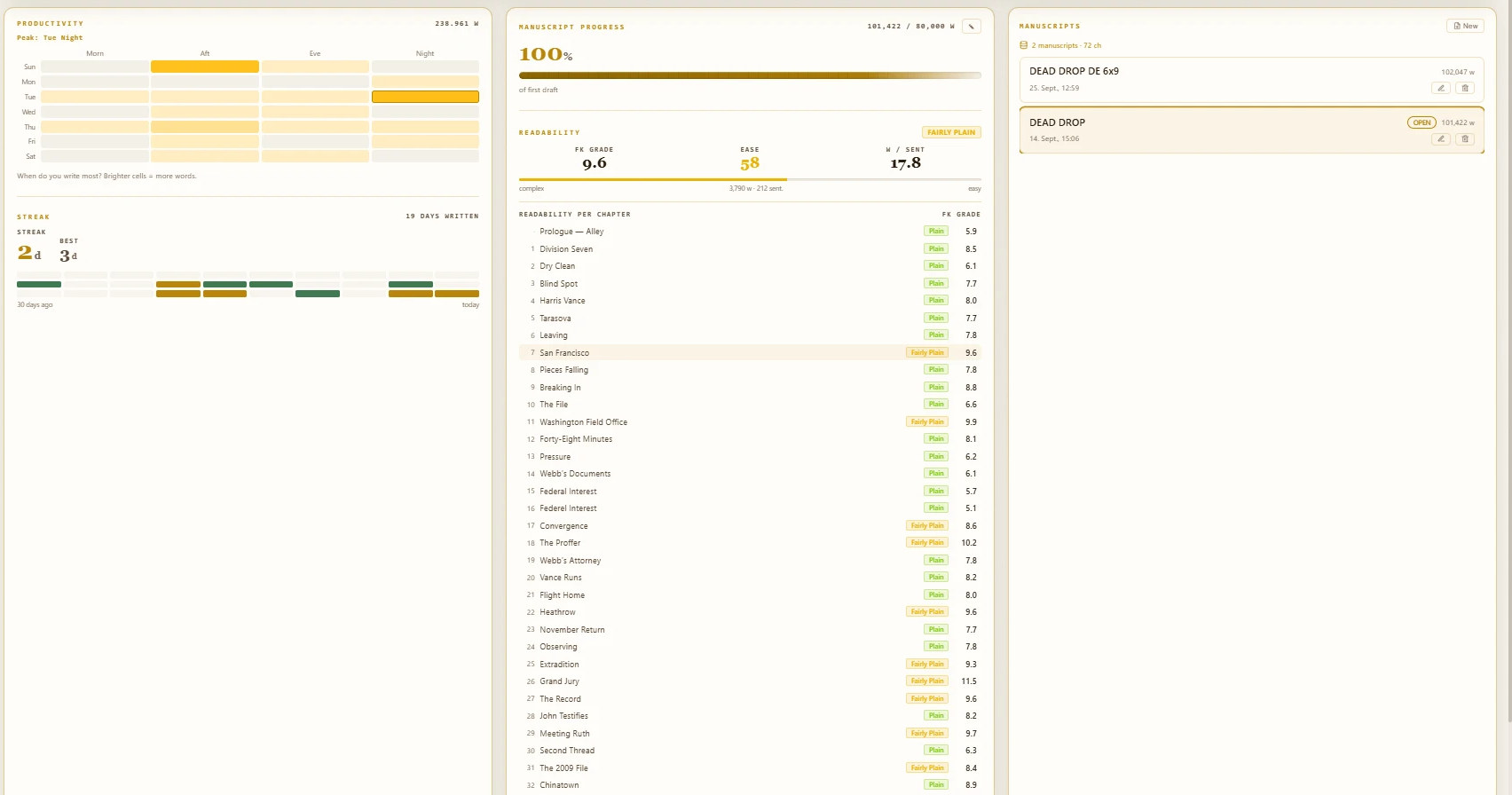
1.1¿Cómo creo una cuenta?
Abra la página de registro, introduzca su correo electrónico y una contraseña y confirme el enlace que le enviamos. Empieza con el plan gratuito Starter; no hace falta tarjeta.
También puede escribir sin cuenta: su trabajo se guarda en su dispositivo. La sincronización entre sus dispositivos y la copia cifrada en la nube están disponibles en todos los planes: hasta 2 libros en Starter y todos sus libros a partir de Author.
1.2¿Cómo empiezo mi primer manuscrito?
Abra la aplicación. La primera vez, AethelWrite le pregunta el género del libro y, con él, ajusta de forma sensata la maquetación y la IA. Después, solo tiene que escribir en el Sanctuary, la vista de escritura. Su texto se guarda mientras escribe.
Cada libro nuevo empieza en la Visión general con un manuscrito nuevo. El título, el autor y el idioma están en los metadatos del libro y puede cambiarlos cuando quiera.
1.3¿Qué archivos puedo importar?
El Centro de importación admite Word (.docx), OpenDocument (.odt), RTF (.rtf), PDF, EPUB, Markdown (.md), texto sin formato (.txt) y copias de seguridad de AethelWrite (.aethel). Arrastre el archivo a la ventana o selecciónelo; antes de incorporar nada, verá una vista previa con los capítulos detectados.
Los títulos de Word se convierten en capítulos; las páginas preliminares como la portada, la página de créditos o la dedicatoria se reconocen y se colocan en su sitio. En los PDF, AethelWrite elimina los números de página, los encabezados y los guiones de corte a final de línea.
Los proyectos de Scrivener llegan completos: elija Proyecto de Scrivener (carpeta) o arrastre la carpeta .scriv a la ventana, o un .zip de ella. Las carpetas y escenas del manuscrito se convierten en capítulos; personajes y lugares pasan a la Story Bible, sinopsis y notas al tablero de corcho, y notas al pie y comentarios quedan donde estaban. Lo que Scrivener omitiría al compilar (Investigación, Papelera, textos no incluidos) también queda fuera aquí, y la vista previa indica cuánto.
1.4¿Qué significan páginas preliminares, cuerpo del texto y páginas finales?
El panel izquierdo, Estructura, muestra su libro tal como lo compone una editorial: las Páginas preliminares (anteportada, portada, página de créditos, dedicatoria, índice…), el Cuerpo del texto con los capítulos y las Páginas finales (epílogo del autor, agradecimientos, sobre el autor…).
Solo el cuerpo del texto se numera como capítulos. Las páginas preliminares y finales aparecen en el libro justo donde las coloca una maquetación profesional, tanto en la edición impresa como en el EPUB y en Word.
1.5¿Cómo añado, renombro o muevo capítulos?
Añada un capítulo con + Nuevo capítulo al final de la lista, o con el + de la cabecera del grupo Cuerpo del texto. El campo del título aparece enseguida: escriba el nombre, pulse Intro y el cursor pasa al texto del nuevo capítulo.
Para cambiar el nombre, haga doble clic en el título o pulse F2. Para moverlo, arrastre el capítulo por su asa o use las flechas. El menú contextual (clic derecho o Shift+F10) también permite pasar un capítulo a las páginas preliminares o finales, ocultar su título o eliminarlo; los capítulos eliminados van a la papelera.
1.6¿Qué es el Índice (Ctrl+K)?
Ctrl+K (en Mac ⌘K) muestra el Índice: un único campo de búsqueda para cualquier comando, vista o ajuste. Escriba unas letras, por ejemplo «exportar», «cubierta» o «radar», y pulse Intro. Es el camino más rápido a cualquier cosa cuyo sitio aún no conoce.
El Índice no solo le lleva a la zona correcta: además hace brillar un instante el control que buscaba, para que la próxima vez lo encuentre por su cuenta. Si una función tiene tecla propia, el atajo aparece a la derecha de la entrada. Así aprende los atajos sin proponérselo mientras busca.
1.7¿Cómo veo la lista completa de atajos de teclado?
Pulse ? cuando el cursor no esté en el texto; dentro del manuscrito, el signo de interrogación sigue siendo un signo de puntuación. También encontrará la vista general en el Índice (Ctrl+K), en «Atajos de teclado». Muestra todos los atajos en su idioma, en Mac con ⌘, ⌥ y ⇧. La misma lista figura al final de esta página.
Capítulo II: Escritura
6 preguntas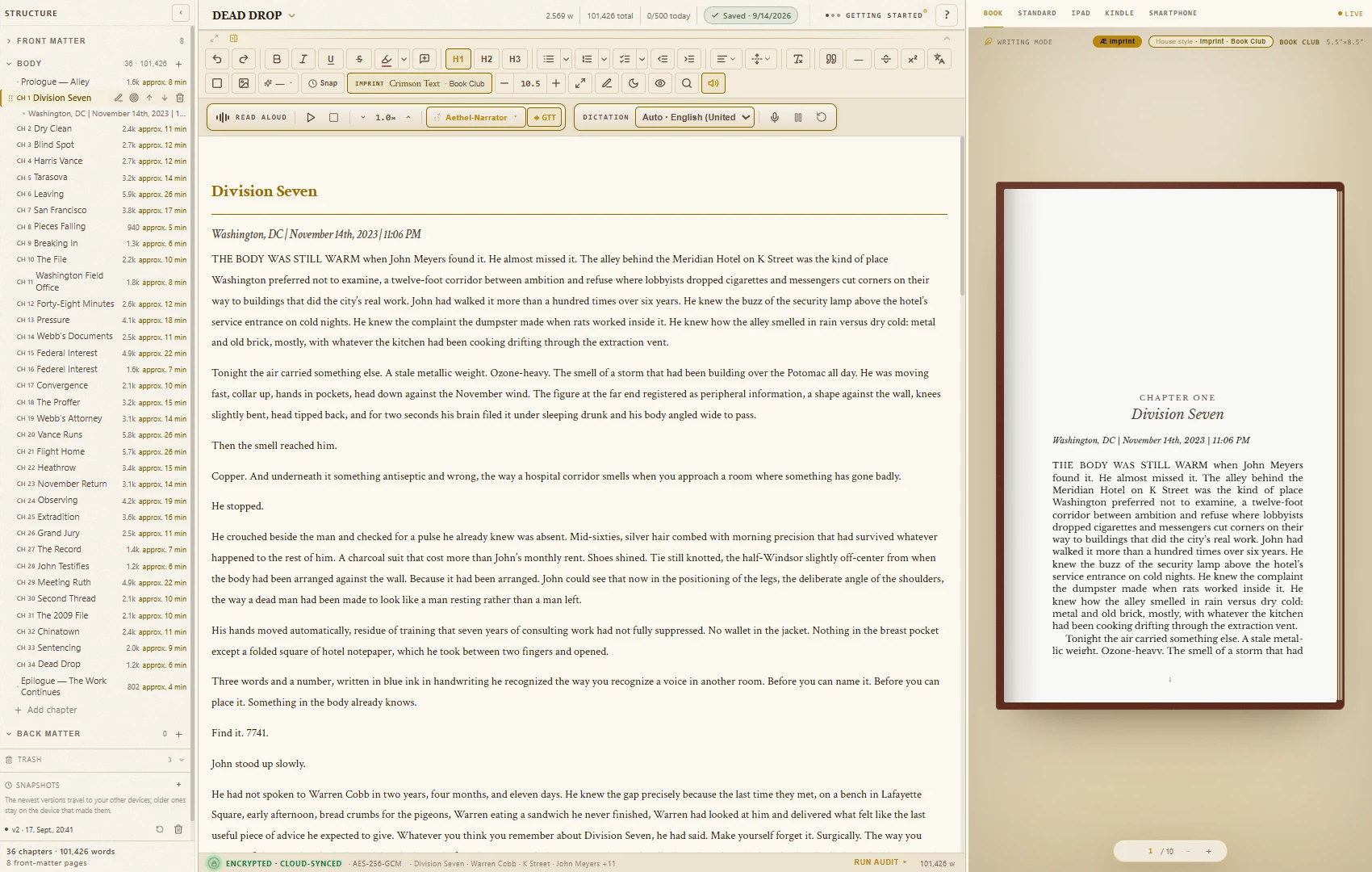
2.1¿Qué es el Sanctuary?
El Sanctuary es la vista de escritura: su texto, una barra de herramientas discreta y sus capítulos. El Modo Zen deja a la vista solo las palabras (Esc devuelve el resto). Sepia da calidez a la página, y el modo Máquina de escribir mantiene la línea actual en el centro de la pantalla.
Puede plegar las barras de herramientas con la pequeña flecha bajo la cabecera o con Ctrl+Mayús+F1. El título, el recuento de palabras y el estado de guardado siguen a la vista.
2.2¿Qué herramientas de formato hay?
Negrita, cursiva, subrayado y tachado; niveles de título; listas con viñetas, numeradas y de verificación; sangría; alineación; espaciado entre párrafos; tamaño de letra; y Borrar formato. Los atajos son los que ya conoce de Google Docs y Word.
Cuanto ajusta a mano aparece en la vista previa del libro y en cada exportación. El aspecto general del libro lo da el diseño elegido en el Formateador de libros (consulte «Maquetación y composición»).
2.3¿Los resaltados y los comentarios acaban en mi libro?
No. El resaltador (Ctrl+Shift+H) y los comentarios (Ctrl+Alt+M) son marcas de trabajo para usted y para su editor. Nunca se imprimen ni pasan al EPUB ni al archivo de Word.
2.4¿Cómo funcionan las versiones (instantáneas)?
Snap en la barra de herramientas, o Ctrl+S, guarda una versión (instantánea) del libro entero. AethelWrite conserva en su dispositivo las últimas 10 versiones de cada libro; las 3 más recientes viajan además cifradas a la nube, así que cada dispositivo en el que usted haya iniciado sesión las tiene.
La lista Instantáneas está al final del panel de capítulos (v1, v2…). Haga clic en una versión y confirme con Restaurar. Antes se guarda su estado actual como copia de seguridad, así que no se pierde nada.
2.5¿Puedo fijarme metas diarias?
Sí. En la Visión general, elija Objetivos y fije Palabras al día y Palabras totales. AethelWrite muestra su Meta diaria, su Racha de días de escritura y un calendario de las últimas semanas. El objetivo por capítulo se fija en el menú contextual del capítulo (Objetivo de palabras…).
2.6¿Puedo escribir sin conexión a internet?
Sí: en un avión, en el tren o donde sea. Su libro se guarda en su dispositivo y cada pulsación queda registrada allí. En cuanto vuelve a tener conexión, AethelWrite sube a la nube lo que haya escrito sin conexión, aunque haya cerrado el navegador entretanto.
Cuando hay una nueva versión de AethelWrite, una línea discreta se lo indica y le ofrece Actualizar ahora o Más tarde. Nunca interrumpe su escritura.
Capítulo III: Copias de seguridad y sincronización
6 preguntas
3.1¿Cómo guardo una copia de seguridad de un libro (.aethel)?
Haga clic en el título del manuscrito, arriba en el editor, y elija Guardar copia de seguridad (.aethel). Usted define una contraseña propia y AethelWrite escribe un único archivo con el libro completo: capítulos, páginas preliminares y finales, Story Bible, diseño y cubierta.
El archivo se cifra con AES-256-GCM. La clave se deriva de su contraseña con PBKDF2-SHA-256 en 600.000 iteraciones. Sin la contraseña nadie puede abrirlo, tampoco nosotros. Guárdela en un lugar seguro.
Para restaurarla, arrastre el archivo .aethel al Centro de importación; AethelWrite le pedirá la contraseña.
3.2¿Puedo exportar mis manuscritos de una sola vez?
Sí. En el Centro de exportación, la tarjeta de copia de seguridad de los manuscritos crea un archivo ZIP (Copia .zip) que reúne cada uno de sus manuscritos como archivo legible. Es la forma más rápida de llevarse su obra completa. A diferencia del archivo .aethel, este ZIP no está cifrado, así que guárdelo con el cuidado correspondiente.
3.3¿Qué son la Master Key y las 12 palabras de recuperación?
Sus libros se cifran antes de salir de su dispositivo. La clave para ello es su Master Key. Al activar la Bóveda de recuperación, AethelWrite le da 12 palabras de recuperación con las que la Master Key se puede restablecer en cualquier dispositivo. La configura en Configuración → Seguridad → Bóveda de recuperación, o desde el aviso del editor (Configurar). La Bóveda de recuperación está disponible en todos los planes; sin ella, sus libros permanecen en este dispositivo.
Anote las 12 palabras en papel y guárdelas en un lugar seguro. No podemos reponerlas. Nunca las vemos ni las almacenamos. Quien las pierda y pierda además cada uno de sus dispositivos no podrá recuperar su copia en la nube, y nosotros tampoco.
3.4¿Qué significa «zero-knowledge» (conocimiento cero)?
Nuestro servidor solo guarda datos cifrados que no puede leer. Capítulos, títulos, Story Bible, cubierta y diseño se cifran en su dispositivo (AES-256-GCM) antes de sincronizarse. El descifrado solo ocurre en sus dispositivos, con su Master Key.
3.5¿Cómo añado un segundo dispositivo?
Inicie sesión en el nuevo dispositivo con la misma cuenta. Aparece el diálogo para desbloquear la bóveda: escriba sus 12 palabras de recuperación y elija Desbloquear. A partir de ahí, el dispositivo se sincroniza solo. Los cambios de ambos dispositivos se fusionan, así que nada se sobrescribe.
Las claves y los ajustes se guardan por dispositivo y por dirección web. En un dispositivo o navegador nuevo tendrá que introducir de nuevo sus claves API.
3.6He borrado algo. ¿Puedo recuperarlo?
Sí. Los capítulos y manuscritos eliminados van primero a la Papelera y permanecen allí 30 días. La Papelera está al final del panel de capítulos (también la encuentra con Ctrl+K). Elija Restaurar junto a la entrada. Pasados 30 días, las entradas se borran para siempre, en cada dispositivo; Eliminar definitivamente lo hace en el acto.
Capítulo IV: Taller de cubiertas
4 preguntas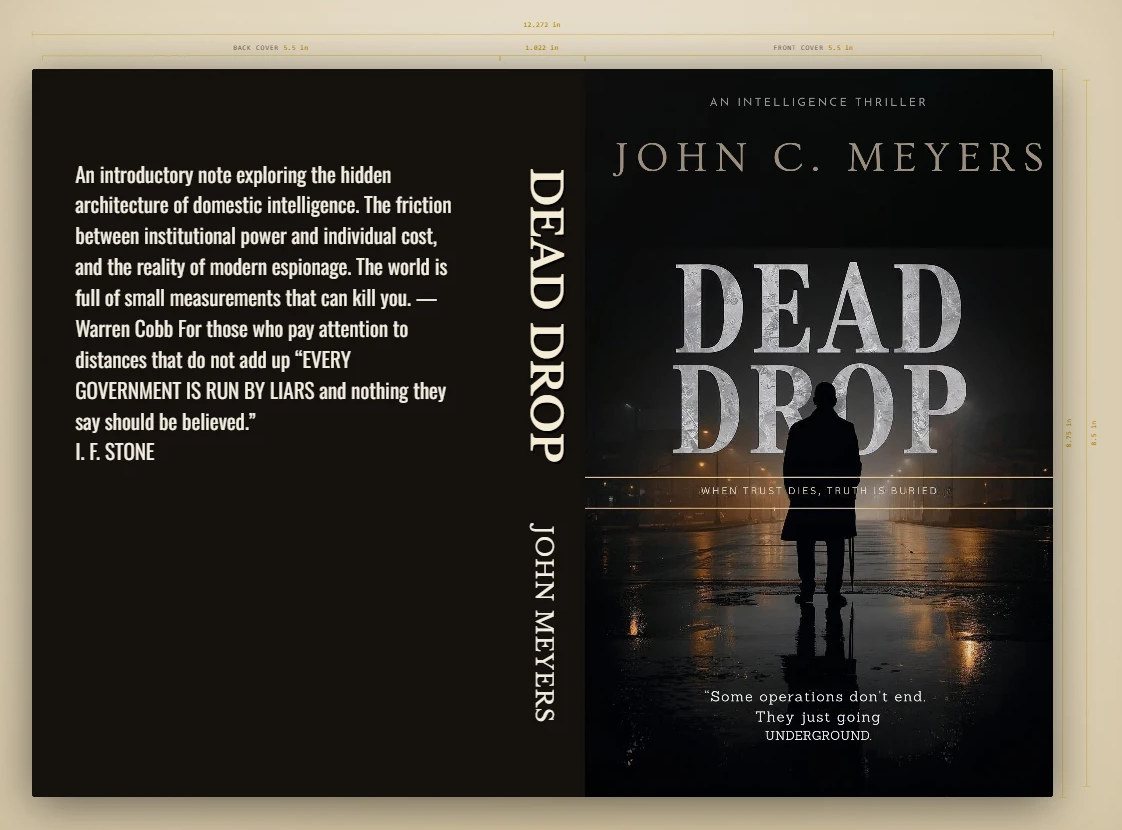
4.1¿Qué cubiertas puedo crear?
Las herramientas de cubierta están en el Formateador de libros, pestaña Cubierta & ISBN. Hay tres tipos: la cubierta de e-book (solo la cubierta delantera, para las tiendas), la cubierta impresa de KDP para la edición en tapa blanda, con contracubierta, lomo y sangrado, y la tapa dura (laminada) con solapa de encolado y bisagra. El ancho del lomo se calcula a partir del número de páginas y del papel, exactamente como la calculadora de Amazon.
El diseño de cubiertas, la cubierta impresa, el código de barras y los mockups del estudio forman parte del plan Author. Subir su propia cubierta terminada e incorporarla al libro electrónico es posible en todos los planes.
4.2¿Cómo añado una imagen propia?
Suba una imagen como fondo o añada más con Añadir imagen. Arrástrelas a su sitio en la cubierta; las guías muestran el sangrado y la zona segura. Para imprenta, la imagen debe tener al menos 300 ppp a su tamaño final.
4.3¿Cómo compongo el título, el autor y el texto del lomo?
Haga clic en un texto de la cubierta o añada uno con Añadir texto. Cada bloque tiene su propia tipografía, tamaño, color, alineación, espaciado entre letras y efectos (cursiva, versalitas, sombra, contorno). El lomo es un bloque independiente, así que lo edita por separado. El texto en el lomo solo se permite a partir de 79 páginas; por debajo, AethelWrite le avisa.
Tipografías, colores y tamaños se mantienen dentro de márgenes que funcionan en imprenta, así que nada queda demasiado pequeño ni ilegible.
4.4¿Cómo exporto la cubierta?
La cubierta de e-book se guarda con Descargar portada (PNG). En todos los planes, además, se integra automáticamente en el EPUB. La cubierta impresa se exporta con Cubierta impresa en PDF: un solo archivo a 300 ppp con sangrado incluido, tal como lo espera KDP. Descargar plantilla le da la plantilla vacía de KDP si diseña en otro programa.
Capítulo V: Maquetación y composición
10 preguntas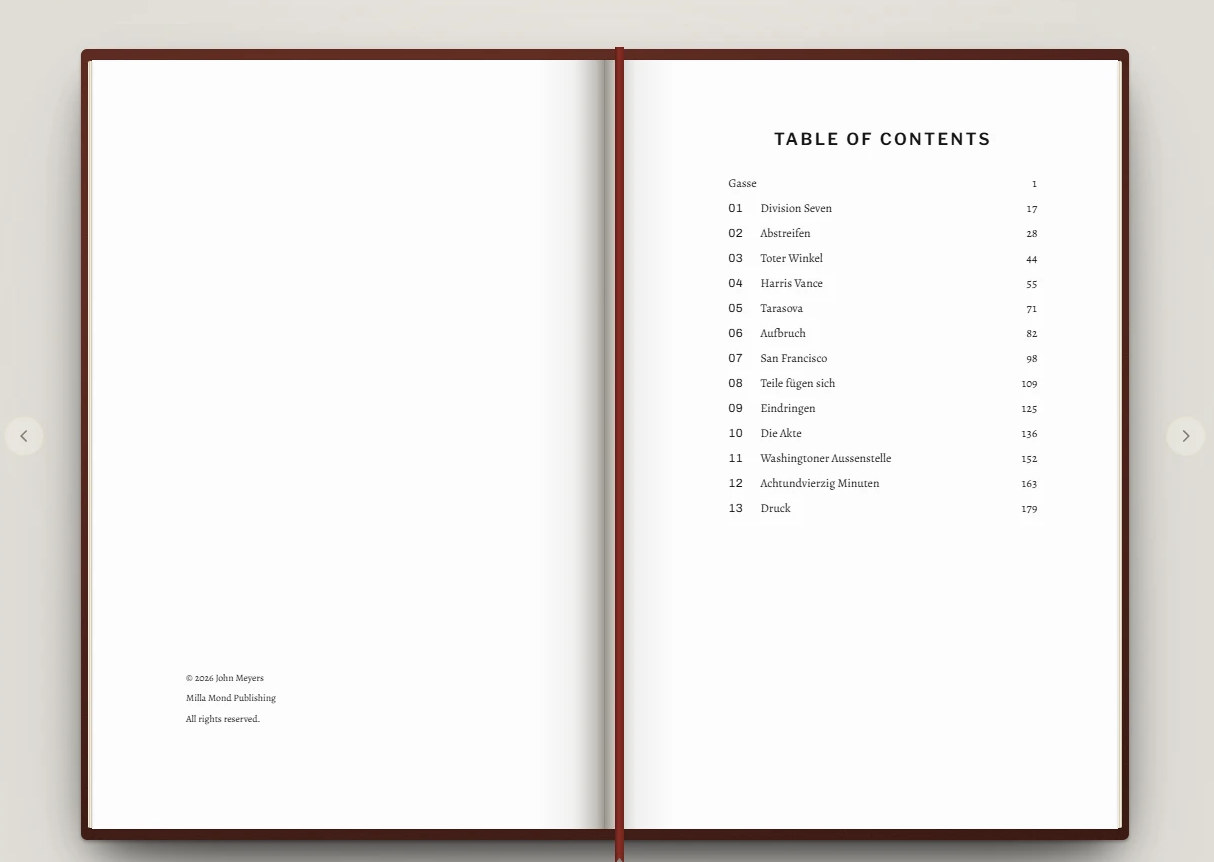
5.1¿Qué son los diseños?
Un diseño es una maquetación completa del libro: tipografía del texto, inicio de capítulo, ornamentos, encabezados y el equilibrio de la página. AethelWrite ofrece 53, agrupados por género (suspense, fantasía, romántica, narrativa literaria, no ficción y ediciones especiales). Starter incluye 4, Author 18 y Writing Studio, todos.
Elija uno en el Formateador de libros, pestaña Temas; Comparar diseños los muestra uno junto a otro. La edición impresa, el PDF, el EPUB y Word componen después su libro de la misma manera.
5.2¿Qué tipografías puedo usar?
El Formateador de libros ofrece una biblioteca seleccionada de tipografías editoriales: romanas con remate para el texto, tipografías de rotulación para los títulos y algunas caligráficas. Se incrustan en el PDF y en el EPUB, así que su libro se ve igual en todas partes. Cada diseño trae ya una combinación adecuada, que usted puede cambiar.
5.3¿Qué es el estilo de la casa?
El estilo de la casa es una capa sobre el diseño, que se selecciona en la pestaña Temas bajo Formatos maestros internacionales. Recoge las reglas que su libro sigue de principio a fin: comillas, sangría de primera línea, las primeras palabras del capítulo en versalitas, la letra capitular. El diseño las propone; en cuanto usted cambia una, manda su elección.
5.4¿Qué son las Ediciones Imprint?
Las Ediciones Imprint (también en la pestaña Temas) son combinaciones listas de diseño y estilo de la casa, inspiradas en el aspecto típico de colecciones editoriales conocidas, por ejemplo una primera edición o una edición de bolsillo. Un clic lo deja listo; después puede retocar cada detalle.
5.5¿Cómo creo las páginas preliminares?
Las páginas preliminares (anteportada, portada, página de créditos, dedicatoria, cita inicial, índice…) se añaden en el panel Estructura y se completan en el Formateador de libros, pestaña Páginas preliminares. La portada toma el título, el subtítulo y el autor de los metadatos del libro (Project Metadata). La página de créditos tiene campos para el ISBN, la editorial y la edición. El índice se genera automáticamente.
5.6Letras capitulares, versalitas, inicios de capítulo: ¿cómo funciona?
El diseño decide cómo comienza un capítulo: número y título del capítulo, letra capitular, primeras palabras en versalitas y a qué altura de la página empieza el texto. Puede cambiar cada uno de estos elementos en el Formateador de libros.
AethelWrite cuida la tipografía: nada de letra capitular delante de una cifra o de un texto en cursiva, y mayúsculas correctas en las palabras que empiezan en mayúsculas completas.
5.7¿Cómo inserto separadores de escena y ornamentos?
Use el botón de ornamento de la barra de herramientas. Un clic inserta el ornamento actual en la posición del cursor; el clic derecho muestra la selección con símbolos, alineación (centrado o a la izquierda) y un símbolo propio.
También puede subir su propio ornamento como imagen: SVG, PNG, JPEG, WebP o TIFF, de hasta 200 KB. Se aplica al libro entero y aparece en el editor, en la edición impresa, en el EPUB y en Word.
5.8¿Puedo crear una edición en letra grande?
Sí. El diseño de letra grande sigue las pautas del RNIB y del National Library Service de EE. UU.: texto de 16 pt, interlineado de 1,5, una tipografía clara y ningún elemento decorativo que dificulte la lectura.
5.9¿Admite AethelWrite recuadros y notas al pie para no ficción?
Sí. Los recuadros existen en seis tipos (como excurso, idea clave, ejemplo, definición) y se componen de forma coherente en cada formato. Las notas al pie se insertan con Ctrl+Alt+F. Se numeran automáticamente y aparecen al pie de la página en la edición impresa y en Word, y como notas enlazadas en el EPUB.
5.10¿Cómo veo cómo quedará mi libro?
La vista previa de impresión muestra su libro tal como se imprimirá, página a página, con encabezados, números de página y los saltos de línea reales. Cambie entre Una página, Doble página y Vista general. El motor de maquetación evita las viudas y las huérfanas.
Capítulo VI: Ghostwriter IA
5 preguntas
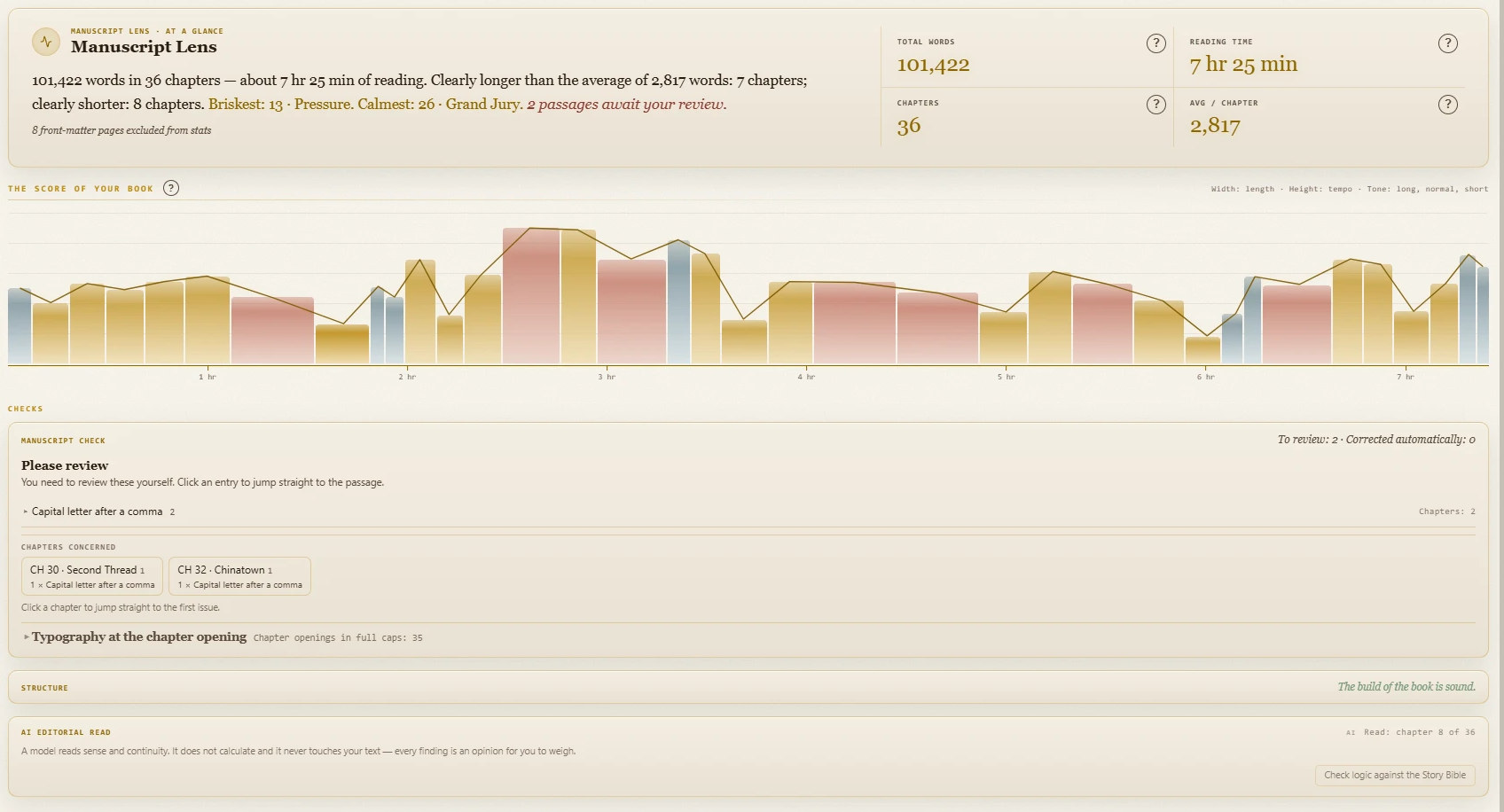
6.1¿Qué puede hacer el Ghostwriter IA?
Le ayuda con el oficio, no sustituye su voz: continuar o reformular un pasaje, buscar agujeros en la trama, comprobar que la voz de un personaje se mantiene coherente y proponer sinónimos. Se apoya en su Story Bible (personajes, lugares, notas) para que las propuestas encajen con su libro.
Nada entra en su texto sin su consentimiento. Usted decide qué acepta.
6.2¿Qué proveedores de IA puedo usar?
OpenAI (modelos de ChatGPT), Anthropic (Claude), Google (Gemini) y DeepSeek. Puede cambiar cuando quiera; cada uno solo necesita su propia clave API.
6.3¿Mi texto pasa por los servidores de AethelWrite?
No. Su navegador llama al proveedor directamente con la clave que usted ha introducido. Esa clave solo se guarda en su dispositivo. No vemos ni sus peticiones ni las respuestas. Solo la lectura en voz alta con un proveedor de voces y el dictado en la nube pasan por nuestro servidor (consulte «¿Qué puede ver el servidor?»).
6.4¿En qué idioma responde la IA?
En el idioma de su interfaz de AethelWrite, aunque su manuscrito esté escrito en otro idioma. Cambie el idioma de la interfaz y la IA responderá en el nuevo.
6.5¿Cuánto cuesta la IA?
AethelWrite no cobra nada por ello. Usted paga directamente al proveedor, según las tarifas que este publica, a través de su propia cuenta con él. Para el borrador de una novela entera suelen ser unos pocos euros o dólares. Si se le agota el saldo, AethelWrite se lo dice y le enlaza a la página de facturación del proveedor.
Capítulo VII: Claves API, paso a paso
11 preguntas
7.1¿Dónde introduzco mis claves en AethelWrite?
Abra la Configuración. Las claves de IA van en la pestaña Claves (sección Claves API); las de lectura en voz alta y dictado, en la pestaña Voz (APIs de voz y audio). Cada fila lleva el nombre del proveedor. Pegue la clave y pulse Comprobar: AethelWrite la prueba sin coste y muestra Clave confirmada o Clave rechazada.
Las claves se guardan cifradas y solo en este dispositivo, nunca en nuestros servidores; por eso tiene que volver a introducirlas en cada dispositivo nuevo. En la lectura en voz alta (salvo con Amazon Polly) y en el dictado en la nube, la clave viaja con cada petición a través de nuestro servidor hasta el proveedor, sin que se guarde allí.
7.2OpenAI (ChatGPT, Whisper, lectura en voz alta)
Inicie sesión en platform.openai.com, abra API keys y elija Create new secret key. Copie la clave, que empieza por sk-; solo se muestra una vez. Añada un pequeño saldo en Billing. La misma clave sirve para el Ghostwriter, el dictado con Whisper y la lectura en voz alta de OpenAI.
7.3Anthropic (Claude)
Inicie sesión en console.anthropic.com, vaya a API Keys y elija Create Key. Copie la clave (empieza por sk-ant-) y recargue saldo en Billing.
7.4Google (Gemini y voces de Google Cloud)
Para Gemini: en aistudio.google.com elija Get API key → Create API key. La clave empieza por AIza.
Para la lectura en voz alta de Google Cloud necesita una clave de un proyecto de Google Cloud con la API Text-to-Speech activada (también AIza…). Si su organización bloquea las claves API, suba en su lugar el archivo JSON de una cuenta de servicio. La clave privada de esa cuenta nunca sale de su dispositivo: es su propio navegador quien firma el inicio de sesión ante Google.
7.5DeepSeek
Inicie sesión en platform.deepseek.com, abra API Keys, cree una clave (empieza por sk-) y añada saldo. DeepSeek está entre los proveedores más económicos.
7.6ElevenLabs (lectura en voz alta)
Inicie sesión en elevenlabs.io, abra su perfil y luego API Keys, y cree una clave. En AethelWrite va en el campo de ElevenLabs de los ajustes de voz. Tras guardarla, AethelWrite carga las voces de su cuenta.
7.7Microsoft Azure (lectura en voz alta): clave *y* región
En el portal de Azure, cree un recurso Speech. En Keys and Endpoint encontrará una clave y la región (por ejemplo westeurope). Azure necesita las dos. Si Azure rechaza la clave, compruebe también la región: una clave de otra región se rechaza de la misma forma.
7.8Amazon Polly (lectura en voz alta): tres campos
En AWS, cree un usuario de IAM con permiso solo para Polly y genere una clave de acceso. Introduzca el ID de la clave de acceso (empieza por AKIA), la clave de acceso secreta y la región. El error más habitual es intercambiar las dos primeras; AethelWrite se lo señala. Su dispositivo firma él mismo cada petición, así que el secreto nunca sale de él.
7.9Cartesia y Deepgram
Cartesia (lectura en voz alta en los 21 idiomas): cree una clave en play.cartesia.ai, en API Keys. Deepgram (dictado con Nova-3 y lectura en voz alta con Aura-2): cree una clave en la consola de Deepgram, en API Keys. Pegue cada una en su campo de los ajustes de voz.
7.10¿Cómo sé que se ha rechazado una clave?
Comprobar, junto al campo, se lo dice al instante: Clave confirmada o Clave rechazada. Durante el uso, AethelWrite le dice qué ha fallado y qué hacer: una clave errónea o caducada le lleva a la Configuración, un saldo agotado a la página de facturación del proveedor, y un exceso de peticiones solo le pide que espere un momento.
7.11¿Cómo quito o revoco una clave?
En AethelWrite, vacíe el campo: el cambio se guarda al momento y la clave desaparece de este dispositivo. Para asegurarse de que una clave no pueda usarse en ningún sitio, revóquela (elimínela) también en la web del proveedor, en el mismo lugar donde la creó.
Capítulo VIII: Sin clave
2 preguntas
8.1¿Qué funciona sin ninguna clave API?
Casi la aplicación entera: la escritura, la estructura, la Story Bible, el Formateador de libros con los diseños de su plan, el Taller de cubiertas, el motor de reglas del Centro de corrección, todas las exportaciones y la impresión, las copias de seguridad y la sincronización.
La lectura en voz alta también funciona sin clave, con la voz de su dispositivo; desde el plan Author, también el dictado, con el reconocimiento de voz gratuito de su navegador (Web Speech).
8.2¿Qué necesita una clave?
El Ghostwriter IA (con cualquiera de los proveedores de IA), las voces premium para la lectura en voz alta (ElevenLabs, Cartesia, Azure, Google, Deepgram, OpenAI, Amazon Polly) y el dictado en la nube, más preciso (Deepgram Nova-3 u OpenAI Whisper).
Capítulo IX: Lectura y dictado
7 preguntas9.1¿Qué voz lee mi texto?
AethelWrite usa la mejor voz que tenga configurada, en este orden: ElevenLabs, Cartesia, Azure, Google, Deepgram, OpenAI y, por último, la voz de su dispositivo. Si usted escoge una voz (Voz), manda su elección. La barra de lectura siempre muestra qué voz está hablando.
Leer en voz alta es una herramienta de revisión: el ojo rellena los huecos, la voz lee exactamente lo que hay. Si quiere un archivo para escuchar, el Centro de exportación tiene una tarjeta Audiolibro que crea un MP3.
9.2¿Qué idiomas se pueden leer en voz alta?
Cartesia, Azure y Google cubren los 21 idiomas de libro (Azure y Google, cada uno con una voz masculina y otra femenina); ElevenLabs, 18 de forma nativa y los tres restantes con su modelo más reciente; Amazon Polly, 19 (faltan el hebreo y el húngaro). Deepgram ofrece menos idiomas. OpenAI lee en cualquier idioma.
9.3¿Qué pasa si un proveedor se detiene a mitad de capítulo?
Si un proveedor se rinde, por ejemplo porque se le ha agotado el saldo, la siguiente voz disponible continúa exactamente donde se detuvo, y AethelWrite le dice qué voz ha tomado el relevo. No tiene que empezar el capítulo de nuevo.
9.4¿Cómo cambio la velocidad?
Con el control de velocidad de la barra de lectura, o con Ctrl+↑ y Ctrl+↓ en pasos de 0,25. La velocidad se aplica a todas las voces.
9.5¿Puedo dictar en un idioma distinto al de la interfaz?
Sí. Abra Dictar y elija el Idioma de dictado, con independencia del idioma de la interfaz: interfaz en español, dictado en polaco. La elección vale para la sesión actual.
9.6¿Qué reconocimiento de voz usa AethelWrite?
Hay tres disponibles: Deepgram Nova-3 tiene prioridad cuando hay una clave. Cubre los 21 idiomas de libro y comete claramente menos errores que Whisper. OpenAI Whisper es la alternativa en dispositivos sin reconocimiento de voz integrado. Sin clave, toma el relevo el reconocimiento gratuito Web Speech del navegador.
El dictado forma parte del plan Author (y de Writing Studio). La lectura en voz alta sigue disponible en todos los planes.
9.7¿Funciona el dictado en el móvil?
Sí. En Android use Chrome; en el iPhone, Safari. Si el navegador no ofrece reconocimiento de voz, ayuda una clave de Deepgram o de OpenAI. Permita el acceso al micrófono cuando el navegador se lo pida.
Capítulo X: Centro de corrección y revisión del manuscrito
7 preguntas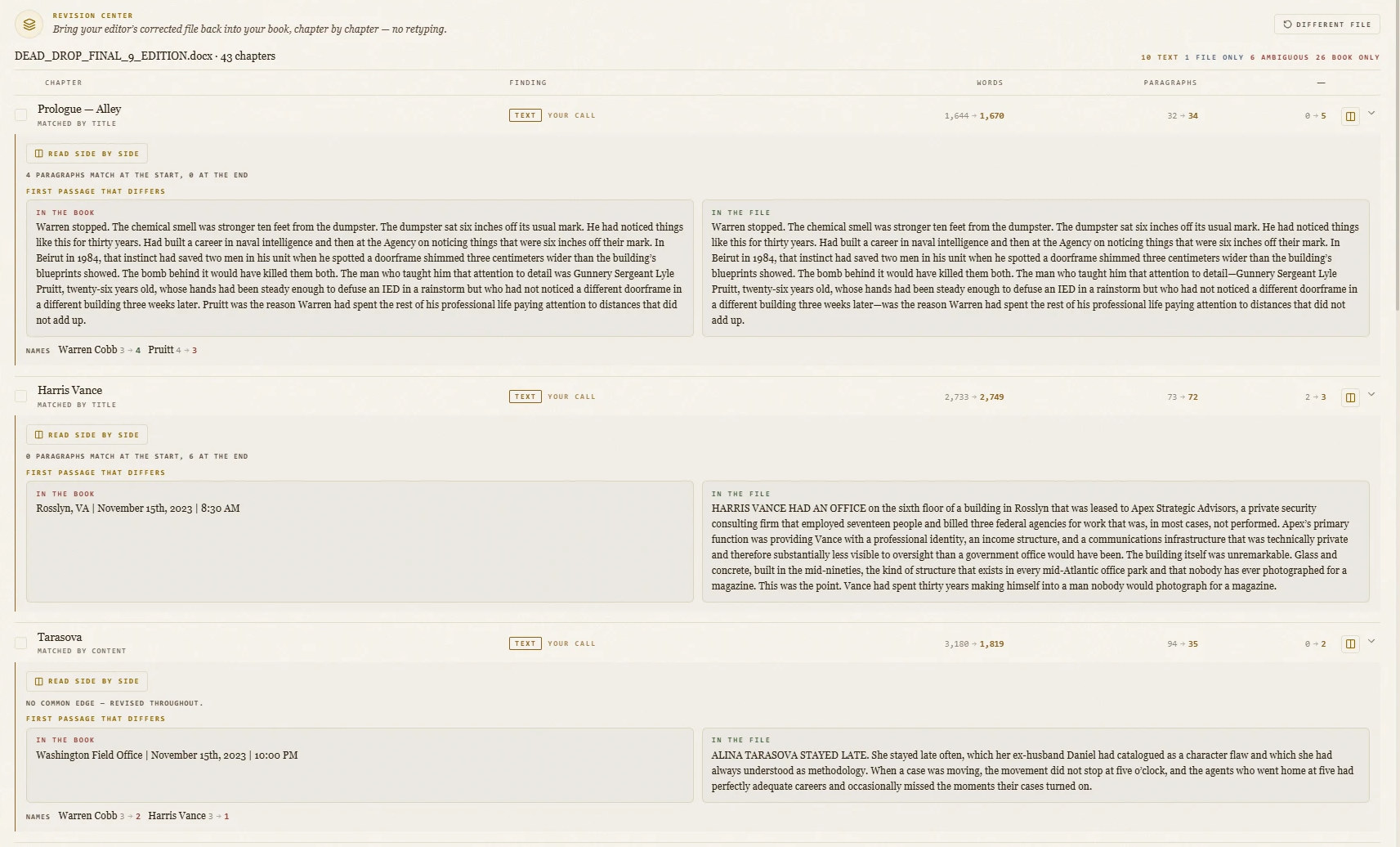
10.1¿Qué hace el Centro de corrección?
El Centro de corrección corrige la forma de su texto, no su contenido: comillas, apóstrofos, rayas, puntos suspensivos, espacios antes de los signos de puntuación y espacios de no separación antes de las unidades, según las reglas del idioma de su libro. Trabaja sobre el libro entero de una vez, y usted ve cada cambio antes de que se aplique. El motor de reglas funciona sin IA y sin clave.
10.2¿Qué es la revisión del manuscrito?
La Revisión del manuscrito, en el Análisis del manuscrito, examina el libro entero en busca de lo que no se ve en el editor, pero sí en el libro terminado: comillas rectas en lugar de tipográficas, restos de importaciones antiguas, caracteres invisibles y espacios especiales, espacios delante de signos de puntuación, títulos vacíos. Haga clic en un hallazgo para saltar al pasaje del texto. Antes de sustituir nada, AethelWrite le muestra el pasaje exacto y le pide confirmación.
La revisión aplica reglas fijas, sin IA y sin clave. Solo la reescritura de párrafos duplicados recurre a la IA, y únicamente si usted lo solicita.
10.3¿Puede AethelWrite encontrar párrafos duplicados?
Sí, en el Análisis del manuscrito, con el hallazgo Párrafos que aparecen dos veces. Los párrafos que figuran dos veces, a menudo restos de copiar y pegar o de una importación, se localizan y se muestran uno junto a otro. Para cada hallazgo decide usted: conservar, eliminar o fusionar.
10.4¿Qué es el Radar de palabras?
El Radar de palabras, en el Análisis del manuscrito, muestra qué palabras usa usted con más frecuencia y dónde una palabra se repite demasiado pronto, a elegir en el Capítulo abierto o en todo el Manuscrito. No tiene en cuenta las palabras vacías ni los nombres de su Story Bible. Funciona íntegramente en su dispositivo, sin IA y sin clave.
Escanear lee el texto y enumera las palabras más frecuentes. Se considera Repetición cercana una palabra que vuelve a aparecer en menos de 30 palabras. Resaltar marca ambas cosas en el editor: las palabras frecuentes con un brillo dorado, las repeticiones cercanas con un subrayado burdeos. Auto vuelve a escanear tras cada pausa en la escritura, de modo que las marcas acompañan a su texto.
Con Mayús+clic derecho sobre cualquier palabra (o Mayús+F10 en el cursor) verá cuántas veces aparece en el manuscrito; con Resaltar activado, basta un clic derecho normal sobre las palabras marcadas. Las sugerencias de sinónimos de ese menú proceden de la IA y requieren una clave; el recuento, no.
10.5¿Cómo funciona el Taller de ecos?
El Taller de ecos resuelve las repeticiones cercanas del capítulo abierto. Se inicia desde el Radar de palabras. En pantallas anchas aparece junto a su texto, donde suele estar la vista previa; en pantallas estrechas, como ventana independiente. Para cada frase afectada, la IA propone el cambio más pequeño posible, casi siempre una sola palabra. Siempre se cambia la aparición posterior; nombres, cifras y términos técnicos se mantienen, y cuando la repetición parece intencionada, la IA aconseja dejar la frase como está.
Haga clic en una sugerencia para saltar al pasaje del texto: la palabra repetida se ilumina en burdeos y la palabra insertada, en verde salvia. Puede insertar cada sugerencia por separado o todas las seleccionadas de una vez (Marcar todo / Desmarcar todo), y un solo Deshacer revierte todo lo insertado. Si después queda un segundo eco en una frase, su tarjeta ofrece Afinar: una única consulta a la IA solo para esa frase.
Cada ronda revisa hasta 30 frases. Después verá un balance y podrá elegir Revisar más o Continuar más tarde; puede retomarlo en cualquier momento desde Análisis del manuscrito › Radar de palabras › Taller de ecos. El taller necesita una clave de IA, y cada ronda se ejecuta como consultas a través de su proveedor. Por eso nunca se inicia por sí solo, sino únicamente cuando usted hace clic.
10.6¿Qué muestra la revisión de la estructura?
La sección Estructura del Análisis del manuscrito examina su libro en conjunto: longitud de los capítulos, títulos, páginas preliminares y finales, y capítulos vacíos o sospechosamente cortos. Señala lo que quedaría extraño en el libro terminado, antes de que exporte.
10.7¿Qué reglas lingüísticas se aplican?
Las del idioma del libro (fijado en los metadatos del libro), no las de la interfaz. Cada uno de los 21 idiomas tiene su propio perfil: comillas angulares españolas, signos de apertura de interrogación y exclamación, raya de diálogo, comillas alemanas y francesas, espacios de no separación ante la puntuación francesa, etcétera.
Capítulo XI: Exportación y publicación
5 preguntas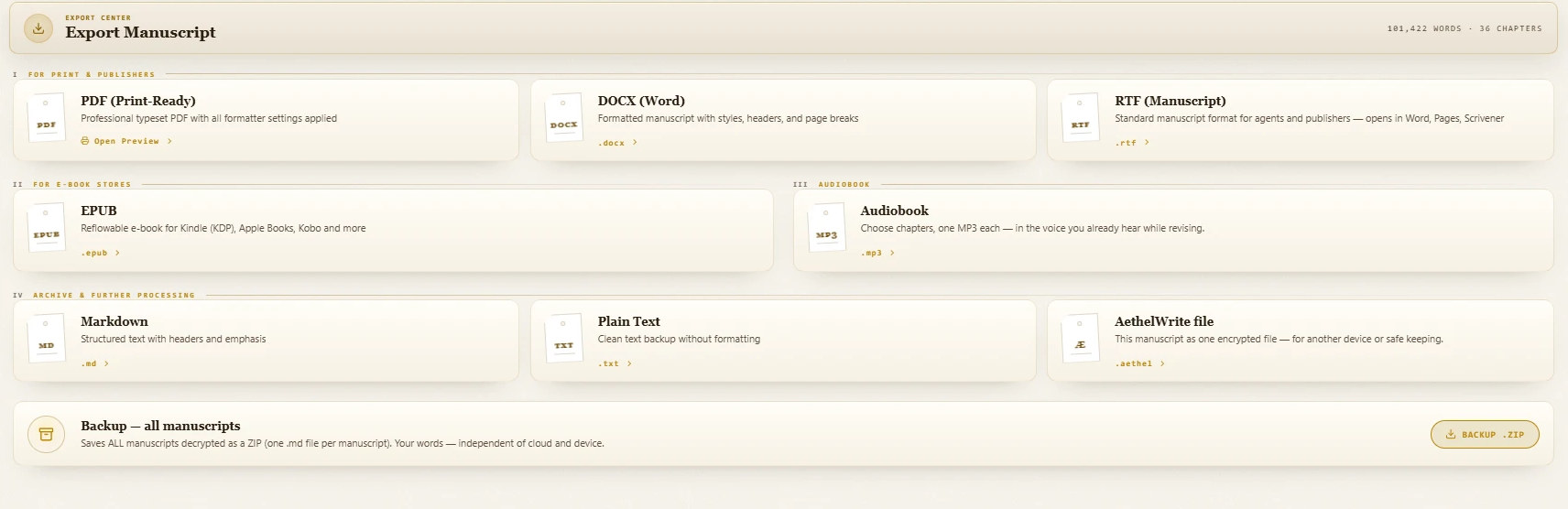
11.1¿En qué formatos puedo exportar?
PDF (listo para imprenta), EPUB, Word (DOCX), RTF (manuscrito), Markdown y texto sin formato. Cada formato usa el mismo libro: el mismo orden, las mismas páginas preliminares y finales y el mismo índice. Abra el Centro de exportación y elija la tarjeta.
En el mismo lugar tiene también la copia ZIP de sus manuscritos y un Audiolibro (MP3) leído con la voz que elija.
11.2¿El PDF está listo para imprenta?
El PDF se compone como un libro: formato de corte, márgenes y medianil, tipografías incrustadas, encabezados, números de página y sin viudas ni huérfanas. AethelWrite escribe el PDF él mismo, así que los saltos de línea y la justificación son exactamente los de la vista previa.
11.3¿Pasará mi libro los controles de las tiendas (KDP, Apple Books, Kobo, Google Play, B&N)?
Antes de exportar el EPUB, AethelWrite comprueba las normas oficiales de las tiendas: tamaño y espacio de color de la cubierta, tipografías incrustadas, metadatos obligatorios e índice. Si falta algo, recibe un aviso claro con el motivo. La exportación en sí no se bloquea: decide usted.
11.4¿El archivo de Word tiene un índice de verdad?
Sí. Los títulos de capítulo usan los estilos de título de Word, así que Word genera su propio índice y el panel de navegación funciona. Las notas al pie son notas al pie reales de Word, y los ornamentos se incrustan como imágenes.
11.5¿Puedo usar Calibre?
Sí. El EPUB de AethelWrite se puede abrir en Calibre sin cambios. Allí puede convertirlo a otros formatos, por ejemplo para lectores electrónicos más antiguos.
Capítulo XII: Planes y cuenta
5 preguntas
12.1¿Qué planes hay?
Starter es gratuito: hasta 35 000 palabras por libro, sincronización en la nube cifrada de extremo a extremo para un máximo de 2 libros, el historial de versiones (10 versiones por libro, las 3 más recientes en todos sus dispositivos), 4 de los 53 diseños, todos los formatos de exportación y su propia cubierta terminada en el libro electrónico. Author elimina el límite de palabras y añade sincronización en la nube cifrada de extremo a extremo para todos sus libros, 18 de los 53 diseños, el dictado, la biblia de serie para sagas y el taller de cubierta, con cubierta impresa, código de barras y mockups. Writing Studio aporta los 53 diseños, Story-Pulse, que detecta automáticamente personajes, lugares y facciones, y Chronicle Nexus, que sigue personajes y lugares a lo largo de todos los tomos de una saga. El Ghostwriter IA con su propia clave, la lectura en voz alta y el soporte por correo electrónico están incluidos en todos los planes. Los precios actuales están en la página de planes.
La IA y las voces premium las factura siempre el proveedor (consulte «Ghostwriter IA»), en cualquier plan.
12.2¿Cómo pago?
Con tarjeta o con las demás formas de pago que Stripe ofrece en su país, de forma mensual o anual. El pago lo gestiona Stripe; AethelWrite nunca ve los datos de su tarjeta.
Author también está disponible como compra única, Author Lifetime: un único pago, sin suscripción — todas las funciones de Author, actualizaciones incluidas, y los 53 diseños, sin fecha de caducidad mientras AethelWrite se siga ofreciendo. Todos los precios están en la página de precios; son precios finales sin IVA (pequeña empresa, § 19 de la ley alemana del IVA). Europa paga en euros; el resto de países, en dólares estadounidenses.
12.3¿Cómo cancelo la suscripción?
Lo más sencillo es Cancelar contratos aquí: sin iniciar sesión, para cualquier suscripción y para Author Lifetime. Tras enviarlo, verá su declaración con fecha y hora y recibirá un acuse de recibo por correo electrónico.
Abra Planes y facturación desde el menú del perfil (o vaya a la página de planes). En Gestionar suscripción, elija Abrir Portal de Cliente. En el portal de cliente de Stripe puede cancelar, cambiar de plan o actualizar sus datos de pago. Sus manuscritos siguen en sus dispositivos después de cancelar.
12.4¿Dónde están mis facturas?
En el portal de cliente: página de planes → Gestionar suscripción → Abrir Portal de Cliente. Allí puede descargar cada factura en PDF.
12.5¿Cómo elimino mi cuenta?
Abra la Configuración, pestaña Almacenamiento, y elija Eliminar la cuenta y después Eliminar la cuenta de forma permanente. Cancele antes cualquier suscripción activa. Su cuenta, su suscripción y todas las copias en la nube se eliminan en un solo paso, por completo o no se elimina nada. Exporte o haga una copia de seguridad de sus libros antes: después, nadie podrá restaurarlos.
Capítulo XIII: Privacidad y seguridad
5 preguntas
13.1¿Mis manuscritos están cifrados de extremo a extremo?
Sí. Antes de que un capítulo salga de su dispositivo, se cifra con AES-256-GCM bajo su Master Key. Solo sus dispositivos pueden descifrarlo. El cifrado se ejecuta en un proceso en segundo plano independiente, así que la escritura sigue siendo fluida incluso con capítulos muy largos.
13.2¿Qué puede ver el servidor?
Su dirección de correo electrónico, su plan y bloques de datos cifrados con su tamaño y la hora del último cambio. No puede ver su texto, sus títulos, sus notas, su Story Bible ni sus cubiertas. Las peticiones a la IA van de su navegador directamente al proveedor y nunca llegan a nuestro servidor.
Hay dos excepciones: en la lectura en voz alta con ElevenLabs, Cartesia, Azure, Google, Deepgram u OpenAI y en el dictado en la nube, el texto o su grabación pasan por nuestro servidor junto con su clave, y el servidor los reenvía al proveedor sin guardarlos. A Amazon Polly lo llama directamente su dispositivo. Sus claves solo se guardan en su dispositivo.
13.3¿Dónde se guardan mis datos?
En primer lugar, en su propio dispositivo. La copia cifrada en la nube se aloja en la Unión Europea (Irlanda).
13.4¿Cómo está protegida la aplicación frente a ataques?
Una Content Security Policy estricta solo permite direcciones conocidas. El texto importado y sincronizado se sanea antes de mostrarse. Las claves y los manuscritos se tratan con la criptografía propia del navegador (WebCrypto).
13.5¿Qué no me pedirá nunca el soporte?
Sus 12 palabras de recuperación, su contraseña, su Master Key ni una clave API. Ni por correo electrónico, ni por chat, ni por teléfono. Quien se lo pida no somos nosotros.
Capítulo XIV: Atajos de teclado
1 pregunta
14.1¿Qué atajos hay?
Todos aparecen a continuación, ordenados por áreas: navegación, editor, párrafo y listas, y audio. En la aplicación, ? muestra la misma vista general y Ctrl+K el Índice, que indica la tecla junto a muchas funciones.
En Mac se usa ⌘ en lugar de Ctrl, ⌥ en lugar de Alt y ⇧ en lugar de Mayús. Solo la lectura en voz alta y el dictado usan allí ⌃ (Control), porque en Mac ⌘ y la barra espaciadora están reservadas a Spotlight. Ctrl+Mayús+F1 pliega y despliega las barras de herramientas.
| Teclas | Acción |
|---|---|
| Ctrl+K | Índice |
| Alt+1…9 | Ir a las áreas principales |
| Alt+0 | Llevar el foco al área de trabajo |
| Ctrl+Mayús+F | Activar / desactivar el modo Zen |
| Ctrl+Mayús+F1 | Mostrar u ocultar las barras de herramientas |
| Ctrl+P | Vista previa rápida (estándar) |
| F2 | Renombrar el capítulo |
| Mayús+F10 · tecla Menú | Frecuencia de palabras · sinónimos en el cursor |
| ? | Mostrar este resumen |
| Esc | Salir de Zen / cerrar diálogos |
| Teclas | Acción |
|---|---|
| Ctrl+Z | Deshacer |
| Ctrl+Y · Ctrl+Mayús+Z | Rehacer |
| Ctrl+B | Negrita |
| Ctrl+I | Cursiva |
| Ctrl+U | Subrayado |
| Ctrl+Alt+1…3 | Título 1–3 |
| Ctrl+F · Ctrl+H | Buscar y reemplazar |
| Ctrl+S | Instantánea manual |
| Ctrl+Alt+F | Insertar o editar una nota |
| Ctrl+Alt+M | Añadir comentario |
| Ctrl+Mayús+H | Resaltar |
| Ctrl+Mayús+Intro | Ornamento |
| @ · [[ | Referencia a la Story Bible |
| Alt+I | Insertar ficha de la Story Bible |
| Teclas | Acción |
|---|---|
| Ctrl+Mayús+8 | Lista con viñetas |
| Ctrl+Mayús+7 | Lista numerada |
| Ctrl+Mayús+L | Alinear a la izquierda |
| Ctrl+Mayús+E | Centrar |
| Ctrl+Mayús+R | Alinear a la derecha |
| Ctrl+Mayús+J | Justificar |
| Ctrl+Mayús+9 | Lista de verificación |
| Ctrl+] | Aumentar sangría |
| Ctrl+[ | Disminuir sangría |
| Ctrl+Mayús+. | Aumentar tamaño de fuente |
| Ctrl+Mayús+, | Disminuir tamaño de fuente |
| Ctrl+\ | Borrar formato |
| Teclas | Acción |
|---|---|
| Ctrl+Espacio | Lectura en voz alta: reproducir / pausar |
| Ctrl+. | Detener la lectura |
| Ctrl+↑ | Leer más rápido |
| Ctrl+↓ | Leer más despacio |
| Ctrl+R | Iniciar / detener el dictado |
| Ctrl+Mayús+P | Pausar / reanudar el dictado |
| Ctrl+Mayús+R | Deshacer el último segmento dictado |
¿No ha encontrado su respuesta?
Escríbanos. Cada mensaje lo lee una persona y solemos responder en un día laborable. Nunca le pediremos sus 12 palabras de recuperación, su contraseña ni una clave API.
Escribir a soporte