Käsikirja
Kaikki, mitä tarvitset kirjasi kirjoittamiseen, taittamiseen ja julkaisemiseen AethelWritella, selkeästi selitettynä. Avaa kysymys nähdäksesi vastauksen. Jos omaasi ei löydy, ihminen vastaa sinulle: kirjoita meille.
Käsikirja
Sisältö
- Alkuun pääseminen7 kysymystä
- Kirjoittaminen6 kysymystä
- Varmuuskopiointi ja synkronointi6 kysymystä
- Kansipaja4 kysymystä
- Muotoilu ja taitto10 kysymystä
- Tekoäly-Ghostwriter5 kysymystä
- API-avaimet vaihe vaiheelta11 kysymystä
- Ilman avainta2 kysymystä
- Ääneenluku ja sanelu7 kysymystä
- Korjauskeskus ja käsikirjoituksen tarkistus7 kysymystä
- Vienti ja julkaiseminen5 kysymystä
- Tilaukset ja tili5 kysymystä
- Tietosuoja ja tietoturva5 kysymystä
- Pikanäppäimet1 kysymys
Luku I: Alkuun pääseminen
7 kysymystä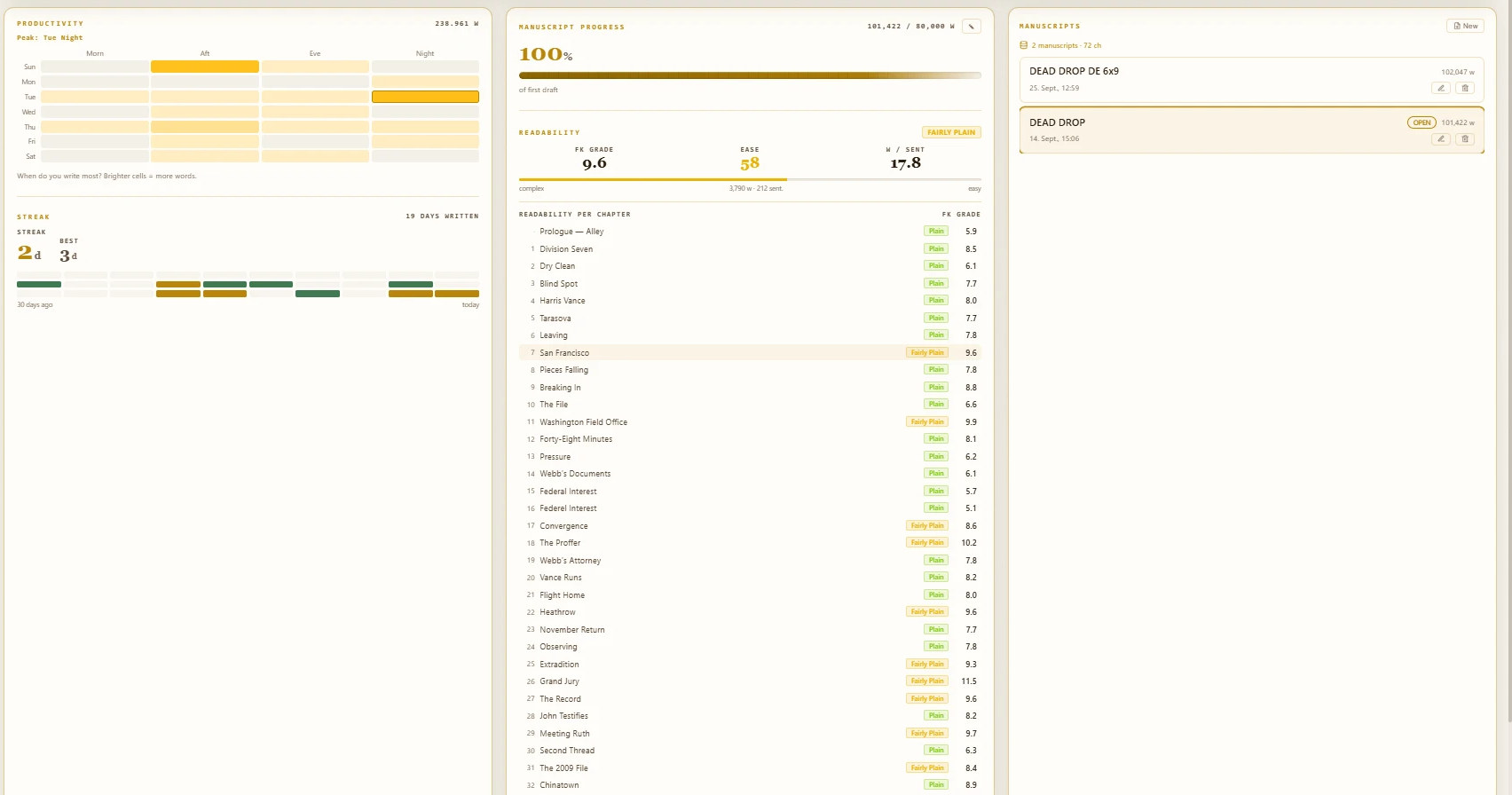
1.1Miten luon tilin?
Avaa rekisteröitymissivu, anna sähköpostiosoitteesi ja salasana ja vahvista lähettämämme linkki. Voit aloittaa maksuttomalla Starter-tilauksella; maksukorttia ei tarvita.
Voit kirjoittaa myös ilman tiliä: kaikki tallentuu laitteellesi. Synkronointi laitteidesi välillä ja salattu kopio pilvessä kuuluvat jokaiseen tilaukseen: Starter-tilauksessa enintään 2 kirjalle, Author-tilauksesta alkaen kaikille kirjoillesi.
1.2Miten aloitan ensimmäisen käsikirjoitukseni?
Avaa sovellus. Ensimmäisellä käynnistyskerralla AethelWrite kysyy lajityyppiä ja valitsee sen perusteella järkevät oletukset taitolle ja tekoälylle. Sen jälkeen voit alkaa kirjoittaa Sanctuaryssa, kirjoitusnäkymässä. Teksti tallentuu sitä mukaa kuin kirjoitat.
Jokainen uusi kirja alkaa Yleiskatsauksesta uudella käsikirjoituksella. Nimeke, tekijä ja kieli ovat kirjan metatiedoissa, ja voit muuttaa niitä milloin tahansa.
1.3Mitä tiedostoja voin tuoda?
Tuontikeskus ottaa vastaan Word-tiedostot (.docx), OpenDocument-tiedostot (.odt), RTF-tiedostot (.rtf), PDF:n, EPUBin, Markdownin (.md), pelkän tekstin (.txt) ja AethelWriten varmuuskopiot (.aethel). Pudota tiedosto ikkunaan tai valitse se; ennen kuin mitään lisätään, näet esikatselun tunnistetuista luvuista.
Wordin otsikoista tulee lukuja; alkusivut, kuten nimiösivu, painotiedot tai omistus, tunnistetaan ja lajitellaan kirjan alkulehtiin. PDF-tiedostoista AethelWrite poistaa sivunumerot, elävät palstaotsikot ja rivinloppujen tavuviivat.
Scrivener-projektit siirtyvät kokonaisina: valitse Scrivener-projekti (kansio) tai pudota .scriv-kansio ikkunaan – tai siitä tehty .zip. Käsikirjoituksen kansioista ja kohtauksista tulee lukuja; hahmot ja paikat menevät Story Bibleen, tiivistelmät ja muistiinpanot ilmoitustaululle, alaviitteet ja kommentit pysyvät paikallaan. Se, minkä Scrivener jättäisi kokoamisesta pois (tutkimusaineisto, roskakori, kokoamisen ulkopuolelle rajatut tekstit), jää pois täälläkin, ja esikatselu kertoo kuinka paljon.
1.4Mitä alkulehdet, leipäteksti ja loppuosa tarkoittavat?
Vasen sivupalkki, Rakenne, näyttää kirjasi niin kuin kustantamo sen järjestäisi: Alkulehdet (esinimiö, nimiösivu, painotiedot, omistus, sisällys …), Leipäteksti lukuineen ja Loppuosa (jälkisanat, kiitokset, tietoa kirjoittajasta …).
Vain leipäteksti numeroidaan luvuiksi. Alku- ja loppusivut sijoittuvat kirjaan juuri sinne, minne ammattimainen taitto ne asettaa, niin painetussa kirjassa, EPUBissa kuin Wordissa.
1.5Miten lisään, nimeän uudelleen tai siirrän lukuja?
Lisää luku luettelon lopun painikkeella + Uusi luku tai Leipäteksti-ryhmän otsikon +-painikkeella. Otsikkokenttä avautuu heti. Kirjoita nimi, paina Enter, ja kohdistin siirtyy uuden luvun tekstiin.
Nimeä uudelleen kaksoisnapsauttamalla otsikkoa tai painamalla F2. Siirrä lukua vetämällä sen kahvasta tai nuolilla. Pikavalikosta (hiiren oikea painike tai Vaihto+F10) voit myös siirtää luvun alku- tai loppusivuihin, piilottaa sen otsikon tai poistaa sen; poistetut luvut siirtyvät roskakoriin.
1.6Mikä on Hakemisto (Ctrl+K)?
Ctrl+K (Macissa ⌘K) avaa Hakemiston: yhden hakukentän kaikille komennoille, näkymille ja asetuksille. Kirjoita muutama kirjain, esimerkiksi ”vienti”, ”kansi” tai ”tutka”, ja paina Enter. Se on nopein tie kaikkeen, minkä paikkaa et vielä tiedä.
Hakemisto ei vain vie oikeaan osioon, vaan saa myös etsimäsi painikkeen hehkumaan hetken, jotta löydät sen seuraavalla kerralla itse. Jos toiminnolla on oma pikanäppäin, se näkyy merkinnän oikealla puolella. Näin opit pikanäppäimet siinä sivussa, kun etsit.
1.7Mistä näen kaikki pikanäppäimet?
Paina ?, kun kohdistin ei ole tekstissä; käsikirjoituksessa kysymysmerkki pysyy välimerkkinä. Löydät yleisnäkymän myös Hakemistosta (Ctrl+K) kohdasta ”Pikanäppäimet”. Se näyttää kaikki pikanäppäimet omalla kielelläsi, Macissa merkein ⌘, ⌥ ja ⇧. Sama luettelo on tämän sivun alaosassa.
Luku II: Kirjoittaminen
6 kysymystä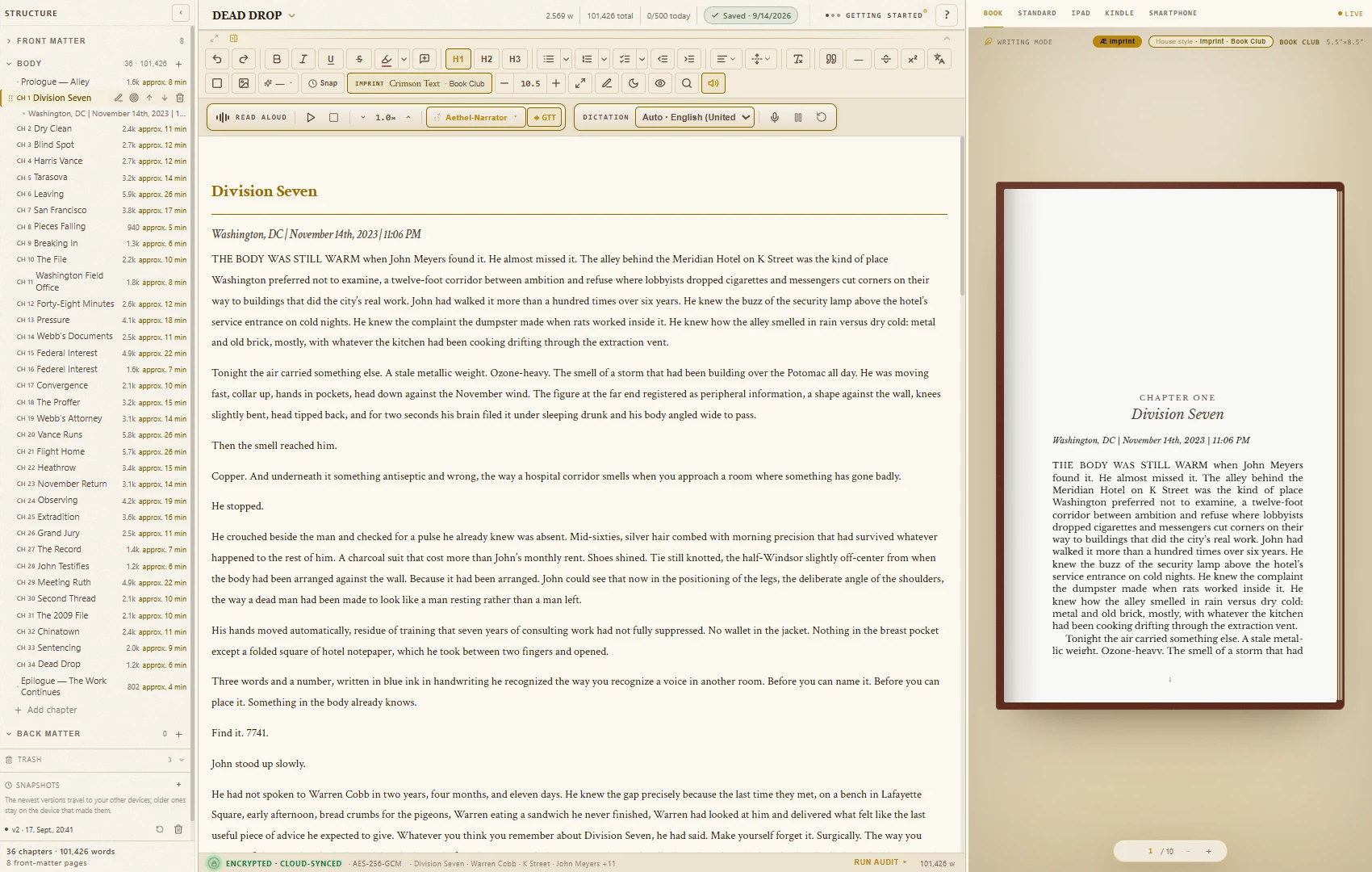
2.1Mikä on Sanctuary?
Sanctuary on kirjoitusnäkymä: tekstisi, hillitty työkalurivi ja lukusi. Zen-tila piilottaa kaiken muun paitsi sanat (Esc tuo ne takaisin). Seepia lämmittää sivun sävyä, ja Kirjoituskone-tila pitää nykyisen rivin näytön keskellä.
Voit piilottaa työkalurivit otsakkeen alla olevalla pienellä nuolella tai näppäinyhdistelmällä Ctrl+Vaihto+F1. Nimeke, sanamäärä ja tallennustila pysyvät näkyvissä.
2.2Mitä muotoilutyökaluja on käytettävissä?
Lihavointi, kursivointi, alleviivaus ja yliviivaus; otsikot; luettelomerkit, numeroidut luettelot ja tarkistuslistat; sisennys; tasaus; kappaleväli; fonttikoko sekä Poista muotoilu. Pikanäppäimet ovat samat kuin Google Docsissa ja Wordissa.
Kaikki käsin tekemäsi muotoilut näkyvät kirjan esikatselussa ja jokaisessa viennissä. Kirjan kokonaisilmeen määrää taitto kohdassa Kirjan taitto (Book Formatter, katso ”Muotoilu ja taitto”).
2.3Päätyvätkö korostukset ja kommentit kirjaani?
Eivät. Korostuskynä (Ctrl+Vaihto+H) ja kommentit (Ctrl+Alt+M) ovat työmerkintöjä sinulle ja kustannustoimittajallesi. Niitä ei koskaan tulosteta, eivätkä ne päädy EPUBiin tai Word-tiedostoon.
2.4Miten versiot (tilannevedokset) toimivat?
Työkalurivin Snap tai Ctrl+S tallentaa koko kirjasta version (tilannevedoksen). AethelWrite säilyttää laitteellasi kustakin kirjasta viimeiset versiot, enintään 10 kpl; uusimmat, enintään 3 kpl, siirtyvät lisäksi salattuina pilveen, joten ne ovat jokaisella kirjautuneella laitteellasi.
Luettelo Tilannevedokset on lukupalkin alaosassa (v1, v2 …). Napsauta versiota ja vahvista Palauta. Nykyinen tila tallennetaan ensin varakopioksi, joten mitään ei menetetä.
2.5Voinko asettaa päivittäisiä tavoitteita?
Voit. Valitse Yleiskatsauksessa Tavoitteet ja määritä Sanaa päivässä ja Sanoja yhteensä. AethelWrite näyttää Päivätavoitteesi, kirjoituspäivien Putken ja viime viikkojen kalenterin. Lukukohtaisen sanatavoitteen asetat luvun pikavalikosta (Sanatavoite…).
2.6Voinko kirjoittaa ilman verkkoyhteyttä?
Voit, lentokoneessa, junassa tai missä tahansa. Kirjasi on tallennettu laitteellesi, ja jokainen näppäilysi tallentuu sinne. Kun olet taas verkossa, AethelWrite lähettää kaiken offline-tilassa kirjoitetun pilveen, vaikka olisit välillä sulkenut selaimen.
Kun AethelWritesta on saatavilla uusi versio, pieni rivi kertoo siitä ja tarjoaa vaihtoehdot Päivitä nyt tai Myöhemmin. Se ei koskaan keskeytä kirjoittamistasi.
Luku III: Varmuuskopiointi ja synkronointi
6 kysymystä
3.1Miten tallennan kirjasta varmuuskopion (.aethel)?
Napsauta käsikirjoituksen nimeä editorin yläosassa ja valitse Tallenna varmuuskopio (.aethel). Valitset oman salasanan, ja AethelWrite kirjoittaa yhden tiedoston, joka sisältää koko kirjan: luvut, alku- ja loppusivut, Story Biblen, taiton ja kannen.
Tiedosto salataan AES-256-GCM-menetelmällä. Avain johdetaan salasanastasi PBKDF2-SHA-256-funktiolla, kierroksia 600 000. Ilman salasanaa kukaan ei voi avata tiedostoa, emme mekään. Säilytä salasana turvallisessa paikassa.
Palauttaaksesi kirjan pudota .aethel-tiedosto Tuontikeskukseen; AethelWrite kysyy salasanaa.
3.2Voinko viedä kaikki käsikirjoitukseni kerralla?
Voit. Vientikeskuksen kortti Varmuuskopio — kaikki käsikirjoitukset luo ZIP-tiedoston (Varmuuskopio .zip), jossa kaikki käsikirjoituksesi ovat luettavina tiedostoina. Se on nopein tapa ottaa kaikki mukaan. Toisin kuin .aethel-tiedosto, tämä ZIP ei ole salattu, joten säilytä se sen mukaisesti.
3.3Mitä ovat pääavain ja 12 palautussanaa?
Kirjasi salataan ennen kuin ne lähtevät laitteeltasi. Salauksen avain on pääavaimesi. Kun otat käyttöön Palautusholvin, AethelWrite antaa sinulle 12 palautussanaa, joiden avulla pääavain voidaan palauttaa millä tahansa laitteella. Holvi otetaan käyttöön kohdassa Asetukset → Turvallisuus → Palautusholvi tai editorin muistutuksesta (Ota käyttöön). Palautusholvi on käytössäsi jokaisessa tilauksessa; ilman sitä kirjasi pysyvät tällä laitteella.
Kirjoita 12 sanaa paperille ja säilytä ne turvassa. Emme voi korvata niitä. Emme koskaan näe emmekä tallenna niitä. Jos ne ja kaikki laitteet katoavat, pilvikopiota ei voi palauttaa, eivätkä myöskään me pysty siihen.
3.4Mitä ”zero-knowledge” tarkoittaa?
Palvelimemme tallentaa vain salattua dataa, jota se ei pysty lukemaan. Luvut, nimekkeet, Story Bible, kansi ja taitto salataan laitteellasi (AES-256-GCM) ennen synkronointia. Salaus puretaan vain omilla laitteillasi pääavaimellasi.
3.5Miten lisään toisen laitteen?
Kirjaudu uudella laitteella samalla tilillä. Näkyviin tulee ikkuna Avaa holvisi: kirjoita 12 palautussanaasi ja valitse Avaa holvi. Sen jälkeen laite synkronoituu itsestään. Molempien laitteiden muutokset yhdistetään, joten mitään ei kirjoiteta yli.
Avaimet ja asetukset tallennetaan laite- ja verkko-osoitekohtaisesti. Uudella laitteella tai selaimella syötät API-avaimesi siksi kerran uudelleen.
3.6Poistin jotain. Saanko sen takaisin?
Saat. Poistetut luvut ja käsikirjoitukset siirtyvät ensin Roskakoriin, jossa ne säilyvät 30 päivää. Roskakori on lukupalkin alaosassa (löydät sen myös näppäinyhdistelmällä Ctrl+K). Valitse kohteen vierestä Palauta. Kun 30 päivää on kulunut, kohteet poistetaan pysyvästi kaikilta laitteilta; Poista lopullisesti tekee sen heti.
Luku IV: Kansipaja
4 kysymystä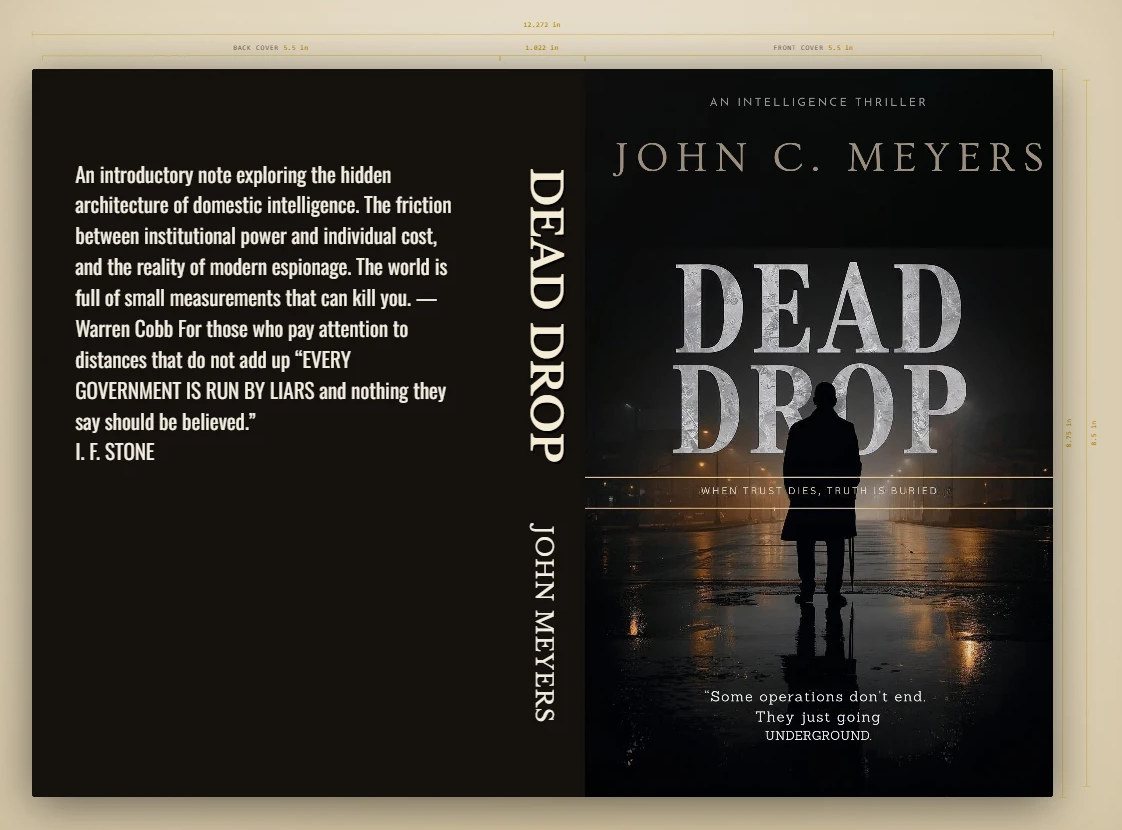
4.1Millaisia kansia voin tehdä?
Kansityökalut löytyvät kohdasta Kirjan taitto, välilehdeltä Kansi & ISBN. Vaihtoehtoja on kolme: e-kirjan kansi (vain etukansi, verkkokauppoja varten), Painokansi · KDP pehmeäkantiseen kirjaan takakansineen, selkineen ja leikkuuvaroineen sekä Kovakantinen (laminoitu) kääntöineen ja saranoineen. Selän leveys lasketaan sivumäärästä ja paperista täsmälleen samoin kuin Amazonin omassa laskurissa.
Kansien suunnittelu, painokansi, viivakoodi ja studion mockupit kuuluvat Author-tilaukseen. Oman valmiin kannen lataaminen ja upottaminen e-kirjaan onnistuu kaikissa tilauksissa.
4.2Miten lisään oman kuvan?
Lataa kuva taustaksi tai lisää kuvia painikkeella + Kuva. Vedä ne paikoilleen kanteen; apuviivat näyttävät leikkuuvaran ja turva-alueen. Painoa varten kuvan tarkkuuden tulee olla lopullisessa koossa vähintään 300 dpi.
4.3Miten asettelen nimekkeen, tekijän ja selkätekstin?
Napsauta kannessa olevaa tekstiä tai lisää uusi painikkeella + Teksti. Jokaisella lohkolla on oma fonttinsa, kokonsa, värinsä, tasauksensa, välistyksensä ja tehosteensa (kursiivi, kapiteelit, varjo, ääriviiva). Selkä on oma lohkonsa, joten voit muokata sitä erikseen. Selkäteksti sallitaan vasta 79 sivusta alkaen; sitä ohuemmissa kirjoissa AethelWrite varoittaa.
Fontit, värit ja koot pysyvät painossa toimivissa rajoissa, joten mikään ei jää liian pieneksi tai lukukelvottomaksi.
4.4Miten vien kannen?
E-kirjan kansi tallennetaan painikkeella Lataa kansi (PNG). Kaikissa tilauksissa se upotetaan lisäksi automaattisesti EPUBiin. Painokansi viedään painikkeella Painokansi PDF:nä: yksi 300 dpi:n tiedosto leikkuuvaroineen, juuri niin kuin KDP sen edellyttää. Lataa pohja antaa tyhjän KDP-pohjan, jos suunnittelet kannen muualla.
Luku V: Muotoilu ja taitto
10 kysymystä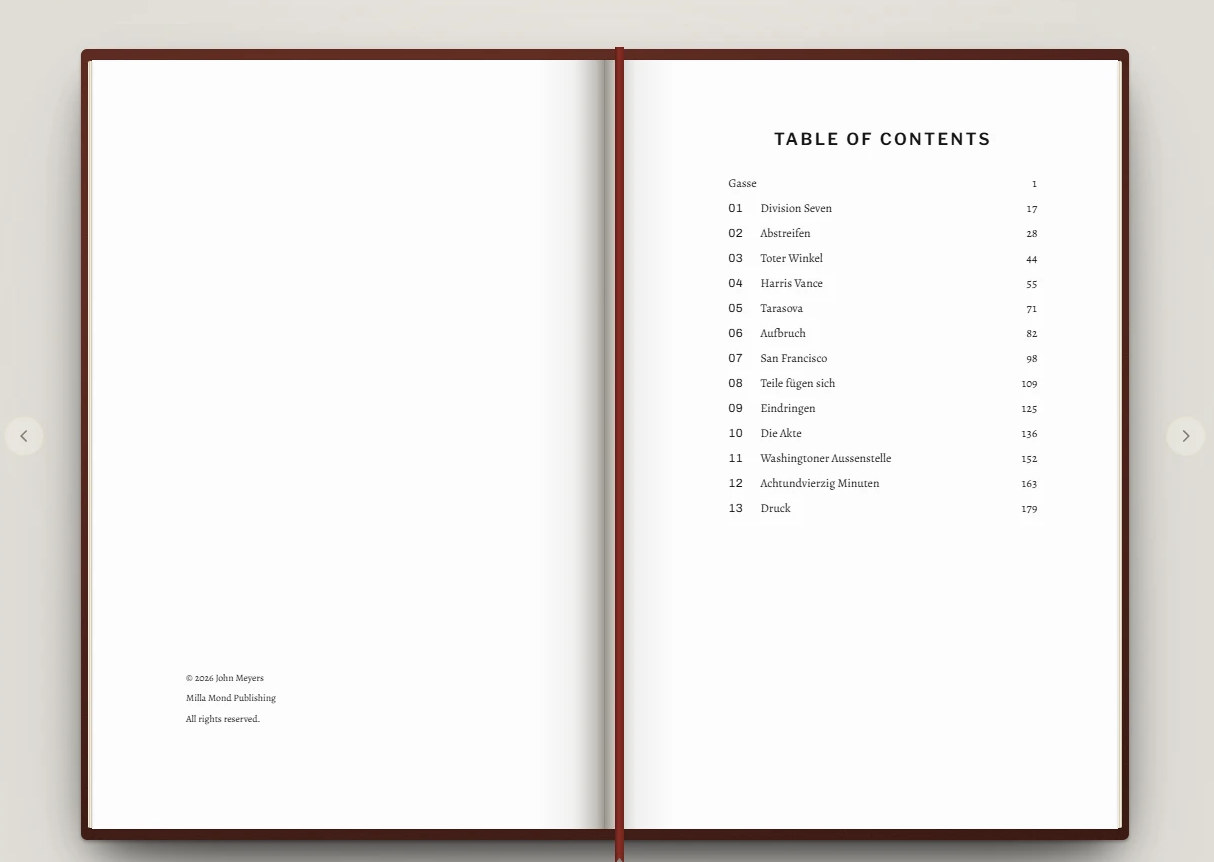
5.1Mitä taitot ovat?
Taitto on kirjan täydellinen ulkoasu: leipätekstin kirjasin, luvun alku, koristeet, palstaotsikot ja sivun mittasuhteet. AethelWritessa niitä on valittavana 53 kpl lajityypeittäin ryhmiteltyinä (jännitys, fantasia, romantiikka, kaunokirjallisuus, tietokirjat ja erikoispainokset). Starter sisältää niistä 4, Author 18 ja Writing Studio kaikki.
Valitse taitto kohdassa Kirjan taitto, välilehdellä Teemat; Vertaa taittoja näyttää ne rinnakkain. Paino, PDF, EPUB ja Word taittavat kirjasi sen jälkeen samalla tavalla.
5.2Mitä kirjasimia voin käyttää?
Kirjan taitto tarjoaa valikoidun kirjasinkirjaston: antiikvoja leipätekstiin, näyttökirjasimia otsikoihin ja muutaman käsialakirjasimen. Ne upotetaan PDF:ään ja EPUBiin, joten kirjasi näyttää kaikkialla samalta. Jokaisessa taitossa on valmiiksi sopiva kirjasinyhdistelmä, jota voit muuttaa.
5.3Mikä on talotyyli?
Talotyyli on taiton päällä oleva kerros, joka valitaan välilehdellä Teemat kohdasta Kansainväliset mestariformaatit. Se kattaa säännöt, joita kirjasi noudattaa alusta loppuun: lainausmerkit, ensimmäisen rivin sisennykset, luvun ensimmäiset sanat kapiteeleina ja anfangin. Taitto ehdottaa niitä; heti kun muutat yhtä, sinun valintasi on voimassa.
5.4Mitä ovat Imprint-editiot?
Imprint-editiot (nekin välilehdellä Teemat) ovat valmiita taiton ja talotyylin yhdistelmiä, jotka on mallinnettu tunnettujen kustantamosarjojen tyypillisen ilmeen mukaan, esimerkiksi ensipainokseksi tai taskukirjaksi. Yksi napsautus asettaa kaiken; voit silti hienosäätää jokaista yksityiskohtaa jälkikäteen.
5.5Miten luon alkulehdet?
Alkulehtien sivut (esinimiö, nimiösivu, painotiedot, omistus, motto, sisällys …) lisätään Rakenne-sivupalkissa ja täytetään kohdassa Kirjan taitto, välilehdellä Esiosa. Nimiösivu hakee nimekkeen, alaotsikon ja tekijän kirjan metatiedoista (Projektin metatiedot). Painotietosivulla on kentät ISBN:lle, kustantajalle ja painokselle. Sisällysluettelo muodostuu automaattisesti.
5.6Anfangit, kapiteelit, luvun alut: miten ne toimivat?
Taitto määrää, miten luku alkaa: luvun numero ja otsikko, anfangi, ensimmäiset sanat kapiteeleina ja se, kuinka alhaalta sivulta teksti alkaa. Voit muuttaa jokaista näistä kohdassa Kirjan taitto.
AethelWrite valvoo typografiaa: ei anfangia numeron tai kursiivitekstin eteen, ja oikeat isot alkukirjaimet sanoissa, jotka alkavat versaalein.
5.7Miten lisään kohtausvaihtoja ja koristeita?
Käytä työkalurivin koristepainiketta. Napsautus lisää nykyisen koristeen kohdistimen kohdalle; hiiren oikea painike avaa valikoiman, jossa on merkit, tasaus (keskitetty tai vasen) ja oma merkki.
Voit myös ladata oman koristeen kuvana: SVG, PNG, JPEG, WebP tai TIFF, enintään 200 kt. Se koskee koko kirjaa ja näkyy editorissa, painossa, EPUBissa ja Wordissa.
5.8Voinko tehdä isotekstisen painoksen?
Voit. Isotekstinen taitto noudattaa RNIB:n ja Yhdysvaltain National Library Servicen ohjeita: 16 pisteen teksti, 1,5-kertainen riviväli, selkeä kirjasin eikä lukemista vaikeuttavia koristeita.
5.9Tukeeko AethelWrite tietolaatikoita ja alaviitteitä tietokirjoissa?
Tukee. Tietolaatikoita on kuutta lajia (esimerkiksi ekskurssi, ydinkohta, esimerkki, määritelmä), ja ne taitetaan yhdenmukaisesti kaikissa formaateissa. Alaviitteet lisätään näppäinyhdistelmällä Ctrl+Alt+F. Ne numeroidaan automaattisesti ja sijoittuvat painossa ja Wordissa sivun alareunaan, EPUBissa linkitetyiksi viitteiksi.
5.10Miten näen, miltä kirjani näyttää?
Painoesikatselu näyttää kirjasi sellaisena kuin se painetaan, sivu sivulta, palstaotsikoineen, sivunumeroineen ja todellisine rivinvaihtoineen. Vaihda näkymien Yksi sivu, Aukeama ja Yleiskuva välillä. Taittomoottori estää leskirivit ja orporivit.
Luku VI: Tekoäly-Ghostwriter
5 kysymystä
6.1Mitä tekoäly-Ghostwriter osaa?
Se auttaa kirjoittamisen käsityössä korvaamatta omaa ääntäsi: jatkaa tai muotoilee uudelleen tekstikohdan, etsii juonesta aukkoja, tarkistaa, pysyykö henkilön ääni johdonmukaisena, ja ehdottaa synonyymeja. Se käyttää Story Bibleäsi (henkilöt, paikat, muistiinpanot), jotta ehdotukset sopivat kirjaasi.
Mitään ei lisätä tekstiisi ilman suostumustasi. Sinä päätät, mitä hyväksyt.
6.2Mitä tekoälypalveluja voin käyttää?
OpenAI (ChatGPT-mallit), Anthropic (Claude), Google (Gemini) ja DeepSeek. Voit vaihtaa palvelua milloin tahansa; kukin tarvitsee vain oman API-avaimensa.
6.3Kulkeeko tekstini AethelWriten palvelinten kautta?
Ei. Selaimesi ottaa yhteyden palveluntarjoajaan suoraan sinun avaimellasi. Avain on tallennettu vain laitteellesi. Emme näe kehotteitasi emmekä vastauksia. Palvelimemme kautta kulkevat vain ääneenluku äänipalvelun avulla ja pilvisanelu (katso ”Mitä palvelin näkee?”).
6.4Millä kielellä tekoäly vastaa?
AethelWrite-käyttöliittymäsi kielellä, vaikka käsikirjoituksesi olisi kirjoitettu toisella kielellä. Kun vaihdat käyttöliittymän kielen, tekoäly vastaa uudella kielellä.
6.5Mitä tekoäly maksaa?
AethelWrite ei veloita siitä mitään. Maksat palveluntarjoajalle suoraan sen julkaistujen hintojen mukaan omalla tililläsi. Kokonaisen romaaniluonnoksen kustannus on yleensä muutama euro tai dollari. Jos saldosi loppuu, AethelWrite kertoo sen ja ohjaa palveluntarjoajan laskutussivulle.
Luku VII: API-avaimet vaihe vaiheelta
11 kysymystä
7.1Mihin syötän avaimeni AethelWritessa?
Avaa Asetukset. Tekoälyavaimet kuuluvat välilehdelle Avaimet (osio API-avaimet), ääneenluvun ja sanelun avaimet välilehdelle Ääni (Ääni- ja audio-API:t). Jokaisella rivillä on palveluntarjoajan nimi. Liitä avain ja paina Tarkista: AethelWrite testaa sen maksutta ja näyttää Avain vahvistettu tai Avain hylätty.
Avaimet tallennetaan salattuina vain tälle laitteelle, ei koskaan palvelimillemme, ja siksi syötät ne uudelleen jokaisella uudella laitteella. Ääneenluvussa (paitsi Amazon Pollyn kanssa) ja pilvisanelussa avain kulkee jokaisen pyynnön mukana palvelimemme kautta palveluntarjoajalle tallentumatta sinne.
7.2OpenAI (ChatGPT, Whisper, ääneenluku)
Kirjaudu osoitteessa platform.openai.com, avaa API keys ja valitse Create new secret key. Kopioi avain, joka alkaa sk-; se näytetään vain kerran. Lisää pieni saldo kohdassa Billing. Sama avain toimii Ghostwriterissa, Whisper-sanelussa ja OpenAI-ääneenluvussa.
7.3Anthropic (Claude)
Kirjaudu osoitteessa console.anthropic.com, siirry kohtaan API Keys ja valitse Create Key. Kopioi avain (se alkaa sk-ant-) ja lisää saldoa kohdassa Billing.
7.4Google (Gemini ja Google Cloudin äänet)
Geminiä varten: valitse osoitteessa aistudio.google.com Get API key → Create API key. Avain alkaa AIza.
Google Cloudin ääneenlukua varten tarvitset avaimen Google Cloud -projektista, jossa Text-to-Speech API on otettu käyttöön (sekin alkaa AIza…). Jos organisaatiosi estää API-avaimet, lataa sen sijaan palvelutilin JSON-tiedosto. Sen yksityinen avain ei koskaan poistu laitteeltasi; selaimesi allekirjoittaa kirjautumisen Googleen itse.
7.5DeepSeek
Kirjaudu osoitteessa platform.deepseek.com, avaa API Keys, luo avain (se alkaa sk-) ja lisää saldoa. DeepSeek on edullisimpia palveluntarjoajia.
7.6ElevenLabs (ääneenluku)
Kirjaudu osoitteessa elevenlabs.io, avaa profiilisi ja sitten API Keys ja luo avain. AethelWritessa se syötetään ääniasetusten ElevenLabs-kenttään. Tallennuksen jälkeen AethelWrite lataa tilisi äänet.
7.7Microsoft Azure (ääneenluku): avain *ja* alue
Luo Azure-portaalissa Speech-resurssi. Kohdasta Keys and Endpoint löydät avaimen ja alueen (esimerkiksi westeurope). Azure tarvitsee molemmat. Jos Azure hylkää avaimen, tarkista myös alue: toisen alueen avain hylätään samalla tavalla.
7.8Amazon Polly (ääneenluku): kolme kenttää
Luo AWS:ssä IAM-käyttäjä, jolla on oikeus vain Pollyyn, ja luo sille käyttöavain (access key). Syötä käyttöavaimen tunnus (alkaa AKIA), salainen käyttöavain ja alue. Yleisin virhe on kahden ensimmäisen sekoittaminen keskenään; AethelWrite huomauttaa siitä. Laitteesi allekirjoittaa jokaisen pyynnön itse, joten salainen avain ei koskaan poistu siltä.
7.9Cartesia ja Deepgram
Cartesia (ääneenluku kaikilla 21 kielellä): luo avain osoitteessa play.cartesia.ai kohdassa API Keys. Deepgram (sanelu Nova-3-mallilla ja ääneenluku Aura-2-mallilla): luo avain Deepgramin konsolissa kohdassa API Keys. Liitä molemmat omiin kenttiinsä ääniasetuksissa.
7.10Mistä tiedän, että avain on hylätty?
Kentän vieressä oleva Tarkista kertoo sen heti: Avain vahvistettu tai Avain hylätty. Käytön aikana AethelWrite kertoo, mikä meni vikaan ja mitä tehdä: väärä tai vanhentunut avain ohjaa sinut Asetuksiin, loppunut saldo palveluntarjoajan laskutussivulle, ja liian monien pyyntöjen kohdalla sinua pyydetään vain odottamaan hetki.
7.11Miten poistan tai mitätöin avaimen?
Tyhjennä kenttä AethelWritessa; muutos tallentuu heti, ja avain on poistunut tältä laitteelta. Jotta avainta ei voi enää käyttää missään, mitätöi (poista) se myös palveluntarjoajan sivustolla samassa paikassa, jossa sen loit.
Luku VIII: Ilman avainta
2 kysymystä
8.1Mikä toimii ilman API-avainta?
Lähes kaikki: kirjoittaminen, rakenne, Story Bible, Kirjan taitto tilauksesi taittoineen, kansipaja, Korjauskeskuksen sääntömoottori, kaikki viennit ja tulostus, varmuuskopiointi ja synkronointi.
Myös ääneenluku toimii ilman avainta laitteesi omalla äänellä; Author-tilauksesta alkaen myös sanelu selaimesi maksuttomalla puheentunnistuksella (Web Speech).
8.2Mikä vaatii avaimen?
Tekoäly-Ghostwriter (mikä tahansa tekoälypalvelu), ääneenluvun premium-äänet (ElevenLabs, Cartesia, Azure, Google, Deepgram, OpenAI, Amazon Polly) ja tarkempi pilvisanelu (Deepgram Nova-3 tai OpenAI Whisper).
Luku IX: Ääneenluku ja sanelu
7 kysymystä9.1Mikä ääni lukee tekstini?
AethelWrite käyttää parasta käyttöön ottamaasi ääntä tässä järjestyksessä: ElevenLabs, Cartesia, Azure, Google, Deepgram, OpenAI ja viimeisenä laitteesi oma ääni. Jos valitset äänen itse (Ääni), sinun valintasi on voimassa. Ääneenlukupalkki näyttää aina, mikä ääni puhuu.
Ääneenluku on muokkaustyökalu: silmä täydentää aukot, ääni lukee juuri sen, mitä sivulla on. Jos haluat kuunneltavan tiedoston, Vientikeskuksessa on Äänikirja-kortti, joka luo MP3-tiedoston.
9.2Mitä kieliä voi lukea ääneen?
Cartesia, Azure ja Google kattavat kaikki kirjan kielet (21 kpl; Azurella ja Googlella kullekin miesääni ja naisääni), ElevenLabs niistä 18 suoraan ja loput kolme uudemman mallinsa kautta, Amazon Polly 19 (heprea ja unkari puuttuvat). Deepgram tarjoaa vähemmän kieliä. OpenAI lukee kielestä riippumatta.
9.3Mitä tapahtuu, jos palveluntarjoaja lopettaa kesken luvun?
Jos palveluntarjoaja lakkaa toimimasta esimerkiksi saldon loputtua, seuraava käytettävissä oleva ääni jatkaa täsmälleen siitä, mihin edellinen jäi, ja AethelWrite kertoo, mikä ääni jatkoi. Lukua ei tarvitse aloittaa alusta.
9.4Miten muutan lukunopeutta?
Ääneenlukupalkin nopeussäätimellä tai näppäinyhdistelmillä Ctrl+↑ ja Ctrl+↓ 0,25:n askelin. Nopeus koskee kaikkia ääniä.
9.5Voinko sanella eri kielellä kuin käyttöliittymän kieli?
Voit. Avaa Sanele ja valitse Sanelukieli käyttöliittymän kielestä riippumatta: suomenkielinen käyttöliittymä, sanelu puolaksi. Valinta on voimassa nykyisen istunnon ajan.
9.6Mitä puheentunnistusta AethelWrite käyttää?
Käytettävissä on kolme: Deepgram Nova-3 on ensisijainen, kun avain on asetettu. Se kattaa kaikki 21 kirjan kieltä ja tekee selvästi vähemmän virheitä kuin Whisper. OpenAI Whisper on varavaihtoehto laitteilla, joissa ei ole sisäänrakennettua puheentunnistusta. Ilman avainta käytetään selaimen maksutonta Web Speech -tunnistusta.
Sanelu kuuluu Author-tilaukseen (ja Writing Studioon). Ääneenluku on käytössä kaikissa tilauksissa.
9.7Toimiiko sanelu puhelimessa?
Toimii. Käytä Androidilla Chromea ja iPhonella Safaria. Jos selain ei tarjoa puheentunnistusta, Deepgram- tai OpenAI-avain auttaa. Salli mikrofonin käyttö, kun selain pyytää sitä.
Luku X: Korjauskeskus ja käsikirjoituksen tarkistus
7 kysymystä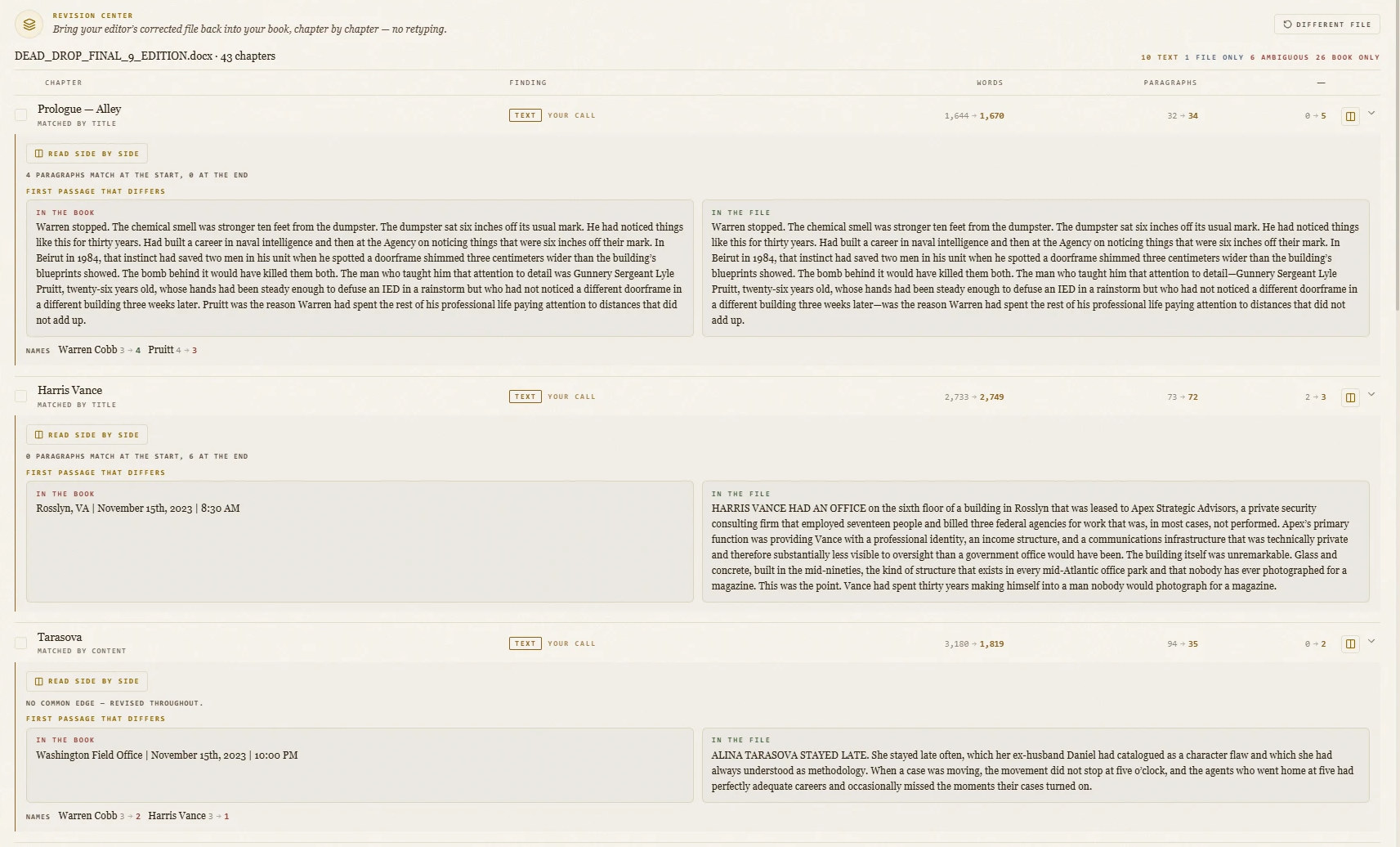
10.1Mitä Korjauskeskus tekee?
Korjauskeskus korjaa tekstisi muodon, ei sisältöä: lainausmerkit, heittomerkit, ajatusviivat, kolme pistettä, välilyönnit ennen välimerkkejä ja sitovat välilyönnit ennen yksiköitä, kirjasi kielen sääntöjen mukaan. Se käsittelee koko kirjan kerralla, ja näet jokaisen muutoksen ennen kuin se tehdään. Sääntömoottori toimii ilman tekoälyä ja ilman avainta.
10.2Mikä on käsikirjoituksen tarkistus?
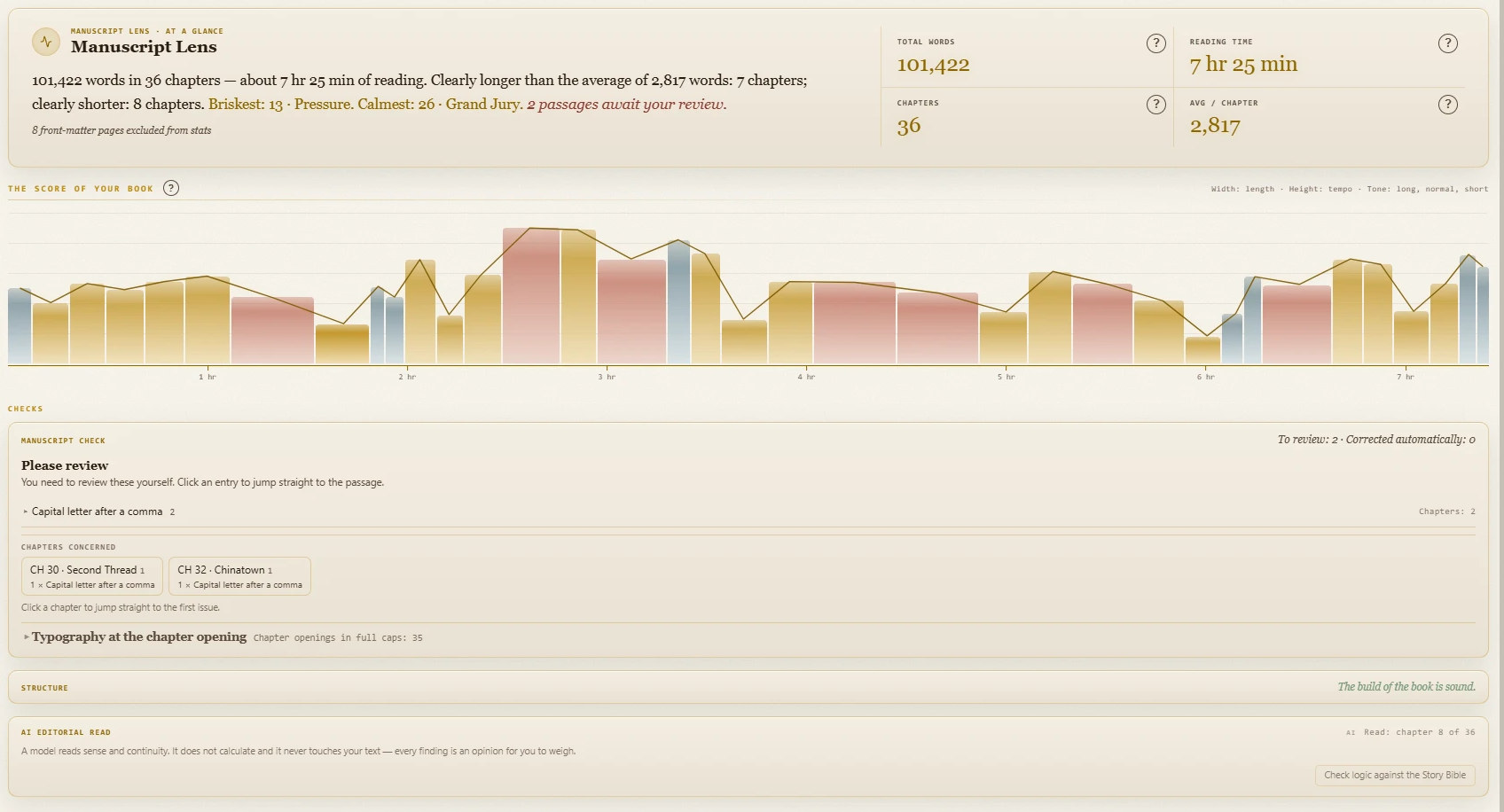
Käsikirjoituksen tarkistus Käsikirjoitusanalyysissa käy koko kirjan läpi ja etsii sitä, mitä et näe editorissa mutta mikä näkyy valmiissa kirjassa: suorat lainausmerkit typografisten sijaan, vanhojen tuontien jäänteet, näkymättömät merkit ja erikoisvälilyönnit, välilyönnit ennen välimerkkejä, tyhjät otsikot. Napsauta havaintoa siirtyäksesi kohtaan tekstissä. Ennen kuin mitään korvataan, AethelWrite näyttää tarkan kohdan ja pyytää vahvistuksen.
Tarkistus noudattaa kiinteitä sääntöjä ja toimii ilman tekoälyä ja ilman avainta. Vain kahdentuneiden kappaleiden uudelleenkirjoitus käyttää tekoälyä, ja vain jos pyydät sitä.
10.3Löytääkö AethelWrite kahdentuneet kappaleet?
Löytää, kohdassa Kahdentuneet kappaleet Käsikirjoitusanalyysissa. Kahteen kertaan esiintyvät kappaleet, usein kopioinnin tai tuonnin jäänteet, löydetään ja näytetään rinnakkain. Jokaisen havainnon kohdalla päätät itse: säilytä, poista tai yhdistä.
10.4Mikä on Sanatutka?
Sanatutka Käsikirjoitusanalyysissa näyttää, mitä sanoja käytät eniten ja missä sana palaa liian pian, joko avoimessa luvussa (Luku) tai koko käsikirjoituksessa (Käsikirjoitus). Täytesanoja ja Story Biblesi nimiä se ei laske mukaan. Se toimii kokonaan laitteellasi, ilman tekoälyä ja ilman avainta.
Skannaa lukee tekstin ja listaa yleisimmät sanasi. Läheinen toisto on sana, joka esiintyy uudelleen 30 sanan sisällä. Korosta merkitsee molemmat editoriin: yleiset sanat kultaisella hohteella, läheiset toistot häränverenpunaisella alleviivauksella. Auto skannaa uudelleen jokaisen kirjoitustauon jälkeen, joten korostukset seuraavat tekstiäsi.
Napsauta mitä tahansa sanaa Vaihto+hiiren oikealla (tai paina Vaihto+F10 kohdistimen kohdalla), niin näet, kuinka usein se esiintyy käsikirjoituksessa; kun Korosta on päällä, korostetuissa sanoissa riittää tavallinen oikea napsautus. Valikon synonyymiehdotukset tulevat tekoälyltä ja vaativat avaimen, sanamäärien laskenta ei.
10.5Miten Kaikupaja toimii?
Kaikupaja purkaa läheiset toistot avoimessa luvussa. Käynnistät sen kohdasta Sanatutka. Leveillä näytöillä se avautuu tekstisi viereen, siihen missä esikatselu yleensä on; kapeilla näytöillä omaan ikkunaansa. Jokaiselle asianomaiselle lauseelle tekoäly ehdottaa pienintä mahdollista muutosta, yleensä yhtä ainoaa sanaa. Muutos kohdistuu aina myöhempään esiintymään; nimet, numerot ja erikoistermit jäävät ennalleen, ja kun toisto vaikuttaa tarkoitukselliselta, tekoäly neuvoo jättämään lauseen sellaiseksi.
Napsauta ehdotusta siirtyäksesi sen kohtaan tekstissä: kaikusana hehkuu häränverenpunaisena, lisätty sana salvianvihreänä. Lisäät ehdotukset yksitellen tai kaikki valitut kerralla (Valitse kaikki / Poista valinnat), ja yksi ainoa Kumoa peruu kaiken lisätyn. Jos lauseeseen jää sen jälkeen vielä toinen kaiku, kortti tarjoaa toimintoa Hio: yhden tekoälypyynnön vain tälle lauseelle.
Yksi kierros tarkistaa enintään 30 lausetta. Sen jälkeen näet välitilanteen ja valitset Tarkista lisää tai Jatka myöhemmin; voit jatkaa milloin tahansa polusta Käsikirjoitusanalyysi › Sanatutka › Kaikupaja. Kaikupaja tarvitsee tekoälyavaimen, ja jokainen kierros kulkee pyyntöinä palveluntarjoajasi kautta. Siksi se ei koskaan käynnisty itsestään, vaan vain kun napsautat.
10.6Mitä rakennetarkistus näyttää?
Käsikirjoitusanalyysin Rakenne-osio tarkastelee kirjaasi kokonaisuutena: lukujen pituudet, otsikot, alku- ja loppusivut sekä luvut, jotka ovat tyhjiä tai epäilyttävän lyhyitä. Se huomauttaa asioista, jotka näyttäisivät valmiissa kirjassa oudoilta, ennen kuin viet sen.
10.7Mitä kielisääntöjä käytetään?
Kirjasi kirjan kielen sääntöjä (asetetaan kirjan metatiedoissa), ei käyttöliittymän kielen. Jokaisella 21 kielellä on oma profiilinsa: saksalaiset ja ranskalaiset lainausmerkit, espanjan käänteiset kysymysmerkit, sitovat välilyönnit ennen ranskan välimerkkejä ja niin edelleen.
Luku XI: Vienti ja julkaiseminen
5 kysymystä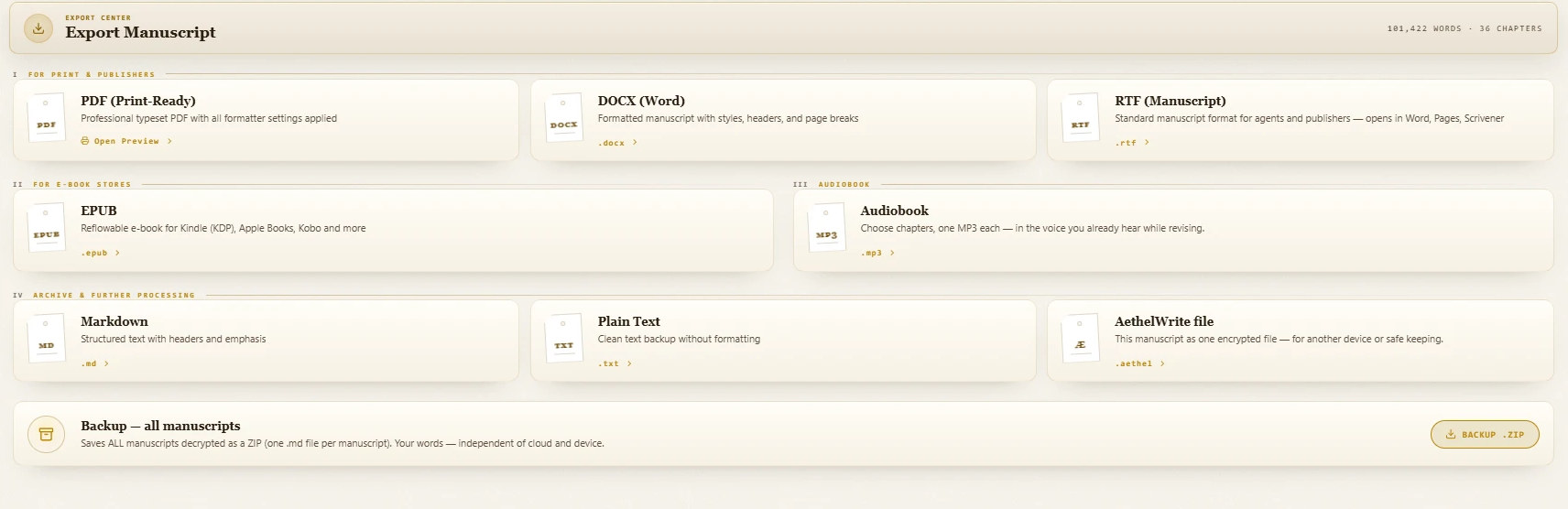
11.1Mihin formaatteihin voin viedä?
PDF (painovalmis), EPUB, Word (DOCX), RTF (käsikirjoitus), Markdown ja pelkkä teksti. Jokainen formaatti käyttää samaa kirjaa: samaa järjestystä, samoja alku- ja loppusivuja ja samaa sisällysluetteloa. Avaa Vientikeskus ja valitse kortti.
Samasta paikasta löytyvät myös kaikkien käsikirjoitusten ZIP-varmuuskopio ja valitsemallasi äänellä luettu Äänikirja (MP3).
11.2Onko PDF painovalmis?
PDF on taitettu kuin kirja: lopullinen sivukoko, marginaalit ja sidonnan puoleinen marginaali, upotetut kirjasimet, palstaotsikot, sivunumerot eikä leskirivejä tai orporivejä. AethelWrite kirjoittaa PDF:n itse, joten rivinvaihdot ja tasapalsta vastaavat täsmälleen esikatselua.
11.3Hyväksyvätkö verkkokaupat kirjani (KDP, Apple Books, Kobo, Google Play, B&N)?
Ennen EPUB-vientiä AethelWrite tarkistaa kauppojen viralliset säännöt: kannen koon ja väriavaruuden, upotetut kirjasimet, pakolliset metatiedot ja sisällysluettelon. Jos jotain puuttuu, saat selkeän varoituksen ja syyn. Itse vientiä ei estetä, koska päätös on sinun.
11.4Onko Word-tiedostossa oikea sisällysluettelo?
On. Lukujen otsikot käyttävät Wordin otsikkotyylejä, joten Word muodostaa oman sisällysluettelonsa ja siirtymisruutu toimii. Alaviitteet ovat Wordin oikeita alaviitteitä, ja koristeet on upotettu kuvina.
11.5Voinko käyttää Calibrea?
Voit. AethelWriten EPUB avautuu Calibressa sellaisenaan. Siellä voit muuntaa sen muihin formaatteihin, esimerkiksi vanhemmille lukulaitteille.
Luku XII: Tilaukset ja tili
5 kysymystä
12.1Millaisia tilauksia on?
Starter on maksuton: enintään 35 000 sanaa kirjaa kohden, päästä päähän salattu pilvisynkronointi enintään 2 kirjalle, versiohistoria (kirjaa kohden enintään 10 versiota, joista uusimmat 3 kaikilla laitteillasi), 53 taitosta 4, kaikki vientiformaatit ja oma valmis kansi e-kirjassa. Author poistaa sanarajan ja tuo päästä päähän salatun pilvisynkronoinnin kaikille kirjoillesi, 53 taitosta 18, sanelun, kirjasarjojen yhteisen Story Biblen sekä kansipajan painokansineen, viivakoodeineen ja mockupeineen. Writing Studio tuo kaikki 53 taittoa, Story-Pulsen, joka tunnistaa hahmot, paikat ja ryhmittymät automaattisesti, sekä Chronicle Nexuksen, joka seuraa hahmoja ja paikkoja sarjan kaikissa osissa. Tekoäly-Ghostwriter omalla avaimella, ääneenluku ja sähköpostituki kuuluvat jokaiseen tilaukseen. Ajantasaiset hinnat ovat tilaussivulla.
Tekoälyn ja premium-äänten laskutus tulee aina palveluntarjoajalta (katso ”Tekoäly-Ghostwriter”), kaikissa tilauksissa.
12.2Miten maksan?
Kortilla tai muilla maksutavoilla, joita Stripe tarjoaa maassasi, kuukausittain tai vuosittain. Maksut käsittelee Stripe; AethelWrite ei koskaan näe korttitietojasi.
Author on saatavana myös kertaostona, Author Lifetime: maksat kerran, ilman tilausta — kaikki Author-toiminnot päivityksineen sekä kaikki 53 taittoa, ilman päättymispäivää niin kauan kuin AethelWritea tarjotaan. Kaikki hinnat ovat hinnastosivulla; ne ovat loppuhintoja ilman arvonlisäveroa (pienyritys, Saksan arvonlisäverolain § 19). Eurooppa maksaa euroina, kaikki muut maat Yhdysvaltain dollareina.
12.3Miten irtisanon tilauksen?
Helpoimmin kohdasta Irtisano sopimus tästä: ilman kirjautumista, kaikille tilauksille ja Author Lifetimelle. Lähettämisen jälkeen näet ilmoituksesi päivämäärineen ja kellonaikoineen ja saat vastaanottovahvistuksen sähköpostiisi.
Avaa profiilivalikosta Tilaukset ja laskutus (tai siirry tilaussivulle). Valitse kohdassa Hallinnoi tilausta Avaa asiakasportaali. Stripen asiakasportaalissa voit irtisanoa tilauksen, vaihtaa tilausta tai päivittää maksutietosi. Käsikirjoituksesi jäävät laitteillesi irtisanomisen jälkeenkin.
12.4Mistä löydän laskuni?
Asiakasportaalista: tilaussivu → Hallinnoi tilausta → Avaa asiakasportaali. Siellä jokaisen laskun voi ladata PDF-tiedostona.
12.5Miten poistan tilini?
Avaa Asetukset, välilehti Tallennus, ja valitse Poista tili ja sitten Poista tili pysyvästi. Irtisano voimassa oleva tilaus ensin. Tilisi, tilauksesi ja jokainen pilvikopio poistetaan yhdellä kertaa, joko kokonaan tai ei lainkaan. Vie tai varmuuskopioi kirjasi ensin; sen jälkeen kukaan ei voi palauttaa niitä.
Luku XIII: Tietosuoja ja tietoturva
5 kysymystä
13.1Ovatko käsikirjoitukseni päästä päähän salattuja?
Ovat. Ennen kuin luku lähtee laitteeltasi, se salataan AES-256-GCM-menetelmällä pääavaimellasi. Vain sinun laitteesi voivat purkaa salauksen. Salaus tapahtuu erillisessä taustaprosessissa, joten kirjoittaminen sujuu jouhevasti hyvin pitkissäkin luvuissa.
13.2Mitä palvelin näkee?
Sähköpostiosoitteesi, tilauksesi sekä salatut datalohkot kokoineen ja muutosaikoineen. Se ei näe tekstiäsi, nimekkeitä, muistiinpanoja, Story Bibleä tai kansia. Tekoälypyynnöt kulkevat selaimestasi suoraan palveluntarjoajalle eivätkä koskaan saavu palvelimellemme.
Poikkeuksia on kaksi: kun ääneenluku käyttää ElevenLabsia, Cartesiaa, Azurea, Googlea, Deepgramia tai OpenAI:ta, ja pilvisanelussa teksti tai äänityksesi kulkee avaimesi kanssa palvelimemme kautta, joka välittää ne palveluntarjoajalle tallentamatta niitä. Amazon Pollya kutsutaan suoraan laitteeltasi. Avaimesi tallennetaan vain laitteellesi.
13.3Missä tietoni säilytetään?
Ensisijaisesti omalla laitteellasi. Salattu pilvikopio säilytetään Euroopan unionissa (Irlannissa).
13.4Miten sovellus on suojattu hyökkäyksiltä?
Tiukka Content Security Policy sallii vain tunnetut osoitteet. Tuotu ja synkronoitu teksti puhdistetaan ennen näyttämistä. Avaimia ja käsikirjoituksia käsitellään selaimen omalla kryptografialla (WebCrypto).
13.5Mitä tuki ei koskaan kysy minulta?
12 palautussanaasi, salasanaasi, pääavaintasi tai API-avainta. Ei sähköpostitse, ei chatissa eikä puhelimessa. Jos joku kysyy, se emme ole me.
Luku XIV: Pikanäppäimet
1 kysymys
14.1Mitä pikanäppäimiä on?
Kaikki on lueteltu alla alueittain: siirtyminen, editori, kappale ja luettelot sekä ääni. Sovelluksessa ? avaa saman yleisnäkymän ja Ctrl+K Hakemiston, joka näyttää monen toiminnon kohdalla myös sen pikanäppäimen.
Macissa Ctrl-näppäimen tilalla on ⌘, Alt-näppäimen tilalla ⌥ ja Vaihto-näppäimen tilalla ⇧. Vain ääneenluku ja sanelu ovat siellä ⌃-näppäimen (Control) takana, koska ⌘ ja välilyönti kuuluvat Macissa Spotlight-haulle. Ctrl+Vaihto+F1 piilottaa työkalurivit ja tuo ne takaisin.
| Näppäimet | Toiminto |
|---|---|
| Ctrl+K | Hakemisto |
| Alt+1…9 | Siirry päänäkymiin |
| Alt+0 | Siirrä kohdistus työalueelle |
| Ctrl+Vaihto+F | Zen-tila päälle / pois |
| Ctrl+Vaihto+F1 | Näytä tai piilota työkalurivit |
| Ctrl+P | Pikaesikatselu (vakio) |
| F2 | Nimeä luku uudelleen |
| Vaihto+F10 · Valikkonäppäin | Sanojen esiintymistiheys · synonyymit kohdistimessa |
| ? | Näytä tämä yhteenveto |
| Esc | Poistu Zenistä / sulje valintaikkunat |
| Näppäimet | Toiminto |
|---|---|
| Ctrl+Z | Kumoa |
| Ctrl+Y · Ctrl+Vaihto+Z | Tee uudelleen |
| Ctrl+B | Lihavointi |
| Ctrl+I | Kursivointi |
| Ctrl+U | Alleviivaus |
| Ctrl+Alt+1…3 | Otsikko 1–3 |
| Ctrl+F · Ctrl+H | Etsi ja korvaa |
| Ctrl+S | Manuaalinen tilannevedos |
| Ctrl+Alt+F | Lisää tai muokkaa viitettä |
| Ctrl+Alt+M | Lisää kommentti |
| Ctrl+Vaihto+H | Korostuskynä |
| Ctrl+Vaihto+Enter | Koriste |
| @ · [[ | Story Bible -viittaus |
| Alt+I | Lisää Story Bible -kortti |
| Näppäimet | Toiminto |
|---|---|
| Ctrl+Vaihto+8 | Luettelomerkitty luettelo |
| Ctrl+Vaihto+7 | Numeroitu luettelo |
| Ctrl+Vaihto+L | Tasaa vasemmalle |
| Ctrl+Vaihto+E | Keskitä |
| Ctrl+Vaihto+R | Tasaa oikealle |
| Ctrl+Vaihto+J | Tasaa molemmat reunat |
| Ctrl+Vaihto+9 | Tarkistuslista |
| Ctrl+] | Suurenna sisennystä |
| Ctrl+[ | Pienennä sisennystä |
| Ctrl+Vaihto+. | Suurenna fonttikokoa |
| Ctrl+Vaihto+, | Pienennä fonttikokoa |
| Ctrl+\ | Poista muotoilu |
| Näppäimet | Toiminto |
|---|---|
| Ctrl+Välilyönti | Ääneenluku: toista / tauko |
| Ctrl+. | Pysäytä ääneenluku |
| Ctrl+↑ | Lue nopeammin |
| Ctrl+↓ | Lue hitaammin |
| Ctrl+R | Aloita / lopeta sanelu |
| Ctrl+Vaihto+P | Keskeytä / jatka sanelua |
| Ctrl+Vaihto+R | Kumoa viimeisin saneltu jakso |
Etkö löytänyt vastausta?
Kirjoita meille. Jokaisen viestin lukee ihminen, ja vastaamme yleensä yhden arkipäivän kuluessa. Emme koskaan pyydä 12 palautussanaasi, salasanaasi tai API-avainta.
Kirjoita tuelle