המדריך
כל מה שצריך כדי לכתוב, לעמד ולהוציא לאור ספר עם AethelWrite, במילים פשוטות. פתחו שאלה כדי לראות את התשובה. אם השאלה שלכם לא כאן, אדם יענה לכם: כתבו לנו.
המדריך
תוכן העניינים
- צעדים ראשונים7 שאלות
- כתיבה6 שאלות
- גיבוי וסנכרון6 שאלות
- סדנת הכריכה4 שאלות
- עיצוב ועימוד10 שאלות
- סופר הצללים של הבינה המלאכותית5 שאלות
- מפתחות API, צעד אחר צעד11 שאלות
- בלי מפתחשתי שאלות
- הקראה והכתבה7 שאלות
- מרכז התיקונים ובדיקת כתב היד7 שאלות
- יצוא והוצאה לאור5 שאלות
- מסלולים וחשבון5 שאלות
- פרטיות ואבטחה5 שאלות
- קיצורי מקלדתשאלה אחת
פרק 1: צעדים ראשונים
7 שאלות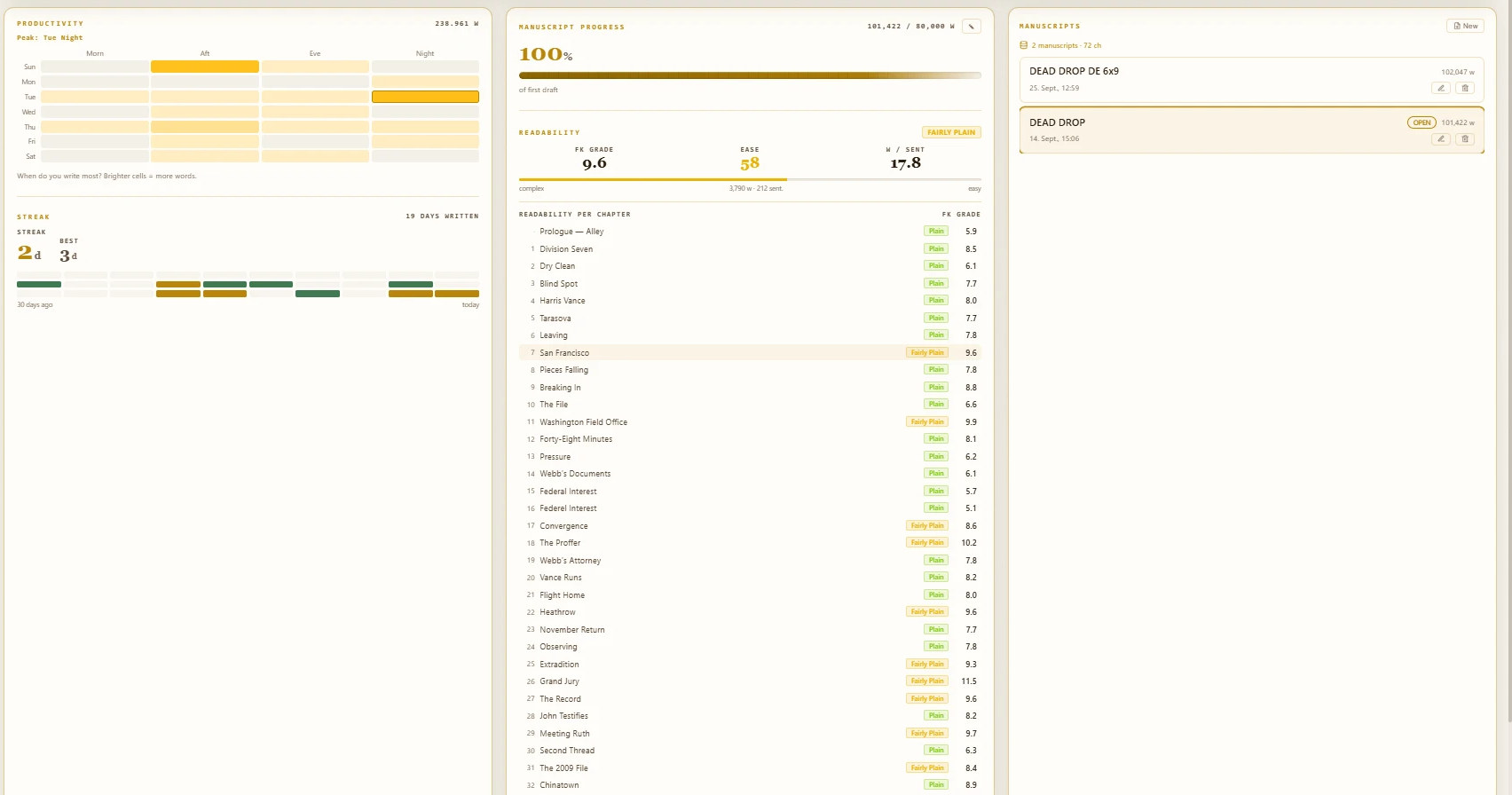
1.1איך פותחים חשבון?
פתחו את דף ההרשמה, הזינו כתובת דוא״ל וסיסמה, ואשרו את הקישור שנשלח אליכם. אפשר להתחיל במסלול החינמי Starter, בלי כרטיס אשראי.
אפשר גם לכתוב בלי חשבון: הכול נשמר במכשיר. סנכרון בין המכשירים שלכם ועותק מוצפן בענן כלולים בכל מסלול: עד 2 ספרים ב־Starter, וכל הספרים שלכם החל מ־Author.
1.2איך מתחילים את כתב היד הראשון?
פתחו את האפליקציה. בהפעלה הראשונה AethelWrite שואלת על הז׳אנר, וקובעת לפיו ברירות מחדל הגיוניות לעימוד ולבינה המלאכותית. מכאן פשוט מתחילים להקליד ב־Sanctuary, תצוגת הכתיבה. הטקסט נשמר תוך כדי הקלדה.
כל ספר נוסף מתחיל בסקירה כללית עם כתב יד חדש. הכותרת, שם המחבר והשפה שמורים במטא־נתונים של הספר, ואפשר לשנות אותם בכל עת.
1.3אילו קבצים אפשר לייבא?
מרכז ייבוא מקבל קובצי Word (.docx), OpenDocument (.odt), RTF (.rtf), PDF, EPUB, Markdown (.md), טקסט פשוט (.txt) וגיבויים של AethelWrite (.aethel). גררו את הקובץ לחלון או בחרו אותו; לפני שמשהו נוסף תופיע תצוגה מקדימה עם הפרקים שזוהו.
כותרות Word הופכות לפרקים; עמודי פתיחה כמו עמוד השער, עמוד זכויות היוצרים או ההקדשה מזוהים ומשובצים בעמודי הפתיחה של הספר. מקובצי PDF מסירה AethelWrite מספרי עמודים, כותרות רצות ומקפי שבירה בסופי שורות.
פרויקטים של Scrivener עוברים בשלמותם: בחרו פרויקט Scrivener (תיקייה) או גררו את תיקיית .scriv לחלון — או קובץ .zip שלה. תיקיות וסצנות בטיוטה הופכות לפרקים; דמויות ומקומות עוברים ל־Story Bible, תקצירים והערות ללוח השעם, והערות שוליים ותגובות נשארות במקומן. מה ש־Scrivener היה משמיט בהידור (מחקר, אשפה, טקסטים שאינם כלולים) נשאר בחוץ גם כאן, והתצוגה המקדימה מראה כמה.
1.4מה פירוש עמודי פתיחה, גוף הספר ועמודי סיום?
הסרגל הצדדי מבנה מציג את הספר כפי שהוצאה לאור הייתה מסדרת אותו: פתיחה (שער מקדים, עמוד השער, זכויות יוצרים, הקדשה, תוכן העניינים …), גוף הספר עם הפרקים שלכם, ואחרית הספר (אחרית דבר, תודות, על המחבר …).
רק גוף הספר ממוספר כפרקים. עמודי הפתיחה והסיום מופיעים בספר בדיוק במקום שבו עימוד מקצועי מציב אותם, בדפוס, ב־EPUB וב־Word כאחד.
1.5איך מוסיפים, משנים שם או מזיזים פרקים?
הוסיפו פרק באמצעות + פרק חדש בסוף הרשימה, או באמצעות + בכותרת הקבוצה גוף הספר. שדה הכותרת נפתח מיד: הקלידו את השם, הקישו Enter, והסמן יעבור לטקסט של הפרק החדש.
לשינוי שם, לחצו פעמיים על הכותרת או הקישו F2. להזזה, גררו את הפרק בידית שלו או השתמשו בחצים. תפריט ההקשר (לחיצה ימנית או Shift+F10) מאפשר גם להעביר פרק לעמודי הפתיחה או הסיום, להסתיר את כותרתו או למחוק אותו; פרקים שנמחקו עוברים לסל המחזור.
1.6מהו המפתח (Ctrl+K)?
Ctrl+K (ב־Mac ⌘K) פותח את המפתח: שדה חיפוש אחד לכל פקודה, תצוגה והגדרה. הקלידו כמה אותיות, למשל „יצוא”, „כריכה” או „רדאר”, והקישו Enter. זו הדרך המהירה ביותר לכל דבר שעוד לא ידוע לכם איפה הוא.
המפתח לא רק מעביר אתכם לאזור הנכון, אלא גם מאיר לרגע את הכפתור שחיפשתם, כדי שבפעם הבאה תמצאו אותו בעצמכם. אם לפונקציה יש מקש משלה, הקיצור מופיע לצד הרשומה. כך לומדים את הקיצורים תוך כדי חיפוש.
1.7איך רואים את כל קיצורי המקלדת?
הקישו ? כל עוד הסמן אינו בתוך הטקסט; בתוך כתב היד סימן השאלה נשאר סימן פיסוק. את הסקירה אפשר למצוא גם במפתח (Ctrl+K) תחת „קיצורי מקלדת”. היא מציגה את כל הקיצורים בשפה שלכם, וב־Mac עם ⌘, ⌥ ו־⇧. אותה רשימה מופיעה גם בתחתית הדף הזה.
פרק 2: כתיבה
6 שאלות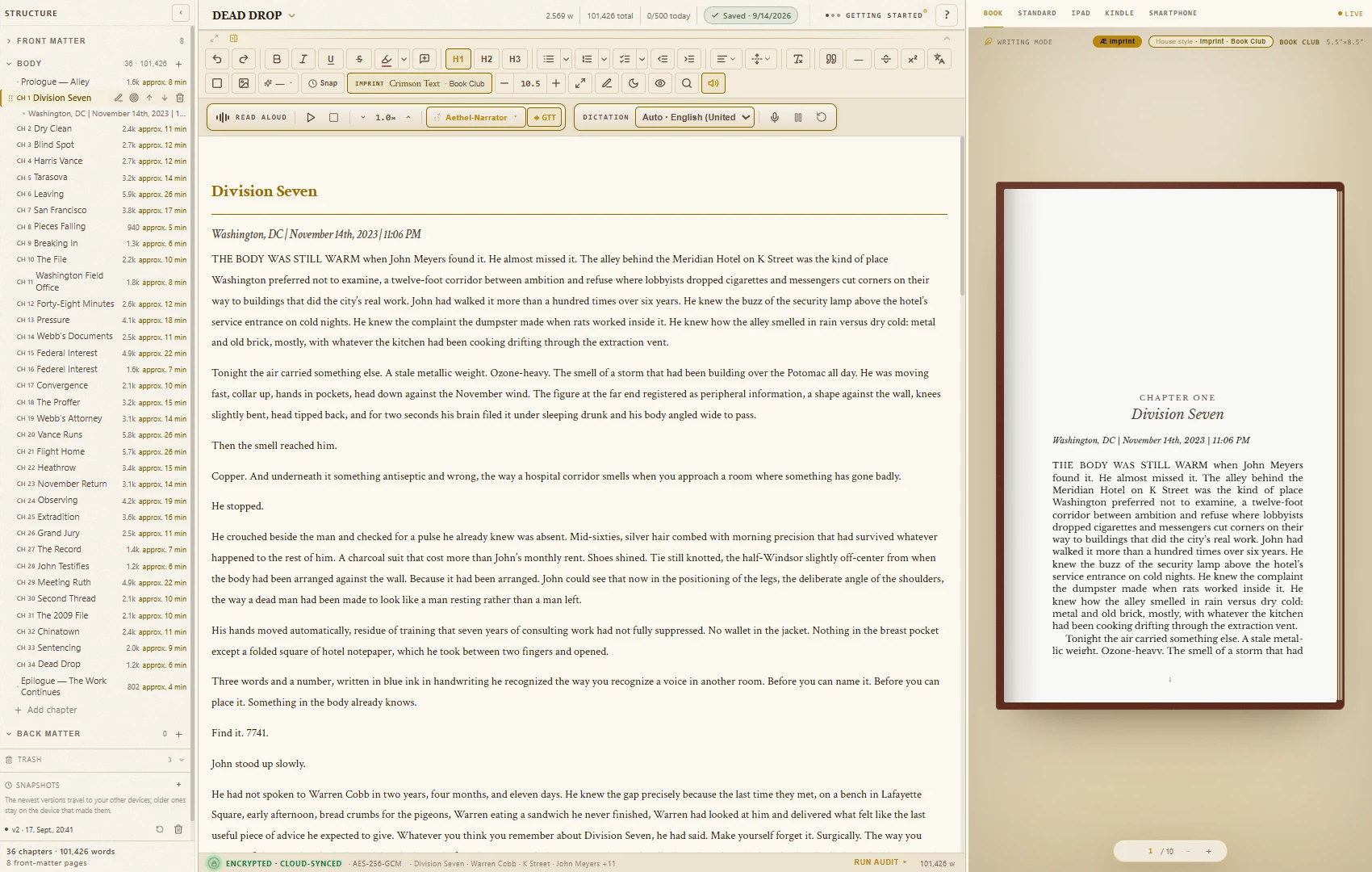
2.1מהו Sanctuary?
Sanctuary היא תצוגת הכתיבה: הטקסט שלכם, סרגל כלים שקט והפרקים. מצב זן מסתיר הכול חוץ מהמילים (Esc מחזיר את השאר). ספיה מחממת את הדף, ומכונת כתיבה שומרת את השורה הנוכחית במרכז המסך.
אפשר לכווץ את סרגלי הכלים בחץ הקטן שמתחת לכותרת העליונה, או ב־Ctrl+Shift+F1. הכותרת, מונה המילים ומצב השמירה נשארים גלויים.
2.2אילו כלי עיצוב יש?
מודגש, נטוי, קו תחתון וקו חוצה; כותרות; רשימות תבליטים, רשימות ממוספרות ורשימות משימות; הזחה; יישור; ריווח בין פסקאות; גודל גופן; וניקוי עיצוב. הקיצורים הם אלה שאתם מכירים מ־Google Docs ומ־Word.
כל מה שאתם קובעים ידנית מופיע בתצוגה המקדימה של הספר ובכל יצוא. המראה הכולל של הספר נקבע בעיצוב שבמעצב הספר (ראו „עיצוב ועימוד”).
2.3האם הדגשות בצבע והערות נכנסות לספר?
לא. המרקר (Ctrl+Shift+H) וההערות (Ctrl+Alt+M) הם סימני עבודה בשבילכם ובשביל העורכת או העורך. הם לעולם לא מודפסים, לא נכנסים ל־EPUB ולא לקובץ ה־Word.
2.4איך עובדות גרסאות (תמונות מצב)?
תמונת מצב בסרגל הכלים, או Ctrl+S, שומרת גרסה (תמונת מצב) של הספר כולו. AethelWrite שומרת במכשיר את 10 הגרסאות האחרונות של כל ספר; 3 החדשות שבהן עוברות גם לענן, מוצפנות, כך שהן זמינות בכל מכשיר מחובר.
הרשימה תצלומים נמצאת בתחתית סרגל הפרקים (v1, v2 …). לחצו על גרסה ואשרו שחזור. המצב הנוכחי נשמר קודם כעותק ביטחון, כך ששום דבר לא הולך לאיבוד.
2.5אפשר להגדיר יעדים יומיים?
כן. בסקירה כללית בחרו יעדים והגדירו מילים ביום וסך מילים. AethelWrite מציגה את היעד היומי, את הרצף של ימי הכתיבה ולוח שנה של השבועות האחרונים. יעד מילים לפרק מסוים נקבע בתפריט ההקשר של הפרק (יעד מילים…).
2.6אפשר לכתוב בלי חיבור לאינטרנט?
כן, במטוס, ברכבת או בכל מקום אחר. הספר שמור במכשיר וכל הקשה נשמרת שם. ברגע שתחזרו לרשת, AethelWrite שולחת לענן את כל מה שנכתב בלי חיבור, גם אם סגרתם בינתיים את הדפדפן.
כשגרסה חדשה של AethelWrite מוכנה, שורה קטנה מודיעה על כך ומציעה עדכון עכשיו או אחר כך. הכתיבה לעולם לא נקטעת בגלל זה.
פרק 3: גיבוי וסנכרון
6 שאלות
3.1איך שומרים עותק גיבוי של ספר (.aethel)?
לחצו על כותרת כתב היד בראש העורך ובחרו שמירת עותק גיבוי (.aethel). אתם בוחרים סיסמה משלכם, ו־AethelWrite כותבת קובץ אחד שמכיל את הספר כולו: פרקים, עמודי פתיחה וסיום, Story Bible, עיצוב וכריכה.
הקובץ מוצפן ב־AES-256-GCM. המפתח נגזר מהסיסמה באמצעות PBKDF2-SHA-256 ב־600,000 סבבים. בלי הסיסמה איש לא יכול לפתוח אותו, גם לא אנחנו. שמרו את הסיסמה במקום בטוח.
כדי לשחזר, גררו את קובץ ה־.aethel אל מרכז ייבוא; AethelWrite תבקש את הסיסמה.
3.2אפשר לייצא את כל כתבי היד בבת אחת?
כן. במרכז יצוא, הכרטיס גיבוי — כל כתבי היד יוצר קובץ ZIP (גיבוי .zip) עם כל כתבי היד כקבצים קריאים. זו הדרך המהירה ביותר לקחת הכול איתכם. בניגוד לקובץ ה־.aethel, קובץ ה־ZIP הזה אינו מוצפן, ולכן שמרו אותו בהתאם.
3.3מהם מפתח המאסטר ו־12 מילות השחזור?
הספרים מוצפנים עוד לפני שהם יוצאים מהמכשיר. המפתח לכך הוא מפתח המאסטר (Master Key). כשמפעילים את כספת השחזור, AethelWrite נותנת לכם 12 מילות שחזור שמהן אפשר לשחזר את מפתח המאסטר בכל מכשיר. ההגדרה נמצאת בהגדרות ← אבטחה ← כספת השחזור, או בתזכורת שבעורך (הגדרה). כספת השחזור זמינה לכם בכל מסלול; בלעדיה הספרים שלכם נשארים במכשיר הזה.
רשמו את 12 המילים על נייר ושמרו אותן במקום בטוח. איננו יכולים להחליף אותן. אנחנו לא רואים אותן ולא שומרים אותן לעולם. מי שמאבד אותן ואת כל המכשירים שלו לא יוכל לשחזר את העותק שבענן, וגם אנחנו לא.
3.4מה פירוש „אפס ידיעה” (zero-knowledge)?
השרת שלנו שומר רק נתונים מוצפנים שאינו יכול לקרוא. פרקים, כותרות, Story Bible, כריכה ועיצוב מוצפנים במכשיר (AES-256-GCM) לפני שהם מסונכרנים. הפענוח מתבצע רק במכשירים שלכם, עם מפתח המאסטר שלכם.
3.5איך מוסיפים מכשיר שני?
היכנסו במכשיר החדש לאותו חשבון. יופיע החלון פתיחת כספת השחזור: הקלידו את 12 מילות השחזור ובחרו פתיחת הכספת. מכאן והלאה המכשיר מסתנכרן בעצמו. שינויים משני המכשירים מתמזגים, כך ששום דבר לא נדרס.
מפתחות והגדרות נשמרים לכל מכשיר ולכל כתובת אינטרנט בנפרד. במכשיר או בדפדפן חדש מזינים את מפתחות ה־API פעם נוספת.
3.6מחקתי משהו. אפשר לקבל אותו בחזרה?
כן. פרקים וכתבי יד שנמחקו עוברים קודם לסל המחזור ונשארים שם 30 ימים. סל המחזור נמצא בתחתית סרגל הפרקים (אפשר למצוא אותו גם דרך Ctrl+K). בחרו שחזור ליד הפריט. אחרי 30 ימים הפריטים נמחקים סופית, בכל המכשירים; מחיקה לצמיתות עושה זאת מיד.
פרק 4: סדנת הכריכה
4 שאלות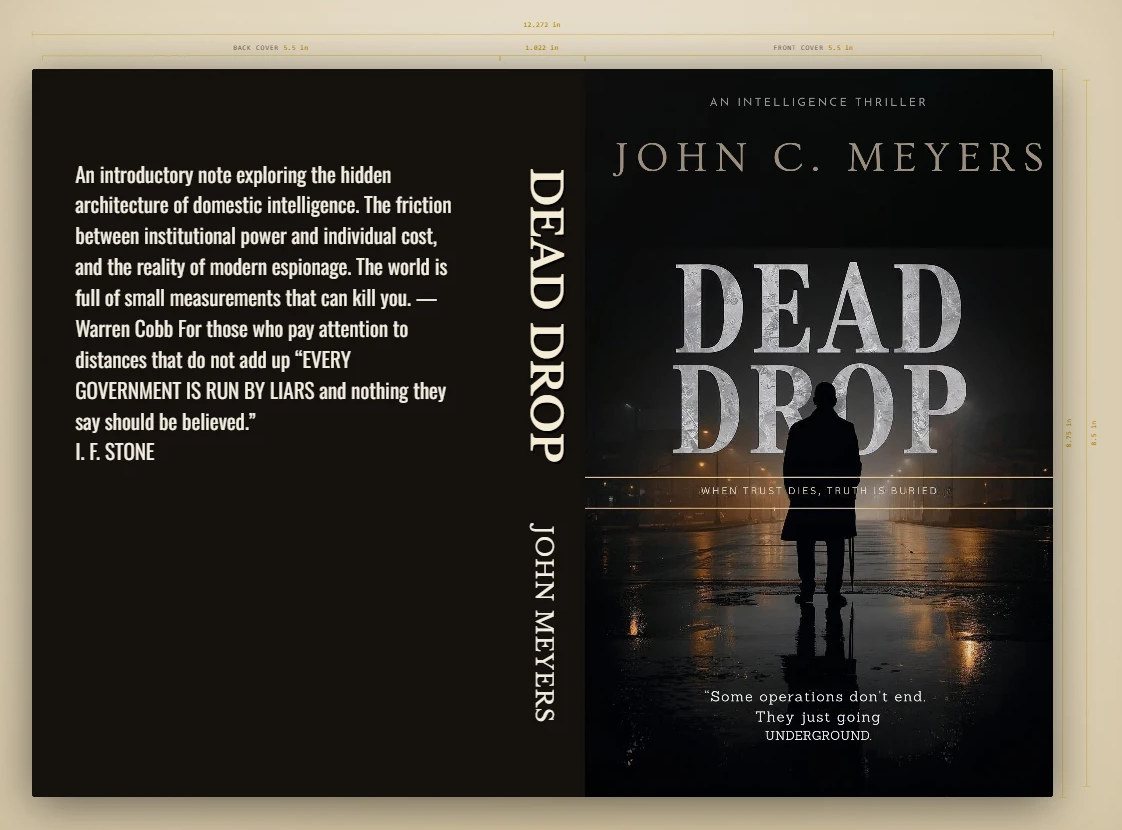
4.1אילו כריכות אפשר ליצור?
כלי הכריכה נמצאים במעצב הספר, בלשונית כריכה ו־ISBN. יש שלושה סוגים: כריכת ספר דיגיטלי (חזית בלבד, לחנויות), כריכת דפוס ל־KDP לכריכה רכה, עם גב, שדרה וגלישה (bleed), וכריכה קשה (לוח מלומן) עם קיפולים וציר. רוחב השדרה מחושב לפי מספר העמודים וסוג הנייר, בדיוק כמו המחשבון של Amazon עצמה.
עיצוב כריכה, כריכה להדפסה, ברקוד וההדמיות בסטודיו כלולים במסלול Author. העלאת כריכה מוכנה משלכם והטמעתה בספר הדיגיטלי אפשריות בכל מסלול.
4.2איך מוסיפים תמונה משלי?
העלו תמונה כרקע או הוסיפו תמונות נוספות באמצעות הוספת תמונה. גררו אותן למקומן על הכריכה; קווי העזר מציגים את הגלישה ואת האזור הבטוח. לדפוס, רזולוציית התמונה בגודלה הסופי צריכה להיות לפחות 300 dpi.
4.3איך קובעים כותרת, שם מחבר וטקסט על השדרה?
לחצו על טקסט בכריכה או הוסיפו אחד באמצעות הוספת טקסט. לכל בלוק גופן, גודל, צבע, יישור, ריווח אותיות ואפקטים (נטוי, קפיטלים קטנים, צל, קו מתאר) משלו. השדרה היא בלוק נפרד, כך שאפשר לערוך אותה לחוד. טקסט על השדרה מותר רק מ־79 עמודים ומעלה; מתחת לכך AethelWrite מזהירה.
גופנים, צבעים וגדלים נשארים בטווחים שמתאימים לדפוס, כך ששום דבר לא יוצא קטן מדי או בלתי קריא.
4.4איך מייצאים את הכריכה?
כריכת הספר הדיגיטלי נשמרת באמצעות הורדת כריכה (PNG). בכל מסלול היא גם מוטמעת אוטומטית ב־EPUB. כריכת הדפוס מיוצאת באמצעות כריכה להדפסה כ‑PDF: קובץ אחד ב־300 dpi כולל גלישה, כפי ש־KDP מצפה. הורדת תבנית נותנת לכם את תבנית ה־KDP הריקה, אם אתם מעצבים בתוכנה אחרת.
פרק 5: עיצוב ועימוד
10 שאלות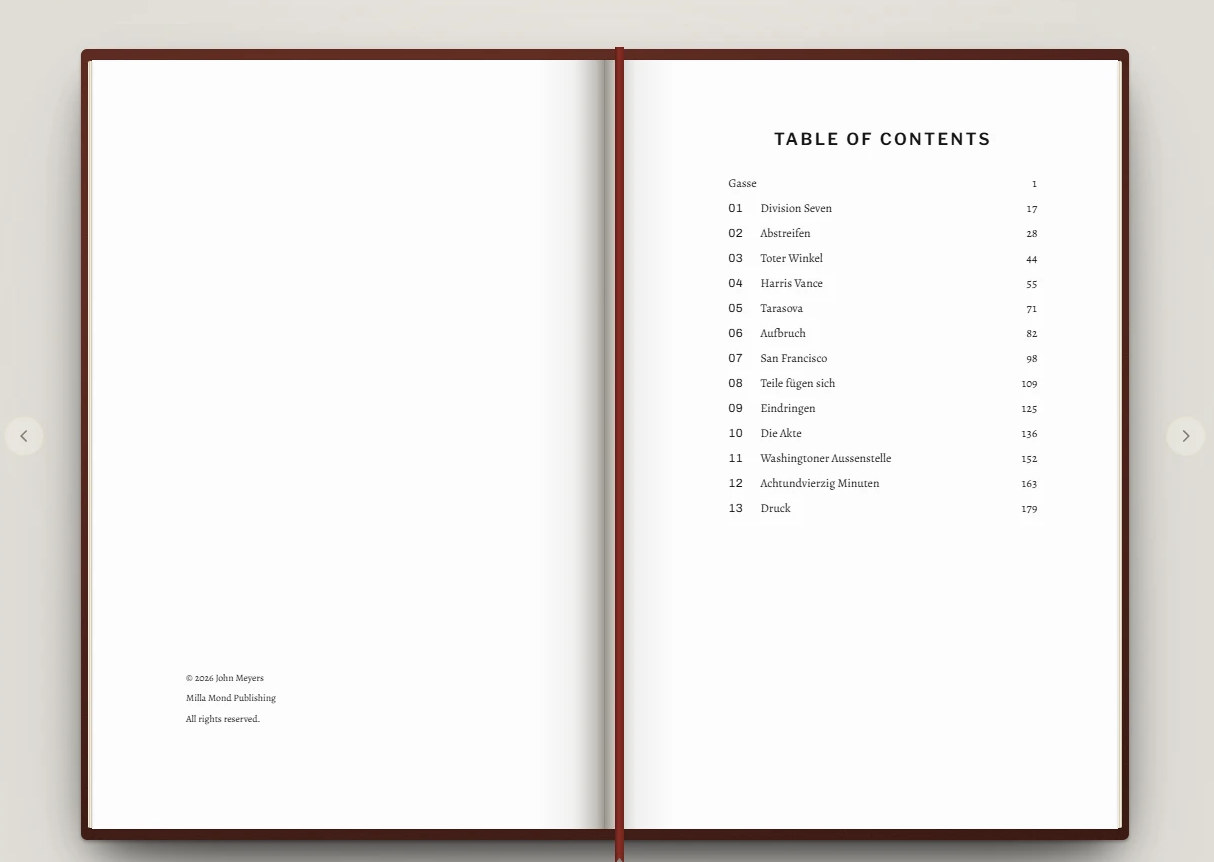
5.1מהם עיצובים?
עיצוב הוא עימוד שלם של ספר: גופן גוף הטקסט, פתיחת הפרק, קישוטים, כותרות רצות ואיזון העמוד. AethelWrite מציעה 53 עיצובים, מקובצים לפי ז׳אנר (מתח, פנטזיה, רומנטיקה, ספרות יפה, עיון ומהדורות מיוחדות). Starter כולל 4 מהם, Author 18, ו־Writing Studio את כולם.
בחרו עיצוב במעצב הספר, בלשונית עיצובים; השוואת עיצובים מציגה אותם זה לצד זה. הדפוס, ה־PDF, ה־EPUB וה־Word מעמדים אז את הספר באותה צורה.
5.2באילו גופנים אפשר להשתמש?
מעצב הספר מציע ספרייה אצורה של גופני ספר: גופני טקסט עם תגים, גופני תצוגה לכותרות וכמה גופני כתב יד. הם מוטמעים ב־PDF וב־EPUB, כך שהספר נראה זהה בכל מקום. כל עיצוב מגיע עם זוג גופנים תואם, ואפשר לשנות אותו.
5.3מהו סגנון הבית?
סגנון הבית הוא שכבה מעל העיצוב, והוא נבחר בלשונית עיצובים תחת פורמטים בינלאומיים מובחרים. הוא קובע את הכללים שהספר שומר עליהם מתחילתו ועד סופו: מירכאות, הזחת שורה ראשונה, המילים הראשונות של הפרק בקפיטלים קטנים, אות הפתיחה. העיצוב מציע אותם; ברגע שאתם משנים אחד מהם, הבחירה שלכם קובעת.
5.4מהן מהדורות Imprint?
מהדורות Imprint (גם הן בלשונית עיצובים) הן שילובים מוכנים של עיצוב וסגנון בית, בהשראת המראה האופייני של סדרות מוכרות בהוצאות לאור, למשל מהדורה ראשונה או מהדורת כיס. לחיצה אחת קובעת הכול; כל פרט עדיין ניתן לכוונון אחר כך.
5.5איך יוצרים את עמודי הפתיחה?
עמודי פתיחה (שער מקדים, עמוד השער, עמוד זכויות היוצרים, הקדשה, מוטו, תוכן העניינים …) נוספים בסרגל מבנה וממולאים במעצב הספר, בלשונית דברי פתיחה. עמוד השער לוקח כותרת, כותרת משנה ושם מחבר מהמטא־נתונים של הספר (מטא-נתוני הפרויקט). בעמוד זכויות היוצרים יש שדות ל־ISBN, להוצאה ולמהדורה. תוכן העניינים נוצר אוטומטית.
5.6אות פתיחה, קפיטלים קטנים, פתיחת פרק: איך זה עובד?
העיצוב קובע איך נפתח פרק: מספר הפרק וכותרתו, אות פתיחה (אות גדולה), המילים הראשונות בקפיטלים קטנים וכמה נמוך בעמוד מתחיל הטקסט. אפשר לשנות כל אחד מאלה במעצב הספר.
AethelWrite בודקת את הטיפוגרפיה: אין אות פתיחה לפני ספרה או טקסט נטוי, ואותיות רישיות נכונות במילים שמתחילות כולן באותיות גדולות (בשפות בכתב לטיני).
5.7איך מוסיפים מעברי סצנה וקישוטים?
השתמשו בכפתור הקישוט בסרגל הכלים. לחיצה מוסיפה את הקישוט הנוכחי במקום הסמן; לחיצה ימנית פותחת את הבחירה: סמלים, יישור (למרכז או לצד) וסמל משלכם.
אפשר גם להעלות קישוט משלכם כתמונה: SVG, PNG, JPEG, WebP או TIFF, עד 200 KB. הוא חל על הספר כולו ומופיע בעורך, בדפוס, ב־EPUB וב־Word.
5.8אפשר להפיק מהדורה באותיות מוגדלות?
כן. עיצוב האותיות המוגדלות פועל לפי ההנחיות של RNIB ושל שירות הספריות הלאומי של ארה״ב (NLS): טקסט בגודל 16 נקודות, ריווח שורות 1.5, גופן ברור ובלי רכיבים דקורטיביים שמקשים על הקריאה.
5.9האם AethelWrite תומכת בתיבות ובהערות שוליים לספרי עיון?
כן. יש שישה סוגי תיבות (כמו הרחבה, נקודה מרכזית, דוגמה, הגדרה), והן מעומדות באופן אחיד בכל הפורמטים. הערות שוליים מוסיפים ב־Ctrl+Alt+F. הן ממוספרות אוטומטית ומופיעות בתחתית העמוד בדפוס וב־Word, וכהערות מקושרות ב־EPUB.
5.10איך רואים איך הספר ייראה?
תצוגת ההדפסה מציגה את הספר כפי שיודפס, עמוד אחר עמוד, עם כותרות רצות, מספרי עמודים ושבירות השורה האמיתיות. עברו בין עמוד אחד, כפולה ומבט כולל. מנוע העימוד מונע שורות יתומות ואלמנות.
פרק 6: סופר הצללים של הבינה המלאכותית
5 שאלות
6.1מה סופר הצללים של הבינה המלאכותית יודע לעשות?
הוא עוזר במלאכה ולא מחליף את הקול שלכם: ממשיך קטע או מנסח אותו מחדש, בודק את העלילה לחורים, בודק אם הקול של דמות נשמר עקבי ומציע מילים נרדפות. הוא נשען על ה־Story Bible שלכם (דמויות, מקומות, הערות), כך שההצעות מתאימות לספר.
שום דבר לא נכנס לטקסט בלי הסכמתכם. אתם מחליטים מה לקבל.
6.2באילו ספקי בינה מלאכותית אפשר להשתמש?
OpenAI (מודלי ChatGPT), Anthropic (Claude), Google (Gemini) ו־DeepSeek. אפשר להחליף ספק בכל עת; כל אחד צריך רק מפתח API משלו.
6.3האם הטקסט שלי עובר דרך השרתים של AethelWrite?
לא. הדפדפן פונה לספק ישירות עם המפתח שלכם. המפתח שמור רק במכשיר. אנחנו לא רואים לא את הבקשות ולא את התשובות. רק הקראה אצל ספק קולות והכתבה בענן עוברות דרך השרת שלנו (ראו „מה השרת יכול לראות?”).
6.4באיזו שפה הבינה המלאכותית עונה?
בשפת הממשק של AethelWrite, גם אם כתב היד כתוב בשפה אחרת. שנו את שפת הממשק, והבינה המלאכותית תענה בשפה החדשה.
6.5כמה עולה הבינה המלאכותית?
AethelWrite לא גובה על כך דבר. משלמים לספק ישירות, לפי המחירים שהוא מפרסם, דרך החשבון שלכם אצלו. טיוטה של רומן שלם עולה בדרך כלל כמה אירו או דולרים. אם היתרה נגמרת, AethelWrite מודיעה על כך ומקשרת לדף החיוב של הספק.
פרק 7: מפתחות API, צעד אחר צעד
11 שאלות
7.1איפה מזינים את המפתחות ב־AethelWrite?
פתחו את הגדרות. מפתחות בינה מלאכותית נכנסים ללשונית מפתחות (מקטע מפתחות API), ומפתחות להקראה ולהכתבה ללשונית קול (ממשקי API לקול ואודיו). בכל שורה מופיע שם הספק. הדביקו את המפתח ולחצו על בדיקה: AethelWrite בודקת אותו בחינם ומציגה המפתח אושר או המפתח נדחה.
המפתחות נשמרים מוצפנים במכשיר הזה בלבד ולעולם לא בשרתים שלנו, ולכן גם מזינים אותם מחדש בכל מכשיר חדש. בהקראה (למעט Amazon Polly) ובהכתבה בענן המפתח עובר עם כל בקשה דרך השרת שלנו אל הספק, בלי להישמר שם.
7.2OpenAI (ChatGPT, Whisper, הקראה)
היכנסו ל־platform.openai.com, פתחו את API keys ובחרו Create new secret key. העתיקו את המפתח, שמתחיל ב־sk-; הוא מוצג פעם אחת בלבד. הוסיפו יתרה קטנה תחת Billing. אותו מפתח משמש את סופר הצללים, את הכתבת Whisper ואת ההקראה של OpenAI.
7.3Anthropic (Claude)
היכנסו ל־console.anthropic.com, עברו אל API Keys ובחרו Create Key. העתיקו את המפתח (מתחיל ב־sk-ant-) והטעינו יתרה תחת Billing.
7.4Google (Gemini וקולות Google Cloud)
ל־Gemini: ב־aistudio.google.com בחרו Get API key → Create API key. המפתח מתחיל ב־AIza.
להקראה של Google Cloud צריך מפתח מפרויקט Google Cloud שבו מופעל Text-to-Speech API (גם הוא AIza…). אם הארגון שלכם חוסם מפתחות API, העלו במקום זאת את קובץ ה־JSON של חשבון שירות. המפתח הפרטי שלו לעולם לא יוצא מהמכשיר; הדפדפן חותם בעצמו על הכניסה ל־Google.
7.5DeepSeek
היכנסו ל־platform.deepseek.com, פתחו את API Keys, צרו מפתח (מתחיל ב־sk-) והוסיפו יתרה. DeepSeek הוא מהספקים המשתלמים ביותר.
7.6ElevenLabs (הקראה)
היכנסו ל־elevenlabs.io, פתחו את הפרופיל ואז API Keys, וצרו מפתח. ב־AethelWrite הוא נכנס לשדה ElevenLabs בהגדרות הקול. אחרי השמירה AethelWrite טוענת את הקולות של החשבון שלכם.
7.7Microsoft Azure (הקראה): מפתח *וגם* אזור
בפורטל של Azure צרו משאב Speech. תחת Keys and Endpoint תמצאו מפתח ואת האזור (למשל westeurope). Azure צריך את שניהם. אם Azure דוחה את המפתח, בדקו גם את האזור: מפתח מאזור אחר נדחה בדיוק באותה צורה.
7.8Amazon Polly (הקראה): שלושה שדות
ב־AWS צרו משתמש IAM עם הרשאה ל־Polly בלבד, והפיקו מפתח גישה. הזינו את מזהה מפתח הגישה (מתחיל ב־AKIA), את מפתח הגישה הסודי ואת האזור. הטעות הנפוצה ביותר היא להחליף בין השניים הראשונים; AethelWrite מצביעה על כך. המכשיר חותם בעצמו על כל בקשה, כך שהסוד לעולם לא יוצא ממנו.
7.9Cartesia ו־Deepgram
Cartesia (הקראה בכל 21 השפות): צרו מפתח ב־play.cartesia.ai תחת API Keys. Deepgram (הכתבה עם Nova-3 והקראה עם Aura-2): צרו מפתח במסוף של Deepgram תחת API Keys. הדביקו את שניהם בשדות שלהם בהגדרות הקול.
7.10איך יודעים שמפתח נדחה?
בדיקה ליד השדה אומרת לכם מיד: המפתח אושר או המפתח נדחה. בזמן העבודה AethelWrite אומרת מה השתבש ומה לעשות: מפתח שגוי או שפג תוקפו מוביל להגדרות, יתרה ריקה מובילה לדף החיוב של הספק, ובקשות רבות מדי רק מבקשות להמתין רגע.
7.11איך מסירים או מבטלים מפתח?
ב־AethelWrite רוקנו את השדה; השינוי נשמר מיד והמפתח נעלם מהמכשיר הזה. כדי לוודא שאי אפשר להשתמש במפתח בשום מקום, בטלו (מחקו) אותו גם באתר של הספק, באותו מקום שבו יצרתם אותו.
פרק 8: בלי מפתח
שתי שאלות
8.1מה עובד בלי שום מפתח API?
כמעט הכול: כתיבה, מבנה, Story Bible, מעצב הספר עם העיצובים של המסלול שלכם, סדנת הכריכה, מנוע הכללים של מרכז התיקונים, כל היצוא וההדפסה, גיבוי וסנכרון.
גם ההקראה עובדת בלי מפתח, בקול של המכשיר; החל ממסלול Author גם ההכתבה עובדת עם זיהוי הדיבור החינמי של הדפדפן (Web Speech).
8.2למה צריך מפתח?
לסופר הצללים של הבינה המלאכותית (אצל כל אחד מהספקים), לקולות הפרימיום להקראה (ElevenLabs, Cartesia, Azure, Google, Deepgram, OpenAI, Amazon Polly) ולהכתבה המדויקת יותר בענן (Deepgram Nova-3 או OpenAI Whisper).
פרק 9: הקראה והכתבה
7 שאלות9.1איזה קול מקריא את הטקסט שלי?
AethelWrite משתמשת בקול הטוב ביותר שהגדרתם, בסדר הזה: ElevenLabs, Cartesia, Azure, Google, Deepgram, OpenAI, ולבסוף הקול של המכשיר. אם אתם בוחרים קול בעצמכם (בחירת פרופיל קול), הבחירה שלכם קובעת. סרגל ההקראה תמיד מראה איזה קול מדבר.
הקראה היא כלי עריכה: העין משלימה חסרים, הקול קורא בדיוק את מה שכתוב. אם רוצים קובץ להאזנה, במרכז יצוא יש כרטיס ספר שמע שיוצר MP3.
9.2אילו שפות אפשר להקריא?
Cartesia, Azure ו־Google מכסים את כל 21 שפות הספר (ל־Azure ול־Google קול גברי וקול נשי לכל שפה), ElevenLabs 18 מהן באופן מקורי ואת שלוש הנותרות דרך המודל החדש יותר שלו, ו־Amazon Polly 19 (חסרות לו עברית והונגרית). ב־Deepgram יש פחות שפות. OpenAI מקריא בלי תלות בשפה.
9.3מה קורה אם ספק מפסיק באמצע פרק?
אם ספק מפסיק לעבוד, למשל כי היתרה נגמרה, הקול הזמין הבא ממשיך בדיוק מהמקום שבו הקריאה נעצרה, ו־AethelWrite אומרת איזה קול החליף אותו. אין צורך להתחיל את הפרק מחדש.
9.4איך משנים את המהירות?
בווסת המהירות שבסרגל ההקראה, או ב־Ctrl+↑ וב־Ctrl+↓ בצעדים של 0.25. המהירות חלה על כל הקולות.
9.5אפשר להכתיב בשפה אחרת משפת הממשק?
כן. לחצו על הכתבה ובחרו את שפת הכתבה, בלי תלות בשפת הממשק: ממשק בעברית, הכתבה באנגלית. הבחירה חלה על ההפעלה הנוכחית.
9.6באיזה זיהוי דיבור AethelWrite משתמשת?
יש שלושה: Deepgram Nova-3 משמש ראשון כשמוגדר לו מפתח. הוא מכסה את כל 21 שפות הספר וטועה פחות בבירור מ־Whisper. OpenAI Whisper הוא הגיבוי במכשירים ללא זיהוי דיבור מובנה. בלי מפתח, זיהוי הדיבור החינמי של הדפדפן, Web Speech, נכנס לפעולה.
ההכתבה כלולה במסלול Author (וב־Writing Studio). ההקראה זמינה לכם בכל מסלול.
9.7ההכתבה עובדת בטלפון?
כן. ב־Android השתמשו ב־Chrome; ב־iPhone השתמשו ב־Safari. אם הדפדפן לא מציע זיהוי דיבור, מפתח של Deepgram או של OpenAI יעזור. אשרו גישה למיקרופון כשהדפדפן מבקש.
פרק 10: מרכז התיקונים ובדיקת כתב היד
7 שאלות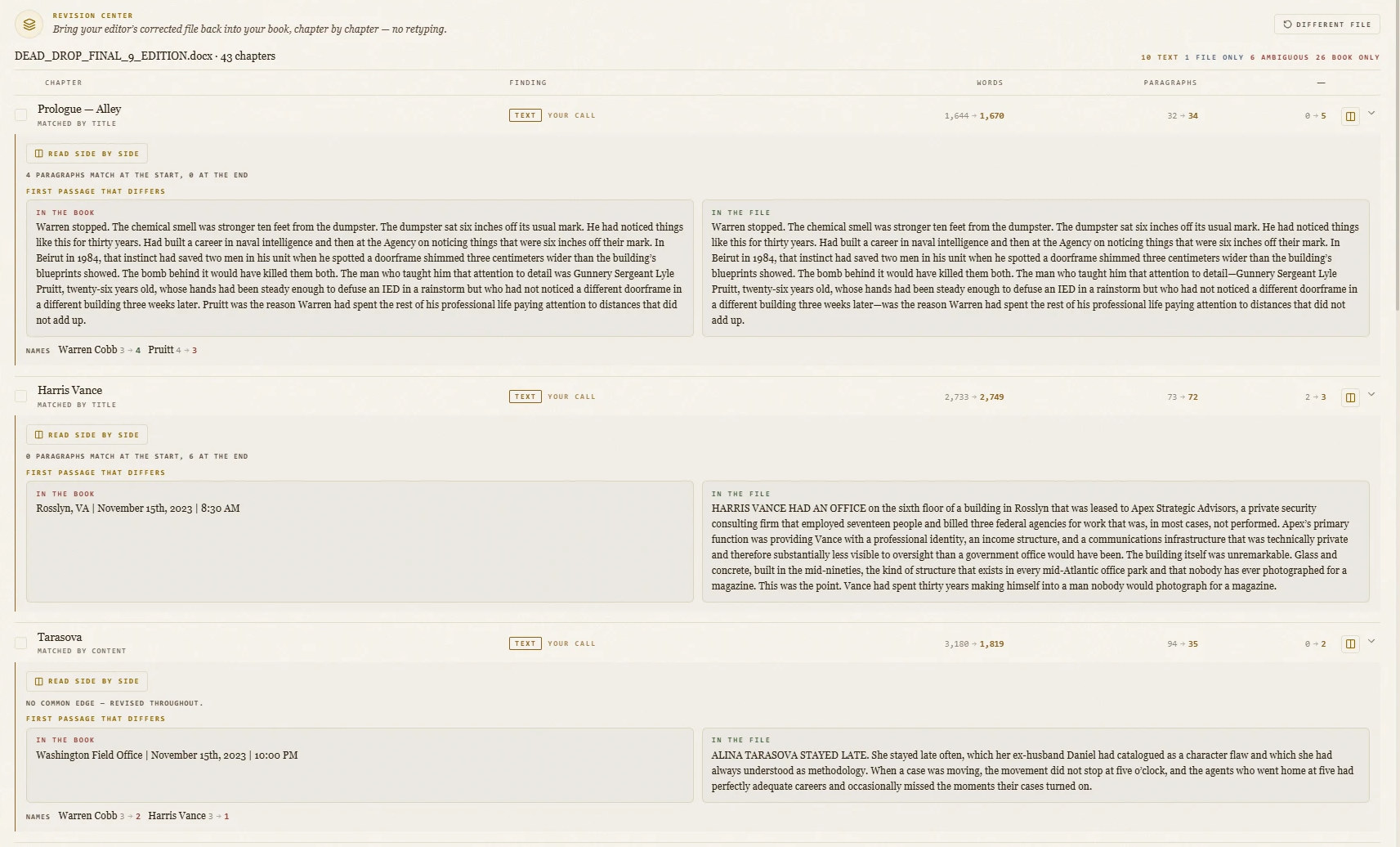
10.1מה עושה מרכז התיקונים?
מרכז התיקונים מתקן את הצורה של הטקסט, לא את התוכן: מירכאות, גרשים, מקפים, שלוש נקודות, רווחים לפני סימני פיסוק, רווחים בלתי שבירים לפני יחידות מידה, לפי הכללים של שפת הספר. הוא עובד על הספר כולו בבת אחת, ואתם רואים כל שינוי לפני שהוא מוחל. מנוע הכללים עובד בלי בינה מלאכותית ובלי מפתח.
10.2מהי בדיקת כתב היד?
בדיקת כתב היד בניתוח כתב היד סורקת את הספר כולו ומחפשת את מה שאינכם רואים בעורך אבל ייראה בספר הגמור: מירכאות ישרות במקום טיפוגרפיות, שאריות של ייבואים ישנים, תווים בלתי נראים ורווחים מיוחדים, רווחים לפני סימני פיסוק, כותרות ריקות. לחצו על ממצא כדי לקפוץ למקום בטקסט. לפני שמשהו מוחלף, AethelWrite מראה לכם את הקטע המדויק ומבקשת אישור.
הבדיקה פועלת לפי כללים קבועים, בלי בינה מלאכותית ובלי מפתח API. רק שכתוב של פסקאות כפולות נעזר בבינה מלאכותית, וגם זה רק אם תבקשו.
10.3האם AethelWrite יכולה למצוא פסקאות כפולות?
כן, תחת פסקאות כפולות בניתוח כתב היד. פסקאות שמופיעות פעמיים, לעיתים קרובות שאריות של העתקה או ייבוא, מאותרות ומוצגות זו לצד זו. על כל ממצא אתם מחליטים: להשאיר, למחוק או למזג.
10.4מהו רדאר מילים?
רדאר מילים בניתוח כתב היד מראה באילו מילים אתם משתמשים הכי הרבה, והיכן מילה חוזרת מוקדם מדי – לבחירתכם בפרק הפתוח (פרק) או בכתב היד כולו (כתב היד). הוא אינו סופר מילות מילוי ואת השמות מה־Story Bible שלכם. הוא פועל כולו במכשיר שלכם, בלי בינה מלאכותית ובלי מפתח API.
סריקה קוראת את הטקסט ומפרט את המילים השכיחות ביותר. חזרה קרובה היא מילה שמופיעה שוב בטווח של 30 מילים. סימון מדגיש את שתיהן בעורך: מילים שכיחות בנצנוץ זהוב, חזרות קרובות בקו תחתון בצבע בורדו כהה. אוטו סורק מחדש אחרי כל הפסקה בכתיבה, כך שהסימונים עוקבים אחרי הטקסט שלכם.
Shift+לחיצה ימנית על מילה כלשהי (או Shift+F10 במיקום הסמן) מראה כמה פעמים היא מופיעה בכתב היד; כשהאפשרות סימון פעילה, על מילים מסומנות מספיקה לחיצה ימנית רגילה. הצעות המילים הנרדפות בתפריט הזה מגיעות מהבינה המלאכותית ודורשות מפתח API; הספירה – לא.
10.5איך עובדת סדנת ההדים?
סדנת ההדים פותרת חזרות קרובות בפרק הפתוח. מפעילים אותה מתוך רדאר מילים. במסכים רחבים היא נפתחת לצד הטקסט, במקום שבו בדרך כלל נמצאת התצוגה המקדימה; במסכים צרים – כחלון נפרד. לכל משפט שנוגע בדבר, הבינה המלאכותית מציעה את השינוי הקטן ביותר האפשרי, בדרך כלל מילה אחת. תמיד משתנה המופע המאוחר יותר; שמות, מספרים ומונחים מקצועיים נשארים כפי שהם, ובמקום שבו החזרה נראית מכוונת, הבינה המלאכותית ממליצה להשאיר את המשפט כמו שהוא.
לחיצה על הצעה מקפיצה אתכם למקומה בטקסט: מילת ההד זוהרת בבורדו כהה, ומילה שהוכנסה – בירוק מרווה. אפשר להכניס כל הצעה בנפרד או את כל הנבחרות בבת אחת (בחירת הכול / ביטול הבחירה), ופעולת ביטול אחת מחזירה את כל מה שהוכנס. אם לאחר מכן נשאר במשפט הד נוסף, הכרטיס מציע ליטוש: בקשה אחת לבינה המלאכותית למשפט הזה בלבד.
כל סבב בודק עד 30 משפטים. לאחר מכן תראו סיכום ותבחרו בדיקת הבאים או להמשיך אחר כך; אפשר להמשיך בכל עת דרך ניתוח כתב היד › רדאר מילים › סדנת ההדים. הסדנה דורשת מפתח API של בינה מלאכותית, וכל סבב נשלח כבקשות דרך הספק שלכם. לכן היא אף פעם לא מתחילה מעצמה, אלא רק בלחיצה שלכם.
10.6מה מראה בדיקת המבנה?
המקטע מבנה בניתוח כתב היד מסתכל על הספר כמכלול: אורכי פרקים, כותרות, עמודי פתיחה וסיום, ופרקים ריקים או קצרים באופן חשוד. הוא מסמן את מה שייראה מוזר בספר הגמור, עוד לפני היצוא.
10.7אילו כללי שפה משמשים?
הכללים של שפת הספר (שנקבעת במטא־נתונים של הספר), לא של הממשק. לכל אחת מ־21 השפות פרופיל משלה: בעברית גרשיים (״) בראשי תיבות, גרש (׳) ומקף עליון (־) בצירופים; בגרמנית ובצרפתית המירכאות שלהן, בספרדית סימני שאלה הפוכים, בצרפתית רווחים בלתי שבירים לפני סימני פיסוק, וכן הלאה.
פרק 11: יצוא והוצאה לאור
5 שאלות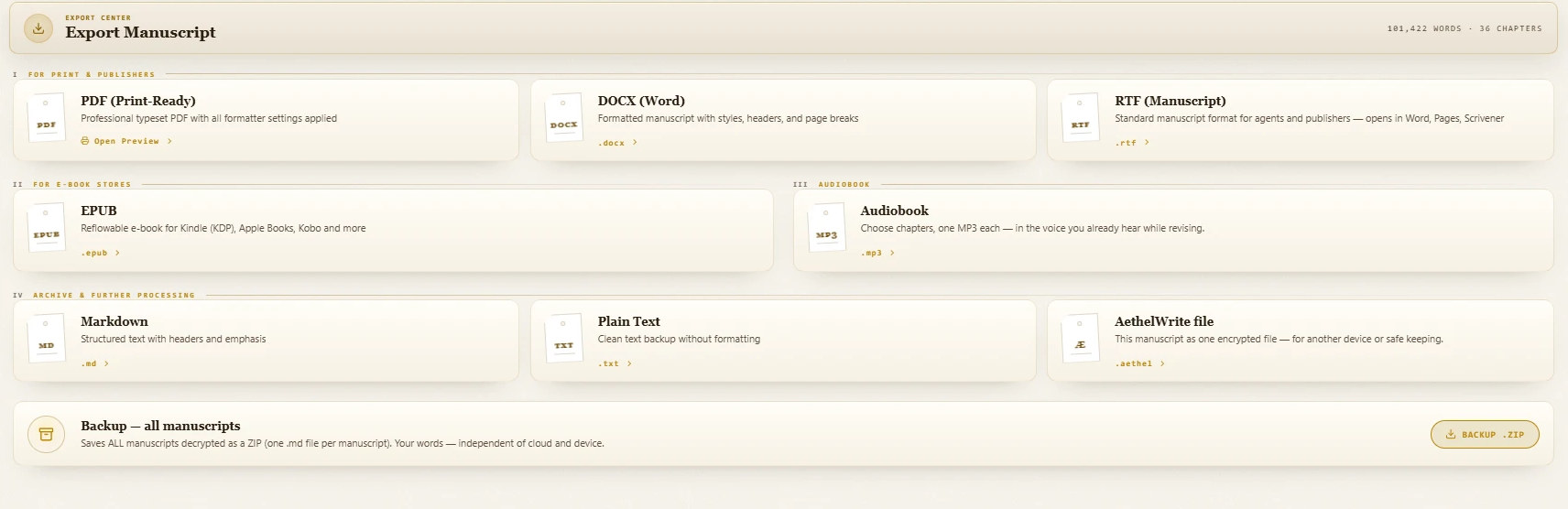
11.1לאילו פורמטים אפשר לייצא?
PDF (מוכן לדפוס), EPUB, Word (DOCX), RTF (כתב יד), Markdown וטקסט פשוט. כל הפורמטים משתמשים באותו ספר: אותו סדר, אותם עמודי פתיחה וסיום ואותו תוכן עניינים. פתחו את מרכז יצוא ובחרו את הכרטיס.
באותו מקום יש גם את גיבוי ה־ZIP של כל כתבי היד וספר שמע (MP3) שמוקרא בקול שבחרתם.
11.2האם ה־PDF מוכן לדפוס?
ה־PDF מעומד כמו ספר: גודל חיתוך, שוליים ושולי כריכה, גופנים מוטמעים, כותרות רצות, מספרי עמודים, בלי שורות יתומות ואלמנות. AethelWrite כותבת את ה־PDF בעצמה, כך ששבירות השורה והיישור לשני הצדדים זהים בדיוק לתצוגה המקדימה.
11.3האם הספר יעבור את דרישות החנויות (KDP, Apple Books, Kobo, Google Play, B&N)?
לפני יצוא ה־EPUB בודקת AethelWrite את הכללים הרשמיים של החנויות: גודל הכריכה ומרחב הצבע שלה, גופנים מוטמעים, מטא־נתונים נדרשים, תוכן עניינים. אם משהו חסר, תקבלו אזהרה ברורה עם הסיבה. היצוא עצמו לא נחסם, כי ההחלטה שלכם.
11.4האם בקובץ ה־Word יש תוכן עניינים אמיתי?
כן. כותרות הפרקים משתמשות בסגנונות הכותרת של Word, כך ש־Word בונה תוכן עניינים משלו וחלונית הניווט עובדת. הערות השוליים הן הערות שוליים אמיתיות של Word, והקישוטים מוטמעים כתמונות.
11.5אפשר להשתמש ב־Calibre?
כן. ה־EPUB של AethelWrite נפתח ב־Calibre בלי שינויים. שם אפשר להמיר אותו לפורמטים אחרים, למשל לקוראים אלקטרוניים ישנים.
פרק 12: מסלולים וחשבון
5 שאלות
12.1אילו מסלולים יש?
Starter חינמי: עד 35,000 מילים לספר, סנכרון בענן בהצפנה מקצה לקצה עבור עד 2 ספרים, היסטוריית גרסאות (10 גרסאות לכל ספר, 3 האחרונות בכל המכשירים שלכם), 4 מתוך 53 העיצובים, כל פורמטי היצוא והכריכה המוכנה שלכם בספר הדיגיטלי. Author מבטל את מגבלת המילים ומוסיף סנכרון בענן בהצפנה מקצה לקצה לכל הספרים שלכם, 18 מתוך 53 העיצובים, הכתבה, מדריך סדרה (series bible) לסדרות ספרים וסדנת כריכה עם כריכה להדפסה, ברקוד והדמיות. Writing Studio מוסיף את כל 53 העיצובים, את Story-Pulse, שמזהה אוטומטית דמויות, מקומות ופלגים, ואת Chronicle Nexus, שעוקב אחר דמויות ומקומות לאורך כל כרכי הסדרה. סופר הצללים של הבינה המלאכותית עם מפתח משלכם, הקראה ותמיכה בדוא״ל כלולים בכל מסלול. המחירים העדכניים מופיעים בדף המסלולים.
הבינה המלאכותית וקולות הפרימיום מחויבים תמיד אצל הספק (ראו „סופר הצללים של הבינה המלאכותית”), בכל מסלול.
12.2איך משלמים?
בכרטיס אשראי או באמצעי התשלום האחרים ש־Stripe מציעה במדינה שלכם, חודשי או שנתי. התשלום מעובד על ידי Stripe; AethelWrite לעולם לא רואה את פרטי הכרטיס.
אפשר לרכוש את Author גם ברכישה חד־פעמית, Author Lifetime: תשלום אחד, בלי מנוי — כל התכונות של Author כולל עדכונים, וכל 53 העיצובים, ללא מועד סיום, כל עוד AethelWrite מוצעת. כל המחירים מופיעים בדף המחירים; אלה מחירים סופיים ללא מע״מ (עסק קטן לפי סעיף 19 לחוק מע״מ הגרמני). אירופה משלמת ביורו, כל שאר המדינות בדולר אמריקאי.
12.3איך מבטלים?
הדרך הפשוטה ביותר היא ביטול חוזים כאן: בלי להתחבר, לכל מנוי וגם ל-Author Lifetime. לאחר השליחה תראו את ההודעה שלכם עם תאריך ושעה ותקבלו אישור קבלה בדוא״ל.
פתחו את מסלולים וחיובים מתפריט הפרופיל (או עברו לדף המסלולים). תחת ניהול מנוי בחרו פתיחת פורטל הלקוחות. בפורטל הלקוחות של Stripe מבטלים, מחליפים מסלול או מעדכנים את פרטי התשלום. כתבי היד נשארים במכשירים שלכם גם אחרי הביטול.
12.4איפה החשבוניות שלי?
בפורטל הלקוחות: דף המסלולים ← ניהול מנוי ← פתיחת פורטל הלקוחות. שם אפשר להוריד כל חשבונית כ־PDF.
12.5איך מוחקים את החשבון?
פתחו את הגדרות, בלשונית אחסון, ובחרו מחיקת חשבון ואז מחיקת חשבון לצמיתות. בטלו קודם מנוי פעיל. החשבון, המנוי וכל עותק בענן נמחקים בצעד אחד, במלואם או בכלל לא. ייצאו או גבו את הספרים קודם; אחר כך איש לא יוכל לשחזר אותם.
פרק 13: פרטיות ואבטחה
5 שאלות
13.1האם כתבי היד שלי מוצפנים מקצה לקצה?
כן. לפני שפרק יוצא מהמכשיר הוא מוצפן ב־AES-256-GCM במפתח המאסטר שלכם. רק המכשירים שלכם יכולים לפענח אותו. ההצפנה רצה בתהליך רקע נפרד, כך שהכתיבה נשארת חלקה גם בפרקים ארוכים מאוד.
13.2מה השרת יכול לראות?
את כתובת הדוא״ל, את המסלול ובלוקים של נתונים מוצפנים עם הגודל ומועד השינוי שלהם. הוא לא יכול לראות את הטקסט, הכותרות, ההערות, ה־Story Bible או הכריכות. בקשות לבינה מלאכותית עוברות מהדפדפן שלכם ישירות לספק ולעולם לא מגיעות לשרת שלנו.
יש שני חריגים: בהקראה עם ElevenLabs, Cartesia, Azure, Google, Deepgram או OpenAI ובהכתבה בענן, הטקסט או ההקלטה שלכם עוברים יחד עם המפתח שלכם דרך השרת שלנו, והוא מעביר אותם לספק בלי לשמור אותם. אל Amazon Polly פונה המכשיר שלכם ישירות. המפתחות שלכם נשמרים רק במכשיר שלכם.
13.3איפה הנתונים שלי מאוחסנים?
קודם כול במכשיר שלכם. העותק המוצפן בענן מאוחסן באיחוד האירופי (אירלנד).
13.4איך האפליקציה מוגנת מפני מתקפות?
מדיניות אבטחת תוכן (Content Security Policy) מחמירה מתירה רק כתובות מוכרות. טקסט מיובא ומסונכרן מנוקה לפני הצגתו. מפתחות וכתבי יד מטופלים בקריפטוגרפיה המובנית של הדפדפן (WebCrypto).
13.5מה התמיכה לעולם לא תבקש ממני?
את 12 מילות השחזור, את הסיסמה, את מפתח המאסטר או מפתח API. לא בדוא״ל, לא בצ׳אט ולא בטלפון. מי שמבקש, זה לא אנחנו.
פרק 14: קיצורי מקלדת
שאלה אחת
14.1אילו קיצורים יש?
כולם מופיעים למטה, מסודרים לפי תחומים: ניווט, עורך, פסקה ורשימות, ושמע. באפליקציה ? פותח את אותה סקירה, ו־Ctrl+K פותח את המפתח, שמציג ליד פונקציות רבות גם את המקש שלהן.
ב־Mac משתמשים ב־⌘ במקום Ctrl, ב־⌥ במקום Alt וב־⇧ במקום Shift. רק ההקראה וההכתבה ממופות שם ל־⌃ (Control), כי ב־Mac הצירוף של ⌘ ומקש הרווח שייך לחיפוש Spotlight. Ctrl+Shift+F1 מכווץ ומרחיב את סרגלי הכלים.
| מקשים | פעולה |
|---|---|
| Ctrl+K | מפתח |
| Alt+1…9 | מעבר למרחבים הראשיים |
| Alt+0 | העברת המיקוד לאזור העבודה |
| Ctrl+Shift+F | הפעלה / כיבוי של מצב זן |
| Ctrl+Shift+F1 | הצגה או הסתרה של סרגלי הכלים |
| Ctrl+P | תצוגה מקדימה מהירה (סטנדרט) |
| F2 | שינוי שם הפרק |
| Shift+F10 · מקש התפריט | שכיחות מילים · מילים נרדפות בסמן |
| ? | הצגת סקירה זו |
| Esc | יציאה ממצב זן / סגירת חלוניות |
| מקשים | פעולה |
|---|---|
| Ctrl+Z | ביטול |
| Ctrl+Y · Ctrl+Shift+Z | ביצוע מחדש |
| Ctrl+B | מודגש |
| Ctrl+I | נטוי |
| Ctrl+U | קו תחתי |
| Ctrl+Alt+1…3 | כותרת 1–3 |
| Ctrl+F · Ctrl+H | חיפוש והחלפה |
| Ctrl+S | תצלום ידני |
| Ctrl+Alt+F | הוספת הערת שוליים או עריכתה |
| Ctrl+Alt+M | הוספת תגובה |
| Ctrl+Shift+H | מרקר |
| Ctrl+Shift+Enter | קישוט |
| @ · [[ | הפניה ל־Story Bible |
| Alt+I | הוספת כרטיס Story Bible |
| מקשים | פעולה |
|---|---|
| Ctrl+Shift+8 | רשימת תבליטים |
| Ctrl+Shift+7 | רשימה ממוספרת |
| Ctrl+Shift+L | יישור לשמאל |
| Ctrl+Shift+E | מרכוז |
| Ctrl+Shift+R | יישור לימין |
| Ctrl+Shift+J | יישור לשני הצדדים |
| Ctrl+Shift+9 | רשימת תיוג |
| Ctrl+] | הגדלת כניסה |
| Ctrl+[ | הקטנת כניסה |
| Ctrl+Shift+. | הגדלת גודל הגופן |
| Ctrl+Shift+, | הקטנת גודל הגופן |
| Ctrl+\ | ניקוי עיצוב |
| מקשים | פעולה |
|---|---|
| Ctrl+רווח | הקראה: הפעלה / השהיה |
| Ctrl+. | עצירת ההקראה |
| Ctrl+↑ | הקראה מהירה יותר |
| Ctrl+↓ | הקראה איטית יותר |
| Ctrl+R | התחלת / עצירת הכתבה |
| Ctrl+Shift+P | השהיית / חידוש הכתבה |
| Ctrl+Shift+R | ביטול המקטע המוכתב האחרון |
לא מצאתם תשובה?
כתבו לנו. כל הודעה נקראת על ידי אדם, ובדרך כלל אנחנו עונים בתוך יום עסקים אחד. לעולם לא נבקש את 12 מילות השחזור, את הסיסמה או מפתח API.
פנייה לתמיכה