मार्गदर्शिका
AethelWrite के साथ अपनी किताब लिखने, टाइपसेट करने और प्रकाशित करने के लिए जो कुछ चाहिए, सब आसान शब्दों में। किसी प्रश्न को खोलें और उसका उत्तर देखें। अगर आपका प्रश्न यहाँ नहीं है, तो एक व्यक्ति आपको उत्तर देगा: हमें लिखें।
मार्गदर्शिका
विषय-सूची
- शुरुआत7 प्रश्न
- लेखन6 प्रश्न
- बैकअप और सिंक6 प्रश्न
- कवर वर्कशॉप4 प्रश्न
- फ़ॉर्मेटिंग और टाइपसेटिंग10 प्रश्न
- AI घोस्टराइटर5 प्रश्न
- API कुंजियाँ, क़दम-दर-क़दम11 प्रश्न
- बिना कुंजी के2 प्रश्न
- पाठ वाचन और श्रुतलेख7 प्रश्न
- संशोधन केंद्र और पांडुलिपि जाँच7 प्रश्न
- निर्यात और प्रकाशन5 प्रश्न
- योजनाएँ और खाता5 प्रश्न
- गोपनीयता और सुरक्षा5 प्रश्न
- कीबोर्ड शॉर्टकट1 प्रश्न
अध्याय 1: शुरुआत
7 प्रश्न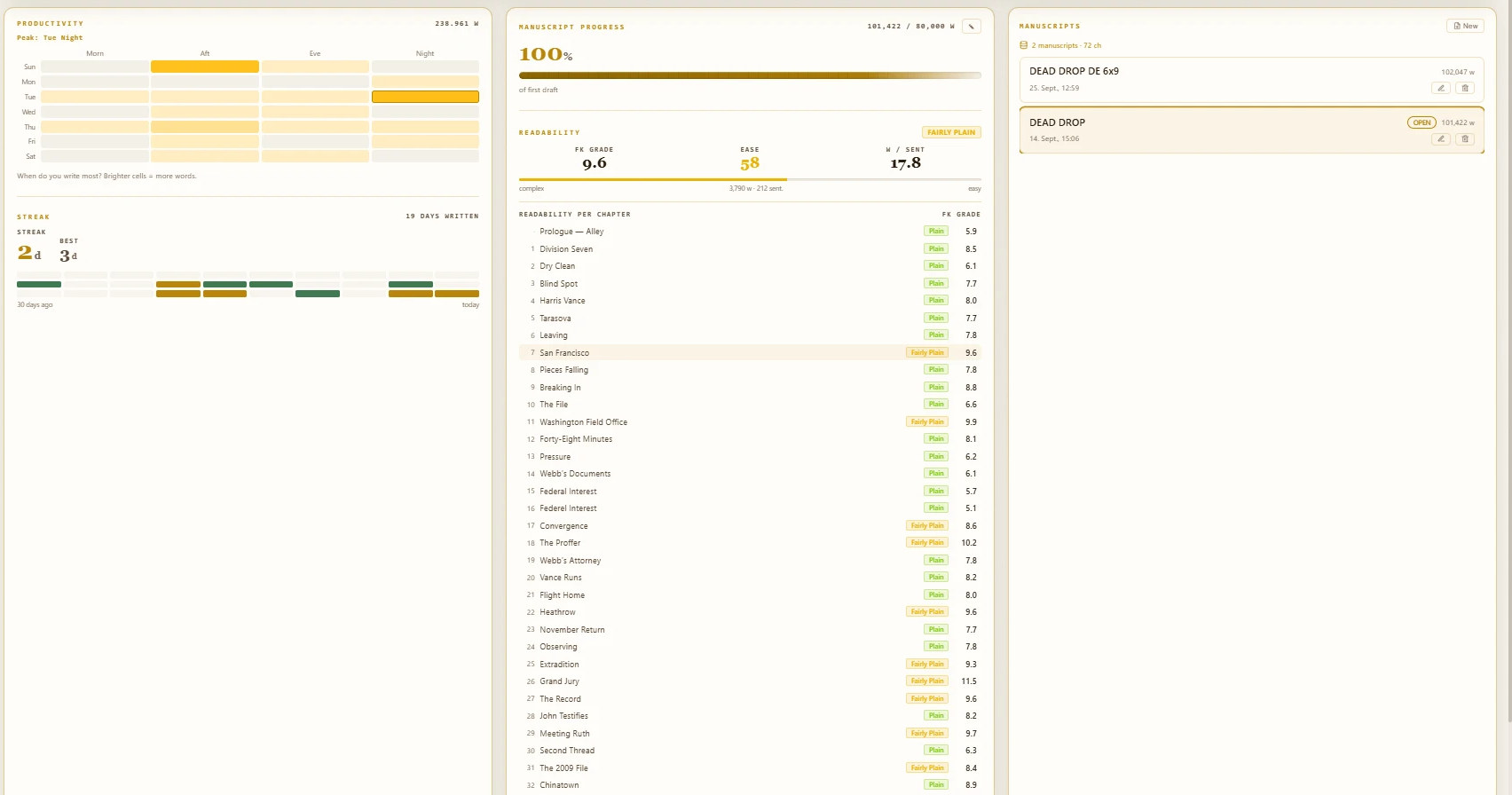
1.1मैं खाता कैसे बनाऊँ?
साइन-अप पेज खोलें, अपना ईमेल पता और पासवर्ड दर्ज करें, और हमारे भेजे गए लिंक की पुष्टि करें। आप मुफ़्त Starter योजना से शुरू कर सकते हैं; किसी कार्ड की ज़रूरत नहीं है।
आप बिना खाते के भी लिख सकते हैं: सब कुछ आपके डिवाइस पर सहेजा जाता है। डिवाइसों के बीच सिंक और क्लाउड में एन्क्रिप्टेड प्रति हर योजना में शामिल हैं: Starter में अधिकतम 2 किताबों के लिए, Author से आपकी सभी किताबों के लिए।
1.2मैं अपनी पहली पांडुलिपि कैसे शुरू करूँ?
ऐप खोलें। पहली बार शुरू करने पर AethelWrite आपकी विधा (genre) पूछता है, जिससे लेआउट और AI के लिए उपयुक्त डिफ़ॉल्ट सेटिंग्स तय होती हैं। फिर लेखन दृश्य अभयारण्य (Sanctuary) में बस टाइप करना शुरू करें। आपका पाठ टाइप करते-करते सहेजा जाता है।
हर अगली किताब अवलोकन में एक नई पांडुलिपि से शुरू होती है। शीर्षक, लेखक और भाषा किताब के मेटाडेटा में रहते हैं और इन्हें कभी भी बदला जा सकता है।
1.3मैं कौन-सी फ़ाइलें आयात कर सकता हूँ?
आयात केंद्र Word (.docx), OpenDocument (.odt), RTF (.rtf), PDF, EPUB, Markdown (.md), सादा पाठ (.txt) और AethelWrite बैकअप (.aethel) स्वीकार करता है। फ़ाइल को विंडो पर छोड़ें या चुनें; कुछ भी जोड़े जाने से पहले आपको पहचाने गए अध्यायों के साथ एक पूर्वावलोकन दिखता है।
Word के शीर्षक अध्याय बन जाते हैं; शीर्षक पृष्ठ, कॉपीराइट पृष्ठ या समर्पण जैसे फ़्रंट मैटर पहचाने जाते हैं और किताब के आरंभिक भाग में रखे जाते हैं। PDF से AethelWrite पृष्ठ संख्याएँ, रनिंग हेड और पंक्ति के अंत का हाइफ़नेशन हटा देता है।
Scrivener प्रोजेक्ट पूरे के पूरे आते हैं: Scrivener प्रोजेक्ट (फ़ोल्डर) चुनें या .scriv फ़ोल्डर को विंडो पर छोड़ें — या उसकी .zip। पांडुलिपि के फ़ोल्डर और दृश्य अध्याय बन जाते हैं; पात्र और स्थान कथा बाइबल में, सारांश और नोट्स कॉर्कबोर्ड पर जाते हैं, और फ़ुटनोट व टिप्पणियाँ अपनी जगह रहती हैं। जो Scrivener कंपाइल करते समय छोड़ देता (शोध, ट्रैश, कंपाइल से बाहर रखे पाठ), वह यहाँ भी बाहर रहता है, और पूर्वावलोकन बताता है कि कितना।
1.4फ़्रंट मैटर, मुख्य पाठ और बैक मैटर का क्या अर्थ है?
बाईं साइडबार संरचना आपकी किताब को वैसे दिखाती है जैसे कोई प्रकाशक उसे सजाएगा: आरंभिक यानी फ़्रंट मैटर (अर्ध शीर्षक, शीर्षक पृष्ठ, कॉपीराइट, समर्पण, विषय-सूची …), आपके अध्यायों वाला मुख्य पाठ, और अंतिम भाग यानी बैक मैटर (अंतिम शब्द, आभार, लेखक के बारे में …)।
केवल मुख्य पाठ पर अध्याय-संख्या लगती है। फ़्रंट मैटर और बैक मैटर किताब में ठीक वहीं आते हैं जहाँ पेशेवर लेआउट उन्हें रखता है, चाहे प्रिंट हो, EPUB हो या Word।
1.5मैं अध्याय कैसे जोड़ूँ, उसका नाम बदलूँ या उसे खिसकाऊँ?
सूची के अंत में + नया अध्याय से, या मुख्य पाठ समूह के शीर्ष पर + से अध्याय जोड़ें। शीर्षक का फ़ील्ड तुरंत खुल जाता है। नाम लिखें, Enter दबाएँ, और कर्सर नए अध्याय के पाठ में पहुँच जाता है।
नाम बदलने के लिए शीर्षक पर डबल-क्लिक करें या F2 दबाएँ। खिसकाने के लिए अध्याय को उसके हैंडल से खींचें या तीरों का उपयोग करें। संदर्भ मेनू (राइट-क्लिक या Shift+F10) से अध्याय को फ़्रंट या बैक मैटर में भेजा जा सकता है, उसका शीर्षक छिपाया जा सकता है या उसे हटाया जा सकता है; हटाए गए अध्याय रीसायकल बिन में जाते हैं।
1.6अनुक्रमणिका (Ctrl+K) क्या है?
Ctrl+K (Mac पर ⌘K) अनुक्रमणिका खोलता है: हर कमांड, दृश्य और सेटिंग के लिए एक ही खोज फ़ील्ड। कुछ अक्षर टाइप करें, जैसे “निर्यात”, “कवर” या “रडार”, और Enter दबाएँ। जिस चीज़ की जगह आपको अभी पता नहीं, उस तक पहुँचने का यह सबसे तेज़ रास्ता है।
अनुक्रमणिका आपको सिर्फ़ सही हिस्से तक नहीं ले जाती, बल्कि जिस बटन को आप ढूँढ रहे थे, उसे पल भर के लिए चमका भी देती है, ताकि अगली बार आप उसे ख़ुद ढूँढ सकें। अगर किसी फ़ंक्शन की अपनी कुंजी है, तो वह प्रविष्टि के दाईं ओर लिखी होती है। इस तरह खोजते-खोजते आप शॉर्टकट भी सीख जाते हैं।
1.7मैं सभी कीबोर्ड शॉर्टकट कैसे देखूँ?
जब कर्सर पाठ के भीतर न हो, तब ? दबाएँ; पांडुलिपि में प्रश्नचिह्न विराम चिह्न ही रहता है। यह सूची आपको अनुक्रमणिका (Ctrl+K) में “कीबोर्ड शॉर्टकट” के अंतर्गत भी मिलती है। यह हर शॉर्टकट आपकी भाषा में दिखाती है, Mac पर ⌘, ⌥ और ⇧ के साथ। यही सूची इस पेज के नीचे भी दी गई है।
अध्याय 2: लेखन
6 प्रश्न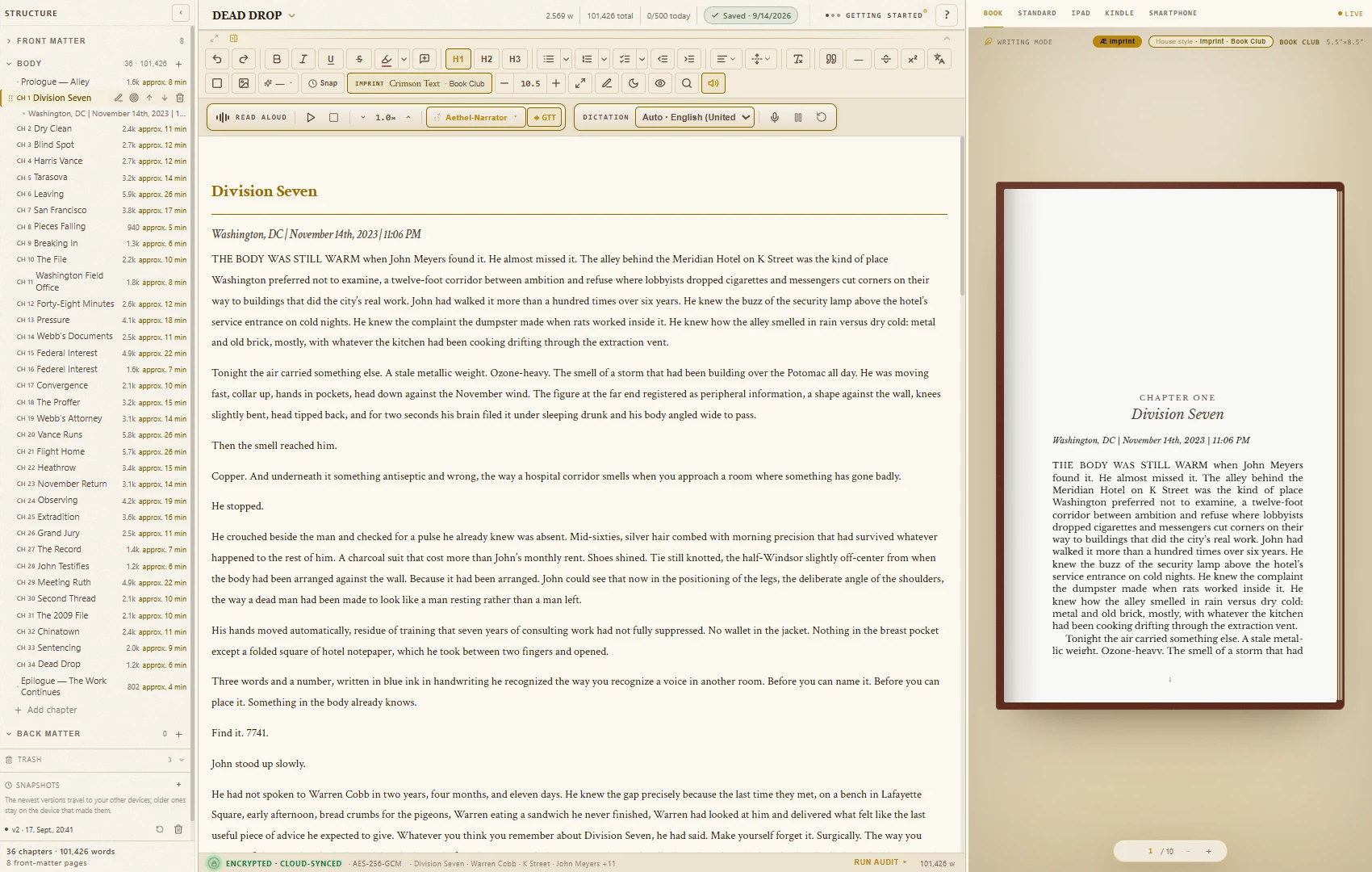
2.1अभयारण्य (Sanctuary) क्या है?
अभयारण्य लेखन दृश्य है: आपका पाठ, एक शांत टूलबार और आपके अध्याय। ज़ेन मोड शब्दों के अलावा सब कुछ छिपा देता है (Esc से सब वापस आता है)। सेपिया पृष्ठ को गर्म रंगत देता है, और टाइपराइटर मोड मौजूदा पंक्ति को स्क्रीन के बीच में रखता है।
आप हेडर के नीचे के छोटे तीर से या Ctrl+Shift+F1 से टूलबार समेट सकते हैं। शीर्षक, शब्द-गणना और सहेजने की स्थिति दिखती रहती है।
2.2फ़ॉर्मेटिंग के कौन-से टूल हैं?
बोल्ड, इटैलिक, रेखांकित और काटी गई रेखा; शीर्षक; बुलेट, क्रमांकित और चेक सूचियाँ; इंडेंट; संरेखण; अनुच्छेदों के बीच की दूरी; फ़ॉन्ट का आकार; और फ़ॉर्मेटिंग साफ़ करें। शॉर्टकट वही हैं जो आप Google Docs और Word से जानते हैं।
आप जो कुछ हाथ से सेट करते हैं, वह किताब के पूर्वावलोकन और हर निर्यात में दिखता है। किताब का समग्र रूप पुस्तक प्रारूपक (Book Formatter) के डिज़ाइन से आता है (देखें “फ़ॉर्मेटिंग और टाइपसेटिंग”)।
2.3क्या हाइलाइट और टिप्पणियाँ मेरी किताब में जाती हैं?
नहीं। हाइलाइटर (Ctrl+Shift+H) और टिप्पणियाँ (Ctrl+Alt+M) आपके और आपके संपादक के लिए काम के निशान हैं। ये कभी छपते नहीं, न EPUB में जाते हैं और न Word फ़ाइल में।
2.4संस्करण (स्नैपशॉट) कैसे काम करते हैं?
टूलबार में स्नैप, या Ctrl+S, पूरी किताब का एक संस्करण (स्नैपशॉट) सहेजता है। AethelWrite आपके डिवाइस पर हर किताब के पिछले 10 संस्करण रखता है; इनमें से सबसे नए 3 एन्क्रिप्ट होकर क्लाउड में भी जाते हैं, ताकि साइन-इन किए हर डिवाइस पर उपलब्ध रहें।
स्नैपशॉट सूची अध्याय साइडबार के नीचे है (v1, v2 …)। किसी संस्करण पर क्लिक करें और पुनर्स्थापित की पुष्टि करें। आपकी मौजूदा स्थिति पहले एक सुरक्षा प्रति के रूप में सहेजी जाती है, इसलिए कुछ भी नहीं खोता।
2.5क्या मैं दैनिक लक्ष्य तय कर सकता हूँ?
हाँ। अवलोकन में लक्ष्य चुनें और दैनिक शब्द तथा कुल शब्द तय करें। AethelWrite आपका दैनिक लक्ष्य, लिखने के लगातार दिनों की गिनती और पिछले हफ़्तों का कैलेंडर दिखाता है। हर अध्याय का शब्द लक्ष्य उस अध्याय के संदर्भ मेनू (शब्द लक्ष्य…) में तय होता है।
2.6क्या मैं इंटरनेट के बिना लिख सकता हूँ?
हाँ, हवाई जहाज़ में, ट्रेन में या कहीं भी। आपकी किताब आपके डिवाइस पर रहती है और हर कीस्ट्रोक वहीं सहेजा जाता है। जैसे ही आप फिर ऑनलाइन होते हैं, AethelWrite ऑफ़लाइन लिखा सब कुछ क्लाउड में भेज देता है, भले ही बीच में आपने ब्राउज़र बंद कर दिया हो।
जब AethelWrite का नया संस्करण तैयार होता है, तो एक छोटी पंक्ति यह बताती है और अभी अपडेट करें या बाद में का विकल्प देती है। इससे आपका लेखन कभी बाधित नहीं होता।
अध्याय 3: बैकअप और सिंक
6 प्रश्न
3.1मैं किसी किताब की बैकअप प्रति (.aethel) कैसे सहेजूँ?
एडिटर के ऊपर पांडुलिपि के शीर्षक पर क्लिक करें और बैकअप प्रति सहेजें (.aethel) चुनें। आप अपना खुद का पासवर्ड चुनते हैं, और AethelWrite एक फ़ाइल लिखता है जिसमें पूरी किताब होती है: अध्याय, फ़्रंट और बैक मैटर, कथा बाइबल (Story Bible), डिज़ाइन और कवर।
फ़ाइल AES-256-GCM से एन्क्रिप्ट होती है। कुंजी आपके पासवर्ड से PBKDF2-SHA-256 द्वारा 6,00,000 राउंड में बनाई जाती है। पासवर्ड के बिना इसे कोई नहीं खोल सकता, हम भी नहीं। पासवर्ड को किसी सुरक्षित जगह रखें।
पुनर्स्थापित करने के लिए .aethel फ़ाइल को आयात केंद्र में छोड़ें; AethelWrite पासवर्ड माँगेगा।
3.2क्या मैं अपनी सभी पांडुलिपियाँ एक साथ निर्यात कर सकता हूँ?
हाँ। निर्यात केंद्र में बैकअप — सभी पांडुलिपियाँ कार्ड एक ZIP फ़ाइल (बैकअप .zip) बनाता है, जिसमें आपकी सभी पांडुलिपियाँ पढ़ने योग्य फ़ाइलों के रूप में होती हैं। सब कुछ साथ ले जाने का यह सबसे तेज़ तरीका है। .aethel फ़ाइल के विपरीत यह ZIP एन्क्रिप्टेड नहीं है, इसलिए इसे उसी हिसाब से सँभालें।
3.3मास्टर कुंजी और 12 रिकवरी शब्द क्या हैं?
आपकी किताबें आपके डिवाइस से निकलने से पहले एन्क्रिप्ट हो जाती हैं। इसकी कुंजी आपकी मास्टर कुंजी (Master Key) है। जब आप रिकवरी वॉल्ट सक्रिय करते हैं, तो AethelWrite आपको 12 रिकवरी शब्द देता है, जिनसे किसी भी डिवाइस पर मास्टर कुंजी वापस बनाई जा सकती है। इसे सेटिंग्स → सुरक्षा → रिकवरी वॉल्ट में, या एडिटर में दिखने वाले रिमाइंडर (सेट अप करें) से सेट करें। रिकवरी वॉल्ट हर योजना में आपके लिए उपलब्ध है; इसके बिना आपकी किताबें इसी डिवाइस पर रहती हैं।
12 शब्दों को कागज़ पर लिखें और सुरक्षित रखें। हम इन्हें दोबारा नहीं दे सकते। हम इन्हें कभी देखते नहीं और कभी सहेजते नहीं। जो इन्हें और अपने सारे डिवाइस खो दे, वह अपनी क्लाउड प्रति वापस नहीं पा सकता, और हम भी नहीं।
3.4“ज़ीरो-नॉलेज” का क्या अर्थ है?
हमारा सर्वर केवल ऐसा एन्क्रिप्टेड डेटा रखता है जिसे वह पढ़ नहीं सकता। अध्याय, शीर्षक, कथा बाइबल, कवर और डिज़ाइन सिंक होने से पहले आपके डिवाइस पर (AES-256-GCM से) एन्क्रिप्ट होते हैं। डिक्रिप्शन केवल आपके डिवाइसों पर, आपकी मास्टर कुंजी से होता है।
3.5मैं दूसरा डिवाइस कैसे जोड़ूँ?
नए डिवाइस पर उसी खाते से साइन इन करें। रिकवरी वॉल्ट अनलॉक करें डायलॉग दिखेगा: अपने 12 रिकवरी शब्द टाइप करें और वॉल्ट अनलॉक करें चुनें। इसके बाद डिवाइस अपने-आप सिंक होता है। दोनों डिवाइसों के बदलाव आपस में मिला दिए जाते हैं, इसलिए कुछ भी ओवरराइट नहीं होता।
कुंजियाँ और सेटिंग्स हर डिवाइस और हर वेब पते के लिए अलग-अलग सहेजी जाती हैं। नए डिवाइस या ब्राउज़र पर आपको अपनी API कुंजियाँ एक बार फिर दर्ज करनी होंगी।
3.6मैंने कुछ हटा दिया। क्या मैं उसे वापस पा सकता हूँ?
हाँ। हटाए गए अध्याय और पांडुलिपियाँ पहले रीसायकल बिन में जाती हैं और वहाँ 30 दिन तक रहती हैं। रीसायकल बिन अध्याय साइडबार के नीचे है (आप इसे Ctrl+K से भी ढूँढ सकते हैं)। प्रविष्टि के पास पुनर्स्थापित करें चुनें। 30 दिन बाद प्रविष्टियाँ सभी डिवाइसों से हमेशा के लिए हट जाती हैं; स्थायी रूप से हटाएँ यह तुरंत कर देता है।
अध्याय 4: कवर वर्कशॉप
4 प्रश्न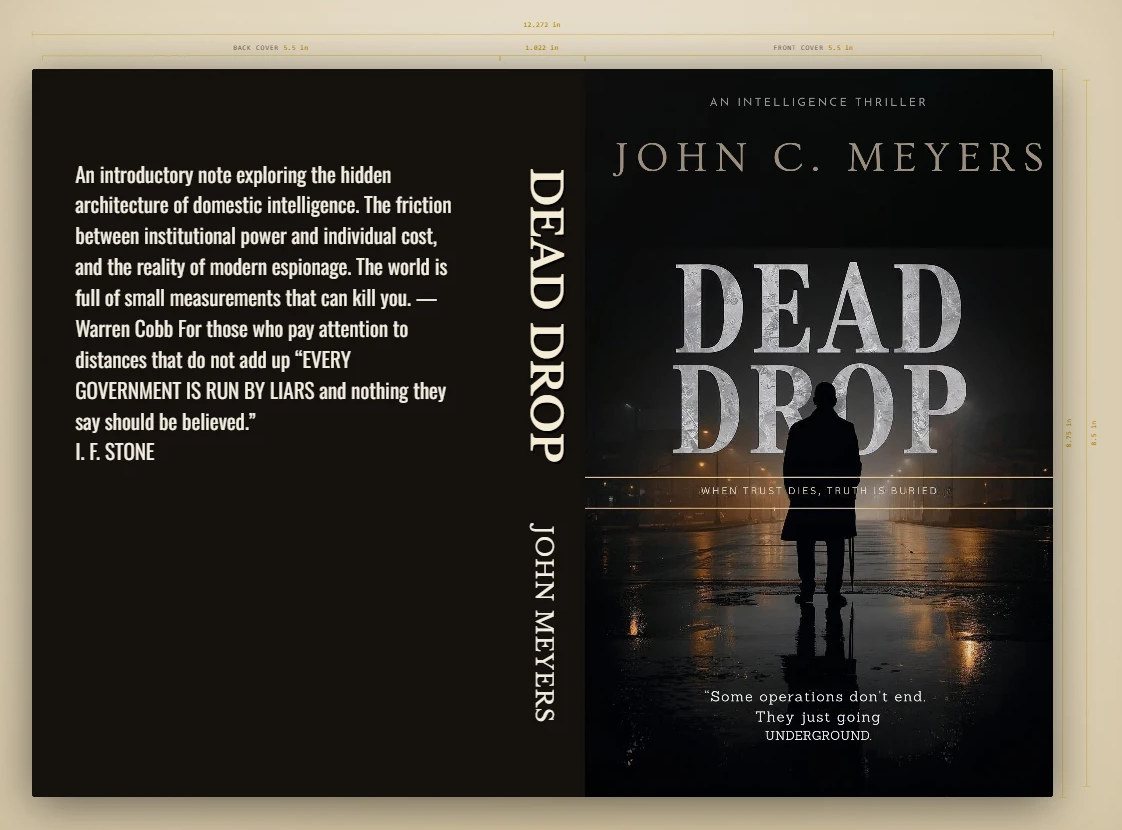
4.1मैं कौन-से कवर बना सकता हूँ?
कवर के टूल पुस्तक प्रारूपक के कवर एवं ISBN टैब में हैं। तीन प्रकार हैं: ई-बुक कवर (केवल सामने का हिस्सा, स्टोर के लिए), पेपरबैक के लिए KDP प्रिंट कवर, जिसमें पिछला कवर, स्पाइन और ब्लीड होते हैं, और रैप तथा हिंज वाला हार्डकवर (केस लैमिनेट)। स्पाइन की चौड़ाई पृष्ठ-संख्या और कागज़ से ठीक वैसे ही गिनी जाती है जैसे Amazon का अपना कैलकुलेटर करता है।
कवर डिज़ाइन, प्रिंट कवर, बारकोड और स्टूडियो के मॉकअप Author योजना का हिस्सा हैं। अपना तैयार कवर अपलोड करना और उसे ई-बुक में जोड़ना हर योजना में संभव है।
4.2मैं अपनी खुद की छवि कैसे जोड़ूँ?
एक छवि को बैकग्राउंड के रूप में अपलोड करें, या छवि जोड़ें से और छवियाँ जोड़ें। उन्हें कवर पर उनकी जगह तक खींचें; गाइड-रेखाएँ ब्लीड और सुरक्षित क्षेत्र दिखाती हैं। प्रिंट के लिए छवि अपने अंतिम आकार में कम से कम 300 dpi की होनी चाहिए।
4.3मैं शीर्षक, लेखक का नाम और स्पाइन का पाठ कैसे सेट करूँ?
कवर पर किसी पाठ पर क्लिक करें या पाठ जोड़ें से नया पाठ जोड़ें। हर ब्लॉक का अपना फ़ॉन्ट, आकार, रंग, संरेखण, अक्षर-अंतराल और प्रभाव (इटैलिक, स्मॉल कैप्स, छाया, आउटलाइन) होता है। स्पाइन एक अलग ब्लॉक है, इसलिए आप उसे अलग से संपादित कर सकते हैं। स्पाइन पर पाठ केवल 79 पृष्ठों से ऊपर की अनुमति है; इससे कम होने पर AethelWrite आपको चेतावनी देता है।
फ़ॉन्ट, रंग और आकार उन सीमाओं में रहते हैं जो प्रिंट में ठीक काम करती हैं, इसलिए कुछ भी बहुत छोटा या अपठनीय नहीं बनता।
4.4मैं कवर का निर्यात कैसे करूँ?
ई-बुक कवर कवर डाउनलोड करें (PNG) से सहेजा जाता है। हर योजना में यह EPUB में अपने-आप भी जुड़ जाता है। प्रिंट कवर प्रिंट कवर PDF में से निर्यात होता है: ब्लीड सहित 300 dpi की एक फ़ाइल, जैसी KDP अपेक्षा करता है। अगर आप कहीं और डिज़ाइन करते हैं, तो टेम्पलेट डाउनलोड करें आपको खाली KDP टेम्पलेट देता है।
अध्याय 5: फ़ॉर्मेटिंग और टाइपसेटिंग
10 प्रश्न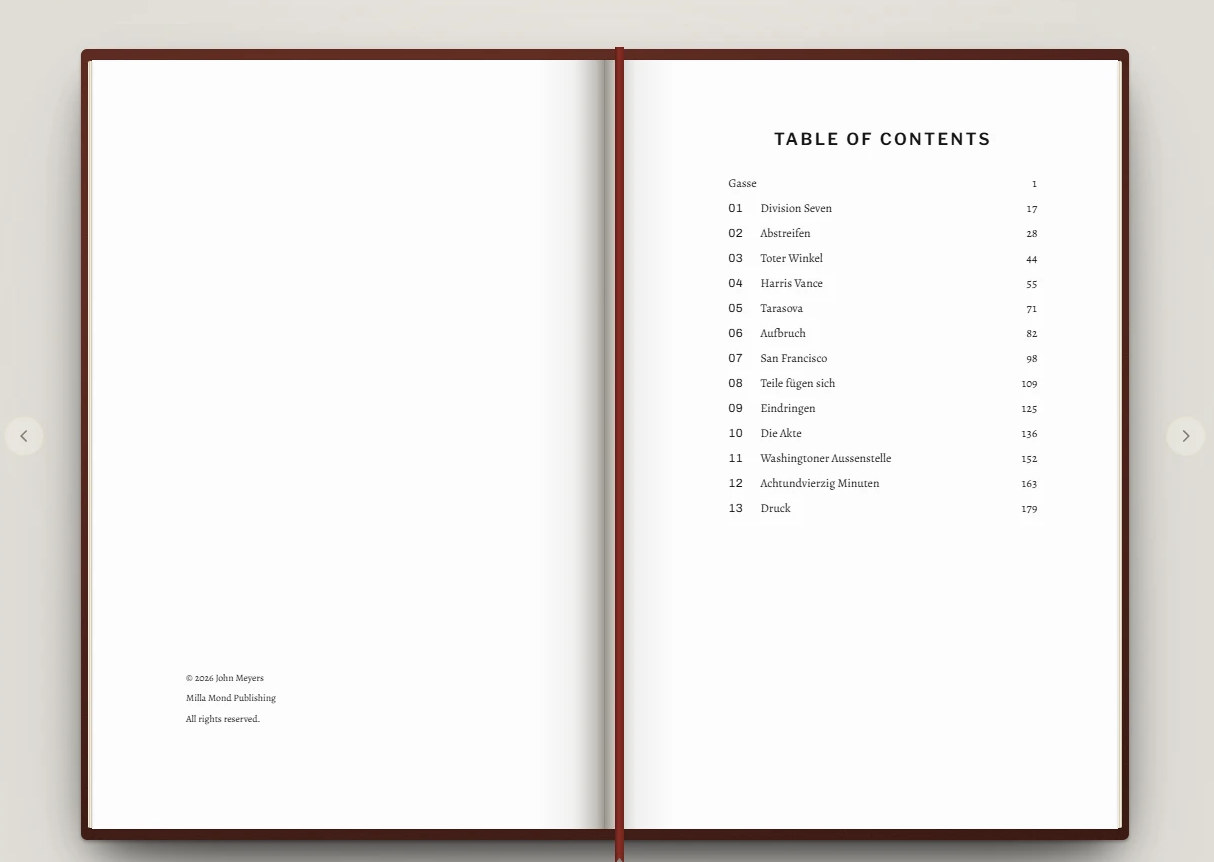
5.1डिज़ाइन क्या हैं?
डिज़ाइन किताब का पूरा लेआउट है: मुख्य पाठ का फ़ॉन्ट, अध्याय की शुरुआत, अलंकरण, रनिंग हेड और पृष्ठ का संतुलन। AethelWrite ऐसे 53 डिज़ाइन देता है, जो विधा के अनुसार समूहित हैं (सस्पेंस, फ़ैंटेसी, रोमांस, साहित्यिक कथा, नॉन-फ़िक्शन और विशेष संस्करण)। Starter में इनमें से 4, Author में 18 और Writing Studio में सभी शामिल हैं।
पुस्तक प्रारूपक के डिज़ाइन टैब में एक डिज़ाइन चुनें; डिज़ाइन की तुलना करें उन्हें साथ-साथ दिखाता है। इसके बाद प्रिंट, PDF, EPUB और Word आपकी किताब को एक ही तरह से टाइपसेट करते हैं।
5.2मैं कौन-से फ़ॉन्ट इस्तेमाल कर सकता हूँ?
पुस्तक प्रारूपक किताबों के फ़ॉन्ट की एक चुनी हुई लाइब्रेरी देता है: मुख्य पाठ के लिए सेरिफ़ फ़ॉन्ट, शीर्षकों के लिए डिस्प्ले फ़ॉन्ट और कुछ स्क्रिप्ट फ़ॉन्ट। ये PDF और EPUB में एम्बेड होते हैं, इसलिए आपकी किताब हर जगह एक जैसी दिखती है। हर डिज़ाइन के साथ पहले से एक मेल खाती फ़ॉन्ट-जोड़ी आती है, जिसे आप बदल सकते हैं।
5.3हाउस स्टाइल क्या है?
हाउस स्टाइल डिज़ाइन के ऊपर की एक परत है, जिसे डिज़ाइन टैब में अंतर्राष्ट्रीय मास्टर प्रारूप के अंतर्गत चुना जाता है। यह वे नियम तय करता है जिनका आपकी किताब शुरू से अंत तक पालन करती है: उद्धरण चिह्न, पहली पंक्ति का इंडेंट, अध्याय के पहले शब्द स्मॉल कैप्स में, ड्रॉप कैप। डिज़ाइन इन्हें सुझाता है; जैसे ही आप इनमें से कोई बदलते हैं, आपकी पसंद लागू होती है।
5.4Imprint संस्करण क्या हैं?
Imprint संस्करण (ये भी डिज़ाइन टैब में) डिज़ाइन और हाउस स्टाइल के तैयार संयोजन हैं, जो प्रसिद्ध प्रकाशन श्रृंखलाओं के विशिष्ट रूप पर आधारित हैं, जैसे प्रथम संस्करण या पॉकेट संस्करण। एक क्लिक से सब कुछ सेट हो जाता है; बाद में भी आप हर बारीकी को बदल सकते हैं।
5.5मैं फ़्रंट मैटर कैसे बनाऊँ?
फ़्रंट मैटर के पृष्ठ (अर्ध शीर्षक, शीर्षक पृष्ठ, कॉपीराइट पृष्ठ, समर्पण, सूक्ति, विषय-सूची …) संरचना साइडबार में जोड़े जाते हैं और पुस्तक प्रारूपक के आरंभिक पृष्ठ टैब में भरे जाते हैं। शीर्षक पृष्ठ शीर्षक, उपशीर्षक और लेखक का नाम किताब के मेटाडेटा (प्रोजेक्ट मेटाडेटा) से लेता है। कॉपीराइट पृष्ठ पर ISBN, प्रकाशक और संस्करण के फ़ील्ड हैं। विषय-सूची अपने-आप बनती है।
5.6ड्रॉप कैप, स्मॉल कैप्स, अध्याय की शुरुआत: यह कैसे काम करता है?
डिज़ाइन तय करता है कि अध्याय कैसे खुलता है: अध्याय संख्या और शीर्षक, ड्रॉप कैप, पहले शब्द स्मॉल कैप्स में, और पृष्ठ पर कितना नीचे से पाठ शुरू होता है। इनमें से हर चीज़ आप पुस्तक प्रारूपक में बदल सकते हैं।
AethelWrite टाइपोग्राफ़ी जाँचता है: किसी अंक या इटैलिक पाठ से पहले ड्रॉप कैप नहीं, और पूरे बड़े अक्षरों (all caps) से शुरू होने वाले शब्दों में सही कैपिटल अक्षर (लैटिन लिपि वाली भाषाओं में)।
5.7मैं दृश्य-विभाजक और अलंकरण कैसे डालूँ?
टूलबार में अलंकरण बटन का उपयोग करें। एक क्लिक कर्सर पर मौजूदा अलंकरण डालता है; राइट-क्लिक चुनाव खोलता है: चिह्न, संरेखण (बीच में या बाईं ओर) और आपका अपना चिह्न।
आप अपना अलंकरण छवि के रूप में भी अपलोड कर सकते हैं: SVG, PNG, JPEG, WebP या TIFF, अधिकतम 200 KB। यह पूरी किताब पर लागू होता है और एडिटर, प्रिंट, EPUB और Word में दिखता है।
5.8क्या मैं बड़े अक्षरों वाला (लार्ज-प्रिंट) संस्करण बना सकता हूँ?
हाँ। लार्ज-प्रिंट डिज़ाइन RNIB और अमेरिका की National Library Service (NLS) के दिशानिर्देशों का पालन करता है: 16 pt पाठ, 1.5 पंक्ति-अंतराल, स्पष्ट टाइपफ़ेस और पढ़ने में बाधा डालने वाले कोई सजावटी तत्व नहीं।
5.9क्या AethelWrite नॉन-फ़िक्शन के लिए बॉक्स और फ़ुटनोट का समर्थन करता है?
हाँ। बॉक्स छह प्रकार के होते हैं (जैसे विषयांतर, मुख्य बिंदु, उदाहरण, परिभाषा) और हर फ़ॉर्मेट में एक जैसे टाइपसेट होते हैं। फ़ुटनोट Ctrl+Alt+F से लगते हैं। वे अपने-आप क्रमांकित होते हैं, प्रिंट और Word में पृष्ठ के नीचे आते हैं, और EPUB में लिंक किए गए नोट्स के रूप में।
5.10मैं कैसे देखूँ कि मेरी किताब कैसी दिखेगी?
प्रिंट पूर्वावलोकन आपकी किताब को वैसे ही दिखाता है जैसे वह छपेगी, पृष्ठ-दर-पृष्ठ, रनिंग हेड, पृष्ठ संख्याओं और वास्तविक पंक्ति-विरामों के साथ। एक पृष्ठ, दो पृष्ठ और समग्र दृश्य के बीच बदलें। विडो और ऑर्फ़न पंक्तियों को लेआउट इंजन रोकता है।
अध्याय 6: AI घोस्टराइटर
5 प्रश्न
6.1AI घोस्टराइटर क्या कर सकता है?
यह शिल्प में मदद करता है, आपकी आवाज़ की जगह नहीं लेता: किसी अंश को आगे बढ़ाना या नए शब्दों में कहना, कथानक में खामियाँ जाँचना, यह जाँचना कि किसी पात्र की आवाज़ एक-सी बनी रहती है या नहीं, और पर्यायवाची सुझाना। यह आपकी कथा बाइबल (पात्र, स्थान, नोट्स) का उपयोग करता है, इसलिए इसके सुझाव आपकी किताब के अनुरूप होते हैं।
आपकी सहमति के बिना आपके पाठ में कुछ नहीं जाता। क्या स्वीकार करना है, यह आप तय करते हैं।
6.2मैं कौन-से AI प्रदाता इस्तेमाल कर सकता हूँ?
OpenAI (ChatGPT मॉडल), Anthropic (Claude), Google (Gemini) और DeepSeek। आप कभी भी बदल सकते हैं; हर एक को सिर्फ़ अपनी API कुंजी चाहिए।
6.3क्या मेरा पाठ AethelWrite के सर्वरों से होकर जाता है?
नहीं। आपका ब्राउज़र आपकी कुंजी से प्रदाता को सीधे कॉल करता है। आपकी कुंजी केवल आपके डिवाइस पर रहती है। हम न आपके प्रॉम्प्ट देखते हैं, न उत्तर। केवल किसी आवाज़ प्रदाता के साथ पाठ वाचन और क्लाउड श्रुतलेख हमारे सर्वर से होकर जाते हैं (देखें “सर्वर क्या देख सकता है?”)।
6.4AI किस भाषा में उत्तर देता है?
आपके AethelWrite इंटरफ़ेस की भाषा में, भले ही आपकी पांडुलिपि किसी दूसरी भाषा में लिखी हो। इंटरफ़ेस की भाषा बदलें, और AI नई भाषा में उत्तर देगा।
6.5AI की लागत कितनी है?
AethelWrite इसके लिए कुछ नहीं लेता। आप प्रदाता को सीधे, उसकी प्रकाशित दरों पर, वहाँ के अपने खाते से भुगतान करते हैं। पूरे उपन्यास के ड्राफ़्ट पर आमतौर पर कुछ यूरो या डॉलर लगते हैं। अगर आपका क्रेडिट ख़त्म हो जाए, तो AethelWrite आपको बताता है और प्रदाता के बिलिंग पेज का लिंक देता है।
अध्याय 7: API कुंजियाँ, क़दम-दर-क़दम
11 प्रश्न
7.1मैं AethelWrite में अपनी कुंजियाँ कहाँ दर्ज करूँ?
सेटिंग्स खोलें। AI कुंजियाँ कुंजियाँ टैब (अनुभाग API कुंजियाँ) में जाती हैं, पाठ वाचन और श्रुतलेख की कुंजियाँ आवाज़ टैब (वॉइस और ऑडियो API) में। हर पंक्ति पर प्रदाता का नाम है। कुंजी पेस्ट करें और जाँचें दबाएँ: AethelWrite इसे मुफ़्त में परखता है और कुंजी की पुष्टि हुई या कुंजी अस्वीकृत दिखाता है।
कुंजियाँ केवल इसी डिवाइस पर एन्क्रिप्ट होकर सहेजी जाती हैं, हमारे सर्वरों पर कभी नहीं, इसीलिए हर नए डिवाइस पर आप उन्हें फिर से दर्ज करते हैं। पाठ वाचन (Amazon Polly को छोड़कर) और क्लाउड श्रुतलेख में कुंजी हर अनुरोध के साथ हमारे सर्वर से होकर प्रदाता तक जाती है, पर वहाँ सहेजी नहीं जाती।
7.2OpenAI (ChatGPT, Whisper, पाठ वाचन)
platform.openai.com पर साइन इन करें, API keys खोलें और Create new secret key चुनें। कुंजी कॉपी करें, जो sk- से शुरू होती है; यह केवल एक बार दिखाई जाती है। Billing में थोड़ा क्रेडिट जोड़ें। यही कुंजी घोस्टराइटर, Whisper श्रुतलेख और OpenAI पाठ वाचन के लिए काम करती है।
7.3Anthropic (Claude)
console.anthropic.com पर साइन इन करें, API Keys पर जाएँ और Create Key चुनें। कुंजी कॉपी करें (यह sk-ant- से शुरू होती है) और Billing में क्रेडिट डालें।
7.4Google (Gemini और Google Cloud आवाज़ें)
Gemini के लिए: aistudio.google.com पर Get API key → Create API key चुनें। कुंजी AIza से शुरू होती है।
Google Cloud पाठ वाचन के लिए आपको ऐसे Google Cloud प्रोजेक्ट की कुंजी चाहिए जिसमें Text-to-Speech API सक्षम हो (यह भी AIza…)। अगर आपका संगठन API कुंजियाँ ब्लॉक करता है, तो इसके बजाय सर्विस अकाउंट की JSON फ़ाइल अपलोड करें। उसकी निजी कुंजी कभी आपके डिवाइस से बाहर नहीं जाती; आपका ब्राउज़र Google में साइन-इन पर स्वयं हस्ताक्षर करता है।
7.5DeepSeek
platform.deepseek.com पर साइन इन करें, API Keys खोलें, एक कुंजी बनाएँ (यह sk- से शुरू होती है) और क्रेडिट जोड़ें। DeepSeek सबसे किफ़ायती प्रदाताओं में से है।
7.6ElevenLabs (पाठ वाचन)
elevenlabs.io पर साइन इन करें, अपनी प्रोफ़ाइल और फिर API Keys खोलें, और एक कुंजी बनाएँ। AethelWrite में यह आवाज़ सेटिंग्स के ElevenLabs फ़ील्ड में जाती है। सहेजने के बाद AethelWrite आपके खाते की आवाज़ें लोड करता है।
7.7Microsoft Azure (पाठ वाचन): कुंजी *और* क्षेत्र
Azure पोर्टल में एक Speech संसाधन बनाएँ। Keys and Endpoint में आपको एक कुंजी और क्षेत्र (region, जैसे westeurope) मिलेगा। Azure को दोनों चाहिए। अगर Azure कुंजी अस्वीकार करे, तो क्षेत्र भी जाँचें: किसी दूसरे क्षेत्र की कुंजी भी ठीक इसी तरह अस्वीकार होती है।
7.8Amazon Polly (पाठ वाचन): तीन फ़ील्ड
AWS में केवल Polly अनुमति वाला एक IAM उपयोगकर्ता बनाएँ और एक एक्सेस कुंजी जनरेट करें। एक्सेस कुंजी ID (AKIA से शुरू), सीक्रेट एक्सेस कुंजी और क्षेत्र दर्ज करें। सबसे आम गलती पहले दोनों को आपस में बदल देना है; AethelWrite इस ओर ध्यान दिलाता है। आपका डिवाइस हर अनुरोध पर स्वयं हस्ताक्षर करता है, इसलिए सीक्रेट कभी उससे बाहर नहीं जाता।
7.9Cartesia और Deepgram
Cartesia (सभी 21 भाषाओं में पाठ वाचन): play.cartesia.ai पर API Keys में एक कुंजी बनाएँ। Deepgram (Nova-3 से श्रुतलेख और Aura-2 से पाठ वाचन): Deepgram कंसोल में API Keys के अंतर्गत एक कुंजी बनाएँ। दोनों को आवाज़ सेटिंग्स में उनके फ़ील्ड में पेस्ट करें।
7.10मुझे कैसे पता चले कि कोई कुंजी अस्वीकार हुई?
फ़ील्ड के पास जाँचें तुरंत बताता है: कुंजी की पुष्टि हुई या कुंजी अस्वीकृत। इस्तेमाल के दौरान AethelWrite बताता है कि क्या गलत हुआ और क्या करना है: गलत या समाप्त कुंजी आपको सेटिंग्स तक ले जाती है, ख़त्म क्रेडिट प्रदाता के बिलिंग पेज तक, और बहुत अधिक अनुरोध होने पर बस थोड़ी देर रुकने को कहा जाता है।
7.11मैं कोई कुंजी कैसे हटाऊँ या रद्द करूँ?
AethelWrite में फ़ील्ड खाली कर दें; बदलाव तुरंत सहेजा जाता है और कुंजी इस डिवाइस से हट जाती है। यह पक्का करने के लिए कि कुंजी कहीं भी इस्तेमाल न हो सके, उसे प्रदाता की साइट पर भी रद्द करें (हटाएँ), उसी जगह जहाँ आपने उसे बनाया था।
अध्याय 8: बिना कुंजी के
2 प्रश्न
8.1बिना किसी API कुंजी के क्या काम करता है?
लगभग सब कुछ: लेखन, संरचना, कथा बाइबल, आपकी योजना के डिज़ाइनों के साथ पुस्तक प्रारूपक, कवर वर्कशॉप, संशोधन केंद्र का नियम इंजन, हर निर्यात और प्रिंट, बैकअप और सिंक।
पाठ वाचन भी बिना कुंजी के आपके डिवाइस की आवाज़ से काम करता है, और Author योजना से श्रुतलेख भी आपके ब्राउज़र की मुफ़्त वाक् पहचान (Web Speech) से।
8.2किन चीज़ों के लिए कुंजी चाहिए?
AI घोस्टराइटर (किसी भी AI प्रदाता के साथ), पाठ वाचन की प्रीमियम आवाज़ें (ElevenLabs, Cartesia, Azure, Google, Deepgram, OpenAI, Amazon Polly) और अधिक सटीक क्लाउड श्रुतलेख (Deepgram Nova-3 या OpenAI Whisper)।
अध्याय 9: पाठ वाचन और श्रुतलेख
7 प्रश्न9.1मेरा पाठ कौन-सी आवाज़ पढ़ती है?
AethelWrite आपकी सेट की गई सबसे अच्छी आवाज़ इस क्रम में इस्तेमाल करता है: ElevenLabs, Cartesia, Azure, Google, Deepgram, OpenAI, और अंत में आपके डिवाइस की आवाज़। अगर आप खुद कोई आवाज़ चुनते हैं (वॉइस प्रोफ़ाइल चुनें), तो आपकी पसंद लागू होती है। पाठ वाचन की पट्टी हमेशा दिखाती है कि कौन-सी आवाज़ बोल रही है।
ज़ोर से पढ़ना संशोधन का एक साधन है: आँख खाली जगहें अपने-आप भर लेती है, आवाज़ ठीक वही पढ़ती है जो लिखा है। अगर आपको सुनने के लिए फ़ाइल चाहिए, तो निर्यात केंद्र में ऑडियोबुक कार्ड MP3 बनाता है।
9.2किन भाषाओं में पाठ वाचन हो सकता है?
Cartesia, Azure और Google किताब की सभी 21 भाषाओं को कवर करते हैं (Azure और Google हर भाषा में एक पुरुष और एक महिला आवाज़ के साथ), ElevenLabs इनमें से 18 को मूल रूप से और बाकी तीन को अपने नए मॉडल से, और Amazon Polly 19 को (हिब्रू और हंगेरियन नहीं हैं)। Deepgram कम भाषाएँ देता है। OpenAI भाषा से स्वतंत्र होकर पढ़ता है।
9.3अगर कोई प्रदाता अध्याय के बीच में रुक जाए तो क्या होता है?
अगर कोई प्रदाता जवाब दे दे, जैसे आपका क्रेडिट ख़त्म होने पर, तो अगली उपलब्ध आवाज़ ठीक वहीं से आगे पढ़ती है जहाँ पढ़ना रुका था, और AethelWrite बताता है कि किस आवाज़ ने कमान संभाली। आपको अध्याय फिर से शुरू नहीं करना पड़ता।
9.4मैं गति कैसे बदलूँ?
पाठ वाचन पट्टी के गति-नियंत्रक से, या Ctrl+↑ और Ctrl+↓ से 0.25 के क़दमों में। गति हर आवाज़ पर लागू होती है।
9.5क्या मैं इंटरफ़ेस से अलग भाषा में बोलकर लिखवा सकता हूँ?
हाँ। श्रुतलेख खोलें और श्रुतलेख भाषा चुनें, जो इंटरफ़ेस की भाषा से स्वतंत्र है: इंटरफ़ेस हिन्दी में, श्रुतलेख अंग्रेज़ी में। यह चुनाव मौजूदा सत्र पर लागू होता है।
9.6AethelWrite कौन-सी वाक् पहचान इस्तेमाल करता है?
तीन उपलब्ध हैं: कुंजी सेट होने पर सबसे पहले Deepgram Nova-3 इस्तेमाल होता है। यह किताब की सभी 21 भाषाओं को कवर करता है और Whisper से साफ़ तौर पर कम गलतियाँ करता है। OpenAI Whisper उन डिवाइसों पर विकल्प है जिनमें अंतर्निहित वाक् पहचान नहीं है। बिना कुंजी के ब्राउज़र की मुफ़्त Web Speech पहचान काम संभालती है।
श्रुतलेख Author योजना (और Writing Studio) का हिस्सा है। पाठ वाचन हर योजना में उपलब्ध रहता है।
9.7क्या श्रुतलेख फ़ोन पर काम करता है?
हाँ। Android पर Chrome और iPhone पर Safari इस्तेमाल करें। अगर ब्राउज़र वाक् पहचान नहीं देता, तो Deepgram या OpenAI की कुंजी मदद करती है। ब्राउज़र के पूछने पर माइक्रोफ़ोन की अनुमति दें।
अध्याय 10: संशोधन केंद्र और पांडुलिपि जाँच
7 प्रश्न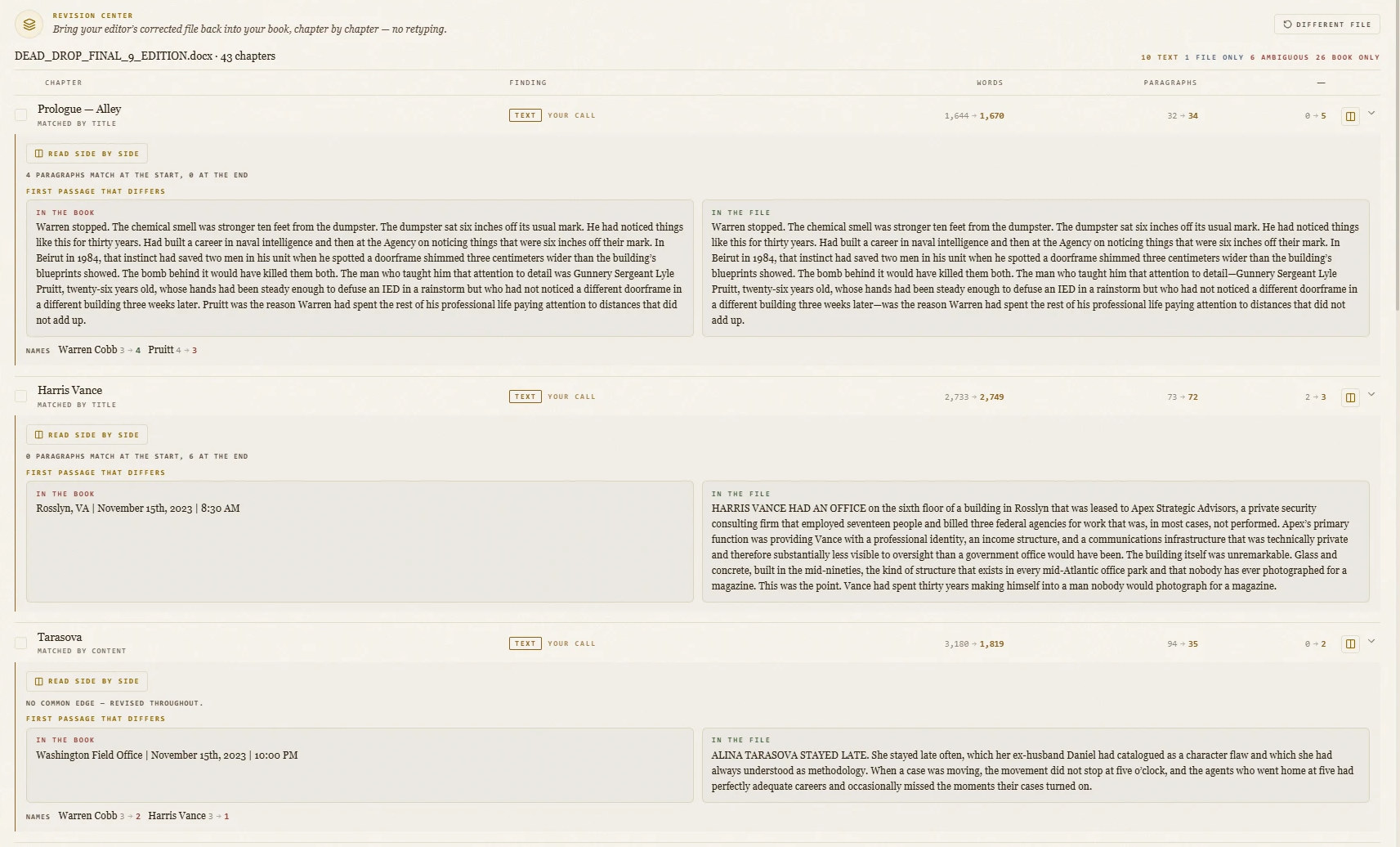
10.1संशोधन केंद्र क्या करता है?
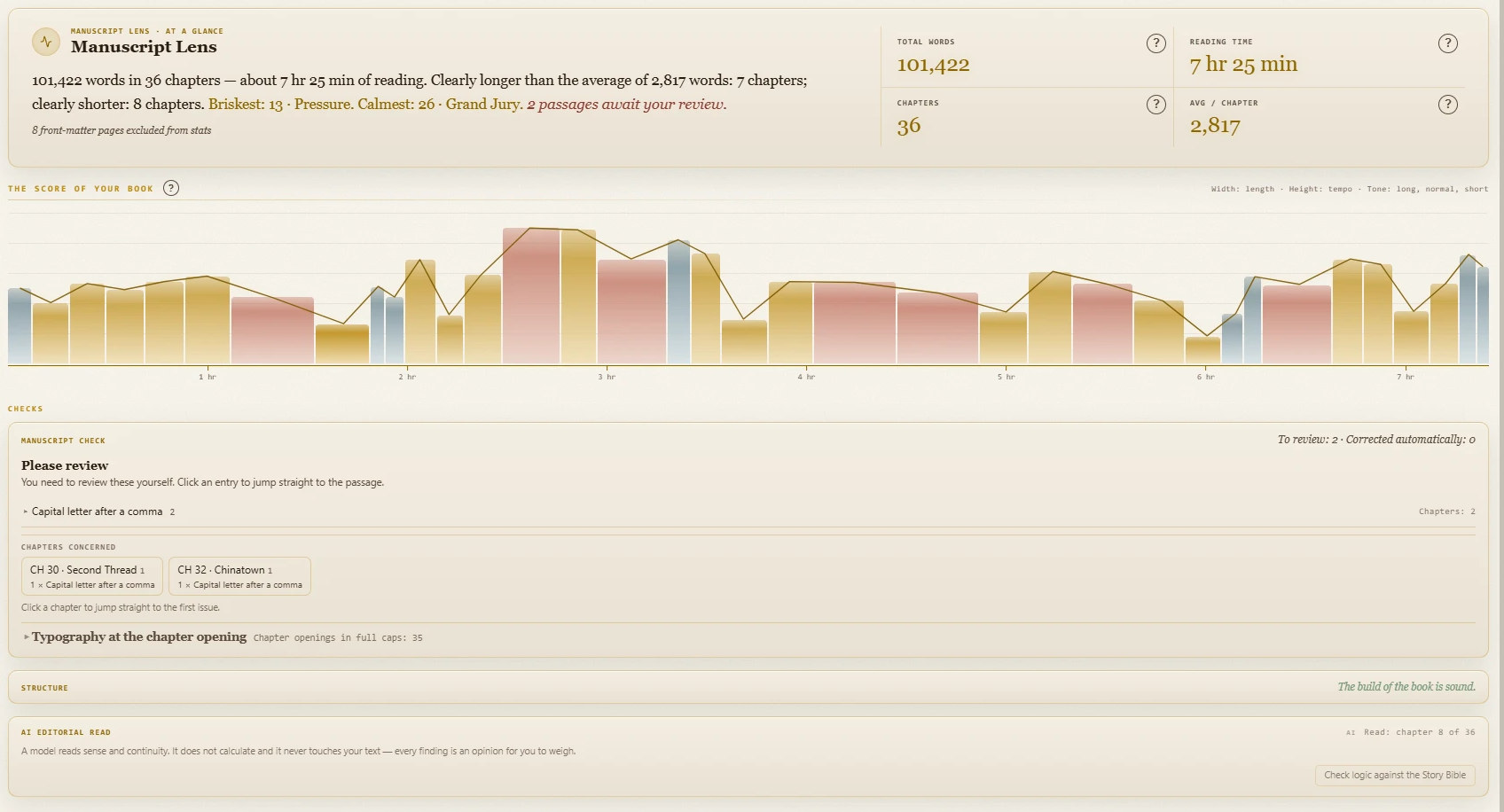
संशोधन केंद्र आपके पाठ का रूप ठीक करता है, विषयवस्तु नहीं: उद्धरण चिह्न, एपॉस्ट्रॉफ़ी, डैश, लोप-चिह्न, विराम चिह्नों से पहले की स्पेस, इकाइयों से पहले न टूटने वाली स्पेस, आपकी किताब की भाषा के नियमों के अनुसार। यह पूरी किताब पर एक साथ काम करता है, और लागू होने से पहले आप हर बदलाव देखते हैं। नियम इंजन बिना AI और बिना कुंजी के काम करता है।
10.2पांडुलिपि जाँच क्या है?
पांडुलिपि लेंस में पांडुलिपि जाँच पूरी किताब में वह सब ढूँढती है जो आपको एडिटर में नहीं दिखता, पर तैयार किताब में दिख जाता है: टाइपोग्राफ़िक उद्धरण चिह्नों की जगह सीधे उद्धरण चिह्न, पुराने आयातों के अवशेष, अदृश्य वर्ण और विशेष स्पेस, विराम चिह्नों से पहले स्पेस, खाली शीर्षक। पाठ में उस जगह पहुँचने के लिए किसी निष्कर्ष पर क्लिक करें। कुछ भी बदलने से पहले AethelWrite आपको सटीक अंश दिखाता है और पुष्टि माँगता है।
यह जाँच तय नियमों पर चलती है, बिना AI और बिना कुंजी के। केवल दोहराए गए अनुच्छेदों को दोबारा लिखने में AI का उपयोग होता है, और वह भी तभी जब आप चाहें।
10.3क्या AethelWrite दोहराए गए अनुच्छेद ढूँढ सकता है?
हाँ, पांडुलिपि लेंस में दोहराए गए अनुच्छेद के अंतर्गत। जो अनुच्छेद दो बार आते हैं, अक्सर कॉपी करने या आयात के बाद बचे हुए, वे ढूँढे जाते हैं और साथ-साथ दिखाए जाते हैं। हर मामले में आप तय करते हैं: रखें, हटाएँ या मिलाएँ।
10.4शब्द रडार क्या है?
पांडुलिपि लेंस में शब्द रडार दिखाता है कि आप कौन-से शब्द सबसे ज़्यादा इस्तेमाल करते हैं और कहाँ कोई शब्द बहुत जल्दी लौट आता है, चाहे खुले अध्याय (अध्याय) में या पूरी पांडुलिपि (पांडुलिपि) में। भराव शब्दों और आपकी कथा बाइबल के नामों को यह नहीं गिनता। यह पूरी तरह आपके डिवाइस पर चलता है, बिना AI और बिना कुंजी के।
स्कैन पाठ पढ़ता है और सबसे ज़्यादा आने वाले शब्दों की सूची बनाता है। निकट दोहराव वह शब्द है जो 30 शब्दों के भीतर फिर से आता है। हाइलाइट दोनों को एडिटर में उभारता है: बार-बार आने वाले शब्दों को सुनहरी चमक से, निकट दोहरावों को गहरे लाल (ऑक्सब्लड) रेखांकन से। ऑटो लिखने में हर ठहराव के बाद फिर से स्कैन करता है, ताकि निशान आपके पाठ के साथ चलते रहें।
किसी भी शब्द पर Shift+राइट-क्लिक करें (या कर्सर पर Shift+F10 दबाएँ), तो दिखता है कि वह पांडुलिपि में कितनी बार आता है; हाइलाइट चालू हो, तो हाइलाइट किए गए शब्दों पर साधारण राइट-क्लिक ही काफ़ी है। इस मेनू के पर्यायवाची सुझाव AI से आते हैं और उनके लिए कुंजी चाहिए, गिनती के लिए नहीं।
10.5दोहराव कार्यशाला कैसे काम करती है?
दोहराव कार्यशाला खुले अध्याय के निकट दोहराव सुलझाती है। आप इसे शब्द रडार से शुरू करते हैं। चौड़ी स्क्रीन पर यह आपके पाठ के बगल में खुलती है, वहाँ जहाँ आम तौर पर लाइव पूर्वावलोकन होता है; संकरी स्क्रीन पर एक अलग विंडो में। हर प्रभावित वाक्य के लिए AI सबसे छोटा संभव बदलाव सुझाता है, अक्सर सिर्फ़ एक शब्द। बदलाव हमेशा बाद वाली जगह पर होता है; नाम, संख्याएँ और तकनीकी शब्द जस के तस रहते हैं, और जहाँ दोहराव जानबूझकर किया गया लगे, वहाँ AI वाक्य को वैसा ही रहने देने की सलाह देता है।
किसी सुझाव पर क्लिक करते ही आप पाठ में उसकी जगह पहुँच जाते हैं: दोहराया गया शब्द गहरे लाल रंग में चमकता है, डाला गया शब्द सेज हरे रंग में। आप हर सुझाव अलग-अलग डाल सकते हैं या सभी चुने हुए एक साथ (सभी चुनें / कोई नहीं), और एक बार पूर्ववत करें से डाला गया सब कुछ वापस हो जाता है। अगर इसके बाद भी किसी वाक्य में दूसरा दोहराव बचा रहे, तो उसका कार्ड निखारें का विकल्प देता है: सिर्फ़ उसी वाक्य के लिए एक अकेला AI अनुरोध।
एक दौर में 30 वाक्यों तक की जाँच होती है। इसके बाद आपको एक सारांश दिखता है और आप और देखें या बाद में जारी रखें चुनते हैं; आप कभी भी पांडुलिपि लेंस › शब्द रडार › दोहराव कार्यशाला से जारी रख सकते हैं। कार्यशाला को AI कुंजी चाहिए, और हर दौर आपके प्रदाता के ज़रिए अनुरोधों के रूप में चलता है। इसीलिए यह कभी अपने-आप शुरू नहीं होती, केवल आपके क्लिक करने पर।
10.6संरचना जाँच क्या दिखाती है?
पांडुलिपि लेंस का संरचना अनुभाग आपकी किताब को समग्र रूप से देखता है: अध्यायों की लंबाई, शीर्षक, फ़्रंट और बैक मैटर, और ऐसे अध्याय जो खाली हैं या संदिग्ध रूप से छोटे हैं। निर्यात से पहले ही यह उन बातों पर निशान लगाता है जो तैयार किताब में अटपटी लगेंगी।
10.7कौन-से भाषा-नियम इस्तेमाल होते हैं?
आपकी किताब की भाषा (जो किताब के मेटाडेटा में तय होती है) के नियम, इंटरफ़ेस की भाषा के नहीं। 21 भाषाओं में से हर एक की अपनी प्रोफ़ाइल है: हिन्दी में पूर्ण विराम (।) और उससे पहले कोई स्पेस नहीं; जर्मन और फ़्रेंच के अपने उद्धरण चिह्न, स्पेनिश के उलटे प्रश्नचिह्न, फ़्रेंच विराम चिह्नों से पहले न टूटने वाली स्पेस, इत्यादि।
अध्याय 11: निर्यात और प्रकाशन
5 प्रश्न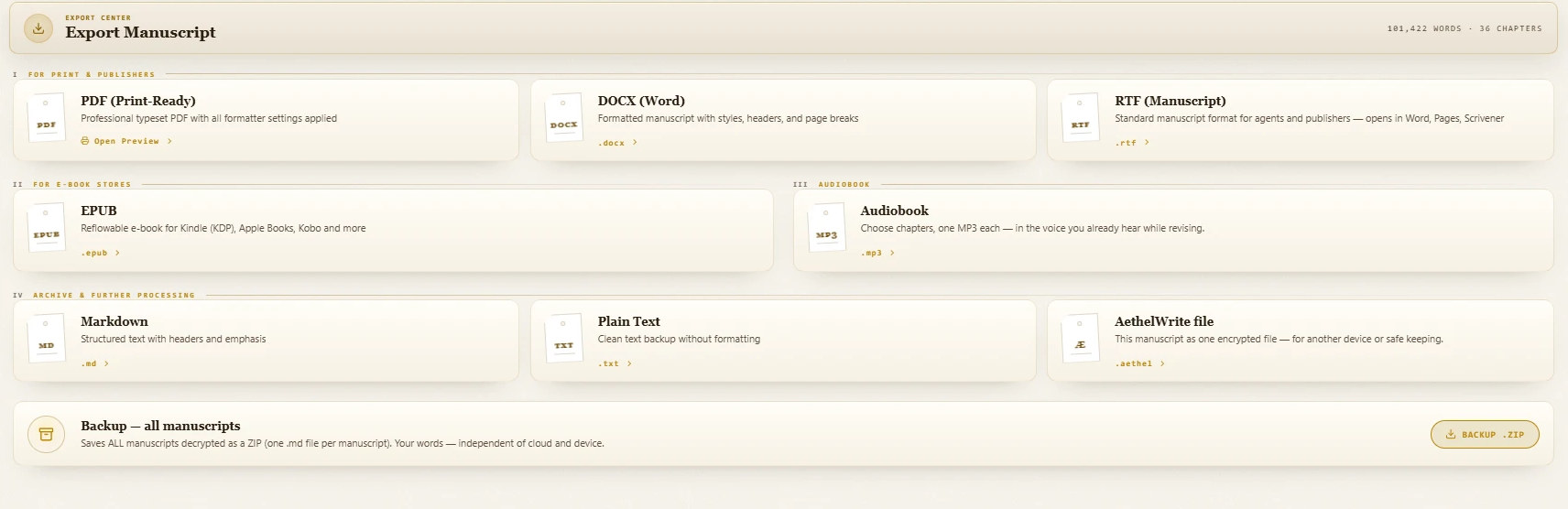
11.1मैं किन फ़ॉर्मेट में निर्यात कर सकता हूँ?
PDF (प्रिंट के लिए तैयार), EPUB, Word (DOCX), RTF (पांडुलिपि), Markdown और सादा पाठ। हर फ़ॉर्मेट एक ही किताब का उपयोग करता है: वही क्रम, वही फ़्रंट और बैक मैटर और वही विषय-सूची। निर्यात केंद्र खोलें और कार्ड चुनें।
उसी जगह सभी पांडुलिपियों का ZIP बैकअप और आपकी चुनी हुई आवाज़ में पढ़ी गई एक ऑडियोबुक (MP3) भी मिलती है।
11.2क्या PDF प्रिंट के लिए तैयार है?
PDF किताब की तरह टाइपसेट होता है: ट्रिम साइज़, हाशिये और गटर, एम्बेड किए गए फ़ॉन्ट, रनिंग हेड, पृष्ठ संख्याएँ, और विडो व ऑर्फ़न पंक्तियों से बचाव। AethelWrite PDF खुद लिखता है, इसलिए पंक्ति-विराम और जस्टिफ़िकेशन ठीक वही होते हैं जो पूर्वावलोकन में हैं।
11.3क्या मेरी किताब स्टोर (KDP, Apple Books, Kobo, Google Play, B&N) की जाँच पास करेगी?
EPUB निर्यात से पहले AethelWrite स्टोर के आधिकारिक नियम जाँचता है: कवर का आकार और कलर स्पेस, एम्बेड किए गए फ़ॉन्ट, आवश्यक मेटाडेटा, विषय-सूची। अगर कुछ छूट रहा हो, तो आपको कारण सहित स्पष्ट चेतावनी मिलती है। निर्यात अपने-आप में रोका नहीं जाता, क्योंकि निर्णय आपका है।
11.4क्या Word फ़ाइल में असली विषय-सूची होती है?
हाँ। अध्याय शीर्षक Word की हेडिंग शैलियों का उपयोग करते हैं, इसलिए Word अपनी विषय-सूची खुद बनाता है और नेविगेशन पेन काम करता है। फ़ुटनोट असली Word फ़ुटनोट हैं, और अलंकरण छवियों के रूप में एम्बेड होते हैं।
11.5क्या मैं Calibre इस्तेमाल कर सकता हूँ?
हाँ। AethelWrite का EPUB बिना किसी बदलाव के Calibre में खुलता है। वहाँ आप इसे दूसरे फ़ॉर्मेट में बदल सकते हैं, जैसे पुराने ई-रीडरों के लिए।
अध्याय 12: योजनाएँ और खाता
5 प्रश्न
12.1कौन-सी योजनाएँ हैं?
Starter मुफ़्त है: हर किताब में 35,000 शब्द तक, अधिकतम 2 किताबों के लिए एंड-टू-एंड एन्क्रिप्टेड क्लाउड सिंक, संस्करण इतिहास (हर किताब के 10 संस्करण, नवीनतम 3 आपके सभी डिवाइस पर), 53 डिज़ाइनों में से 4, हर निर्यात फ़ॉर्मेट और ई-बुक में आपका अपना तैयार कवर। Author शब्द-सीमा हटाती है और आपकी सभी किताबों के लिए एंड-टू-एंड एन्क्रिप्टेड क्लाउड सिंक, 53 डिज़ाइनों में से 18, श्रुतलेख, पुस्तक-शृंखलाओं के लिए सीरीज़ बाइबल, और प्रिंट कवर, बारकोड व मॉकअप के साथ कवर वर्कशॉप जोड़ती है। Writing Studio सभी 53 डिज़ाइन, पात्रों, स्थानों और गुटों को स्वतः पहचानने वाला Story-Pulse, और किसी शृंखला के सभी खंडों में पात्रों व स्थानों को जोड़ने वाला Chronicle Nexus देती है। आपकी अपनी कुंजी से चलने वाला AI घोस्टराइटर, पाठ वाचन और ईमेल से सहायता हर योजना में शामिल हैं। मौजूदा कीमतें योजनाओं के पेज पर हैं।
AI और प्रीमियम आवाज़ों का बिल हमेशा प्रदाता की ओर से आता है (देखें “AI घोस्टराइटर”), हर योजना में।
12.2मैं भुगतान कैसे करूँ?
कार्ड से या उन दूसरे तरीकों से जो Stripe आपके देश में देता है, मासिक या वार्षिक। भुगतान Stripe संभालता है; AethelWrite आपके कार्ड का विवरण कभी नहीं देखता।
Author एकमुश्त खरीद के रूप में भी उपलब्ध है — Author Lifetime: एक बार भुगतान, बिना सदस्यता — अपडेट सहित Author की सभी सुविधाएँ और सभी 53 डिज़ाइन, बिना किसी समाप्ति-तिथि के, जब तक AethelWrite उपलब्ध कराया जाता है। सभी कीमतें मूल्य पृष्ठ पर हैं; ये VAT रहित अंतिम कीमतें हैं (जर्मन VAT अधिनियम की धारा 19 के अंतर्गत लघु व्यवसाय)। यूरोप यूरो में भुगतान करता है, अन्य सभी देश अमेरिकी डॉलर में।
12.3मैं सदस्यता कैसे रद्द करूँ?
सबसे आसान तरीका अनुबंध यहाँ रद्द करें है: बिना लॉग इन किए, हर सदस्यता और Author Lifetime के लिए। भेजने के बाद आपको दिनांक और समय सहित अपनी घोषणा दिखाई देगी और ईमेल से प्राप्ति की पुष्टि मिलेगी।
प्रोफ़ाइल मेनू से योजनाएँ और बिलिंग खोलें (या योजनाओं के पेज पर जाएँ)। सदस्यता प्रबंधित करें के अंतर्गत ग्राहक पोर्टल खोलें चुनें। Stripe के ग्राहक पोर्टल में आप सदस्यता रद्द करते हैं, योजना बदलते हैं या भुगतान विवरण अपडेट करते हैं। रद्द करने के बाद भी आपकी पांडुलिपियाँ आपके डिवाइसों पर रहती हैं।
12.4मेरे इनवॉइस कहाँ हैं?
ग्राहक पोर्टल में: योजनाओं का पेज → सदस्यता प्रबंधित करें → ग्राहक पोर्टल खोलें। वहाँ हर इनवॉइस PDF के रूप में डाउनलोड की जा सकती है।
12.5मैं अपना खाता कैसे हटाऊँ?
सेटिंग्स खोलें, भंडारण टैब में खाता हटाएँ चुनें, फिर खाता स्थायी रूप से हटाएँ। पहले कोई सक्रिय सदस्यता रद्द करें। आपका खाता, सदस्यता और क्लाउड की हर प्रति एक ही क़दम में हटती है, या तो पूरी तरह या बिल्कुल नहीं। पहले अपनी किताबें निर्यात करें या उनका बैकअप लें; उसके बाद उन्हें कोई पुनर्स्थापित नहीं कर सकता।
अध्याय 13: गोपनीयता और सुरक्षा
5 प्रश्न
13.1क्या मेरी पांडुलिपियाँ एंड-टू-एंड एन्क्रिप्टेड हैं?
हाँ। कोई अध्याय आपके डिवाइस से निकलने से पहले आपकी मास्टर कुंजी से AES-256-GCM द्वारा एन्क्रिप्ट होता है। केवल आपके डिवाइस उसे डिक्रिप्ट कर सकते हैं। एन्क्रिप्शन एक अलग बैकग्राउंड प्रोसेस में चलता है, इसलिए बहुत लंबे अध्यायों में भी लिखना सहज रहता है।
13.2सर्वर क्या देख सकता है?
आपका ईमेल पता, आपकी योजना, और एन्क्रिप्टेड डेटा ब्लॉक, उनके आकार और बदलाव के समय के साथ। वह आपका पाठ, शीर्षक, नोट्स, कथा बाइबल या कवर नहीं देख सकता। AI अनुरोध आपके ब्राउज़र से सीधे प्रदाता तक जाते हैं और कभी हमारे सर्वर तक नहीं पहुँचते।
दो अपवाद हैं: ElevenLabs, Cartesia, Azure, Google, Deepgram या OpenAI से पाठ वाचन में और क्लाउड श्रुतलेख में पाठ या आपकी रिकॉर्डिंग आपकी कुंजी के साथ हमारे सर्वर से होकर जाती है; सर्वर उसे सहेजे बिना प्रदाता को आगे भेज देता है। Amazon Polly को आपका डिवाइस सीधे कॉल करता है। आपकी कुंजियाँ केवल आपके डिवाइस पर सहेजी जाती हैं।
13.3मेरा डेटा कहाँ संग्रहीत होता है?
मुख्य रूप से आपके अपने डिवाइस पर। एन्क्रिप्टेड क्लाउड प्रति यूरोपीय संघ (आयरलैंड) में संग्रहीत होती है।
13.4ऐप को हमलों से कैसे बचाया जाता है?
एक सख़्त Content Security Policy केवल ज्ञात पतों की अनुमति देती है। आयात और सिंक किया गया पाठ दिखाने से पहले साफ़ किया जाता है। कुंजियाँ और पांडुलिपियाँ ब्राउज़र की अपनी क्रिप्टोग्राफ़ी (WebCrypto) से संभाली जाती हैं।
13.5सहायता टीम मुझसे कभी क्या नहीं माँगेगी?
आपके 12 रिकवरी शब्द, आपका पासवर्ड, आपकी मास्टर कुंजी या कोई API कुंजी। न ईमेल से, न चैट में, न फ़ोन पर। जो ऐसा माँगे, वह हम नहीं हैं।
अध्याय 14: कीबोर्ड शॉर्टकट
1 प्रश्न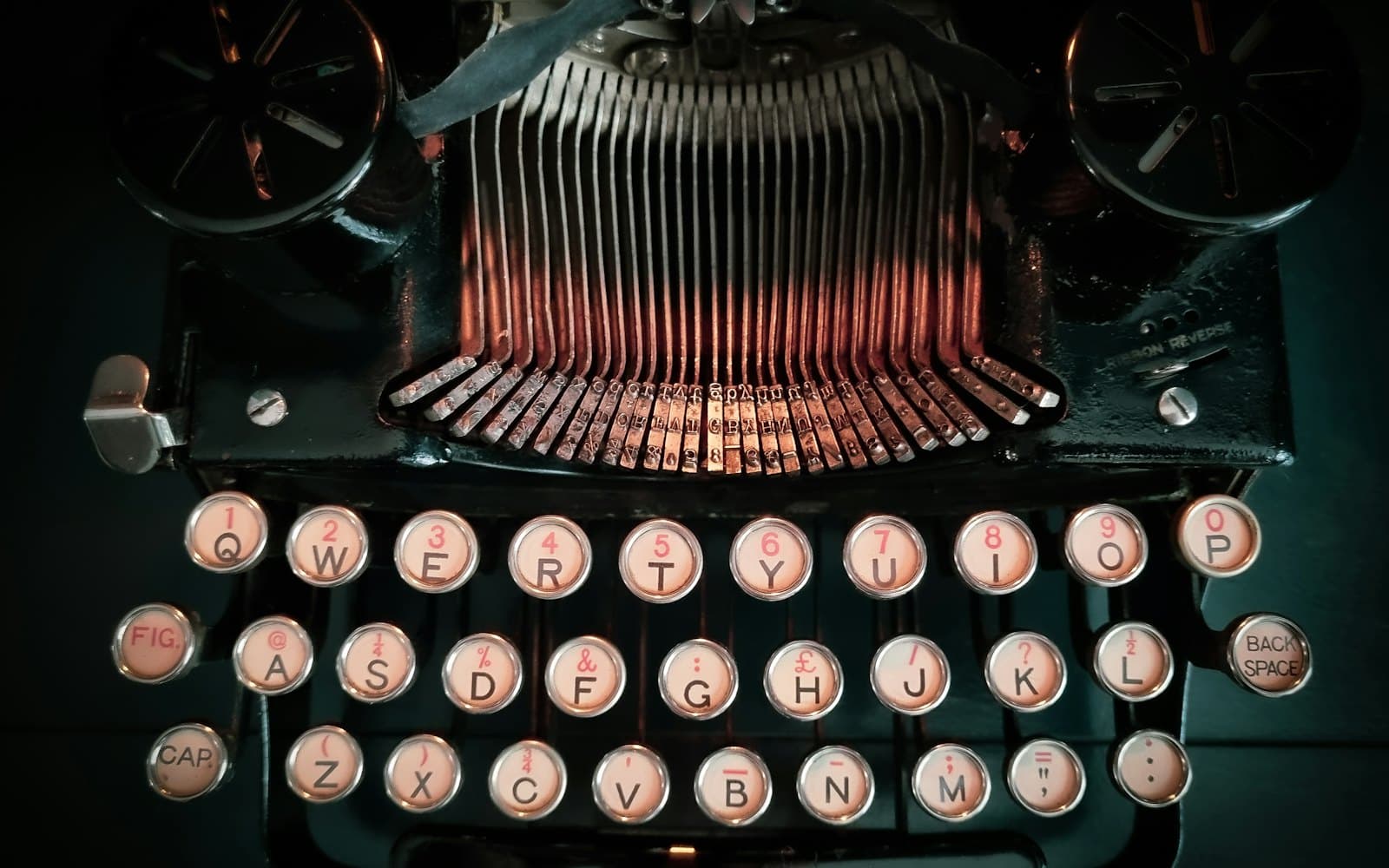
14.1कौन-से शॉर्टकट हैं?
सभी शॉर्टकट नीचे क्षेत्र के अनुसार दिए गए हैं: नेविगेशन, संपादक, अनुच्छेद और सूचियाँ, तथा ऑडियो। ऐप में ? यही सूची खोलता है और Ctrl+K अनुक्रमणिका, जो कई फ़ंक्शनों के साथ उनकी कुंजी भी बताती है।
Mac पर Ctrl की जगह ⌘, Alt की जगह ⌥ और Shift की जगह ⇧ इस्तेमाल करें। केवल पाठ वाचन और श्रुतलेख वहाँ ⌃ (Control) पर हैं, क्योंकि Mac पर ⌘ और स्पेस बार Spotlight खोज के लिए हैं। Ctrl+Shift+F1 टूलबार को समेटता और वापस खोलता है।
| कुंजियाँ | कार्य |
|---|---|
| Ctrl+K | अनुक्रमणिका |
| Alt+1…9 | मुख्य क्षेत्रों पर जाएँ |
| Alt+0 | कार्य क्षेत्र पर फ़ोकस करें |
| Ctrl+Shift+F | ज़ेन मोड चालू / बंद |
| Ctrl+Shift+F1 | टूलबार दिखाएँ या छिपाएँ |
| Ctrl+P | त्वरित पूर्वावलोकन (मानक) |
| F2 | अध्याय का नाम बदलें |
| Shift+F10 · मेनू कुंजी | शब्द आवृत्ति · कर्सर पर पर्यायवाची |
| ? | यह अवलोकन दिखाएँ |
| Esc | Zen से बाहर / संवाद बंद करें |
| कुंजियाँ | कार्य |
|---|---|
| Ctrl+Z | पूर्ववत करें |
| Ctrl+Y · Ctrl+Shift+Z | फिर से करें |
| Ctrl+B | बोल्ड |
| Ctrl+I | इटैलिक |
| Ctrl+U | रेखांकन |
| Ctrl+Alt+1…3 | शीर्षक 1–3 |
| Ctrl+F · Ctrl+H | खोजें और बदलें |
| Ctrl+S | मैन्युअल स्नैपशॉट |
| Ctrl+Alt+F | टिप्पणी जोड़ें या संपादित करें |
| Ctrl+Alt+M | टिप्पणी जोड़ें |
| Ctrl+Shift+H | हाइलाइटर |
| Ctrl+Shift+Enter | अलंकरण |
| @ · [[ | Story Bible संदर्भ |
| Alt+I | Story Bible कार्ड डालें |
| कुंजियाँ | कार्य |
|---|---|
| Ctrl+Shift+8 | बुलेट सूची |
| Ctrl+Shift+7 | क्रमांकित सूची |
| Ctrl+Shift+L | बाएँ संरेखित करें |
| Ctrl+Shift+E | केंद्र में संरेखित करें |
| Ctrl+Shift+R | दाएँ संरेखित करें |
| Ctrl+Shift+J | दोनों ओर संरेखित करें |
| Ctrl+Shift+9 | चेकलिस्ट |
| Ctrl+] | इंडेंट बढ़ाएँ |
| Ctrl+[ | इंडेंट घटाएँ |
| Ctrl+Shift+. | फ़ॉन्ट आकार बढ़ाएँ |
| Ctrl+Shift+, | फ़ॉन्ट आकार घटाएँ |
| Ctrl+\ | फ़ॉर्मेटिंग साफ़ करें |
| कुंजियाँ | कार्य |
|---|---|
| Ctrl+स्पेस | पढ़कर सुनाना: चलाएँ / रोकें |
| Ctrl+. | पढ़ना बंद करें |
| Ctrl+↑ | तेज़ पढ़ें |
| Ctrl+↓ | धीरे पढ़ें |
| Ctrl+R | डिक्टेशन शुरू / बंद करें |
| Ctrl+Shift+P | डिक्टेशन रोकें / जारी रखें |
| Ctrl+Shift+R | अंतिम डिक्टेट किया गया अंश पूर्ववत करें |
आपको अपना उत्तर नहीं मिला?
हमें लिखें। हर संदेश एक व्यक्ति पढ़ता है और आमतौर पर एक कार्यदिवस के भीतर उत्तर देता है। हम आपसे कभी भी आपके 12 रिकवरी शब्द, पासवर्ड या API कुंजी नहीं माँगेंगे।
सहायता से संपर्क करें