A kézikönyv
Minden, amire szüksége van ahhoz, hogy könyvét az AethelWrite-tal megírja, megtördelje és kiadja, érthetően elmagyarázva. Nyisson meg egy kérdést a válaszért. Ha az Önét nem találja, egy ember válaszol: írjon nekünk.
A kézikönyv
Tartalom
- Első lépések7 kérdés
- Írás6 kérdés
- Biztonsági mentés és szinkronizálás6 kérdés
- Borítóműhely4 kérdés
- Formázás és tördelés10 kérdés
- MI-Ghostwriter5 kérdés
- API-kulcsok lépésről lépésre11 kérdés
- Kulcs nélkül2 kérdés
- Felolvasás és diktálás7 kérdés
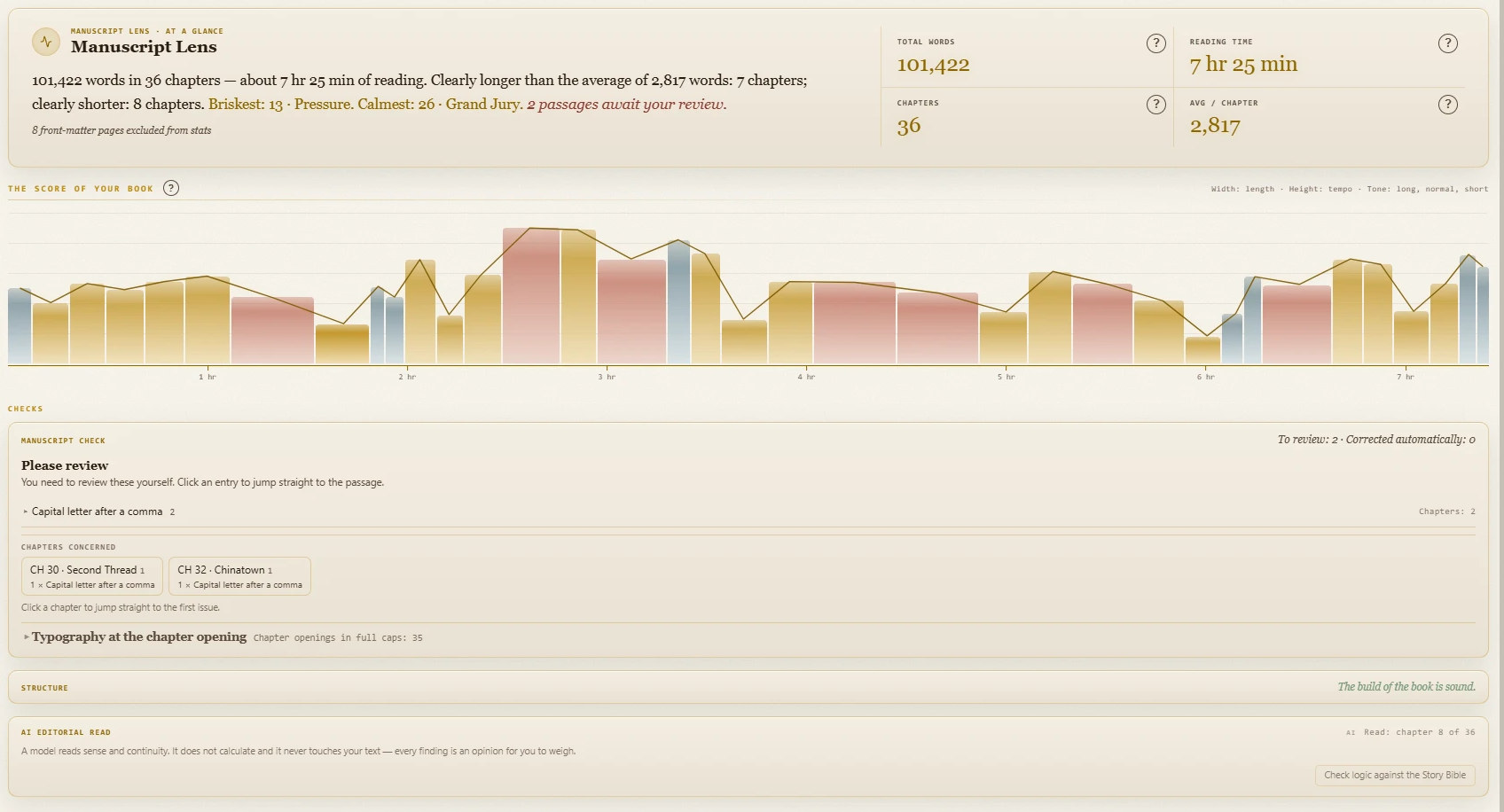
- Javítóközpont és kézirat-ellenőrzés7 kérdés
- Exportálás és kiadás5 kérdés
- Csomagok és fiók5 kérdés
- Adatvédelem és biztonság5 kérdés
- Billentyűparancsok1 kérdés
Fejezet I: Első lépések
7 kérdés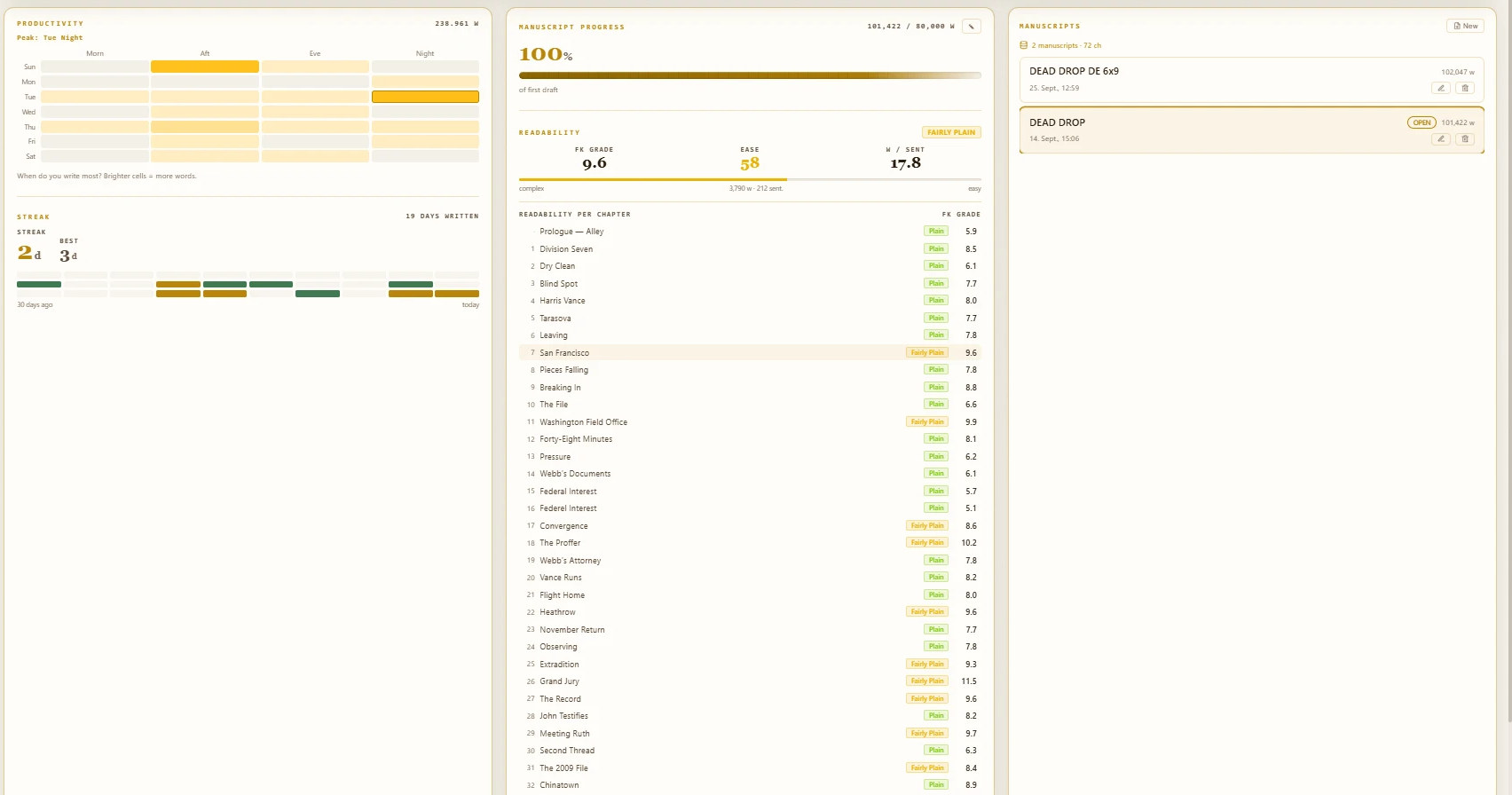
1.1Hogyan hozhatok létre fiókot?
Nyissa meg a regisztrációs oldalt, adja meg e-mail-címét és egy jelszót, majd erősítse meg a kiküldött linket. Az ingyenes Starter csomaggal kezdhet; bankkártyára nincs szükség.
Fiók nélkül is írhat: minden az Ön eszközén tárolódik. Az eszközei közötti szinkronizálás és a titkosított felhőmásolat minden csomag része: a Starter csomagban legfeljebb 2 könyvhöz, az Author csomagtól az összes könyvéhez.
1.2Hogyan kezdjem el az első kéziratomat?
Nyissa meg az alkalmazást. Az első indításkor az AethelWrite rákérdez a műfajra, és ennek alapján ésszerű alapbeállításokat választ a tördeléshez és az MI-hez. Ezután egyszerűen kezdjen el írni a Szentélyben (Sanctuary), az írónézetben. A szöveg gépelés közben mentődik.
Minden további könyv a Kezdőlapon indul egy új kézirattal. A cím, a szerző és a nyelv a könyv metaadatai között szerepel, és bármikor módosítható.
1.3Milyen fájlokat importálhatok?
Az Importközpont fogadja a Word (.docx), OpenDocument (.odt), RTF (.rtf), PDF, EPUB, Markdown (.md) és egyszerű szöveg (.txt) fájlokat, valamint az AethelWrite biztonsági másolatait (.aethel). Húzza a fájlt az ablakba, vagy válassza ki; mielőtt bármi bekerülne, előnézetben láthatja a felismert fejezeteket.
A Word címsoraiból fejezetek lesznek; a címnegyed elemeit, például a címoldalt, az impresszumot vagy az ajánlást, a program felismeri, és a könyv címnegyedébe sorolja. PDF-ből az AethelWrite eltávolítja az oldalszámokat, az élőfejeket és a sorvégi elválasztójeleket.
A Scrivener-projektek egészben érkeznek: válassza a Scrivener-projekt (mappa) gombot, vagy húzza az ablakba a .scriv mappát – vagy annak .zip változatát. A kézirat mappáiból és jeleneteiből fejezetek lesznek; a karakterek és helyszínek a Történet Bibliába, a szinopszisok és jegyzetek a parafatáblára kerülnek, a lábjegyzetek és megjegyzések a helyükön maradnak. Amit a Scrivener az összeállításnál kihagyna (Kutatás, Kuka, kizárt szövegek), az itt is kimarad, és az előnézet megmondja, mennyi.
1.4Mit jelent a címnegyed, a főszöveg és a záró részek?
A bal oldali sáv, a Szerkezet, úgy mutatja a könyvet, ahogyan egy kiadó felépítené: Címnegyed (szennycímlap, címoldal, impresszum, ajánlás, tartalom …), a Főszöveg a fejezetekkel, és Záró részek (utószó, köszönetnyilvánítás, a szerzőről …).
Csak a főszöveg kap fejezetszámozást. A címnegyed és a záró részek pontosan oda kerülnek a könyvben, ahová a szakszerű tördelés helyezi őket, nyomtatásban, EPUB-ban és Wordben egyaránt.
1.5Hogyan adhatok hozzá, nevezhetek át vagy helyezhetek át fejezeteket?
Új fejezetet a lista végén található + Új fejezet gombbal, vagy a Főszöveg csoportfejléc + gombjával adhat hozzá. A címmező azonnal megnyílik. Írja be a nevet, nyomja meg az Enter billentyűt, és a kurzor az új fejezet szövegébe kerül.
Átnevezéshez kattintson duplán a címre, vagy nyomja meg az F2 billentyűt. Áthelyezéshez húzza a fejezetet a fogantyújánál fogva, vagy használja a nyilakat. A helyi menüben (jobb egérgomb vagy Shift+F10) a fejezetet a címnegyedbe vagy a záró részekbe is áthelyezheti, elrejtheti a címét, vagy törölheti; a törölt fejezetek a lomtárba kerülnek.
1.6Mi a Tárgymutató (Ctrl+K)?
A Ctrl+K (Macen ⌘K) megnyitja a Tárgymutatót: egyetlen keresőmezőt minden parancshoz, nézethez és beállításhoz. Írjon be néhány betűt, például „export”, „borító” vagy „radar”, és nyomja meg az Enter billentyűt. Ez a leggyorsabb út mindenhez, aminek még nem ismeri a helyét.
A Tárgymutató nemcsak a megfelelő részre viszi, hanem a keresett gombot is röviden felvillantja, hogy legközelebb Ön is könnyen megtalálja. Ha egy funkciónak saját billentyűje van, a billentyűparancs a bejegyzés jobb oldalán látható. Így keresés közben, mintegy mellékesen tanulja meg a billentyűparancsokat.
1.7Hol látom az összes billentyűparancsot?
Nyomja meg a ? billentyűt, amikor a kurzor nem a szövegben áll; a kéziratban a kérdőjel írásjel marad. Az áttekintést a Tárgymutatóban (Ctrl+K) is megtalálja, a „Billentyűparancsok” bejegyzés alatt. Minden billentyűparancsot az Ön nyelvén mutat, Macen a ⌘, ⌥ és ⇧ jelekkel. Ugyanez a lista ennek az oldalnak az alján is megtalálható.
Fejezet II: Írás
6 kérdés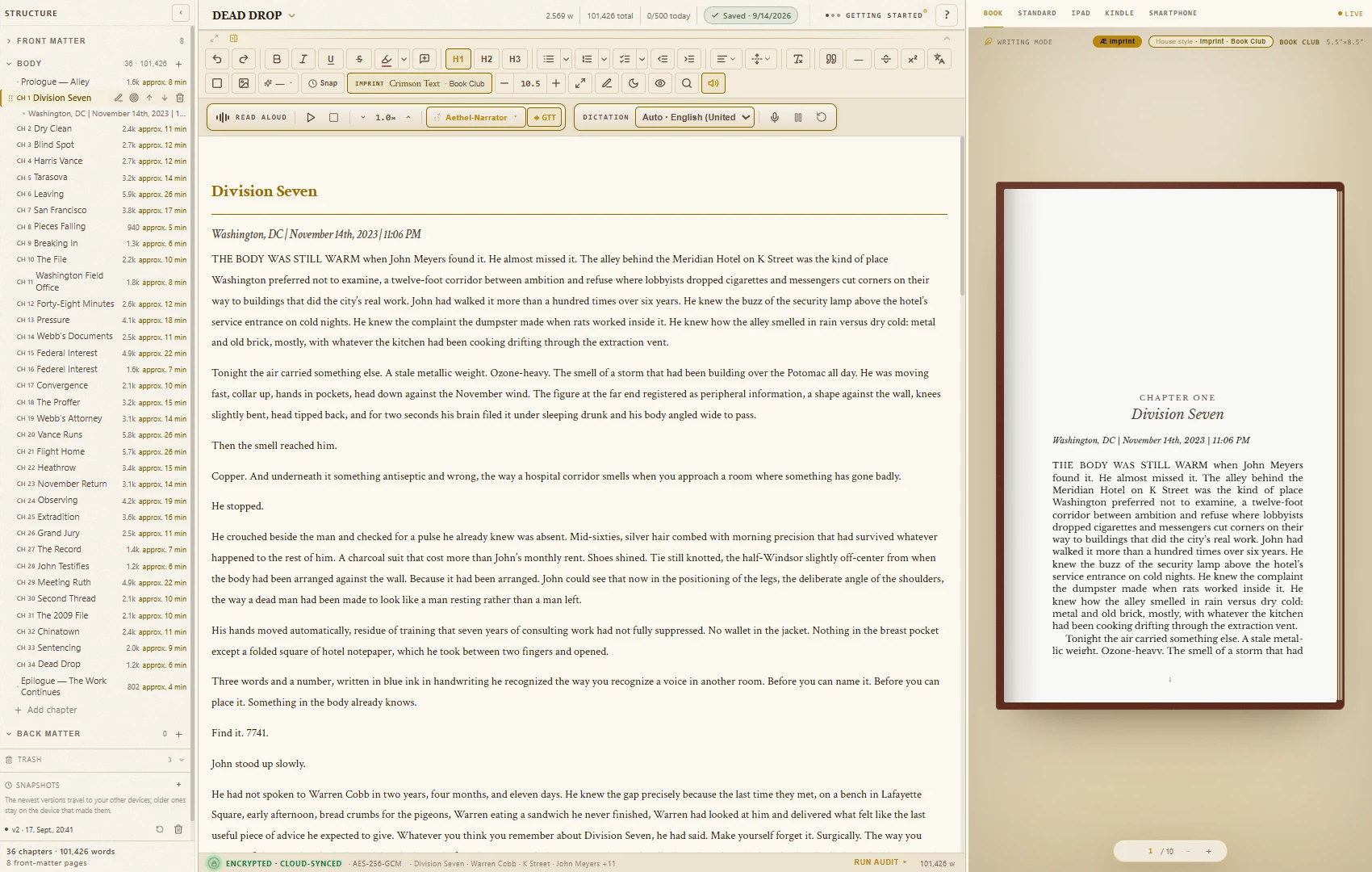
2.1Mi a Szentély (Sanctuary)?
A Szentély az írónézet: az Ön szövege, egy visszafogott eszköztár és a fejezetei. A Zen mód a szavakon kívül mindent elrejt (az Esc visszahozza őket). A Szépia melegebb tónust ad a lapnak, az Írógép mód pedig az aktuális sort a képernyő közepén tartja.
Az eszköztárakat a fejléc alatti kis nyíllal vagy a Ctrl+Shift+F1 billentyűkombinációval csukhatja össze. A cím, a szószám és a mentés állapota látható marad.
2.2Milyen formázóeszközök vannak?
Félkövér, dőlt, aláhúzott és áthúzott; címsorok; felsorolás, számozott lista és ellenőrzőlista; behúzás; igazítás; bekezdésköz; betűméret, valamint Formázás törlése. A billentyűparancsok ugyanazok, mint a Google Dokumentumokban és a Wordben.
Minden, amit kézzel állít be, megjelenik a könyv előnézetében és minden exportban. A könyv összképét a Könyvtördelés (Book Formatter) tördelése határozza meg (lásd „Formázás és tördelés”).
2.3Bekerülnek a kiemelések és a megjegyzések a könyvbe?
Nem. A kiemelő (Ctrl+Shift+H) és a megjegyzések (Ctrl+Alt+M) munkajelek Önnek és szerkesztőjének. Soha nem kerülnek nyomtatásba, sem az EPUB-ba, sem a Word-fájlba.
2.4Hogyan működnek a változatok (pillanatképek)?
Az eszköztár Snap gombja vagy a Ctrl+S elmenti a teljes könyv egy változatát (pillanatképét). Az AethelWrite könyvenként legfeljebb 10 legutóbbi változatot őriz meg az Ön eszközén; közülük legfeljebb 3 legfrissebb titkosítva a felhőbe is felkerül, így minden bejelentkezett eszközén elérhető.
A Pillanatképek lista a fejezetsáv alján található (v1, v2 …). Kattintson egy változatra, és erősítse meg a Visszaállítás gombbal. A jelenlegi állapotot a program előbb biztonsági másolatként menti, így semmi sem vész el.
2.5Beállíthatok napi célokat?
Igen. A Kezdőlapon válassza a Célok lehetőséget, és adja meg a Napi szavak és a Szavak összesen értékét. Az AethelWrite mutatja a Napi cél teljesülését, az írásnapok Sorozatát és az elmúlt hetek naptárát. Fejezetenkénti szócélt a fejezet helyi menüjében állíthat be (Szócél…).
2.6Írhatok internetkapcsolat nélkül?
Igen, repülőn, vonaton vagy bárhol máshol. A könyve az Ön eszközén tárolódik, és minden leütés ott mentődik. Amint újra online lesz, az AethelWrite a felhőbe küld mindent, ami offline készült, akkor is, ha közben bezárta a böngészőt.
Ha az AethelWrite új verziója készen áll, egy keskeny sáv jelzi ezt, és felkínálja a Frissítés most vagy a Később lehetőséget. Az írásban soha nem zavarja meg.
Fejezet III: Biztonsági mentés és szinkronizálás
6 kérdés
3.1Hogyan menthetek biztonsági másolatot egy könyvről (.aethel)?
Kattintson a kézirat címére a szerkesztő tetején, és válassza a Biztonsági másolat mentése (.aethel) lehetőséget. Saját jelszót választ, az AethelWrite pedig egyetlen fájlt ír, amely a teljes könyvet tartalmazza: fejezeteket, címnegyedet és záró részeket, Történet Bibliát, tördelést és borítót.
A fájlt AES-256-GCM titkosítás védi. A kulcsot a program az Ön jelszavából PBKDF2-SHA-256 eljárással, 600 000 iterációval állítja elő. Jelszó nélkül senki sem tudja megnyitni, mi sem. Őrizze biztonságos helyen a jelszót.
A visszaállításhoz húzza az .aethel fájlt az Importközpontba; az AethelWrite bekéri a jelszót.
3.2Exportálhatom az összes kéziratomat egyszerre?
Igen. Az Exportközpontban a Biztonsági mentés — minden kézirat kártya egy ZIP-fájlt (Biztonsági mentés .zip) hoz létre, amelyben minden kézirata olvasható fájlként szerepel. Ez a leggyorsabb módja annak, hogy mindent magával vigyen. Az .aethel fájllal ellentétben ez a ZIP nincs titkosítva, ezért ennek megfelelően tárolja.
3.3Mi a mesterkulcs és a 12 helyreállítási szó?
Könyveit a program titkosítja, mielőtt azok elhagynák az eszközét. Ennek kulcsa az Ön mesterkulcsa. Amikor aktiválja a Helyreállítási széfet, az AethelWrite 12 helyreállítási szót ad Önnek, amelyekből a mesterkulcs bármely eszközön visszaállítható. Beállítása: Beállítások → Biztonság → Helyreállítási széf, vagy a szerkesztőben megjelenő emlékeztetőből (Beállítás). A Helyreállítási széf minden csomagban az Ön rendelkezésére áll; nélküle könyvei ezen az eszközön maradnak.
Írja le a 12 szót papírra, és őrizze biztonságos helyen. Nem tudjuk pótolni őket. Soha nem látjuk és soha nem tároljuk őket. Aki elveszíti őket és egyúttal minden eszközét, nem tudja visszaállítani a felhőmásolatot, és mi sem tudjuk.
3.4Mit jelent a „zero-knowledge”?
Szerverünk csak olyan titkosított adatokat tárol, amelyeket nem tud elolvasni. A fejezeteket, címeket, a Történet Bibliát, a borítót és a tördelést az Ön eszköze titkosítja (AES-256-GCM) a szinkronizálás előtt. A visszafejtés kizárólag az Ön eszközein, az Ön mesterkulcsával történik.
3.5Hogyan adhatok hozzá egy második eszközt?
Jelentkezzen be az új eszközön ugyanazzal a fiókkal. Megjelenik a Helyreállítási széf feloldása ablak: írja be a 12 helyreállítási szavát, és válassza a Széf feloldása gombot. Ezután az eszköz magától szinkronizál. A két eszköz módosításai összefésülődnek, így semmi sem íródik felül.
A kulcsokat és a beállításokat a program eszközönként és webcímenként tárolja. Új eszközön vagy böngészőben ezért egyszer újra meg kell adnia az API-kulcsait.
3.6Töröltem valamit. Vissza tudom állítani?
Igen. A törölt fejezetek és kéziratok először a Lomtárba kerülnek, és 30 napig ott maradnak. A Lomtár a fejezetsáv alján található (a Ctrl+K segítségével is megtalálja). Válassza a bejegyzés melletti Visszaállítás gombot. 30 nap elteltével a bejegyzések minden eszközről véglegesen törlődnek; a Végleges törlés ezt azonnal megteszi.
Fejezet IV: Borítóműhely
4 kérdés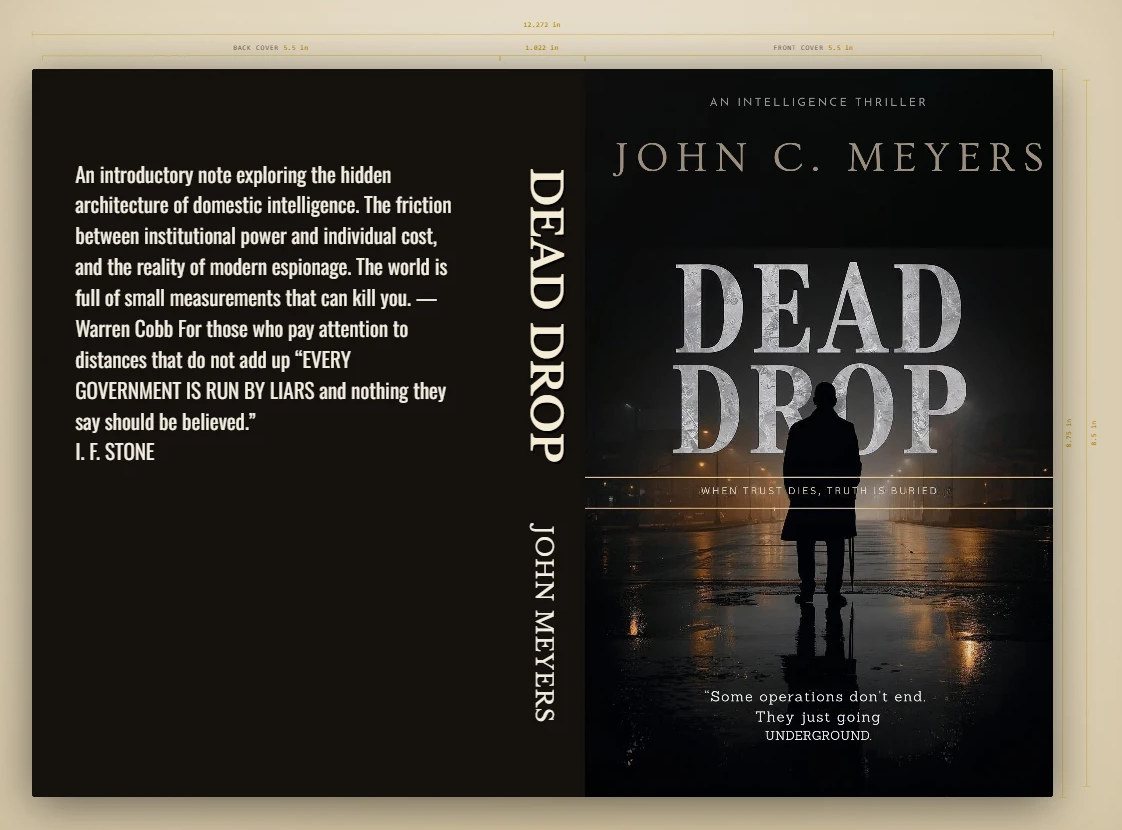
4.1Milyen borítókat készíthetek?
A borítóeszközök a Könyvtördelés Borító és ISBN lapján találhatók. Háromféle van: az e-könyv-borító (csak az előlap, az online könyváruházaknak), a Nyomdai borító · KDP a puhatáblás kiadáshoz hátlappal, gerinccel és kifutóval, valamint a Keménytáblás (laminált) kötés behajtással és hornyolással. A gerinc szélességét a program az oldalszámból és a papírból számítja ki, pontosan úgy, ahogy az Amazon saját kalkulátora.
A borítótervezés, a nyomdai borító, a vonalkód és a stúdió látványtervei az Author csomag részei. Saját, kész borítóját bármely csomagban feltöltheti és beágyazhatja az e-könyvbe.
4.2Hogyan adhatok hozzá saját képet?
Töltsön fel egy képet háttérnek, vagy adjon hozzá további képeket a + Kép gombbal. Húzza őket a helyükre a borítón; a segédvonalak mutatják a kifutót és a biztonságos területet. Nyomtatáshoz a képnek végleges méretben legalább 300 dpi felbontásúnak kell lennie.
4.3Hogyan állíthatom be a címet, a szerző nevét és a gerincfeliratot?
Kattintson egy szövegre a borítón, vagy adjon hozzá újat a + Szöveg gombbal. Minden blokknak saját betűtípusa, mérete, színe, igazítása, betűköze és effektusai vannak (dőlt, kiskapitális, árnyék, körvonal). A gerinc külön blokk, így önállóan szerkeszthető. Gerincfelirat csak 79 oldaltól engedélyezett; ez alatt az AethelWrite figyelmeztet.
A betűtípusok, színek és méretek a nyomtatásban is működő tartományokon belül maradnak, így semmi sem lesz túl kicsi vagy olvashatatlan.
4.4Hogyan exportálhatom a borítót?
Az e-könyv-borítót a Borító letöltése (PNG) gombbal mentheti. Minden csomagban emellett automatikusan bekerül az EPUB-ba. A nyomdai borítót a Nyomdai borító PDF-ként gombbal exportálja: egyetlen, 300 dpi-s fájl kifutóval, ahogyan a KDP elvárja. A Sablon letöltése az üres KDP-sablont adja, ha máshol tervez.
Fejezet V: Formázás és tördelés
10 kérdés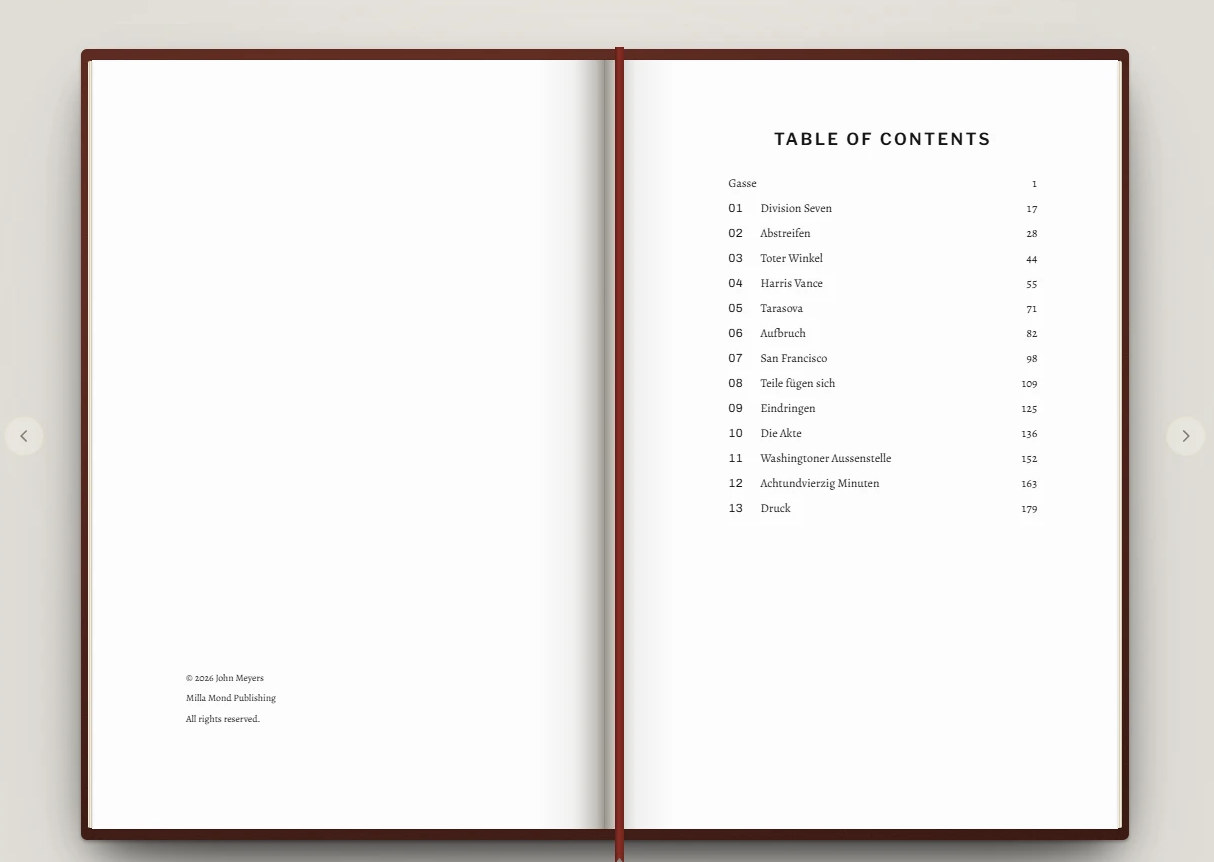
5.1Mik azok a tördelések?
A tördelés a könyv teljes arculata: kenyérszöveg-betűtípus, fejezetkezdés, díszek, élőfejek és az oldal arányai. Az AethelWrite 53 tördelést kínál műfajok szerint csoportosítva (krimi és thriller, fantasy, romantikus, szépirodalom, ismeretterjesztő és különkiadások). A Starter ezek közül 4 tördelést tartalmaz, az Author 18 tördelést, a Writing Studio mindet.
Tördelést a Könyvtördelés Témák lapján választhat; a Tördelések összevetése egymás mellett mutatja őket. Ezután a nyomtatás, a PDF, az EPUB és a Word ugyanúgy szedi a könyvét.
5.2Milyen betűtípusokat használhatok?
A Könyvtördelés válogatott könyvbetű-könyvtárat kínál: talpas betűket a kenyérszöveghez, címbetűket a címsorokhoz és néhány írott betűt. Ezeket a program beágyazza a PDF-be és az EPUB-ba, így könyve mindenhol ugyanúgy néz ki. Minden tördeléshez eleve tartozik egy illő betűpár, amelyet módosíthat.
5.3Mi a házi stílus?
A házi stílus a tördelés fölötti réteg, amelyet a Témák lapon, a Nemzetközi mesterformátumok alatt választhat ki. Azokat a szabályokat foglalja magában, amelyeket könyve végig követ: idézőjelek, első sori behúzások, a fejezet első szavai kiskapitálisban, az iniciálé. A tördelés javasolja őket; amint egyet módosít, az Ön választása érvényes.
5.4Mik az Imprint-kiadások?
Az Imprint-kiadások (szintén a Témák lapon) a tördelés és a házi stílus kész kombinációi, amelyek ismert kiadói sorozatok jellegzetes megjelenését követik, például egy első kiadásét vagy egy zsebkönyvét. Egy kattintás mindent beállít; utána minden részletet tovább finomíthat.
5.5Hogyan készíthetem el a címnegyedet?
A címnegyed oldalait (szennycímlap, címoldal, impresszum, ajánlás, mottó, tartalom …) a Szerkezet sávban adhatja hozzá, és a Könyvtördelés Előzéklapok lapján töltheti ki. A címoldal a címet, az alcímet és a szerzőt a könyv metaadataiból veszi át (Projekt metaadatai). Az impresszumoldalon ISBN, kiadó és kiadás mező található. A tartalomjegyzék automatikusan készül.
5.6Iniciálé, kiskapitális, fejezetkezdés: hogyan működik?
A tördelés határozza meg, hogyan kezdődik egy fejezet: a fejezetszám és -cím, az iniciálé, az első szavak kiskapitálisban, és hogy az oldalon milyen mélyen indul a szöveg. Mindezeket a Könyvtördelésben módosíthatja.
Az AethelWrite ügyel a tipográfiára: nincs iniciálé szám vagy dőlt szöveg előtt, és helyes a nagybetűzés a verzálissal kezdődő szavaknál.
5.7Hogyan szúrhatok be jelenetelválasztókat és díszeket?
Használja az eszköztár díszgombját. Egy kattintás a kurzor helyére szúrja az aktuális díszt; a jobb egérgomb megnyitja a választékot a jelekkel, az igazítással (középre vagy balra) és a saját jellel.
Saját díszt képként is feltölthet: SVG, PNG, JPEG, WebP vagy TIFF formátumban, legfeljebb 200 KB méretben. Az egész könyvre érvényes, és megjelenik a szerkesztőben, a nyomtatásban, az EPUB-ban és a Wordben.
5.8Készíthetek nagybetűs kiadást?
Igen. A nagybetűs tördelés az RNIB és az amerikai National Library Service irányelveit követi: 16 pontos betűméret, másfeles sorköz, jól olvasható betűtípus, és semmi olyan díszítés, amely nehezítené az olvasást.
5.9Támogatja az AethelWrite a keretes szövegeket és a lábjegyzeteket ismeretterjesztő könyvekhez?
Igen. Keretes szövegből hatféle van (például kitérő, kulcsgondolat, példa, meghatározás), és minden formátumban egységesen jelennek meg. Lábjegyzetet a Ctrl+Alt+F billentyűkombinációval szúrhat be. A számozás automatikus; nyomtatásban és Wordben az oldal alján, EPUB-ban hivatkozott jegyzetként jelennek meg.
5.10Hogyan láthatom, milyen lesz a könyvem?
A nyomtatási előnézet úgy mutatja a könyvét, ahogyan nyomtatásban megjelenik, oldalról oldalra, élőfejekkel, oldalszámokkal és a valódi sortörésekkel. Váltson az Egy oldal, a Kettős oldal és az Áttekintés nézet között. A fattyúsorokat és az árvasorokat a tördelőmotor maga akadályozza meg.
Fejezet VI: MI-Ghostwriter
5 kérdés
6.1Mire képes az MI-Ghostwriter?
A mesterségbeli munkában segít, nem az Ön hangját helyettesíti: folytat vagy átfogalmaz egy részt, logikai hézagokat keres a cselekményben, ellenőrzi, hogy egy szereplő hangja következetes marad-e, és szinonimákat javasol. Az Ön Történet Bibliáját (szereplők, helyszínek, jegyzetek) használja, hogy javaslatai illeszkedjenek a könyvéhez.
Az Ön hozzájárulása nélkül semmi sem kerül a szövegébe. Ön dönti el, mit fogad el.
6.2Mely MI-szolgáltatókat használhatom?
OpenAI (ChatGPT-modellek), Anthropic (Claude), Google (Gemini) és DeepSeek. Bármikor válthat; mindegyikhez csak a saját API-kulcsa kell.
6.3Átmegy a szövegem az AethelWrite szerverein?
Nem. Böngészője közvetlenül, az Ön kulcsával hívja meg a szolgáltatót. A kulcsot csak az Ön eszköze tárolja. Sem a kéréseit, sem a válaszokat nem látjuk. Szerverünkön csak a hangszolgáltatóval végzett felolvasás és a felhőalapú diktálás halad át (lásd „Mit lát a szerver?”).
6.4Milyen nyelven válaszol az MI?
Az AethelWrite felületének nyelvén, akkor is, ha a kézirata más nyelven íródott. Ha átállítja a felület nyelvét, az MI az új nyelven válaszol.
6.5Mennyibe kerül az MI?
Az AethelWrite ezért semmit sem számít fel. A szolgáltatónak közvetlenül fizet, annak közzétett árain, a saját ottani fiókján keresztül. Egy teljes regényvázlat ára általában néhány euró vagy dollár. Ha elfogy az egyenlege, az AethelWrite jelzi ezt, és a szolgáltató számlázási oldalára mutató linket ad.
Fejezet VII: API-kulcsok lépésről lépésre
11 kérdés
7.1Hol adhatom meg a kulcsaimat az AethelWrite-ban?
Nyissa meg a Beállításokat. Az MI-kulcsok a Kulcsok lapra (API-kulcsok szakasz), a felolvasás és a diktálás kulcsai a Hang lapra (Hang- és audio-API-k) kerülnek. Minden sor a szolgáltató nevét viseli. Illessze be a kulcsot, és nyomja meg az Ellenőrzés gombot: az AethelWrite díjmentesen teszteli, és kiírja: A kulcs megerősítve vagy A kulcsot elutasították.
A kulcsokat a program titkosítva, kizárólag ezen az eszközön tárolja, a szervereinken soha; ezért minden új eszközön újra meg kell adnia őket. Felolvasásnál (az Amazon Polly kivételével) és felhőalapú diktálásnál a kulcs minden kéréssel a szerverünkön át jut el a szolgáltatóhoz, de ott nem tárolódik.
7.2OpenAI (ChatGPT, Whisper, felolvasás)
Jelentkezzen be a platform.openai.com oldalon, nyissa meg az API keys menüt, és válassza a Create new secret key lehetőséget. Másolja ki a sk- kezdetű kulcsot; csak egyszer jelenik meg. A Billing alatt töltsön fel kisebb egyenleget. Ugyanez a kulcs működik a Ghostwriterhez, a Whisper-diktáláshoz és az OpenAI-felolvasáshoz.
7.3Anthropic (Claude)
Jelentkezzen be a console.anthropic.com oldalon, lépjen az API Keys menübe, és válassza a Create Key lehetőséget. Másolja ki a kulcsot (sk-ant- kezdetű), és a Billing alatt töltsön fel egyenleget.
7.4Google (Gemini és Google Cloud-hangok)
Geminihez: az aistudio.google.com oldalon válassza a Get API key → Create API key lehetőséget. A kulcs AIza kezdetű.
A Google Cloud-felolvasáshoz egy olyan Google Cloud-projekt kulcsa kell, amelyben a Text-to-Speech API engedélyezve van (ez is AIza… kezdetű). Ha szervezete tiltja az API-kulcsokat, töltse fel helyette egy szolgáltatásfiók JSON-fájlját. Ennek privát kulcsa soha nem hagyja el az eszközét; a böngésző maga írja alá a Google-bejelentkezést.
7.5DeepSeek
Jelentkezzen be a platform.deepseek.com oldalon, nyissa meg az API Keys menüt, hozzon létre egy kulcsot (sk- kezdetű), és töltsön fel egyenleget. A DeepSeek a legkedvezőbb árú szolgáltatók közé tartozik.
7.6ElevenLabs (felolvasás)
Jelentkezzen be az elevenlabs.io oldalon, nyissa meg a profilját, majd az API Keys menüt, és hozzon létre egy kulcsot. Az AethelWrite-ban a hangbeállítások ElevenLabs mezőjébe kerül. Mentés után az AethelWrite betölti a fiókjához tartozó hangokat.
7.7Microsoft Azure (felolvasás): kulcs *és* régió
Az Azure portálon hozzon létre egy Speech erőforrást. A Keys and Endpoint alatt talál egy kulcsot és a régiót (például westeurope). Az Azure-nak mindkettő kell. Ha az Azure elutasítja a kulcsot, a régiót is ellenőrizze: egy másik régióból származó kulcsot ugyanígy elutasít.
7.8Amazon Polly (felolvasás): három mező
Az AWS-ben hozzon létre egy csak Polly-jogosultsággal rendelkező IAM-felhasználót, és generáljon egy hozzáférési kulcsot. Adja meg a hozzáférésikulcs-azonosítót (AKIA kezdetű), a titkos hozzáférési kulcsot és a régiót. A leggyakoribb hiba az első kettő felcserélése; az AethelWrite erre figyelmeztet. Az eszköze minden kérést maga ír alá, így a titkos kulcs soha nem hagyja el.
7.9Cartesia és Deepgram
Cartesia (felolvasás mind a 21 nyelven): hozzon létre kulcsot a play.cartesia.ai oldalon az API Keys alatt. Deepgram (diktálás Nova-3-mal és felolvasás Aura-2-vel): hozzon létre kulcsot a Deepgram-konzolban az API Keys alatt. Mindkettőt illessze be a hangbeállítások megfelelő mezőjébe.
7.10Honnan tudom, hogy egy kulcsot elutasítottak?
A mező melletti Ellenőrzés azonnal megmondja: A kulcs megerősítve vagy A kulcsot elutasították. Használat közben az AethelWrite közli, mi történt és mi a teendő: hibás vagy lejárt kulcs esetén a Beállításokba vezeti, elfogyott egyenlegnél a szolgáltató számlázási oldalára, túl sok kérés esetén pedig csak egy kis türelmet kér.
7.11Hogyan távolíthatok el vagy vonhatok vissza egy kulcsot?
Az AethelWrite-ban ürítse ki a mezőt; a módosítás azonnal mentődik, és a kulcs eltűnik erről az eszközről. Ahhoz, hogy a kulcsot sehol se lehessen többé használni, a szolgáltató oldalán is vonja vissza (törölje) ugyanott, ahol létrehozta.
Fejezet VIII: Kulcs nélkül
2 kérdés
8.1Mi működik API-kulcs nélkül?
Szinte minden: az írás, a szerkezet, a Történet Biblia, a Könyvtördelés a csomagjában szereplő tördelésekkel, a Borítóműhely, a Javítóközpont szabálymotorja, minden export és nyomtatás, a biztonsági mentés és a szinkronizálás.
A felolvasás is működik kulcs nélkül, az eszköz saját hangjával, az Author csomagtól pedig a diktálás is, a böngésző ingyenes beszédfelismerésével (Web Speech).
8.2Mihez kell kulcs?
Az MI-Ghostwriterhez (bármelyik MI-szolgáltatóval), a prémium felolvasóhangokhoz (ElevenLabs, Cartesia, Azure, Google, Deepgram, OpenAI, Amazon Polly) és a pontosabb felhőalapú diktáláshoz (Deepgram Nova-3 vagy OpenAI Whisper).
Fejezet IX: Felolvasás és diktálás
7 kérdés9.1Melyik hang olvassa fel a szövegemet?
Az AethelWrite a legjobb beállított hangot használja, ebben a sorrendben: ElevenLabs, Cartesia, Azure, Google, Deepgram, OpenAI, végül az eszköz saját hangja. Ha Ön választ hangot (Hang), az Ön választása érvényes. A felolvasósáv mindig mutatja, melyik hang beszél éppen.
A felolvasás átdolgozó eszköz: a szem kiegészíti a hiányokat, a hang pontosan azt olvassa, ami le van írva. Ha meghallgatható fájlt szeretne, az Exportközpontban a Hangoskönyv kártya MP3-fájlt készít.
9.2Mely nyelveken lehet felolvastatni?
A Cartesia, az Azure és a Google valamennyi könyvnyelvet lefedi (összesen 21; az Azure és a Google mindegyiknél férfi- és női hanggal), az ElevenLabs közülük 18-at közvetlenül, a maradék hármat újabb modelljén keresztül, az Amazon Polly 19-et (a héber és a magyar hiányzik). A Deepgram kevesebb nyelvet kínál. Az OpenAI nyelvtől függetlenül olvas.
9.3Mi történik, ha egy szolgáltató a fejezet közepén leáll?
Ha egy szolgáltató feladja, például mert elfogyott az egyenlege, a következő elérhető hang pontosan ott folytatja, ahol az előző abbahagyta, és az AethelWrite közli, melyik hang vette át. A fejezetet nem kell elölről kezdenie.
9.4Hogyan változtathatom meg a sebességet?
A felolvasósáv sebességszabályzójával, vagy a Ctrl+↑ és Ctrl+↓ billentyűkkel 0,25-ös lépésekben. A sebesség minden hangra érvényes.
9.5Diktálhatok más nyelven, mint a felület nyelve?
Igen. Nyissa meg a Diktálás funkciót, és válassza ki a Diktálás nyelve beállítást a felület nyelvétől függetlenül: magyar felület, lengyel nyelvű diktálás. A választás az aktuális munkamenetre érvényes.
9.6Milyen beszédfelismerést használ az AethelWrite?
Hármat: a Deepgram Nova-3 élvez elsőbbséget, ha be van állítva kulcs. Mind a 21 könyvnyelvet lefedi, és jóval kevesebb hibát vét, mint a Whisper. Az OpenAI Whisper a tartalék azokon az eszközökön, amelyeken nincs beépített beszédfelismerés. Kulcs nélkül a böngésző ingyenes Web Speech felismerése veszi át a feladatot.
A diktálás az Author csomag (és a Writing Studio) része. A felolvasás minden csomagban elérhető marad.
9.7Működik a diktálás telefonon?
Igen. Androidon használja a Chrome-ot, iPhone-on a Safarit. Ha a böngésző nem kínál beszédfelismerést, egy Deepgram- vagy OpenAI-kulcs segít. Engedélyezze a mikrofonhoz való hozzáférést, amikor a böngésző kéri.
Fejezet X: Javítóközpont és kézirat-ellenőrzés
7 kérdés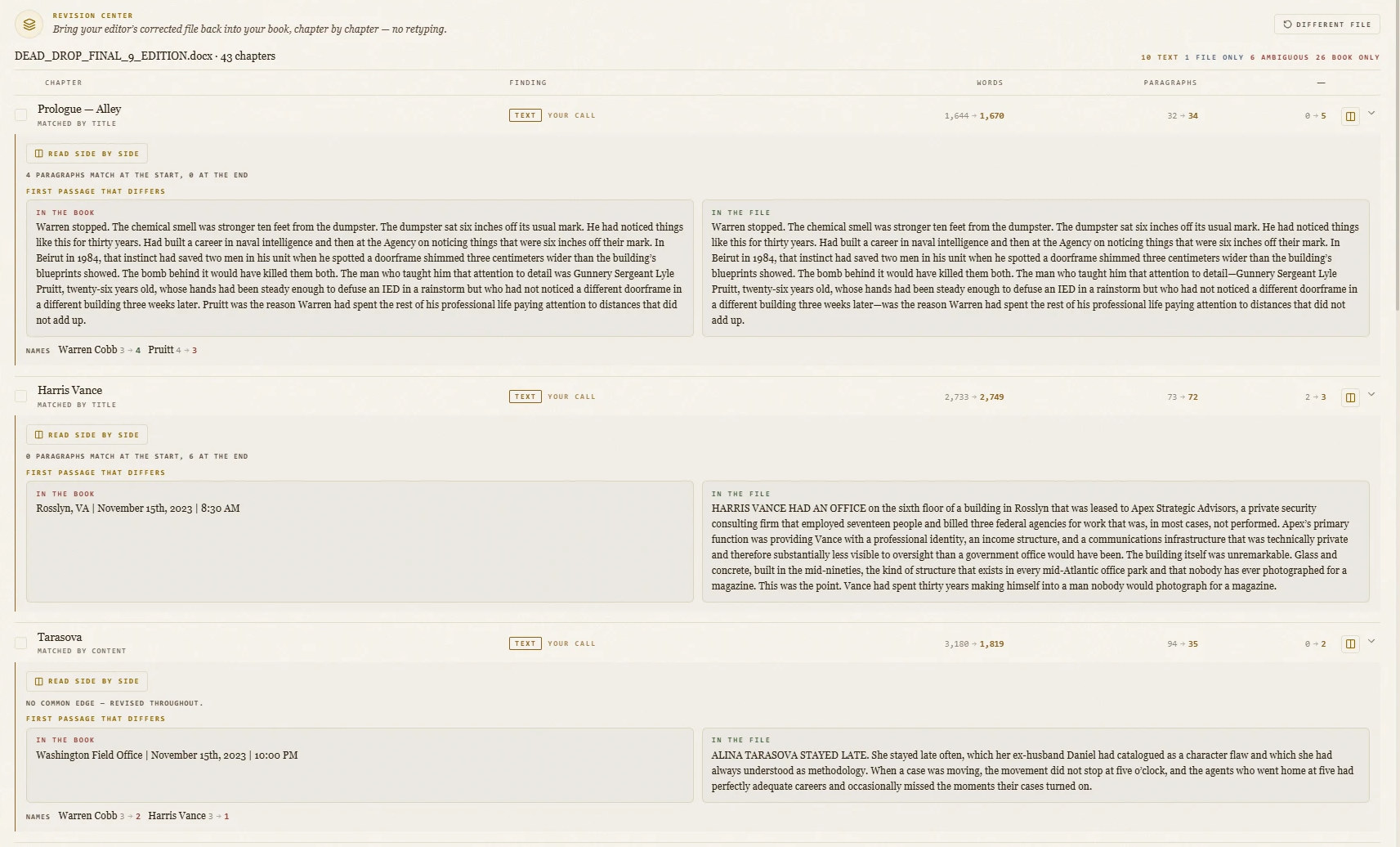
10.1Mit csinál a Javítóközpont?
A Javítóközpont a szöveg formáját javítja, nem a tartalmát: idézőjeleket, aposztrófokat, gondolatjeleket, három pontot, írásjelek előtti szóközöket, mértékegységek előtti nem törhető szóközöket, a könyv nyelvének szabályai szerint. Egyszerre dolgozik az egész könyvön, és minden módosítást lát, mielőtt végrehajtaná. A szabálymotor MI és kulcs nélkül működik.
10.2Mi a kézirat-ellenőrzés?
A Kéziratelemzés Kézirat-ellenőrzés funkciója az egész könyvet átvizsgálja azokra a hibákra, amelyeket a szerkesztőben nem lát, a kész könyvben viszont már igen: tipográfiai helyett egyenes idézőjelek, régi importálások maradványai, láthatatlan karakterek és különleges szóközök, írásjelek előtti szóközök, üres címsorok. Egy találatra kattintva a szöveg adott helyére ugrik. Mielőtt bármit lecserélne, az AethelWrite megmutatja a pontos szövegrészt, és megerősítést kér.
Az ellenőrzés rögzített szabályok szerint, MI és kulcs nélkül működik. Csak az ismétlődő bekezdések átírása veszi igénybe a MI-t, és csak akkor, ha Ön kéri.
10.3Megtalálja az AethelWrite az ismétlődő bekezdéseket?
Igen, a Kéziratelemzés Ismétlődő bekezdések részében. A kétszer előforduló bekezdéseket, amelyek gyakran másolásból vagy importálásból maradtak vissza, a program megkeresi, és egymás mellett mutatja. Minden találatnál Ön dönt: megtartja, törli vagy összevonja.
10.4Mi a Szóradar?
A Kéziratelemzés Szóradar funkciója megmutatja, mely szavakat használja a leggyakrabban, és hol tér vissza egy szó túl hamar – választása szerint a megnyitott fejezetben (Fejezet) vagy az egész kéziratban (Kézirat). A töltelékszavakat és a Történet Biblia neveit nem számolja bele. Teljes egészében az Ön eszközén fut, MI és kulcs nélkül.
A Vizsgálat beolvassa a szöveget, és felsorolja a leggyakoribb szavakat. Közeli ismétlés az a szó, amely 30 szón belül újra előfordul. A Kiemelés mindkettőt jelöli a szerkesztőben: a gyakori szavakat arany csillogással, a közeli ismétléseket sötétbordó aláhúzással. Az Auto minden írási szünet után újra vizsgál, így a jelölések követik a szöveget.
Bármely szóra Shift+jobb kattintással (vagy a kurzor helyén a Shift+F10 billentyűkkel) megnézheti, hányszor fordul elő a kéziratban; ha a Kiemelés be van kapcsolva, a jelölt szavakon egy egyszerű jobb kattintás is elég. A menü szinonimajavaslatai a MI-től származnak, és kulcsot igényelnek, a számlálás nem.
10.5Hogyan működik a Visszhangműhely?
A Visszhangműhely feloldja a közeli ismétléseket a megnyitott fejezetben. A Szóradar felületéről indíthatja. Széles képernyőn a szöveg mellett nyílik meg, ott, ahol egyébként az élő előnézet áll; keskeny képernyőn külön ablakban. Minden érintett mondatra a MI a lehető legkisebb módosítást javasolja, többnyire egyetlen szót. Mindig a későbbi előfordulás változik; a nevek, számok és szakkifejezések maradnak, és ahol az ismétlés szándékosnak tűnik, a MI azt tanácsolja, hogy a mondat maradjon így.
Egy javaslatra kattintva a szöveg adott helyére ugrik: a visszhangzó szó sötétbordón, a beillesztett szó zsályazölden világít. A javaslatokat egyenként vagy az összes kijelöltet egyszerre illesztheti be (Mind kijelölése / Kijelölés törlése), és egyetlen Visszavonás minden beillesztést visszavon. Ha ezután egy mondatban még marad egy második visszhang, a kártya felkínálja a Finomítás lehetőségét: egyetlen MI-kérést kizárólag erre a mondatra.
Egy kör legfeljebb 30 mondatot vizsgál. Ezután összesítést lát, és a További átnézése vagy a Folytatás később közül választhat; bármikor folytathatja itt: Kéziratelemzés › Szóradar › Visszhangműhely. A műhelyhez MI-kulcs szükséges, és minden kör kérésként fut az Ön szolgáltatóján keresztül. Ezért soha nem indul el magától, csak az Ön kattintására.
10.6Mit mutat a felépítés ellenőrzése?
A Kéziratelemzés Felépítés része egészében vizsgálja a könyvet: a fejezetek hosszát, a címsorokat, a címnegyedet és a záró részeket, valamint az üres vagy gyanúsan rövid fejezeteket. Még az exportálás előtt jelzi, ami a kész könyvben furcsán hatna.
10.7Milyen nyelvi szabályok szerint ellenőriz?
A könyv nyelvének szabályai szerint (ezt a könyv metaadataiban állíthatja be), nem a felület nyelve szerint. A 21 nyelv mindegyikének saját profilja van: magyar és francia idézőjelek, spanyol fordított kérdőjelek, nem törhető szóközök a francia írásjelek előtt és így tovább.
Fejezet XI: Exportálás és kiadás
5 kérdés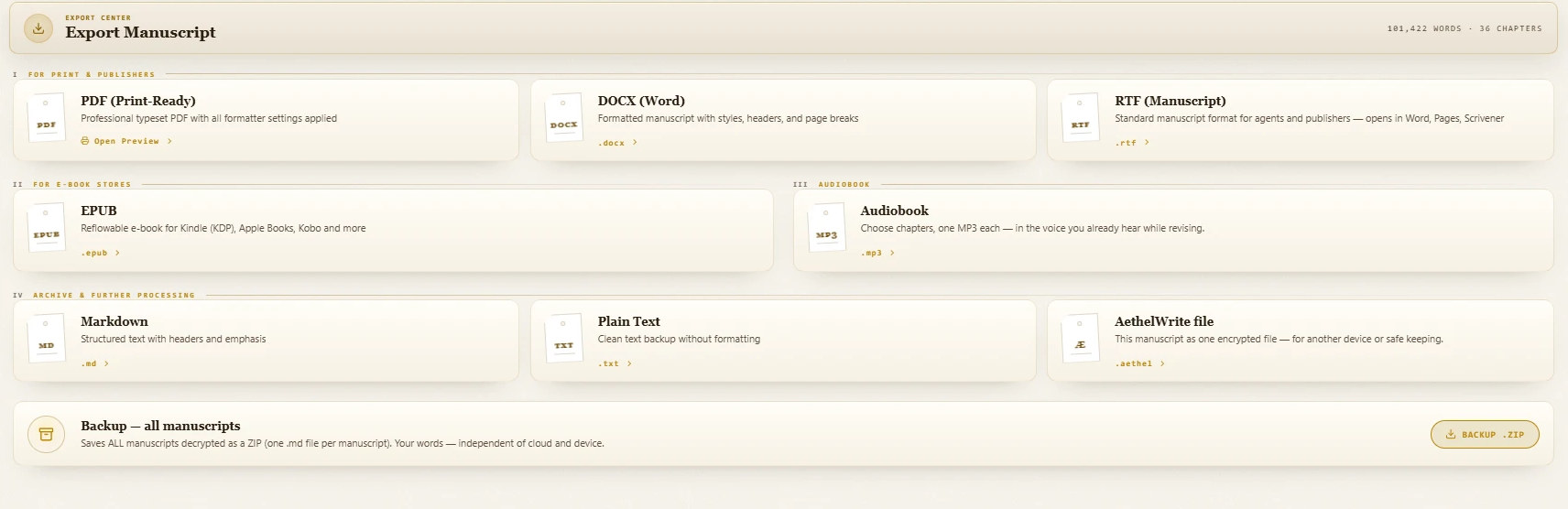
11.1Milyen formátumokba exportálhatok?
PDF (nyomdakész), EPUB, Word (DOCX), RTF (kézirat), Markdown és egyszerű szöveg. Minden formátum ugyanazt a könyvet használja: ugyanazt a sorrendet, címnegyedet és záró részeket, ugyanazt a tartalomjegyzéket. Nyissa meg az Exportközpontot, és válassza ki a kártyát.
Ugyanitt található az összes kézirat ZIP-mentése és a választott hangon felolvasott Hangoskönyv (MP3) is.
11.2Nyomdakész a PDF?
A PDF úgy van szedve, mint egy könyv: vágott méret, margók és gerincmargó, beágyazott betűtípusok, élőfejek, oldalszámok, fattyú- és árvasorok nélkül. Az AethelWrite maga írja a PDF-et, így a sortörések és a sorkizárás pontosan megegyeznek az előnézettel.
11.3Megfelel a könyvem a könyváruházak követelményeinek (KDP, Apple Books, Kobo, Google Play, B&N)?
Az EPUB-export előtt az AethelWrite ellenőrzi az áruházak hivatalos szabályait: a borító méretét és színterét, a beágyazott betűtípusokat, a kötelező metaadatokat és a tartalomjegyzéket. Ha valami hiányzik, egyértelmű figyelmeztetést kap az okkal együtt. Magát az exportot a program nem tiltja le, mert a döntés az Öné.
11.4Valódi tartalomjegyzék van a Word-fájlban?
Igen. A fejezetcímek a Word címsorstílusait használják, így a Word saját tartalomjegyzéket készít, és a navigációs ablaktábla is működik. A lábjegyzetek valódi Word-lábjegyzetek, a díszek pedig képként vannak beágyazva.
11.5Használhatom a Calibre-t?
Igen. Az AethelWrite-ból származó EPUB változtatás nélkül megnyílik a Calibre-ben. Ott más formátumokba is átalakíthatja, például régebbi e-könyv-olvasókhoz.
Fejezet XII: Csomagok és fiók
5 kérdés
12.1Milyen csomagok vannak?
A Starter ingyenes: könyvenként legfeljebb 35 000 szó, végponttól végpontig titkosított felhőszinkron legfeljebb 2 könyvhöz, változatelőzmények (könyvenként legfeljebb 10 változat, a legfrissebb 3 minden eszközén), 53 tördelésből 4, minden exportformátum és a saját, kész borító az e-könyvben. Az Author megszünteti a szókorlátot, és hozzáadja az összes könyve végponttól végpontig titkosított felhőszinkronizálását, 53 tördelésből 18 tördelést, a diktálást, a könyvsorozatokhoz való sorozat-bibliát, valamint a borítóműhelyt nyomdai borítóval, vonalkóddal és látványtervekkel. A Writing Studio a teljes, 53 tördelésből álló kínálatot adja, továbbá a Story-Pulse-t, amely automatikusan felismeri a szereplőket, helyszíneket és frakciókat, valamint a Chronicle Nexust, amely egy sorozat összes kötetén át követi a szereplőket és helyszíneket. A saját kulccsal használt MI-Ghostwriter, a felolvasás és az e-mailes ügyfélszolgálat minden csomag része. Az aktuális árakat a csomagok oldalán találja.
Az MI-t és a prémium hangokat mindig a szolgáltató számlázza (lásd „MI-Ghostwriter”), minden csomagban.
12.2Hogyan fizethetek?
Bankkártyával vagy a Stripe által az Ön országában kínált egyéb fizetési módokkal, havonta vagy évente. A fizetést a Stripe bonyolítja; az AethelWrite soha nem látja a kártyaadatait.
Az Author egyszeri vásárlással is elérhető: Author Lifetime — egyszer fizet, előfizetés nélkül: az Author összes funkciója a frissítésekkel együtt, valamint a teljes, 53 tördelésből álló kínálat, határidő nélkül, amíg az AethelWrite-ot kínáljuk. Minden ár az árazási oldalon található; ezek áfa nélküli végső árak (kisvállalkozás, a német áfatörvény 19. §-a). Európa euróban fizet, minden más ország amerikai dollárban.
12.3Hogyan mondhatom le az előfizetést?
A legegyszerűbb a Szerződések felmondása itt oldalon: bejelentkezés nélkül, minden előfizetésre és az Author Lifetime-ra is. A beküldés után megjelenik nyilatkozata dátummal és időponttal, és e-mailben átvételi visszaigazolást kap.
Nyissa meg a profilmenüben a Csomagok és számlázás pontot (vagy a csomagok oldalát). Az Előfizetés kezelése alatt válassza az Ügyfélportál megnyitása lehetőséget. A Stripe ügyfélportálján lemondhatja az előfizetést, csomagot válthat, vagy frissítheti a fizetési adatait. Kéziratai a lemondás után is az eszközein maradnak.
12.4Hol találom a számláimat?
Az ügyfélportálon: csomagok oldala → Előfizetés kezelése → Ügyfélportál megnyitása. Ott minden számla letölthető PDF-ként.
12.5Hogyan törölhetem a fiókomat?
Nyissa meg a Beállítások Tárolás lapját, és válassza a Fiók törlése, majd a Fiók végleges törlése lehetőséget. Előbb mondja le az aktív előfizetést. A fiók, az előfizetés és minden felhőmásolat egyetlen lépésben törlődik, teljesen vagy egyáltalán nem. Előtte exportálja vagy mentse el a könyveit; utána senki sem tudja visszaállítani őket.
Fejezet XIII: Adatvédelem és biztonság
5 kérdés
13.1Végponttól végpontig titkosítottak a kézirataim?
Igen. Mielőtt egy fejezet elhagyná az eszközét, a program AES-256-GCM titkosítással, az Ön mesterkulcsával titkosítja. Csak az Ön eszközei tudják visszafejteni. A titkosítás külön háttérfolyamatban fut, így az írás nagyon hosszú fejezeteknél is gördülékeny marad.
13.2Mit lát a szerver?
Az Ön e-mail-címét, a csomagját, valamint a titkosított adatblokkokat a méretükkel és a módosítás időpontjával. A szövegét, a címeket, a jegyzeteket, a Történet Bibliát és a borítókat nem látja. Az MI-kérések a böngészőjéből közvetlenül a szolgáltatóhoz jutnak, a szerverünkre soha.
Két kivétel van: az ElevenLabs, a Cartesia, az Azure, a Google, a Deepgram vagy az OpenAI hangjával végzett felolvasásnál, valamint a felhőalapú diktálásnál a szöveg, illetve az Ön felvétele az Ön kulcsával együtt a szerverünkön halad át, amely tárolás nélkül továbbítja azokat a szolgáltatónak. Az Amazon Pollyt az Ön eszköze közvetlenül hívja meg. Az Ön kulcsait csak az Ön eszköze tárolja.
13.3Hol tárolódnak az adataim?
Elsősorban az Ön saját eszközén. A titkosított felhőmásolatot az Európai Unióban (Írországban) tároljuk.
13.4Hogyan védett az alkalmazás a támadásokkal szemben?
Szigorú Content Security Policy csak ismert címeket enged. Az importált és szinkronizált szöveget a program megjelenítés előtt megtisztítja. A kulcsokat és a kéziratokat a böngésző saját kriptográfiája (WebCrypto) kezeli.
13.5Mit nem kér tőlem soha az ügyfélszolgálat?
A 12 helyreállítási szavát, a jelszavát, a mesterkulcsát vagy egy API-kulcsot. Sem e-mailben, sem csevegésben, sem telefonon. Aki ezt kéri, az nem mi vagyunk.
Fejezet XIV: Billentyűparancsok
1 kérdés
14.1Milyen billentyűparancsok vannak?
Mindegyiket lent találja, területek szerint csoportosítva: navigáció, szerkesztő, bekezdés és listák, valamint hang. Az alkalmazásban a ? ugyanezt az áttekintést nyitja meg, a Ctrl+K pedig a Tárgymutatót, amely sok funkciónál a billentyűt is feltünteti.
Macen a Ctrl helyett a ⌘, az Alt helyett az ⌥, a Shift helyett a ⇧ érvényes. Csak a felolvasás és a diktálás kerül ott a ⌃ (Control) billentyűre, mert Macen a ⌘ és a szóköz a Spotlight-keresésé. A Ctrl+Shift+F1 összecsukja és kibontja az eszköztárakat.
| Billentyűk | Művelet |
|---|---|
| Ctrl+K | Tárgymutató |
| Alt+1…9 | Ugrás a fő felületekre |
| Alt+0 | Fókusz a munkaterületre |
| Ctrl+Shift+F | Zen mód be / ki |
| Ctrl+Shift+F1 | Eszköztárak megjelenítése vagy elrejtése |
| Ctrl+P | Gyors-előnézet (alapértelmezett) |
| F2 | Fejezet átnevezése |
| Shift+F10 · Menü billentyű | Szógyakoriság · szinonimák a kurzornál |
| ? | Ezen áttekintés megjelenítése |
| Esc | Zen elhagyása / párbeszédpanelek bezárása |
| Billentyűk | Művelet |
|---|---|
| Ctrl+Z | Visszavonás |
| Ctrl+Y · Ctrl+Shift+Z | Újra |
| Ctrl+B | Félkövér |
| Ctrl+I | Dőlt |
| Ctrl+U | Aláhúzott |
| Ctrl+Alt+1…3 | 1–3. szintű címsor |
| Ctrl+F · Ctrl+H | Keresés és csere |
| Ctrl+S | Kézi pillanatkép |
| Ctrl+Alt+F | Jegyzet beszúrása vagy szerkesztése |
| Ctrl+Alt+M | Megjegyzés hozzáadása |
| Ctrl+Shift+H | Szövegkiemelő |
| Ctrl+Shift+Enter | Dísz |
| @ · [[ | Story Bible-hivatkozás |
| Alt+I | Story Bible-kártya beszúrása |
| Billentyűk | Művelet |
|---|---|
| Ctrl+Shift+8 | Felsorolásjeles lista |
| Ctrl+Shift+7 | Számozott lista |
| Ctrl+Shift+L | Balra igazítás |
| Ctrl+Shift+E | Középre igazítás |
| Ctrl+Shift+R | Jobbra igazítás |
| Ctrl+Shift+J | Sorkizárás |
| Ctrl+Shift+9 | Ellenőrzőlista |
| Ctrl+] | Behúzás növelése |
| Ctrl+[ | Behúzás csökkentése |
| Ctrl+Shift+. | Betűméret növelése |
| Ctrl+Shift+, | Betűméret csökkentése |
| Ctrl+\ | Formázás törlése |
| Billentyűk | Művelet |
|---|---|
| Ctrl+Szóköz | Felolvasás: lejátszás / szünet |
| Ctrl+. | Felolvasás leállítása |
| Ctrl+↑ | Gyorsabb felolvasás |
| Ctrl+↓ | Lassabb felolvasás |
| Ctrl+R | Diktálás indítása / leállítása |
| Ctrl+Shift+P | Diktálás szüneteltetése / folytatása |
| Ctrl+Shift+R | Utolsó diktált szakasz visszavonása |
Nem találta a választ?
Írjon nekünk. Minden üzenetet ember olvas, és általában egy munkanapon belül válaszolunk. Soha nem kérjük el a 12 helyreállítási szavát, a jelszavát vagy egy API-kulcsot.
Írás az ügyfélszolgálatnak