Il manuale
Tutto ciò che Le serve per scrivere, impaginare e pubblicare il Suo libro con AethelWrite, spiegato in parole semplici. Apra una domanda per leggere la risposta. Se la Sua non c'è, Le risponderà una persona: ci scriva.
Il manuale
Indice
- Primi passi7 domande
- Scrittura6 domande
- Backup e sincronizzazione6 domande
- Laboratorio copertine4 domande
- Impaginazione e composizione10 domande
- Ghostwriter IA5 domande
- Chiavi API, passo dopo passo11 domande
- Senza chiave2 domande
- Lettura e dettatura7 domande
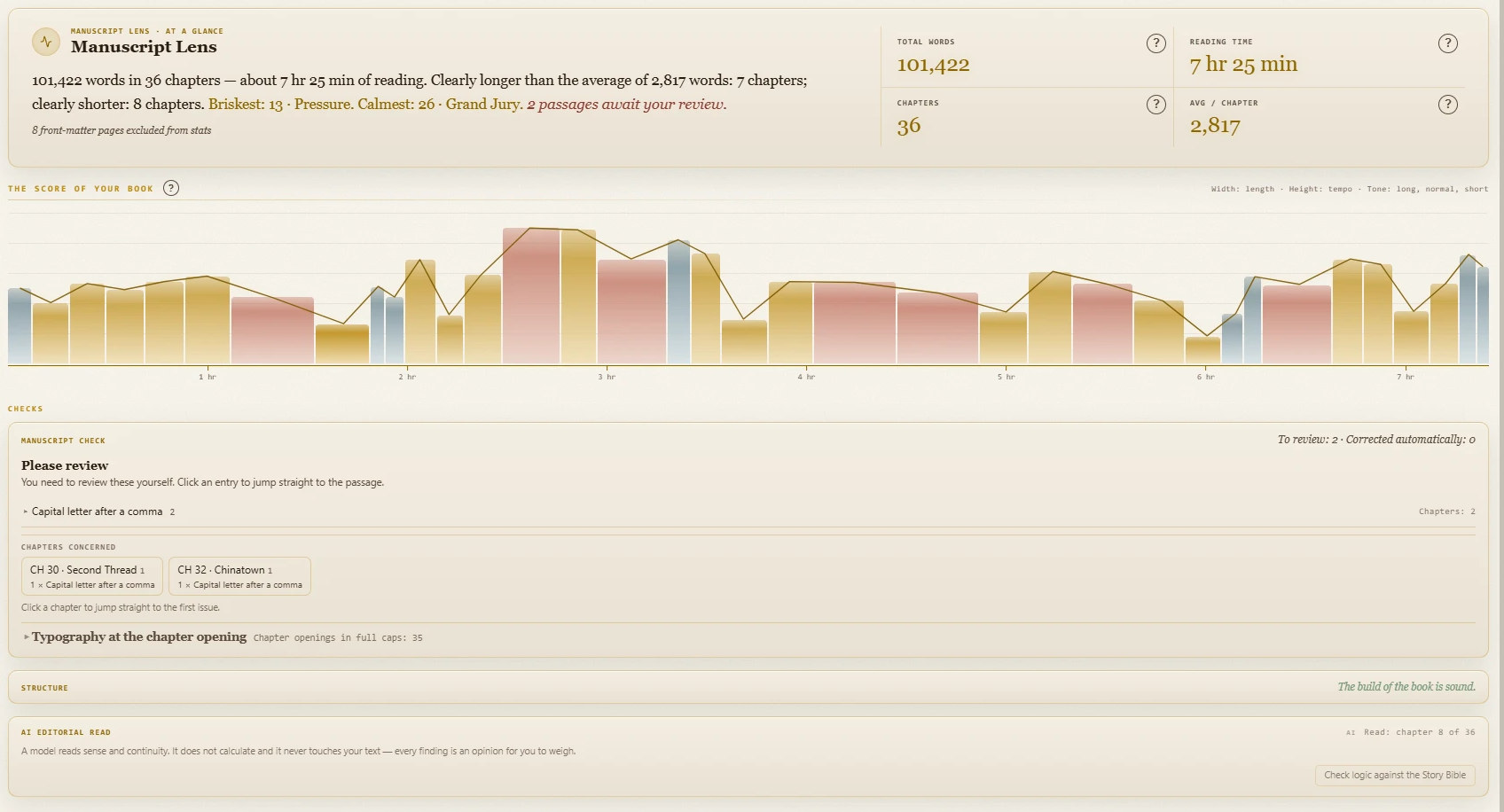
- Centro correzioni e controllo del manoscritto7 domande
- Esportazione e pubblicazione5 domande
- Piani e account5 domande
- Privacy e sicurezza5 domande
- Scorciatoie da tastiera1 domanda
Capitolo I: Primi passi
7 domande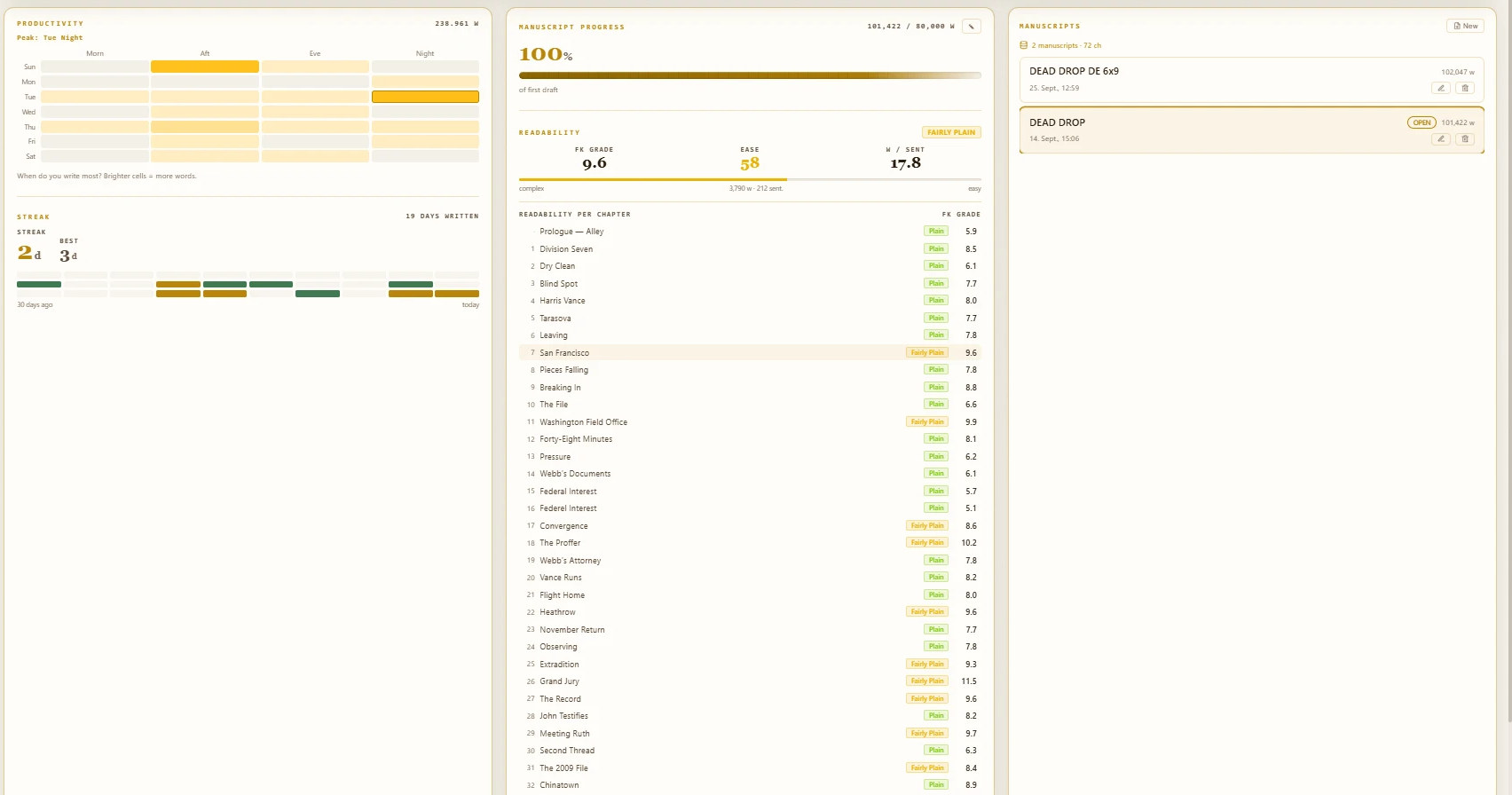
1.1Come creo un account?
Apra la pagina di registrazione, inserisca il Suo indirizzo e-mail e una password e confermi il link che Le inviamo. Si comincia con il piano gratuito Starter; non serve alcuna carta.
Può anche scrivere senza account: tutto resta sul Suo dispositivo. La sincronizzazione tra i Suoi dispositivi e la copia cifrata nel cloud sono incluse in ogni piano: fino a 2 libri con Starter, tutti i Suoi libri a partire da Author.
1.2Come inizio il mio primo manoscritto?
Apra l'app. Al primo avvio AethelWrite Le chiede il genere del libro e in base a quello imposta in modo sensato impaginazione e IA. Poi non deve far altro che scrivere nel Sanctuary, la vista di scrittura. Il testo viene salvato mentre digita.
Ogni nuovo libro comincia nella Panoramica con un nuovo manoscritto. Titolo, autore e lingua si trovano nei metadati del libro e può modificarli in qualsiasi momento.
1.3Quali file posso importare?
Il Centro importazione accetta Word (.docx), OpenDocument (.odt), RTF (.rtf), PDF, EPUB, Markdown (.md), testo semplice (.txt) e le copie di sicurezza di AethelWrite (.aethel). Trascini il file nella finestra oppure lo selezioni; prima di acquisire qualsiasi cosa vede un'anteprima con i capitoli riconosciuti.
I titoli di Word diventano capitoli; le pagine preliminari come frontespizio, colophon o dedica vengono riconosciute e collocate al loro posto. Dai PDF AethelWrite rimuove numeri di pagina, titoli correnti e trattini di sillabazione a fine riga.
I progetti Scrivener arrivano interi: scelga Progetto Scrivener (cartella) oppure trascini nella finestra la cartella .scriv o un suo .zip. Cartelle e scene della bozza diventano capitoli; personaggi e luoghi vanno nella Story Bible, sinossi e note sulla bacheca, note a piè di pagina e commenti restano dove erano. Ciò che Scrivener escluderebbe nella compilazione (Ricerca, Cestino, testi non inclusi) resta fuori anche qui, e l’anteprima dice quanto.
1.4Che cosa significano pagine preliminari, corpo del testo e pagine finali?
Il pannello di sinistra, Struttura, mostra il libro come lo imposta una casa editrice: le Pagine preliminari (occhiello, frontespizio, colophon, dedica, indice…), il Corpo del testo con i Suoi capitoli e le Pagine finali (postfazione, ringraziamenti, nota sull'autore…).
Solo il corpo del testo viene numerato come capitoli. Pagine preliminari e finali compaiono nel libro esattamente dove le colloca un'impaginazione professionale, in stampa come nell'EPUB e in Word.
1.5Come aggiungo, rinomino o sposto i capitoli?
Aggiunga un capitolo con + Nuovo capitolo in fondo all'elenco, oppure con il + nell'intestazione del gruppo Corpo del testo. Il campo del titolo si apre subito: digiti il nome, prema Invio e il cursore passa al testo del nuovo capitolo.
Per rinominare, faccia doppio clic sul titolo o prema F2. Per spostare, trascini il capitolo dalla sua maniglia o usi le frecce. Il menu contestuale (clic destro o Shift+F10) permette anche di spostare un capitolo nelle pagine preliminari o finali, nasconderne il titolo o eliminarlo; i capitoli eliminati finiscono nel cestino.
1.6Che cos'è l'Indice analitico (Ctrl+K)?
Ctrl+K (su Mac ⌘K) apre l'Indice analitico: un unico campo di ricerca per tutti i comandi, le viste e le impostazioni. Digiti qualche lettera, per esempio «esporta», «copertina» o «radar», e prema Invio. È la via più rapida verso tutto ciò di cui non conosce ancora la posizione.
L'Indice analitico non si limita a portarLa nell'area giusta: fa anche illuminare per un istante il comando cercato, così la volta successiva lo troverà da sé. Se una funzione ha un tasto proprio, la scorciatoia compare a destra della voce. In questo modo impara le scorciatoie mentre cerca.
1.7Come vedo tutte le scorciatoie da tastiera?
Prema ? quando il cursore non si trova nel testo; all'interno del manoscritto il punto interrogativo resta un segno di punteggiatura. Il riepilogo si trova anche nell'Indice analitico (Ctrl+K), alla voce «Scorciatoie da tastiera». Elenca tutte le scorciatoie nella Sua lingua, su Mac con ⌘, ⌥ e ⇧. Lo stesso elenco è riportato in fondo a questa pagina.
Capitolo II: Scrittura
6 domande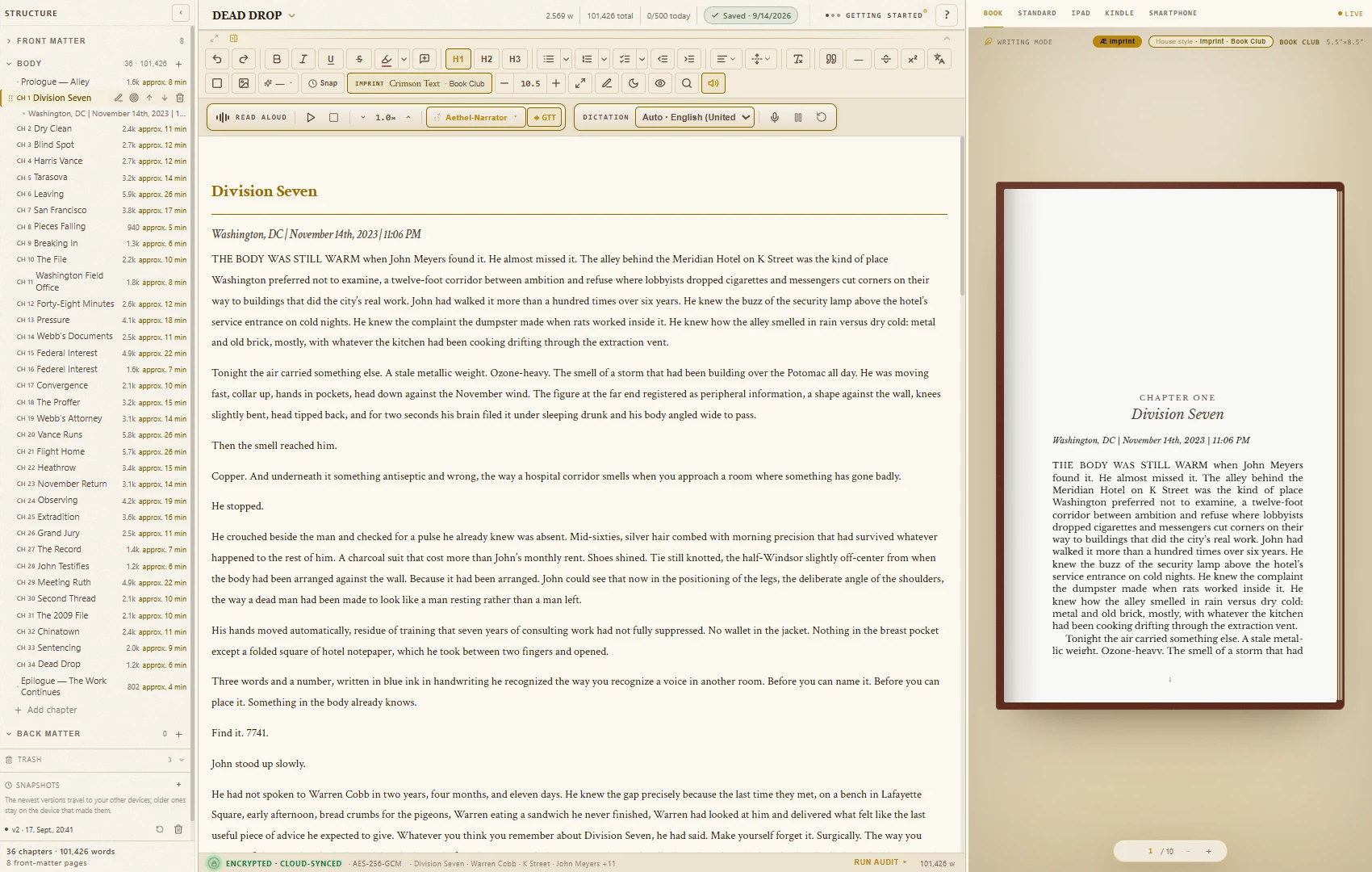
2.1Che cos'è il Sanctuary?
Il Sanctuary è la vista di scrittura: il Suo testo, una barra degli strumenti discreta e i Suoi capitoli. La Modalità Zen nasconde tutto tranne le parole (Esc riporta il resto). Seppia scalda la pagina, e la modalità Macchina da scrivere tiene la riga corrente al centro dello schermo.
Può comprimere le barre degli strumenti con la piccola freccia sotto l'intestazione, oppure con Ctrl+Maiusc+F1. Titolo, conteggio delle parole e stato del salvataggio restano visibili.
2.2Quali strumenti di formattazione ci sono?
Grassetto, corsivo, sottolineato e barrato; livelli di titolo; elenchi puntati, numerati e di controllo; rientro; allineamento; spaziatura tra i paragrafi; dimensione del carattere; e Cancella formattazione. Le scorciatoie sono quelle che già conosce da Google Docs e Word.
Tutto ciò che imposta a mano compare nell'anteprima del libro e in ogni esportazione. L'aspetto complessivo del libro deriva dalla gabbia tipografica scelta nel Formattatore di libri (veda «Impaginazione e composizione»).
2.3Evidenziazioni e commenti finiscono nel mio libro?
No. L'evidenziatore (Ctrl+Shift+H) e i commenti (Ctrl+Alt+M) sono segni di lavoro per Lei e per il Suo editor. Non vengono mai stampati e non entrano né nell'EPUB né nel file Word.
2.4Come funzionano le versioni (snapshot)?
Snap nella barra degli strumenti, oppure Ctrl+S, salva una versione (snapshot) dell'intero libro. AethelWrite conserva sul Suo dispositivo le ultime 10 versioni di ogni libro; le 3 più recenti viaggiano anche, cifrate, nel cloud, così ogni dispositivo con cui ha effettuato l'accesso le ha a disposizione.
L'elenco Snapshot si trova in fondo al pannello dei capitoli (v1, v2…). Faccia clic su una versione e confermi con Ripristina. Lo stato attuale viene prima salvato come copia di sicurezza, quindi non si perde nulla.
2.5Posso fissare obiettivi giornalieri?
Sì. Nella Panoramica scelga Obiettivi e imposti Parole al giorno e Parole totali. AethelWrite mostra il Suo Obiettivo giornaliero, la Sua Serie di giorni di scrittura e un calendario delle ultime settimane. L'obiettivo per singolo capitolo si imposta dal menu contestuale del capitolo (Obiettivo di parole…).
2.6Posso scrivere senza connessione a Internet?
Sì: in aereo, in treno o dovunque. Il Suo libro è salvato sul dispositivo e ogni battuta viene registrata lì. Appena torna online, AethelWrite invia al cloud tutto ciò che ha scritto offline, anche se nel frattempo ha chiuso il browser.
Quando è pronta una nuova versione di AethelWrite, una riga discreta La avvisa e propone Aggiorna ora o Più tardi. La Sua scrittura non viene mai interrotta.
Capitolo III: Backup e sincronizzazione
6 domande
3.1Come salvo una copia di sicurezza di un libro (.aethel)?
Faccia clic sul titolo del manoscritto in alto nell'editor e scelga Salva copia di sicurezza (.aethel). Scelga una password personale e AethelWrite scrive un unico file che contiene l'intero libro: capitoli, pagine preliminari e finali, Story Bible, gabbia tipografica e copertina.
Il file è cifrato con AES-256-GCM. La chiave viene derivata dalla Sua password con PBKDF2-SHA-256 in 600.000 iterazioni. Senza la password nessuno può aprirlo, nemmeno noi. Conservi la password in un luogo sicuro.
Per ripristinarlo, trascini il file .aethel nel Centro importazione; AethelWrite Le chiederà la password.
3.2Posso esportare tutti i miei manoscritti in una volta?
Sì. Nel Centro esportazione la scheda Backup — tutti i manoscritti crea un file ZIP (Backup .zip) con tutti i Suoi manoscritti come file leggibili. È il modo più rapido per portare tutto con sé. A differenza del file .aethel, questo ZIP non è cifrato: lo conservi di conseguenza.
3.3Che cosa sono la Master Key e le 12 parole di recupero?
I Suoi libri vengono cifrati prima di lasciare il dispositivo. La chiave per farlo è la Sua Master Key. Quando attiva la Cassaforte di recupero, AethelWrite Le consegna 12 parole di recupero con cui la Master Key può essere ripristinata su qualsiasi dispositivo. La configura in Impostazioni → Sicurezza → Cassaforte di recupero, oppure dal promemoria nell'editor (Configura). La Cassaforte di recupero è disponibile in ogni piano; senza di essa, i Suoi libri restano su questo dispositivo.
Scriva le 12 parole su carta e le conservi al sicuro. Non possiamo sostituirle. Non le vediamo mai e non le memorizziamo mai. Chi le perde insieme a tutti i propri dispositivi non può più recuperare la copia nel cloud, e nemmeno noi.
3.4Che cosa significa «zero-knowledge»?
Il nostro server conserva solo dati cifrati che non è in grado di leggere. Capitoli, titoli, Story Bible, copertina e gabbia tipografica vengono cifrati sul Suo dispositivo (AES-256-GCM) prima della sincronizzazione. La decifratura avviene solo sui Suoi dispositivi, con la Sua Master Key.
3.5Come aggiungo un secondo dispositivo?
Acceda sul nuovo dispositivo con lo stesso account. Compare la finestra per sbloccare la cassaforte: digiti le Sue 12 parole di recupero e scelga Sblocca cassaforte. Da quel momento il dispositivo si sincronizza da solo. Le modifiche dei due dispositivi vengono unite, quindi nulla viene sovrascritto.
Chiavi e impostazioni sono salvate per dispositivo e per indirizzo web. Su un nuovo dispositivo o browser dovrà quindi inserire di nuovo le Sue chiavi API.
3.6Ho eliminato qualcosa. Posso recuperarlo?
Sì. Capitoli e manoscritti eliminati finiscono prima nel Cestino e vi restano per 30 giorni. Il Cestino si trova in fondo al pannello dei capitoli (lo trova anche con Ctrl+K). Scelga Ripristina accanto alla voce. Dopo 30 giorni le voci vengono cancellate per sempre, su tutti i dispositivi; Elimina definitivamente lo fa subito.
Capitolo IV: Laboratorio copertine
4 domande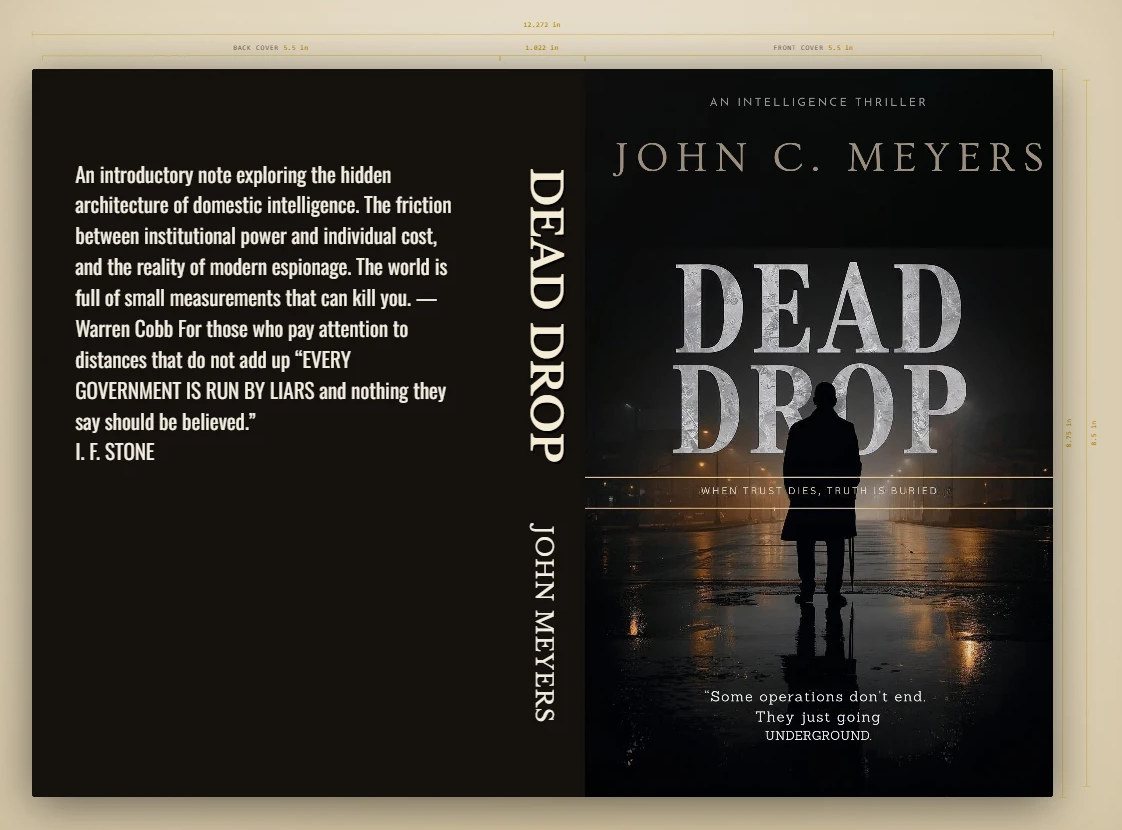
4.1Quali copertine posso realizzare?
Gli strumenti per la copertina si trovano nel Formattatore di libri, scheda Copertina & ISBN. Ce ne sono di tre tipi: la copertina e-book (solo il piatto anteriore, per gli store), la copertina di stampa KDP per l'edizione in brossura, con quarta di copertina, dorso e abbondanza, e la copertina rigida (cartonata plastificata) con risvolto e cerniera. La larghezza del dorso viene calcolata da numero di pagine e carta, esattamente come fa il calcolatore di Amazon.
La progettazione della copertina, la copertina di stampa, il codice a barre e i mockup dello studio fanno parte del piano Author. Caricare la Sua copertina finita e incorporarla nell'e-book è possibile in ogni piano.
4.2Come aggiungo un'immagine mia?
Carichi un'immagine come sfondo oppure ne aggiunga altre con Aggiungi immagine. Poi le trascini in posizione sulla copertina; le guide mostrano l'abbondanza e l'area di sicurezza. Per la stampa l'immagine deve avere almeno 300 dpi alle dimensioni finali.
4.3Come imposto titolo, autore e testo sul dorso?
Faccia clic su un testo della copertina oppure ne aggiunga uno con Aggiungi testo. Ogni blocco ha il proprio carattere, dimensione, colore, allineamento, spaziatura tra le lettere ed effetti (corsivo, maiuscoletto, ombra, contorno). Il dorso è un blocco a sé, che si modifica separatamente. Il testo sul dorso è consentito solo da 79 pagine in su; al di sotto AethelWrite La avvisa.
Caratteri, colori e dimensioni restano entro intervalli che funzionano in stampa, così nulla risulta troppo piccolo o illeggibile.
4.4Come esporto la copertina?
La copertina e-book si salva con Scarica copertina (PNG). In ogni piano viene inoltre incorporata automaticamente nell'EPUB. La copertina di stampa si esporta con Copertina di stampa in PDF: un unico file a 300 dpi, abbondanza compresa, come lo richiede KDP. Scarica il modello Le fornisce il modello KDP vuoto, se progetta la copertina altrove.
Capitolo V: Impaginazione e composizione
10 domande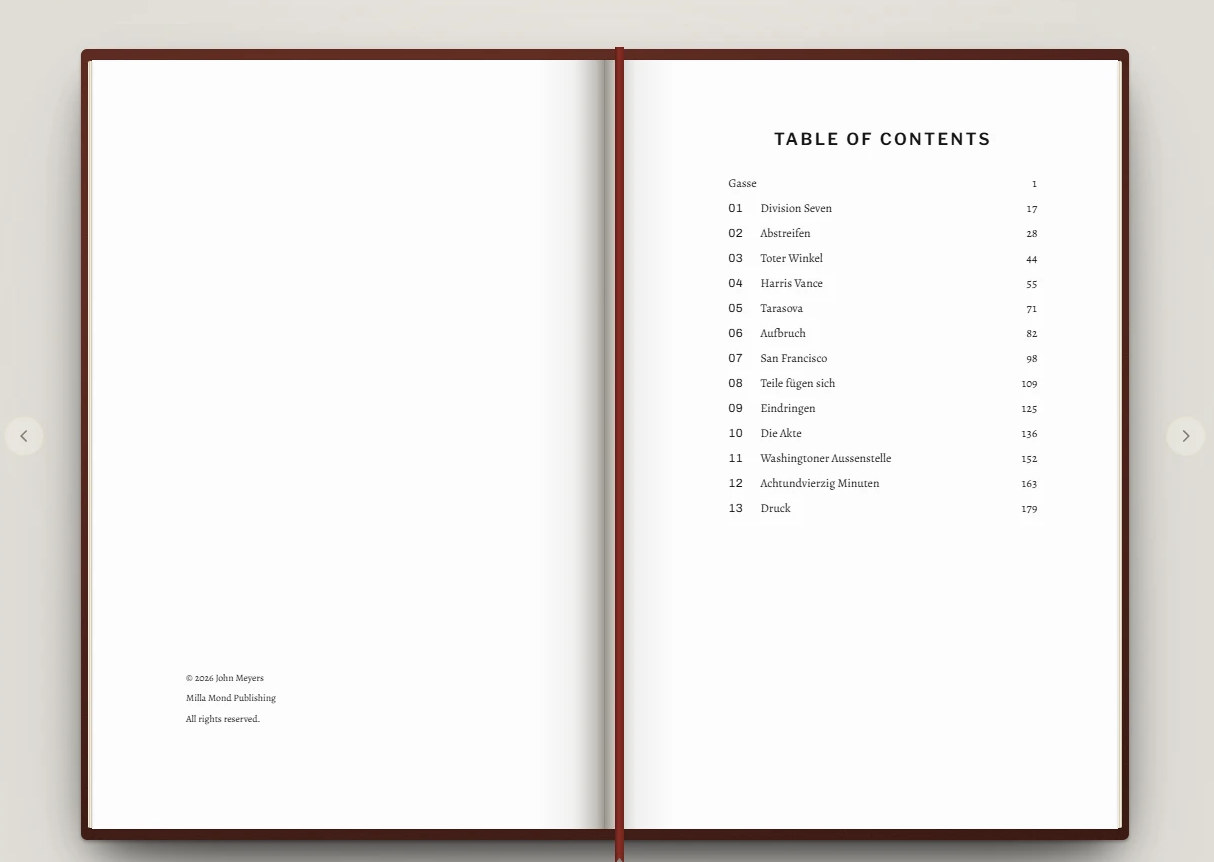
5.1Che cosa sono le gabbie tipografiche?
Una gabbia tipografica è un'impaginazione completa del libro: carattere del testo, apertura dei capitoli, ornamenti, titoli correnti e l'equilibrio della pagina. AethelWrite ne offre 53, raggruppate per genere (suspense, fantasy, romance, narrativa letteraria, saggistica ed edizioni speciali). Starter ne comprende 4, Author 18, Writing Studio tutte.
Si scelgono nel Formattatore di libri, scheda Temi; Confronta le gabbie le mostra affiancate. Stampa, PDF, EPUB e Word compongono poi il Suo libro allo stesso modo.
5.2Quali caratteri posso usare?
Il Formattatore di libri offre una raccolta selezionata di caratteri da libro: caratteri graziati per il testo, caratteri da titolazione per i titoli e alcuni calligrafici. Vengono incorporati nel PDF e nell'EPUB, così il Suo libro appare uguale ovunque. Ogni gabbia arriva già con un abbinamento adatto, che può cambiare.
5.3Che cos'è lo stile editoriale?
Lo stile editoriale è uno strato che si sovrappone alla gabbia tipografica e si sceglie nella scheda Temi sotto Formati maestri internazionali. Stabilisce le regole che il Suo libro segue dall'inizio alla fine: virgolette, rientro della prima riga, le prime parole del capitolo in maiuscoletto, il capolettera. La gabbia le propone; appena ne cambia una, prevale la Sua scelta.
5.4Che cosa sono le Edizioni Imprint?
Le Edizioni Imprint (anch'esse nella scheda Temi) sono combinazioni pronte di gabbia tipografica e stile editoriale, ispirate all'aspetto tipico di collane editoriali note, per esempio una prima edizione o un'edizione tascabile. Un clic imposta tutto; poi può comunque regolare ogni dettaglio.
5.5Come creo le pagine preliminari?
Le pagine preliminari (occhiello, frontespizio, colophon, dedica, epigrafe, indice…) si aggiungono nel pannello Struttura e si compilano nel Formattatore di libri, scheda Pagine preliminari. Il frontespizio riprende titolo, sottotitolo e autore dai metadati del libro (Project Metadata). Il colophon ha campi per ISBN, editore ed edizione. L'indice viene generato automaticamente.
5.6Capolettera, maiuscoletto, aperture di capitolo: come funziona?
È la gabbia tipografica a decidere come si apre un capitolo: numero e titolo del capitolo, capolettera, prime parole in maiuscoletto e a che altezza della pagina inizia il testo. Può modificare ciascuno di questi elementi nel Formattatore di libri.
AethelWrite controlla la tipografia: niente capolettera davanti a una cifra o a un testo in corsivo, e maiuscole corrette nelle parole che iniziano tutte in maiuscolo.
5.7Come inserisco separatori di scena e ornamenti?
Usi il pulsante degli ornamenti nella barra degli strumenti. Un clic inserisce l'ornamento corrente nella posizione del cursore; il clic destro apre la selezione con simboli, allineamento (centrato o a sinistra) e il Suo simbolo personale.
Può anche caricare un ornamento proprio come immagine: SVG, PNG, JPEG, WebP o TIFF, fino a 200 KB. Vale per l'intero libro e compare nell'editor, in stampa, nell'EPUB e in Word.
5.8Posso realizzare un'edizione a caratteri grandi?
Sì. La gabbia a caratteri grandi segue le linee guida dell'RNIB e del National Library Service statunitense: testo in corpo 16, interlinea 1,5, un carattere nitido e nessun elemento decorativo che renda più difficile la lettura.
5.9AethelWrite supporta box e note a piè di pagina per la saggistica?
Sì. I box esistono in sei tipi (per esempio approfondimento, punto chiave, esempio, definizione) e sono composti in modo uniforme in ogni formato. Le note a piè di pagina si inseriscono con Ctrl+Alt+F. Vengono numerate automaticamente e compaiono a piè di pagina in stampa e in Word, e come note collegate nell'EPUB.
5.10Come vedo che aspetto avrà il mio libro?
L'anteprima di stampa mostra il Suo libro come verrà stampato, pagina per pagina, con titoli correnti, numeri di pagina e le vere interruzioni di riga. Passi da Una pagina a Doppia pagina e Panoramica. Il motore di impaginazione evita vedove e orfane.
Capitolo VI: Ghostwriter IA
5 domande
6.1Che cosa sa fare il Ghostwriter IA?
La aiuta nel mestiere, non sostituisce la Sua voce: continuare o riformulare un passaggio, cercare i buchi nella trama, verificare che la voce di un personaggio resti coerente e suggerire sinonimi. Si basa sulla Sua Story Bible (personaggi, luoghi, note) perché i suggerimenti si adattino al Suo libro.
Nulla entra nel Suo testo senza il Suo consenso. È Lei a decidere che cosa accettare.
6.2Quali fornitori di IA posso usare?
OpenAI (modelli ChatGPT), Anthropic (Claude), Google (Gemini) e DeepSeek. Può cambiare in qualsiasi momento; ciascuno richiede soltanto la propria chiave API.
6.3Il mio testo passa dai server di AethelWrite?
No. Il Suo browser chiama il fornitore direttamente con la Sua chiave. La chiave è salvata solo sul Suo dispositivo. Non vediamo né le Sue richieste né le risposte. Passano dal nostro server solo la lettura ad alta voce con un fornitore di voci e la dettatura nel cloud (veda «Che cosa può vedere il server?»).
6.4In che lingua risponde l'IA?
Nella lingua della Sua interfaccia di AethelWrite, anche se il manoscritto è scritto in un'altra lingua. Cambi la lingua dell'interfaccia e l'IA risponderà in quella nuova.
6.5Quanto costa l'IA?
AethelWrite non addebita nulla. Paga direttamente il fornitore, alle tariffe da questo pubblicate, tramite il Suo account presso di lui. Per la prima stesura di un intero romanzo si tratta di solito di pochi euro o dollari. Se il credito si esaurisce, AethelWrite lo segnala e La rimanda alla pagina di fatturazione del fornitore.
Capitolo VII: Chiavi API, passo dopo passo
11 domande
7.1Dove inserisco le mie chiavi in AethelWrite?
Apra le Impostazioni. Le chiavi per l'IA vanno nella scheda Chiavi (sezione Chiavi API), quelle per la lettura ad alta voce e la dettatura nella scheda Voce (API voce e audio). Ogni riga riporta il nome del fornitore. Incolli la chiave e prema Verifica: AethelWrite la prova gratuitamente e mostra Chiave confermata o Chiave rifiutata.
Le chiavi vengono salvate cifrate solo su questo dispositivo, mai sui nostri server, ed è anche per questo che deve inserirle di nuovo su ogni nuovo dispositivo. Per la lettura ad alta voce (tranne con Amazon Polly) e la dettatura nel cloud, la chiave viaggia con ogni richiesta attraverso il nostro server fino al fornitore, senza esservi conservata.
7.2OpenAI (ChatGPT, Whisper, lettura ad alta voce)
Acceda a platform.openai.com, apra API keys e scelga Create new secret key. Copi la chiave, che inizia con sk-; viene mostrata una sola volta. Aggiunga un piccolo credito in Billing. La stessa chiave vale per il Ghostwriter, la dettatura con Whisper e la lettura ad alta voce di OpenAI.
7.3Anthropic (Claude)
Acceda a console.anthropic.com, vada su API Keys e scelga Create Key. Copi la chiave (inizia con sk-ant-) e ricarichi il credito in Billing.
7.4Google (Gemini e voci Google Cloud)
Per Gemini: su aistudio.google.com scelga Get API key → Create API key. La chiave inizia con AIza.
Per la lettura ad alta voce di Google Cloud Le serve una chiave di un progetto Google Cloud con l'API Text-to-Speech attivata (anche questa AIza…). Se la Sua organizzazione blocca le chiavi API, carichi invece il file JSON di un account di servizio. La chiave privata dell'account non lascia mai il Suo dispositivo: è il Suo browser a firmare da sé l'accesso presso Google.
7.5DeepSeek
Acceda a platform.deepseek.com, apra API Keys, crei una chiave (inizia con sk-) e aggiunga credito. DeepSeek è tra i fornitori più convenienti.
7.6ElevenLabs (lettura ad alta voce)
Acceda a elevenlabs.io, apra il Suo profilo e poi API Keys, e crei una chiave. In AethelWrite va nel campo ElevenLabs delle impostazioni della voce. Dopo il salvataggio AethelWrite carica le voci del Suo account.
7.7Microsoft Azure (lettura ad alta voce): chiave *e* area geografica
Nel portale di Azure crei una risorsa Speech. In Keys and Endpoint trova una chiave e l'area geografica (per esempio westeurope). Azure le richiede entrambe. Se Azure rifiuta la chiave, controlli anche l'area: una chiave di un'altra area viene rifiutata allo stesso modo.
7.8Amazon Polly (lettura ad alta voce): tre campi
In AWS crei un utente IAM con la sola autorizzazione per Polly e generi una chiave di accesso. Inserisca l'ID della chiave di accesso (inizia con AKIA), la chiave di accesso segreta e la regione. L'errore più comune è scambiare i primi due; AethelWrite lo segnala. Il Suo dispositivo firma da sé ogni richiesta, quindi il segreto non lo lascia mai.
7.9Cartesia e Deepgram
Cartesia (lettura ad alta voce in tutte le 21 lingue): crei una chiave su play.cartesia.ai in API Keys. Deepgram (dettatura con Nova-3 e lettura ad alta voce con Aura-2): crei una chiave nella console di Deepgram in API Keys. Incolli ciascuna nel campo corrispondente delle impostazioni della voce.
7.10Come faccio a sapere che una chiave è stata rifiutata?
Verifica, accanto al campo, lo indica subito: Chiave confermata o Chiave rifiutata. Durante l'uso AethelWrite Le dice che cosa non va e che cosa fare: una chiave errata o scaduta La porta alle Impostazioni, un credito esaurito alla pagina di fatturazione del fornitore, e troppe richieste Le chiedono soltanto di attendere un momento.
7.11Come rimuovo o revoco una chiave?
In AethelWrite svuoti il campo: la modifica viene salvata subito e la chiave scompare da questo dispositivo. Per avere la certezza che una chiave non possa più essere usata da nessuna parte, la revochi (la elimini) anche sul sito del fornitore, nello stesso punto in cui l'ha creata.
Capitolo VIII: Senza chiave
2 domande
8.1Che cosa funziona senza alcuna chiave API?
Quasi tutto: la scrittura, la struttura, la Story Bible, il Formattatore di libri con le gabbie tipografiche del Suo piano, il Laboratorio copertine, il motore di regole del Centro correzioni, tutte le esportazioni e la stampa, il backup e la sincronizzazione.
Anche la lettura ad alta voce funziona senza chiave, con la voce del Suo dispositivo; dal piano Author anche la dettatura, con il riconoscimento vocale gratuito del browser (Web Speech).
8.2Che cosa richiede una chiave?
Il Ghostwriter IA (con uno qualsiasi dei fornitori di IA), le voci premium per la lettura ad alta voce (ElevenLabs, Cartesia, Azure, Google, Deepgram, OpenAI, Amazon Polly) e la dettatura nel cloud, più precisa (Deepgram Nova-3 o OpenAI Whisper).
Capitolo IX: Lettura e dettatura
7 domande9.1Quale voce legge il mio testo?
AethelWrite usa la voce migliore che ha configurato, in quest'ordine: ElevenLabs, Cartesia, Azure, Google, Deepgram, OpenAI e infine la voce del Suo dispositivo. Se sceglie Lei una voce (Voce), prevale la Sua scelta. La barra di lettura indica sempre quale voce sta parlando.
La lettura ad alta voce è uno strumento di revisione: l'occhio colma le lacune, la voce legge esattamente ciò che c'è scritto. Se desidera un file da ascoltare, il Centro esportazione ha una scheda Audiolibro che crea un MP3.
9.2Quali lingue si possono leggere ad alta voce?
Cartesia, Azure e Google coprono tutte le 21 lingue dei libri (Azure e Google con una voce maschile e una femminile ciascuno), ElevenLabs 18 in modo nativo e le altre tre con il suo modello più recente, Amazon Polly 19 (mancano l'ebraico e l'ungherese). Deepgram offre meno lingue. OpenAI legge indipendentemente dalla lingua.
9.3Che cosa succede se un fornitore si ferma a metà capitolo?
Se un fornitore si arrende, per esempio perché il credito è esaurito, la voce successiva disponibile riprende esattamente dal punto in cui si era fermata, e AethelWrite Le dice quale voce ha preso il testimone. Non deve ricominciare il capitolo.
9.4Come cambio la velocità?
Con il regolatore di velocità nella barra di lettura, oppure con Ctrl+↑ e Ctrl+↓ a passi di 0,25. La velocità vale per tutte le voci.
9.5Posso dettare in una lingua diversa da quella dell'interfaccia?
Sì. Apra Detta e scelga la Lingua di dettatura, indipendentemente dalla lingua dell'interfaccia: interfaccia in italiano, dettatura in polacco. La scelta vale per la sessione corrente.
9.6Quale riconoscimento vocale usa AethelWrite?
Ce ne sono tre: Deepgram Nova-3 ha la precedenza quando è impostata una chiave. Copre tutte le 21 lingue dei libri e commette nettamente meno errori di Whisper. OpenAI Whisper è la soluzione di riserva sui dispositivi senza riconoscimento vocale integrato. Senza chiave subentra il riconoscimento gratuito Web Speech del browser.
La dettatura fa parte del piano Author (e di Writing Studio). La lettura ad alta voce resta disponibile in ogni piano.
9.7La dettatura funziona sullo smartphone?
Sì. Su Android usi Chrome; su iPhone Safari. Se il browser non offre il riconoscimento vocale, una chiave Deepgram o OpenAI risolve il problema. Consenta l'accesso al microfono quando il browser lo richiede.
Capitolo X: Centro correzioni e controllo del manoscritto
7 domande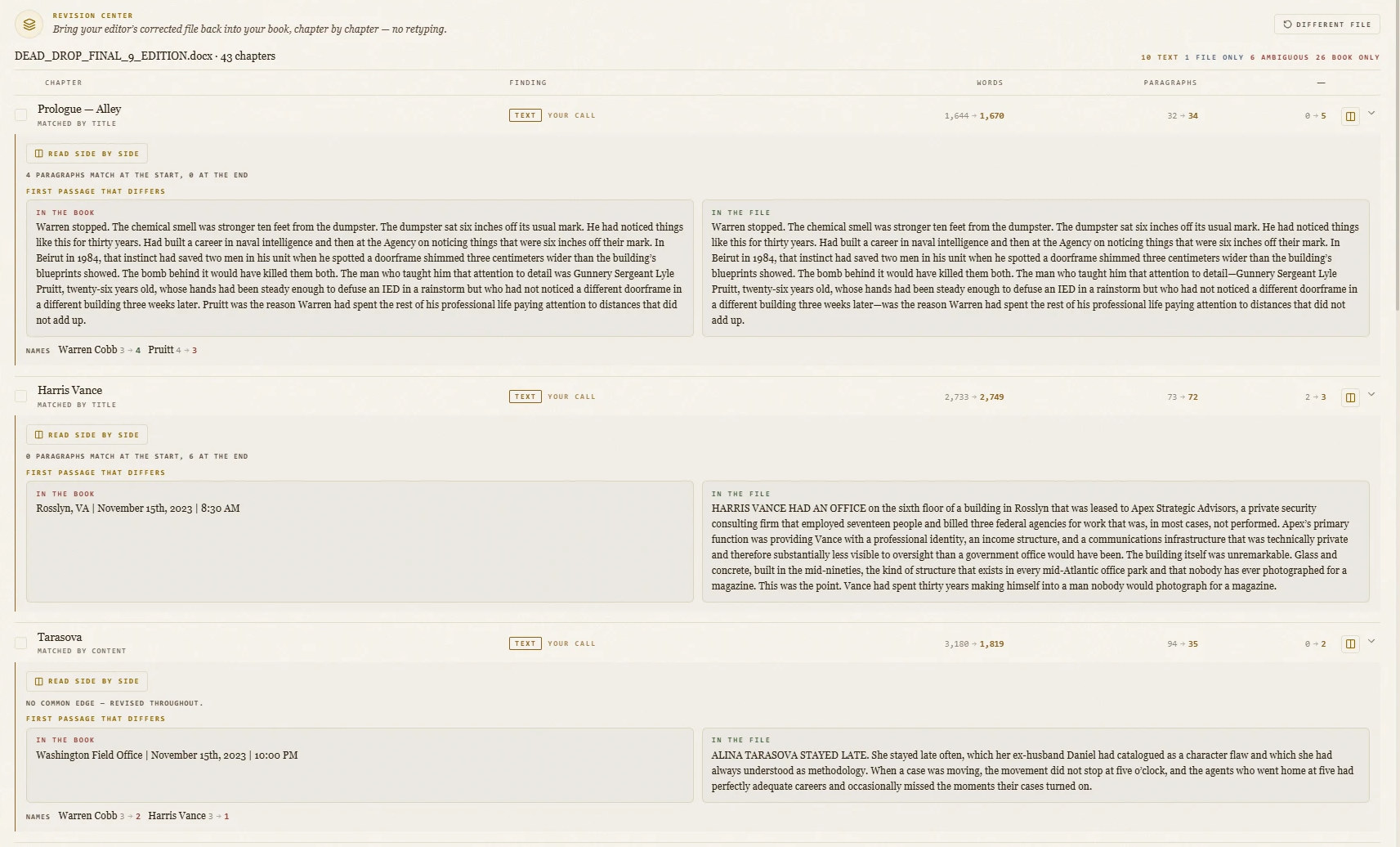
10.1Che cosa fa il Centro correzioni?
Il Centro correzioni sistema la forma del Suo testo, non il contenuto: virgolette, apostrofi, trattini, puntini di sospensione, spazi prima della punteggiatura, spazi non separabili prima delle unità di misura, secondo le regole della lingua del libro. Lavora sull'intero libro in una volta sola, e Lei vede ogni modifica prima che venga applicata. Il motore di regole funziona senza IA e senza chiave.
10.2Che cos'è il controllo del manoscritto?
Il Controllo del manoscritto, nell'Analisi del manoscritto, esamina l'intero libro alla ricerca di ciò che nell'editor non si vede, ma nel libro finito sì: virgolette dritte al posto di quelle tipografiche, residui di vecchie importazioni, caratteri invisibili e spazi speciali, spazi prima dei segni di punteggiatura, titoli vuoti. Faccia clic su un rilievo per saltare al punto del testo. Prima di sostituire qualsiasi cosa, AethelWrite Le mostra il passaggio esatto e Le chiede conferma.
Il controllo segue regole fisse, senza IA e senza chiave. Solo la riscrittura dei paragrafi duplicati si avvale dell'IA, e soltanto se Lei lo richiede.
10.3AethelWrite trova i paragrafi duplicati?
Sì, nell'Analisi del manoscritto, con il rilievo Paragrafi presenti due volte. I paragrafi che compaiono due volte, spesso residui di un copia e incolla o di un'importazione, vengono individuati e mostrati affiancati. Per ogni rilievo decide Lei: mantenere, eliminare o unire.
10.4Che cos'è il Radar parole?
Il Radar parole, nell'Analisi del manoscritto, mostra quali parole usa più spesso e dove una parola ritorna troppo presto, a scelta nel Capitolo aperto o nell'intero Manoscritto. Non conta le parole vuote né i nomi della Sua Story Bible. Funziona interamente sul Suo dispositivo, senza IA e senza chiave.
Scansiona legge il testo ed elenca le parole più frequenti. È una Ripetizione ravvicinata una parola che ricompare entro 30 parole. Evidenzia segnala entrambe nell'editor: le parole frequenti con un riflesso dorato, le ripetizioni ravvicinate con una sottolineatura color vinaccia. Auto ripete la scansione dopo ogni pausa di scrittura, così i segni seguono il Suo testo.
Con Maiusc+clic destro su una parola qualsiasi (oppure Maiusc+F10 al cursore) vede quante volte compare nel manoscritto; con Evidenzia attivo, sulle parole segnalate basta un normale clic destro. I sinonimi proposti in quel menu provengono dall'IA e richiedono una chiave; il conteggio no.
10.5Come funziona il Laboratorio degli echi?
Il Laboratorio degli echi risolve le ripetizioni ravvicinate nel capitolo aperto. Lo avvia dal Radar parole. Sugli schermi ampi si apre accanto al Suo testo, dove di solito si trova l'anteprima; su quelli stretti, in una finestra a sé. Per ogni frase interessata l'IA propone la modifica più piccola possibile, di solito una sola parola. Viene sempre modificata l'occorrenza successiva; nomi, numeri e termini tecnici restano invariati, e dove la ripetizione sembra voluta l'IA consiglia di lasciare la frase com'è.
Faccia clic su una proposta per saltare al punto del testo: la parola dell'eco si accende color vinaccia, la parola inserita verde salvia. Può inserire ogni proposta singolarmente o tutte quelle selezionate in una volta (Seleziona tutto / Deseleziona tutto), e un solo Annulla ritira tutto ciò che è stato inserito. Se in una frase rimane poi un secondo eco, la sua scheda offre Rifinisci: un'unica richiesta all'IA solo per quella frase.
Ogni passata esamina fino a 30 frasi. Poi vede un riepilogo e sceglie Rivedi altre o Riprendi più tardi; può riprendere in qualsiasi momento da Analisi del manoscritto › Radar parole › Laboratorio degli echi. Il laboratorio richiede una chiave IA, e ogni passata viene eseguita come richieste tramite il Suo fornitore. Per questo non si avvia mai da solo, ma soltanto con un Suo clic.
10.6Che cosa mostra il controllo della struttura?
La sezione Struttura dell'Analisi del manoscritto considera il libro nel suo insieme: lunghezza dei capitoli, titoli, pagine preliminari e finali, capitoli vuoti o sospettosamente brevi. Segnala ciò che risulterebbe strano nel libro finito, prima dell'esportazione.
10.7Quali regole linguistiche vengono applicate?
Quelle della lingua del libro (impostata nei metadati del libro), non quelle dell'interfaccia. Ognuna delle 21 lingue ha il proprio profilo: caporali italiani, virgolette tedesche e francesi, punto interrogativo capovolto in spagnolo, spazi non separabili prima della punteggiatura francese e così via.
Capitolo XI: Esportazione e pubblicazione
5 domande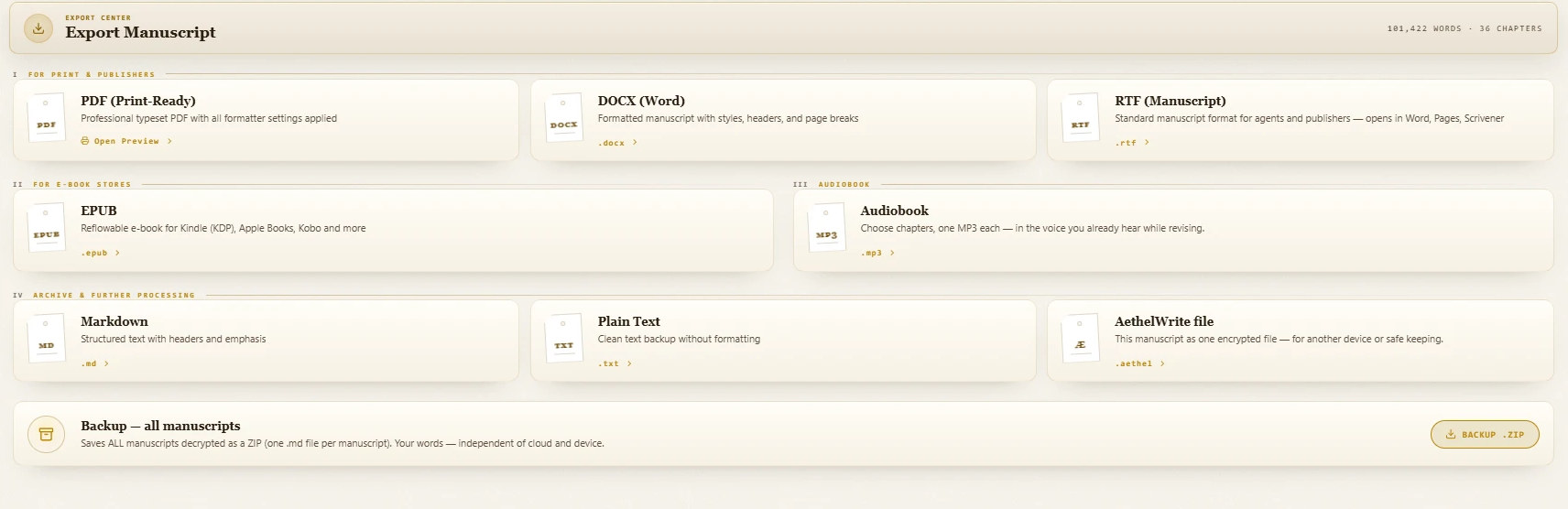
11.1In quali formati posso esportare?
PDF (pronto per la stampa), EPUB, Word (DOCX), RTF (manoscritto), Markdown e testo semplice. Ogni formato usa lo stesso libro: stesso ordine, stesse pagine preliminari e finali e stesso indice. Apra il Centro esportazione e scelga la scheda.
Nello stesso punto trova anche il backup ZIP di tutti i manoscritti e un Audiolibro (MP3) letto con la voce che ha scelto.
11.2Il PDF è pronto per la tipografia?
Il PDF è composto come un libro: formato rifilato, margini e margine interno, caratteri incorporati, titoli correnti, numeri di pagina, vedove e orfane evitate. AethelWrite scrive il PDF da sé, quindi interruzioni di riga e giustificazione sono esattamente quelle dell'anteprima.
11.3Il mio libro supererà i controlli degli store (KDP, Apple Books, Kobo, Google Play, B&N)?
Prima dell'esportazione EPUB AethelWrite verifica le regole ufficiali degli store: dimensioni e spazio colore della copertina, caratteri incorporati, metadati obbligatori, indice. Se manca qualcosa riceve un avviso chiaro con il motivo. L'esportazione in sé non viene bloccata: decide Lei.
11.4Il file Word ha un vero indice?
Sì. I titoli dei capitoli usano gli stili di titolo di Word, quindi Word genera il proprio indice e il riquadro di spostamento funziona. Le note a piè di pagina sono vere note di Word, e gli ornamenti sono incorporati come immagini.
11.5Posso usare Calibre?
Sì. L'EPUB di AethelWrite si apre in Calibre senza modifiche. Lì può convertirlo in altri formati, per esempio per e-reader più datati.
Capitolo XII: Piani e account
5 domande
12.1Quali piani ci sono?
Starter è gratuito: fino a 35 000 parole per libro, la sincronizzazione cloud crittografata end-to-end per un massimo di 2 libri, la cronologia delle versioni (10 versioni per libro, le 3 più recenti su tutti i Suoi dispositivi), 4 delle 53 gabbie tipografiche, tutti i formati di esportazione e la Sua copertina finita nell'e-book. Author elimina il limite di parole e aggiunge la sincronizzazione cloud crittografata end-to-end per tutti i Suoi libri, 18 delle 53 gabbie tipografiche, la dettatura, la bibbia di serie per le saghe e il laboratorio copertina, con copertina di stampa, codice a barre e mockup. Writing Studio offre tutte le 53 gabbie tipografiche, Story-Pulse, che riconosce automaticamente personaggi, luoghi e fazioni, e Chronicle Nexus, che segue personaggi e luoghi attraverso tutti i volumi di una serie. Il Ghostwriter IA con la Sua chiave, la lettura ad alta voce e l'assistenza via e-mail sono inclusi in ogni piano. I prezzi aggiornati sono nella pagina dei piani.
L'IA e le voci premium sono sempre fatturate dal fornitore (veda «Ghostwriter IA»), con qualsiasi piano.
12.2Come pago?
Con carta o con gli altri metodi che Stripe offre nel Suo Paese, con cadenza mensile o annuale. Il pagamento è gestito da Stripe; AethelWrite non vede mai i dati della Sua carta.
Author è disponibile anche come acquisto unico, Author Lifetime: un unico pagamento, senza abbonamento — tutte le funzioni di Author, aggiornamenti compresi, e tutte le 53 gabbie tipografiche, senza scadenza, finché AethelWrite viene offerto. Tutti i prezzi sono nella pagina dei piani; sono prezzi finali senza IVA (piccola impresa, § 19 della legge tedesca sull'IVA). L'Europa paga in euro, tutti gli altri paesi in dollari USA.
12.3Come disdico l'abbonamento?
Il modo più semplice è Disdire i contratti qui: senza accesso, per ogni abbonamento e per Author Lifetime. Dopo l'invio vedrà la Sua dichiarazione con data e ora e riceverà una conferma di ricezione via e-mail.
Apra Piani e fatturazione dal menu del profilo (oppure vada alla pagina dei piani). In Gestisci abbonamento scelga Apri Customer Portal. Nel portale clienti di Stripe può disdire, cambiare piano o aggiornare i dati di pagamento. Dopo la disdetta i Suoi manoscritti restano sui Suoi dispositivi.
12.4Dove trovo le mie fatture?
Nel portale clienti: pagina dei piani → Gestisci abbonamento → Apri Customer Portal. Lì può scaricare ogni fattura in PDF.
12.5Come elimino il mio account?
Apra le Impostazioni, scheda Archivio, e scelga Elimina account e poi Elimina l'account in modo permanente. Prima disdica un eventuale abbonamento attivo. Account, abbonamento e tutte le copie nel cloud vengono eliminati in un unico passaggio, completamente o per niente. Esporti o metta al sicuro i Suoi libri prima: dopo nessuno potrà ripristinarli.
Capitolo XIII: Privacy e sicurezza
5 domande
13.1I miei manoscritti sono cifrati end-to-end?
Sì. Prima che un capitolo lasci il Suo dispositivo, viene cifrato con AES-256-GCM con la Sua Master Key. Solo i Suoi dispositivi possono decifrarlo. La cifratura avviene in un processo separato in background, così la scrittura resta fluida anche con capitoli molto lunghi.
13.2Che cosa può vedere il server?
Il Suo indirizzo e-mail, il Suo piano e blocchi di dati cifrati con la loro dimensione e l'ora dell'ultima modifica. Non può vedere il Suo testo, i titoli, le note, la Story Bible né le copertine. Le richieste all'IA vanno dal Suo browser direttamente al fornitore e non raggiungono mai il nostro server.
Ci sono due eccezioni: per la lettura ad alta voce con ElevenLabs, Cartesia, Azure, Google, Deepgram o OpenAI e per la dettatura nel cloud, il testo o la Sua registrazione passano dal nostro server insieme alla Sua chiave, e il server li inoltra al fornitore senza conservarli. Amazon Polly viene chiamato direttamente dal Suo dispositivo. Le Sue chiavi sono salvate solo sul Suo dispositivo.
13.3Dove sono conservati i miei dati?
Prima di tutto sul Suo dispositivo. La copia cifrata nel cloud è conservata nell'Unione europea (Irlanda).
13.4Come è protetta l'app dagli attacchi?
Una Content Security Policy rigorosa consente solo indirizzi noti. Il testo importato e sincronizzato viene ripulito prima della visualizzazione. Chiavi e manoscritti sono gestiti con la crittografia propria del browser (WebCrypto).
13.5Che cosa non mi chiederà mai l'assistenza?
Le Sue 12 parole di recupero, la password, la Master Key o una chiave API. Né via e-mail, né in chat, né al telefono. Se qualcuno Gliele chiede, non siamo noi.
Capitolo XIV: Scorciatoie da tastiera
1 domanda
14.1Quali scorciatoie ci sono?
Sono tutte elencate qui sotto, ordinate per ambito: navigazione, editor, paragrafo ed elenchi, audio. Nell'app, ? apre lo stesso riepilogo e Ctrl+K l'Indice analitico, che per molte funzioni indica direttamente il tasto.
Su Mac si usa ⌘ al posto di Ctrl, ⌥ al posto di Alt e ⇧ al posto di Maiusc. Solo la lettura ad alta voce e la dettatura usano lì ⌃ (Control), perché su Mac ⌘ e la barra spaziatrice sono riservati a Spotlight. Ctrl+Maiusc+F1 comprime ed espande le barre degli strumenti.
| Tasti | Azione |
|---|---|
| Ctrl+K | Indice analitico |
| Alt+1…9 | Vai alle aree principali |
| Alt+0 | Porta il focus sull’area di lavoro |
| Ctrl+Maiusc+F | Attiva / disattiva la modalità Zen |
| Ctrl+Maiusc+F1 | Mostra o nascondi le barre degli strumenti |
| Ctrl+P | Anteprima rapida (Standard) |
| F2 | Rinomina il capitolo |
| Maiusc+F10 · tasto Menu | Frequenza delle parole · sinonimi al cursore |
| ? | Mostra questa panoramica |
| Esc | Esci da Zen / chiudi le finestre |
| Tasti | Azione |
|---|---|
| Ctrl+Z | Annulla |
| Ctrl+Y · Ctrl+Maiusc+Z | Ripeti |
| Ctrl+B | Grassetto |
| Ctrl+I | Corsivo |
| Ctrl+U | Sottolineato |
| Ctrl+Alt+1…3 | Titolo 1–3 |
| Ctrl+F · Ctrl+H | Trova e sostituisci |
| Ctrl+S | Istantanea manuale |
| Ctrl+Alt+F | Inserire o modificare una nota |
| Ctrl+Alt+M | Aggiungi commento |
| Ctrl+Maiusc+H | Evidenziatore |
| Ctrl+Maiusc+Invio | Ornamento |
| @ · [[ | Riferimento alla Story Bible |
| Alt+I | Inserisci scheda della Story Bible |
| Tasti | Azione |
|---|---|
| Ctrl+Maiusc+8 | Elenco puntato |
| Ctrl+Maiusc+7 | Elenco numerato |
| Ctrl+Maiusc+L | Allinea a sinistra |
| Ctrl+Maiusc+E | Centra |
| Ctrl+Maiusc+R | Allinea a destra |
| Ctrl+Maiusc+J | Giustifica |
| Ctrl+Maiusc+9 | Elenco di controllo |
| Ctrl+] | Aumenta rientro |
| Ctrl+[ | Riduci rientro |
| Ctrl+Maiusc+. | Aumenta dimensione carattere |
| Ctrl+Maiusc+, | Riduci dimensione carattere |
| Ctrl+\ | Cancella formattazione |
| Tasti | Azione |
|---|---|
| Ctrl+Spazio | Lettura ad alta voce: riproduci / pausa |
| Ctrl+. | Interrompi la lettura |
| Ctrl+↑ | Leggi più velocemente |
| Ctrl+↓ | Leggi più lentamente |
| Ctrl+R | Avvia / ferma la dettatura |
| Ctrl+Maiusc+P | Sospendi / riprendi la dettatura |
| Ctrl+Maiusc+R | Annulla l'ultimo segmento dettato |
Non ha trovato la risposta?
Ci scriva. Ogni messaggio viene letto da una persona e di norma rispondiamo entro un giorno lavorativo. Non Le chiederemo mai le Sue 12 parole di recupero, la password o una chiave API.
Scriva all'assistenza