ハンドブック
AethelWrite で本を書き、組み、出版するために必要なことを、わかりやすい言葉でまとめました。質問を開くと回答が表示されます。お探しの答えが見つからない場合は、担当者がお返事します:お問い合わせはこちら。
章 一: はじめに
7 件の質問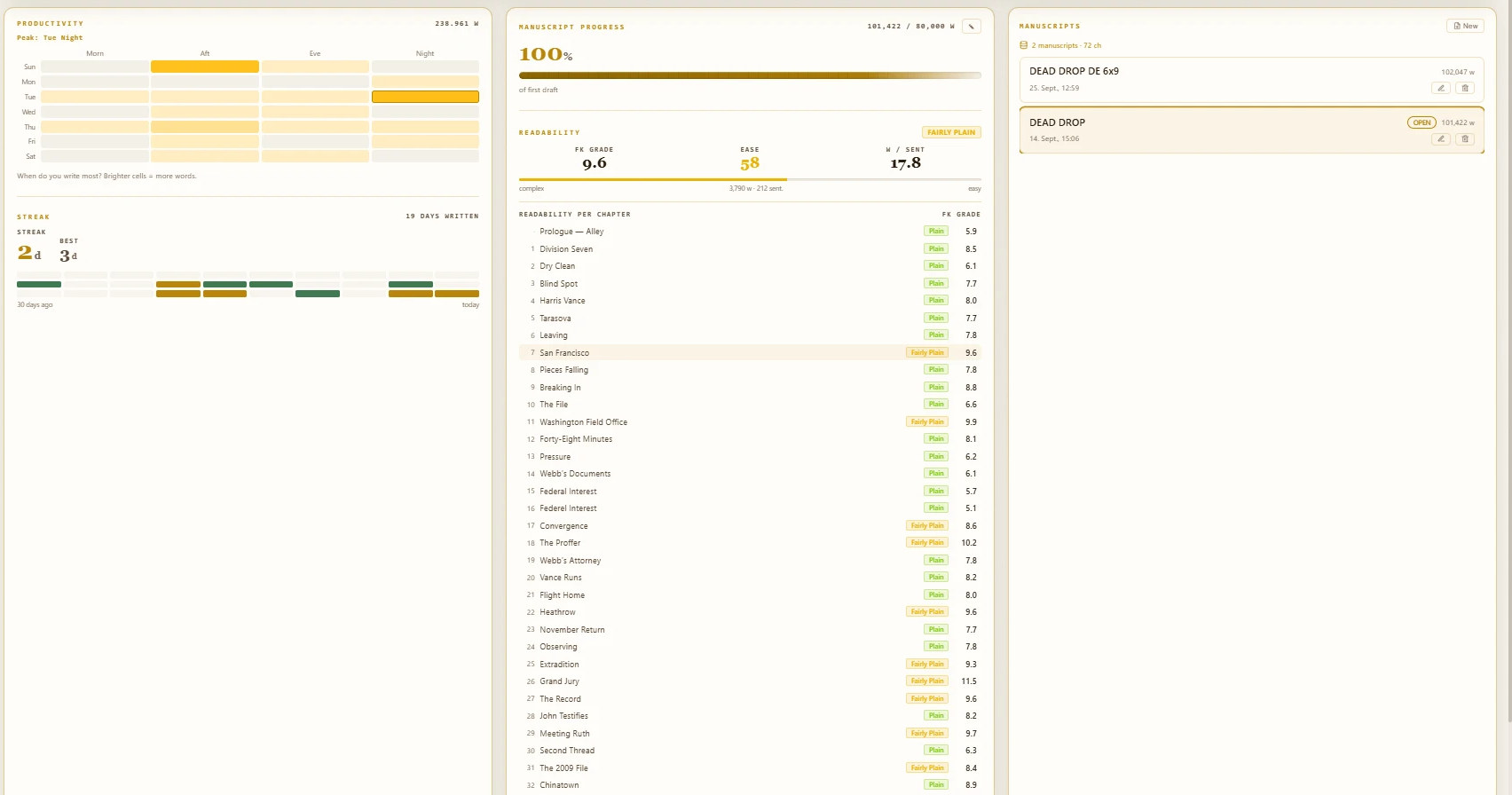
1.1アカウントを作成するには?
登録ページを開き、メールアドレスとパスワードを入力して、お送りするリンクで確認してください。まずは無料の Starter プランで始められます。カードは不要です。
アカウントなしでも執筆できます。その場合、すべてはお使いの端末に保存されます。端末間の同期と暗号化されたクラウドコピーは、すべてのプランでご利用いただけます。Starter では最大 2 冊まで、Author 以上ではすべての本が対象です。
1.2最初の原稿を始めるには?
アプリを開きます。初回起動時に AethelWrite がジャンルを尋ね、それに合わせてレイアウトと AI の初期設定を整えます。あとは執筆画面である Sanctuary で書き始めるだけです。本文は入力と同時に保存されます。
2冊目以降の本は、概要 から新しい原稿として始めます。書名、著者名、言語は本のメタデータにあり、いつでも変更できます。
1.3どのファイルを取り込めますか?
インポートセンター は Word(.docx)、OpenDocument(.odt)、RTF(.rtf)、PDF、EPUB、Markdown(.md)、プレーンテキスト(.txt)、AethelWrite のバックアップ(.aethel)に対応しています。ファイルをウィンドウにドロップするか選択してください。取り込む前に、検出された章をプレビューで確認できます。
Word の見出しは章になります。扉、著作権表示、献辞などの前付けは自動で認識され、本の前付けに振り分けられます。PDF からは、ノンブル、柱、行末のハイフネーションが取り除かれます。
Scrivener のプロジェクトは丸ごと取り込めます。Scrivener プロジェクト(フォルダー) を選ぶか、.scriv フォルダー(またはその .zip)をウィンドウにドロップしてください。草稿のフォルダーとシーンは章になり、登場人物と舞台は Story Bible に、あらすじとメモはコルクボードに入り、脚注とコメントは元の位置に残ります。Scrivener がコンパイル時に除外するもの(リサーチ、ゴミ箱、コンパイル対象外のテキスト)はここでも取り込まず、その量はプレビューに表示されます。
1.4前付・本文・後付とは何ですか?
左のサイドバー 構成 は、出版社が組むとおりに本を示します。前付(小扉、扉、著作権表示、献辞、目次など)、章が並ぶ 本文、そして 後付(あとがき、謝辞、著者紹介、奥付など)です。
章として番号が振られるのは本文だけです。前付と後付は、印刷でも EPUB でも Word でも、プロの組版と同じ位置に配置されます。
1.5章の追加・名前の変更・移動はどうしますか?
章を追加するには、リスト末尾の + 新しい章 か、本文 グループの見出しにある + を使います。すぐにタイトル欄が開きます。名前を入力して Enter を押すと、カーソルが新しい章の本文に移ります。
名前を変更するには、タイトルをダブルクリックするか F2 を押します。移動するには、章をつまみでドラッグするか矢印を使います。コンテキストメニュー(右クリックまたは Shift+F10)からは、章を前付や後付へ移す、見出しを隠す、削除することもできます。削除した章はゴミ箱に入ります。
1.6索引(Ctrl+K)とは何ですか?
Ctrl+K(Mac では ⌘K)で索引が開きます。すべてのコマンド、画面、設定をひとつの検索欄から呼び出せます。「エクスポート」「表紙」「レーダー」のように数文字入力して Enter を押してください。場所がまだわからない機能にたどり着く、いちばんの近道です。
索引は該当する画面へ移動するだけでなく、探していたボタンを一瞬光らせるので、次回からはご自身で見つけられます。専用のキーがある機能では、項目の右側にショートカットが表示されます。検索しているうちに、ショートカットも自然と身につきます。
1.7キーボードショートカットの一覧を見るには?
カーソルが本文にないときに ? を押してください。原稿の中では、疑問符はそのまま句読点として入力されます。索引(Ctrl+K)の「キーボードショートカット」からも一覧を開けます。すべてのショートカットがお使いの言語で表示され、Mac では ⌘、⌥、⇧ で示されます。同じ一覧はこのページの末尾にも掲載しています。
章 二: 執筆
6 件の質問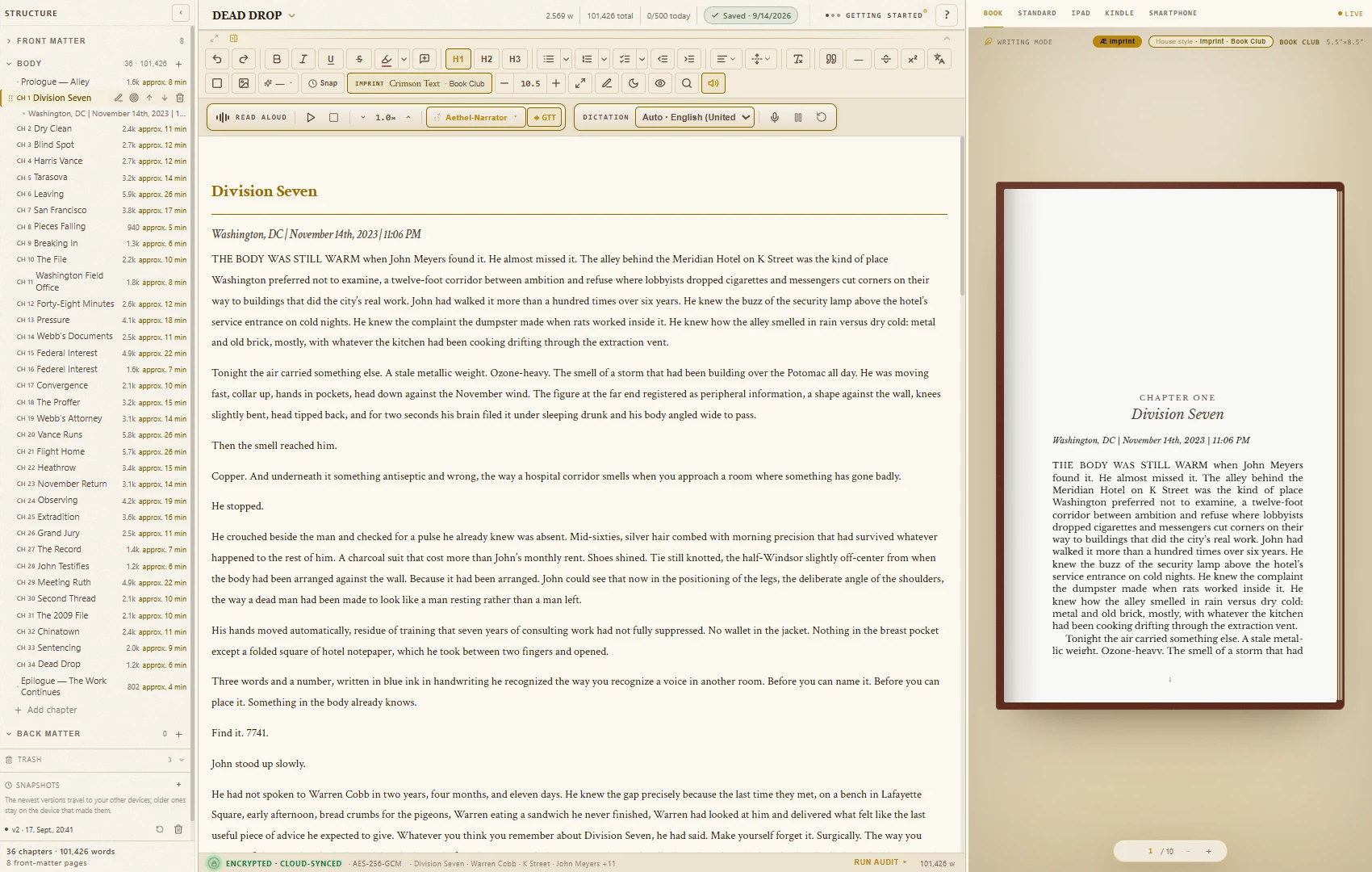
2.1Sanctuary とは何ですか?
Sanctuary は執筆画面です。本文、控えめなツールバー、章の一覧だけがあります。Zen モード では言葉以外がすべて隠れます(Esc で戻ります)。セピア は紙面を温かみのある色にし、タイプライター・モード は入力中の行を常に画面中央に保ちます。
ツールバーは、ヘッダー下の小さな矢印か Ctrl+Shift+F1 で折りたためます。タイトル、文字数、保存状態は表示されたままです。
2.2どんな書式ツールがありますか?
太字、斜体、下線、取り消し線、見出し、箇条書き・番号付き・チェックリスト、インデント、配置、段落間隔、文字サイズ、そして 書式をクリア。ショートカットは Google ドキュメントや Word でおなじみのものです。
手動で設定した書式は、本のプレビューとすべての書き出しに反映されます。本全体のレイアウトは、ブック整形(Book Formatter)の デザイン で決まります(「整形と組版」をご覧ください)。
2.3ハイライトやコメントは本に載りますか?
いいえ。ハイライト(Ctrl+Shift+H)とコメント(Ctrl+Alt+M)は、あなたと編集者のための作業用の印です。印刷されることも、EPUB や Word ファイルに入ることもありません。
2.4版(スナップショット)はどう機能しますか?
ツールバーの Snap または Ctrl+S で、本全体の版(スナップショット)を保存します。AethelWrite は本ごとに直近 10 件の版を端末に保持し、そのうち最新の 3 件は暗号化されてクラウドにも送られるため、サインインしたどの端末からも利用できます。
スナップショット の一覧は章サイドバーの下部にあります(v1、v2 …)。版をクリックし、復元 で確定してください。現在の状態がまず安全コピーとして保存されるので、何も失われません。
2.51日の目標を設定できますか?
はい。概要 で 目標 を選び、1日の語数 と 総語数 を設定します。AethelWrite は 今日の目標、執筆日の 連続 記録、ここ数週間のカレンダーを表示します。章ごとの語数目標は、章のコンテキストメニュー(語数の目標…)で設定します。
2.6インターネットに接続していなくても書けますか?
はい。飛行機でも電車でも、どこでも書けます。本は端末に保存され、打鍵のたびにそこへ記録されます。オンラインに戻ると、オフライン中に書いた内容を AethelWrite がすべてクラウドへ送ります。途中でブラウザーを閉じていても同様です。
AethelWrite の新しいバージョンが用意できると、小さな一行でお知らせし、今すぐ更新 または 後で を選べます。執筆が中断されることはありません。
章 三: バックアップと同期
6 件の質問
3.1本のバックアップ(.aethel)を保存するには?
エディター上部の原稿タイトルをクリックし、バックアップを保存 (.aethel) を選びます。ご自身でパスワードを決めると、AethelWrite は本のすべて(章、前付と後付、Story Bible、デザイン、表紙)を収めた1つのファイルを書き出します。
ファイルは AES-256-GCM で暗号化されます。鍵はパスワードから PBKDF2-SHA-256 により 600,000 回の反復で導出されます。パスワードがなければ誰も開けません。私たちにも開けません。パスワードは安全な場所に保管してください。
復元するには、.aethel ファイルを インポートセンター にドロップします。AethelWrite がパスワードを尋ねます。
3.2すべての原稿をまとめて書き出せますか?
はい。エクスポートセンター のカード バックアップ — 全原稿 で、すべての原稿を読める形式で収めた ZIP ファイル(バックアップ .zip)を作成できます。すべてを持ち出すいちばん手早い方法です。.aethel ファイルと違い、この ZIP は暗号化 されません。保管にはご注意ください。
3.3マスターキーと12個のリカバリーワードとは何ですか?
本は端末を離れる前に暗号化されます。そのための鍵が マスターキー です。リカバリー金庫 を有効にすると、AethelWrite が 12個のリカバリーワード を発行します。これがあれば、どの端末でもマスターキーを復元できます。設定は 設定 → セキュリティ → リカバリー金庫、またはエディター内のお知らせ(設定)から行えます。リカバリー金庫はすべてのプランでご利用いただけます。使わない場合、本はこの端末にのみ保存されます。
12個の単語を紙に書き留め、安全に保管してください。私たちには再発行できません。 私たちはその単語を見ることも保存することもありません。単語とすべての端末を失うと、クラウドコピーは本人にも私たちにも復元できません。
3.4「ゼロ知識」とはどういう意味ですか?
私たちのサーバーは、読むことのできない暗号化データだけを保管します。章、タイトル、Story Bible、表紙、デザインは、同期される前に端末上で暗号化されます(AES-256-GCM)。復号はあなたの端末上でのみ、あなたのマスターキーで行われます。
3.52台目の端末を追加するには?
新しい端末で同じアカウントにサインインします。ダイアログ リカバリー金庫を解錠 が表示されるので、12個のリカバリーワード を入力して 金庫を解錠 を選びます。以後、端末は自動で同期します。両方の端末での変更は統合されるため、上書きされることはありません。
キーと設定は、端末ごと・ウェブアドレスごとに保存されます。新しい端末やブラウザーでは、API キーをもう一度入力してください。
3.6削除してしまいました。元に戻せますか?
はい。削除した章や原稿はまず ゴミ箱 に入り、30 日間保管されます。ゴミ箱は章サイドバーの下部にあります(Ctrl+K でも見つかります)。項目の横の 復元 を選んでください。30 日を過ぎると、項目はすべての端末から完全に削除されます。完全に削除 を選ぶと、すぐに削除されます。
章 四: 表紙工房
4 件の質問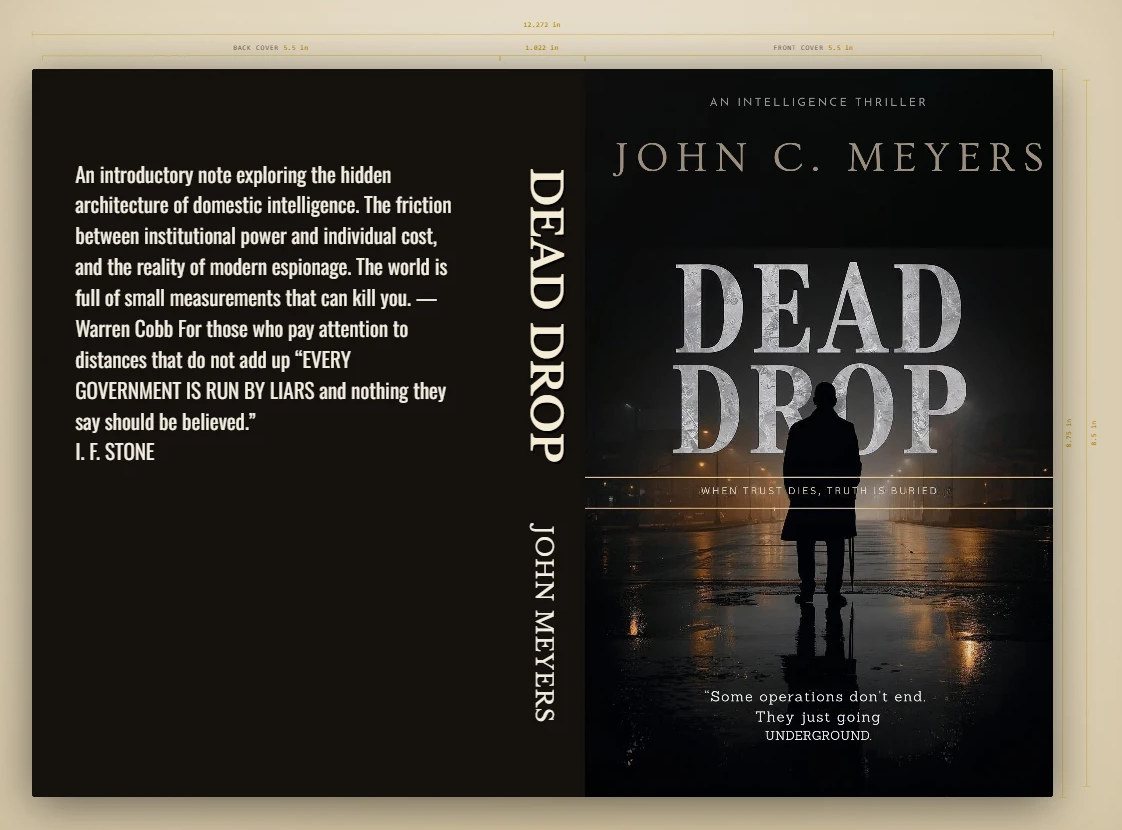
4.1どんな表紙を作れますか?
表紙のツールは ブック整形 のタブ 表紙 & ISBN にあります。種類は3つです。ストア向けの表面のみの 電子書籍の表紙、裏表紙・背・塗り足しを含むペーパーバック用の KDP 印刷用カバー、そして巻き込みとミゾ(ヒンジ)を含む ハードカバー(ケースラミネート) です。背幅はページ数と用紙から、Amazon 自身の計算ツールとまったく同じ方法で算出されます。
表紙のデザイン、印刷用カバー、バーコード、スタジオのモックアップは Author プランに含まれています。完成済みの表紙のアップロードと電子書籍への埋め込みは、どのプランでも可能です。
4.2自分の画像を使うには?
画像を背景としてアップロードするか、画像を追加 でさらに画像を加えます。表紙の上でドラッグして配置してください。ガイドが塗り足しと安全領域を示します。印刷用には、仕上がりサイズで 300 dpi 以上の画像をお使いください。
4.3書名・著者名・背文字はどう設定しますか?
表紙上のテキストをクリックするか、テキストを追加 で新たに加えます。各ブロックに、書体、サイズ、色、配置、字間、効果(斜体、スモールキャップ、影、袋文字)を個別に設定できます。背は独立したブロックなので、別に編集できます。背文字は 79 ページ以上から配置でき、それ未満では AethelWrite が警告します。
書体、色、サイズは印刷で問題のない範囲に収まるため、小さすぎたり読めなくなったりすることはありません。
4.4表紙を書き出すには?
電子書籍の表紙は カバーをダウンロード (PNG) で保存します。どのプランでも、EPUB に自動で埋め込まれます。印刷用カバーは 印刷用カバーを PDF で で書き出します。KDP の求めるとおり、塗り足しを含む 300 dpi の1ファイルです。ほかのツールでデザインする場合は、テンプレートをダウンロード で空の KDP テンプレートを入手できます。
章 五: 整形と組版
10 件の質問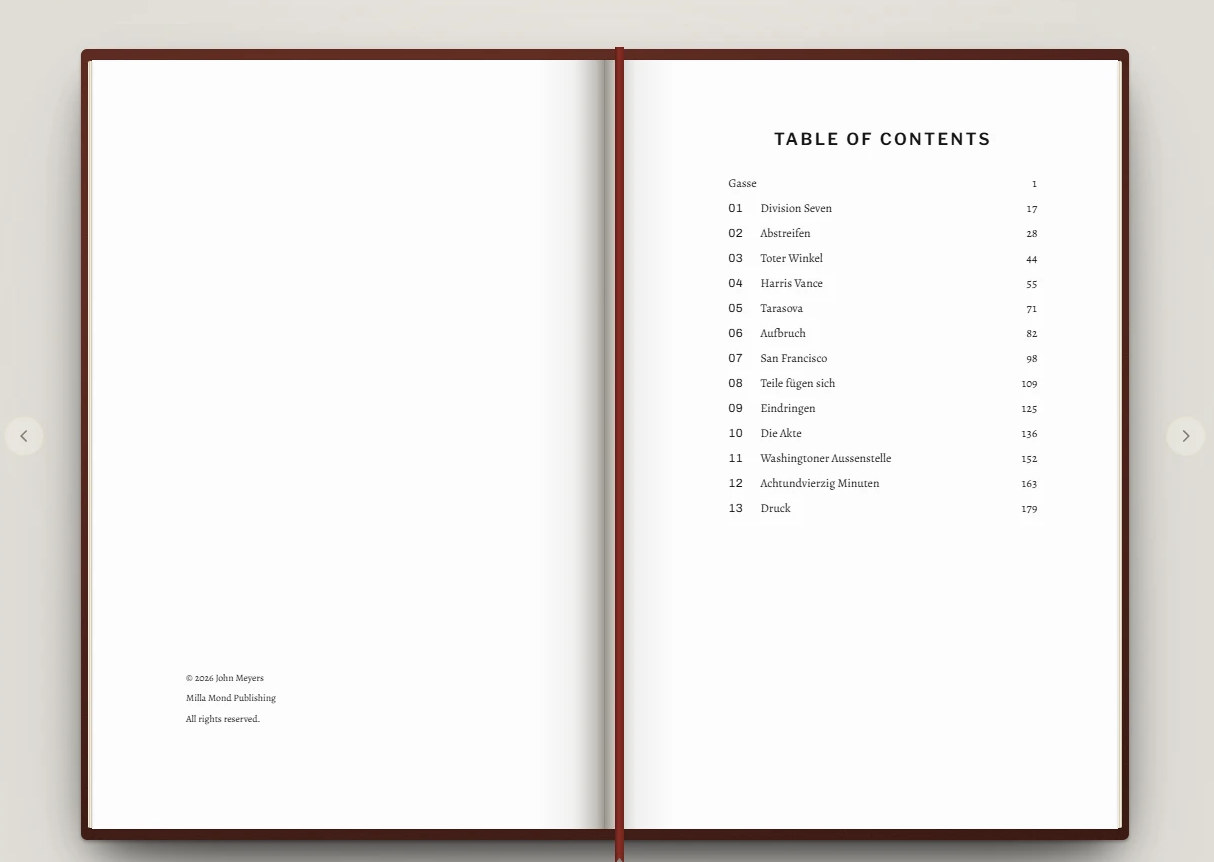
5.1デザインとは何ですか?
デザインとは、本文書体、章扉、オーナメント、柱、紙面のバランスまでを含む、本の組版一式です。AethelWrite にはジャンル別(サスペンス、ファンタジー、ロマンス、文芸、ノンフィクション、特装版)に 53 種類のデザインがあります。Starter ではそのうち 4 種類、Author では 18 種類、Writing Studio ではすべてをお使いいただけます。
ブック整形 のタブ デザイン で選びます。組版を見くらべる で並べて比較できます。印刷、PDF、EPUB、Word のいずれも、同じように本を組み上げます。
5.2どの書体を使えますか?
ブック整形には、厳選した書籍用書体のライブラリがあります。本文用のセリフ体、見出し用のディスプレイ書体、いくつかのスクリプト書体です。書体は PDF と EPUB に埋め込まれるため、どこで開いても同じ見た目になります。各デザインには相性のよい組み合わせが最初から設定されており、変更も可能です。
5.3ハウススタイルとは何ですか?
ハウススタイルはデザインの上に重なる層で、デザイン タブの 国際マスターフォーマット で選びます。引用符、段落冒頭の字下げ、章の書き出しをスモールキャップにするか、ドロップキャップ(飾り文字)など、本全体を通して守るルールを定めます。デザインが初期値を提案し、あなたがひとつでも変更すれば、その選択が優先されます。
5.4Imprint エディションとは何ですか?
Imprint エディション(同じく デザイン タブ)は、デザインとハウススタイルをあらかじめ組み合わせたもので、名の知れた出版レーベルに典型的な体裁(たとえば初版や文庫・ポケット版)を手本にしています。ワンクリックですべてが設定され、その後も細部はすべて調整できます。
5.5前付を作るには?
前付のページ(小扉、扉、著作権ページ、献辞、エピグラフ、目次など)は、サイドバー 構成 で追加し、ブック整形 のタブ 前付 で内容を入力します。扉には、本のメタデータ(Project Metadata)から書名、副題、著者名が入ります。著作権ページには ISBN、出版社、版の欄があります。目次は自動で生成されます。
5.6ドロップキャップ、スモールキャップ、章の書き出しはどう設定しますか?
章の書き出し方はデザインが決めます。章番号とタイトル、ドロップキャップ(飾り文字)、冒頭の語をスモールキャップにするか、本文をページのどの高さから始めるか。いずれもブック整形で個別に変更できます。
AethelWrite は組版上の誤りも確認します。数字や斜体の前にはドロップキャップを置かず、すべて大文字で始まる語の大文字・小文字も正しく整えます。
5.7場面転換の区切りやオーナメントを入れるには?
ツールバーのオーナメントボタンを使います。クリックすると現在のオーナメントがカーソル位置に挿入されます。右クリックで、記号、配置(中央揃えまたは左揃え)、独自の記号を選ぶ画面が開きます。
独自のオーナメントを画像としてアップロードすることもできます。SVG、PNG、JPEG、WebP、TIFF 形式で、最大 200 KB まで。本全体に適用され、エディター、印刷、EPUB、Word のすべてに表示されます。
5.8大活字版を作れますか?
はい。大活字版のデザインは、RNIB と米国議会図書館 NLS のガイドラインに従っています。本文 16 pt、行間 1.5、読みやすい書体、そして読みにくさにつながる装飾要素は使いません。
5.9ノンフィクション向けのコラム囲みや脚注に対応していますか?
はい。囲みは6種類(補足、要点、例、定義など)あり、どの形式でも統一して組まれます。脚注は Ctrl+Alt+F で挿入します。番号は自動で振られ、印刷と Word ではページ下部に、EPUB ではリンク付きの注として表示されます。
5.10本の仕上がりを確認するには?
印刷プレビューでは、柱、ノンブル、実際の改行を含め、印刷される本をページごとに表示します。1ページ、見開き、全体表示 を切り替えられます。泣き別れや段落末の孤立行は、組版エンジンが防ぎます。
章 六: AI ゴーストライター
5 件の質問
6.1AI ゴーストライターには何ができますか?
執筆の技術面を支えますが、あなたの文体に取って代わることはありません。一節の続きを書く・言い換える、プロットの穴を点検する、登場人物の口調が一貫しているかを確かめる、類語を提案する、といったことができます。Story Bible(登場人物、場所、メモ)を参照するため、提案があなたの本に沿ったものになります。
あなたの同意なしに本文へ入るものは何もありません。何を採用するかはあなたが決めます。
6.2どの AI プロバイダーを使えますか?
OpenAI(ChatGPT のモデル)、Anthropic(Claude)、Google(Gemini)、DeepSeek です。いつでも切り替えられ、それぞれ専用の API キーがあれば使えます。
6.3本文は AethelWrite のサーバーを経由しますか?
いいえ。ブラウザーがあなたのキーでプロバイダーを 直接 呼び出します。キーはあなたの端末にだけ保存されます。私たちがプロンプトや回答を目にすることはありません。私たちのサーバーを経由するのは、音声プロバイダーによる読み上げとクラウド音声入力だけです(「サーバーからは何が見えますか?」をご覧ください)。
6.4AI は何語で回答しますか?
原稿が別の言語で書かれていても、AethelWrite の表示言語で回答します。表示言語を切り替えると、AI も新しい言語で回答します。
6.5AI の費用はいくらですか?
AethelWrite は AI の利用料を請求しません。料金は、各プロバイダーの公表価格に従い、そちらのご自身のアカウントを通じて直接お支払いいただきます。長編1冊分の草稿でも、通常は数ユーロ・数ドル程度です。残高が尽きた場合は AethelWrite がお知らせし、プロバイダーの請求ページへのリンクを示します。
章 七: API キーの取得手順
11 件の質問
7.1AethelWrite のどこにキーを入力しますか?
設定 を開きます。AI のキーはタブ キー(セクション APIキー)に、読み上げと音声入力のキーはタブ 音声(音声・オーディオAPI)に入力します。各行にプロバイダー名が表示されています。キーを貼り付けて 確認 を押すと、AethelWrite が無料でテストし、キーを確認しました または キーが拒否されました と表示します。
キーは暗号化されてこの端末にだけ保存され、私たちのサーバーに保存されることはありません。新しい端末ごとに入力し直す必要があるのはそのためです。読み上げ(Amazon Polly を除く)とクラウド音声入力では、キーはリクエストごとに私たちのサーバーを経由してプロバイダーへ送られますが、サーバーに保存されることはありません。
7.2OpenAI(ChatGPT、Whisper、読み上げ)
platform.openai.com にサインインし、API keys を開いて Create new secret key を選びます。sk- で始まるキーをコピーしてください。キーは一度しか表示されません。Billing で少額のクレジットを追加します。同じキーで、ゴーストライター、Whisper による音声入力、OpenAI の読み上げが使えます。
7.3Anthropic(Claude)
console.anthropic.com にサインインし、API Keys で Create Key を選びます。キー(sk-ant- で始まります)をコピーし、Billing でクレジットをチャージしてください。
7.4Google(Gemini と Google Cloud の音声)
Gemini の場合:aistudio.google.com で Get API key → Create API key を選びます。キーは AIza で始まります。
Google Cloud の読み上げには、Text-to-Speech API を有効にした Google Cloud プロジェクトのキー(同じく AIza…)が必要です。組織で API キーが禁止されている場合は、代わりに サービス アカウント の JSON ファイルをアップロードしてください。その秘密鍵が端末の外に出ることはありません。Google へのサインインは、ブラウザー自身が署名します。
7.5DeepSeek
platform.deepseek.com にサインインし、API Keys を開いてキーを作成し(sk- で始まります)、クレジットを追加します。DeepSeek は特に手頃なプロバイダーのひとつです。
7.6ElevenLabs(読み上げ)
elevenlabs.io にサインインし、プロフィールから API Keys を開いてキーを作成します。AethelWrite では、音声設定の ElevenLabs 欄に入力します。保存すると、AethelWrite がアカウントの音声を読み込みます。
7.7Microsoft Azure(読み上げ):キー *と* リージョン
Azure ポータルで Speech リソースを作成します。Keys and Endpoint にキーと リージョン(例:westeurope)があります。Azure には 両方 が必要です。Azure がキーを拒否した場合は、リージョンも確認してください。別のリージョンのキーも、同じように拒否されます。
7.8Amazon Polly(読み上げ):3つの欄
AWS で Polly の権限だけを持つ IAM ユーザーを作成し、アクセスキー を発行します。アクセスキー ID(AKIA で始まります)、シークレットアクセスキー、リージョン を入力してください。最も多い間違いは最初の2つの取り違えで、AethelWrite が指摘します。リクエストにはすべて端末自身が署名するため、シークレットが端末の外に出ることはありません。
7.9Cartesia と Deepgram
Cartesia(全21言語の読み上げ):play.cartesia.ai の API Keys でキーを作成します。Deepgram(Nova-3 による音声入力と Aura-2 による読み上げ):Deepgram コンソールの API Keys でキーを作成します。どちらも音声設定のそれぞれの欄に貼り付けてください。
7.10キーが拒否されたことはどうすればわかりますか?
欄の横の 確認 を押せば、すぐに キーを確認しました または キーが拒否されました と表示されます。使用中も、AethelWrite は何が起きたのか、どうすればよいのかをお知らせします。キーの誤りや期限切れなら 設定 へ、クレジット切れならプロバイダーの請求ページへご案内し、リクエストが多すぎる場合は少し待つようお願いするだけです。
7.11キーを削除・無効化するには?
AethelWrite で欄を空にしてください。変更はすぐに保存され、キーはこの端末から消えます。どこからも使えないようにするには、キーを作成した場所と同じプロバイダーのサイトで、キーを無効化(削除)してください。
章 八: キーなしで使える機能
2 件の質問
8.1API キーなしで何が使えますか?
ほぼすべてです。執筆、構成、Story Bible、プランに含まれるデザインを備えたブック整形、表紙工房、校正センターのルールエンジン、すべての書き出しと印刷、バックアップと同期。
読み上げも端末の音声を使えばキーなしで利用できます。音声入力は Author プランから、ブラウザーの無料音声認識(Web Speech)でキーなしで利用できます。
8.2キーが必要なのは何ですか?
AI ゴーストライター(いずれかの AI プロバイダー)、読み上げ用のプレミアム音声(ElevenLabs、Cartesia、Azure、Google、Deepgram、OpenAI、Amazon Polly)、そしてより正確なクラウド音声入力(Deepgram Nova-3 または OpenAI Whisper)です。
章 九: 読み上げと音声入力
7 件の質問9.1どの音声が本文を読み上げますか?
AethelWrite は、設定済みのなかで最も優れた音声を次の順で使います:ElevenLabs、Cartesia、Azure、Google、Deepgram、OpenAI、そして最後に端末の音声。ご自身で音声を選んだ場合(音声)は、その選択が優先されます。読み上げバーには、いま話している音声が常に表示されます。
読み上げは推敲のための道具です。目は抜けを補って読んでしまいますが、音声は書かれているとおりに読みます。聴くためのファイルが欲しい場合は、エクスポートセンター の オーディオブック カードで MP3 を作成できます。
9.2どの言語を読み上げられますか?
Cartesia、Azure、Google は全 21 の書籍言語に対応しています(Azure と Google はそれぞれ男性・女性の音声あり)。ElevenLabs は 18 言語にネイティブ対応し、残る3言語は新しいモデルで対応します。Amazon Polly は 19 言語です(ヘブライ語とハンガリー語は非対応)。Deepgram の対応言語はそれより少なめです。OpenAI は言語を問わず読み上げます。
9.3章の途中でプロバイダーが止まったらどうなりますか?
クレジット切れなどでプロバイダーが止まった場合、次に使える音声が 止まった箇所から 読み上げを引き継ぎ、どの音声が引き継いだかを AethelWrite がお知らせします。章を最初から聴き直す必要はありません。
9.4読み上げの速さを変えるには?
読み上げバーの速度調節、または Ctrl+↑ と Ctrl+↓ で 0.25 刻みに変更できます。速さはすべての音声に適用されます。
9.5表示言語と違う言語で音声入力できますか?
はい。音声入力 を開き、表示言語とは別に 音声入力の言語 を選びます。たとえば表示は日本語、音声入力は英語、といった使い方ができます。この選択は現在のセッションに適用されます。
9.6AethelWrite はどの音声認識を使いますか?
3つあります。キーが設定されていれば、まず Deepgram Nova-3 が使われます。全21の書籍言語に対応し、Whisper より誤認識が明らかに少なくなります。OpenAI Whisper は、音声認識を内蔵していない端末での代替手段です。キーがない場合は、ブラウザーの無料音声認識 Web Speech が担当します。
音声入力は Author プラン(および Writing Studio)に含まれています。読み上げはどのプランでもご利用いただけます。
9.7スマートフォンでも音声入力できますか?
はい。Android では Chrome、iPhone では Safari をお使いください。ブラウザーに音声認識がない場合は、Deepgram または OpenAI のキーがあれば利用できます。ブラウザーから求められたら、マイクへのアクセスを許可してください。
章 十: 校正センターと原稿チェック
7 件の質問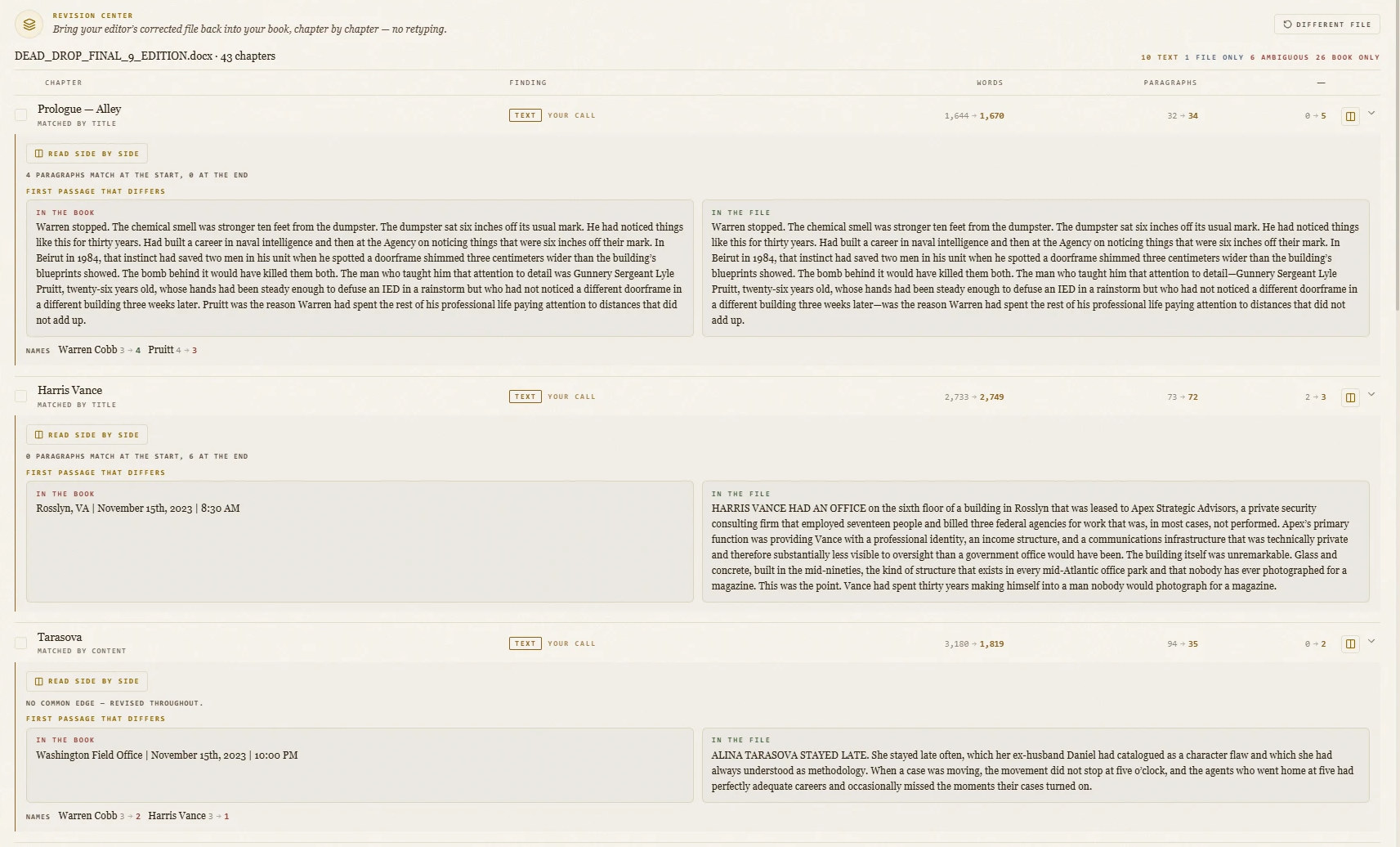
10.1校正センターでは何ができますか?
校正センター は本文の内容ではなく 体裁 を整えます。引用符、アポストロフィ、ダッシュ、三点リーダー、約物前のスペース、単位の前の改行しないスペースなどを、本の言語のルールに従って直します。本全体を一度に処理し、適用前にすべての変更を確認できます。ルールエンジンは AI もキーも使わずに動作します。
10.2原稿チェックとは何ですか?
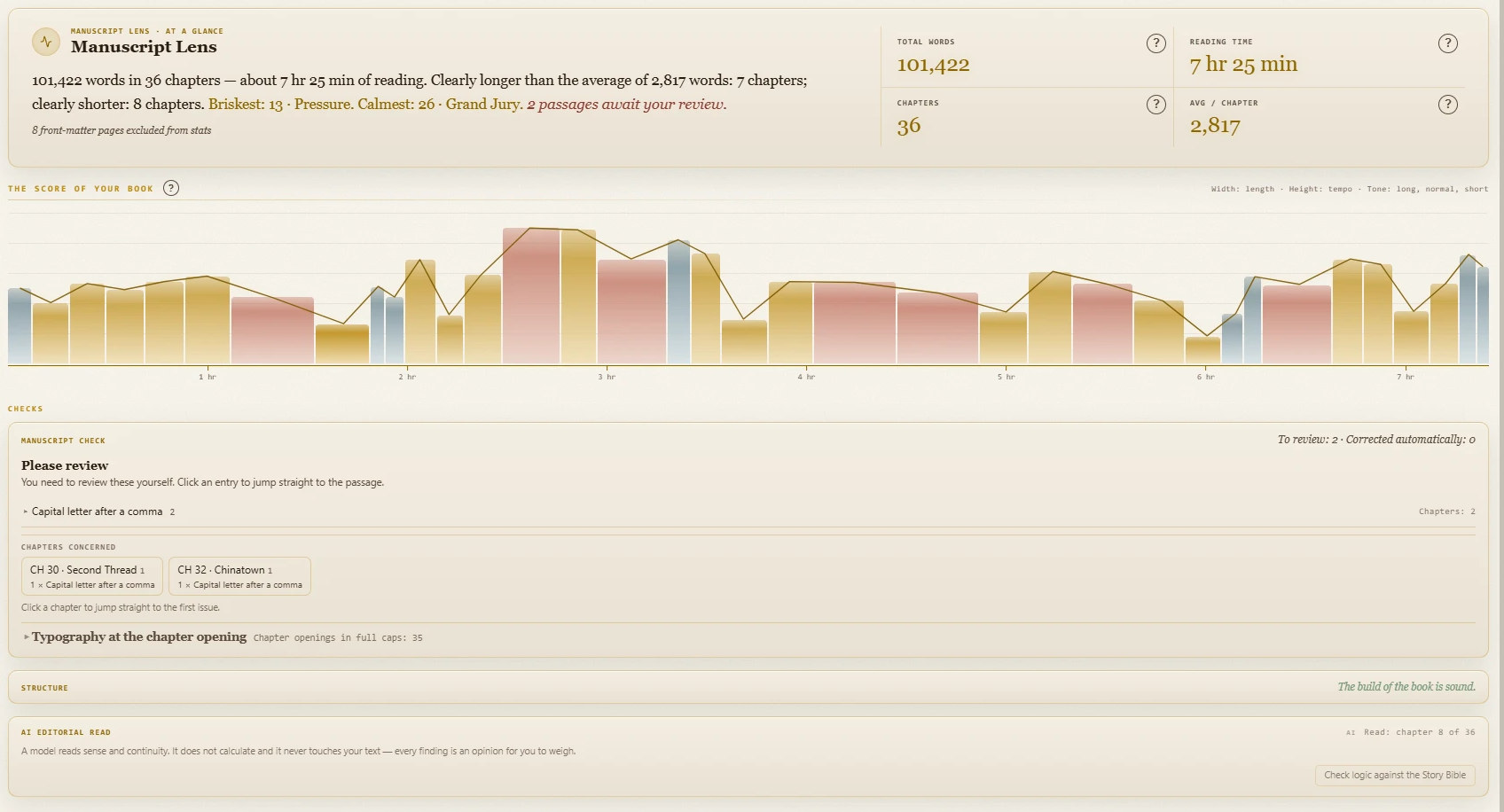
原稿解析 の 原稿チェック は、エディターでは見えなくても完成した本では目につく点を、本全体にわたって調べます。組版用の引用符になっていないストレートクォート、古い取り込みの名残、不可視文字や特殊なスペース、約物の前のスペース、空の見出しなどです。指摘をクリックすると、本文の該当箇所へ移動します。置き換える前に、AethelWrite が該当箇所を正確に示し、確認を求めます。
チェックは決まったルールに従って動作し、AI もキーも使いません。AI を使うのは、ご希望に応じて重複した段落を書き直すときだけです。
10.3重複した段落を見つけられますか?
はい。原稿解析 の 重複した段落 で見つかります。コピーや取り込みの名残で二度現れる段落を検出し、並べて表示します。指摘ごとに、残す・削除する・統合するのいずれかを選べます。
10.4ワードレーダーとは何ですか?
原稿解析 の ワードレーダー は、よく使っている語と、同じ語が間を置かずに再び現れる箇所を示します。対象は、開いている 章 か 原稿 全体かを選べます。つなぎ言葉や Story Bible にある名前は数えません。処理はすべてお使いの端末上で行われ、AI もキーも使いません。
スキャン は本文を読み取り、使用頻度の高い語を一覧にします。30 語以内に同じ語がもう一度現れると 近接反復 とみなされます。ハイライト を使うと、エディター上で両方に印が付きます。頻出語には金色の淡い光、近接反復にはオックスブラッドの下線です。自動 にすると、入力が止まるたびに再スキャンし、印が本文の変化に追従します。
任意の語を Shift+右クリック(またはカーソル位置で Shift+F10)すると、その語が原稿に何回出てくるかがわかります。ハイライト がオンなら、印の付いた語は通常の右クリックだけで十分です。このメニューの類義語の提案は AI によるもので、キーが必要です。回数の表示にはキーは要りません。
10.5反復ワークショップはどう機能しますか?
反復ワークショップ は、開いている章の近接反復を解消します。ワードレーダー から起動します。画面が広い場合は本文の横、ふだんライブプレビューがある位置に開き、狭い場合は独立したウィンドウとして開きます。該当する文ごとに、AI ができるだけ小さな修正を提案します。多くは一語だけの修正です。修正されるのは常に後から出てくる方で、名前、数字、専門用語はそのまま残ります。反復が意図的に見える箇所では、AI はその文をそのままにするよう勧めます。
提案をクリックすると本文の該当箇所へ移動し、反復している語はオックスブラッド、差し込んだ語はセージグリーンで光ります。提案は一つずつ挿入することも、選択したものをまとめて挿入することもできます(すべて選択 / すべて解除)。一度の 元に戻す で、挿入したものをすべて取り消せます。その後も文に二つ目の反復が残っている場合は、カードに さらに磨く が表示されます。その文だけを対象にした、1回きりの AI リクエストです。
1回の処理で確認するのは最大 30 文です。その後に結果の概要が表示され、続きを確認 か 後で続ける を選べます。原稿解析 › ワードレーダー › 反復ワークショップ からいつでも再開できます。ワークショップには AI キーが必要で、各回の処理はお使いのプロバイダーへのリクエストとして実行されます。そのため自動で始まることはなく、クリックしたときにだけ起動します。
10.6構成チェックでは何がわかりますか?
原稿解析 の 構成 セクションは、本を全体として見ます。章の長さ、見出し、前付と後付、そして空の章や不自然に短い章です。書き出す前に、完成した本で違和感のある点を指摘します。
10.7どの言語のルールが使われますか?
表示言語ではなく、本の言語(本のメタデータで設定)のルールです。21の言語それぞれに独自のプロファイルがあります。日本語なら「」と『』のかぎ括弧や全角の句読点、フランス語なら約物の前の改行しないスペース、スペイン語なら逆さの疑問符、といった具合です。
章 十一: 書き出しと出版
5 件の質問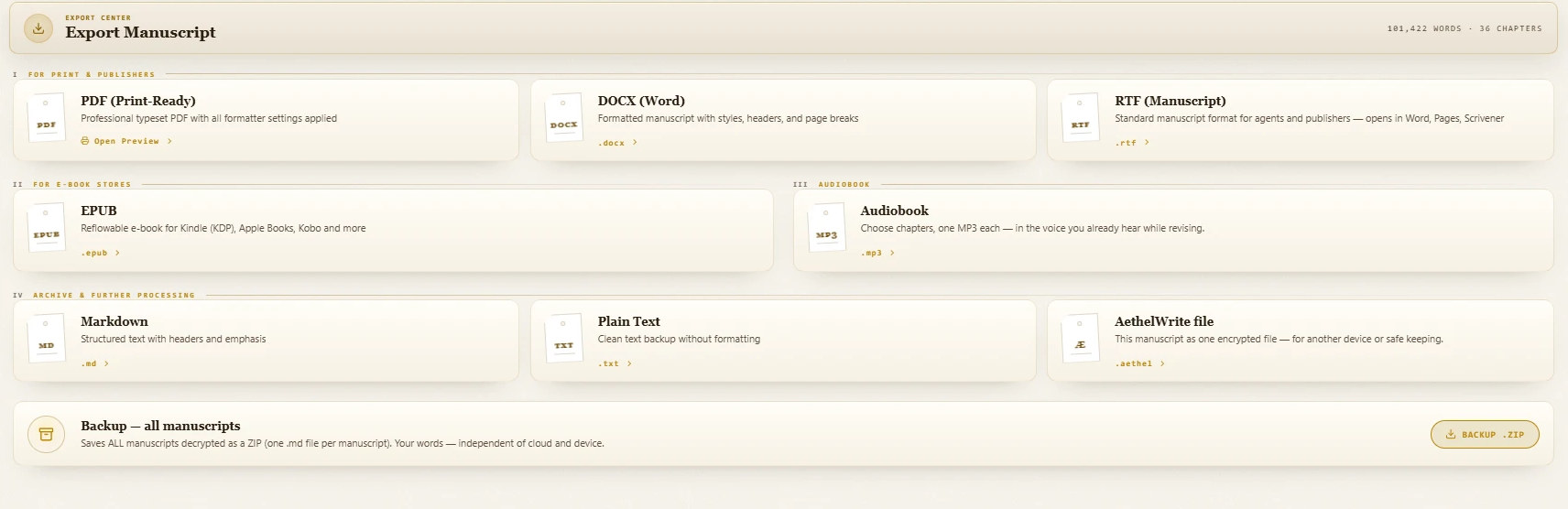
11.1どの形式で書き出せますか?
PDF(印刷入稿用)、EPUB、Word(DOCX)、RTF(原稿用)、Markdown、プレーンテキストです。どの形式も同じ本をもとにします。章の順序、前付と後付、目次もすべて同じです。エクスポートセンター を開き、カードを選んでください。
同じ場所で、全原稿の ZIP バックアップや、選んだ音声で読み上げた オーディオブック(MP3)も作成できます。
11.2PDF はそのまま入稿できますか?
PDF は書籍として組まれます。判型、余白とノド、埋め込みフォント、柱、ノンブル、そして泣き別れ・段落末の孤立行の回避まで。PDF は AethelWrite 自身が書き出すため、改行と行揃えはプレビューとまったく同じです。
11.3ストア(KDP、Apple Books、Kobo、Google Play、B&N)の審査を通りますか?
EPUB を書き出す前に、AethelWrite が各ストアの公式ルールを確認します。表紙のサイズとカラースペース、埋め込みフォント、必須のメタデータ、目次などです。不足があれば、理由を添えてはっきりと警告します。書き出し自体はブロックされません。決めるのはあなたです。
11.4Word ファイルに本物の目次はありますか?
はい。章見出しには Word の見出しスタイルが使われるため、Word 自身で目次を作成でき、ナビゲーション ウィンドウも機能します。脚注は Word 本来の脚注になり、オーナメントは画像として埋め込まれます。
11.5Calibre を使えますか?
はい。AethelWrite の EPUB は、そのまま Calibre で開けます。Calibre では、古い電子書籍リーダー向けなど、ほかの形式に変換できます。
章 十二: プランとアカウント
5 件の質問
12.1どんなプランがありますか?
Starter は無料です。1 冊あたり 35,000 語まで、最大 2 冊までのエンドツーエンド暗号化されたクラウド同期、版の履歴(本ごとに 10 件、うち最新 3 件はすべての端末で利用可能)、53 種類のデザインのうち 4 種類、すべての書き出し形式、そしてご自身の完成済み表紙の電子書籍への埋め込みをお使いいただけます。Author では語数の上限がなくなり、すべての本のエンドツーエンド暗号化されたクラウド同期、53 種類のデザインのうち 18 種類、音声入力、シリーズ作品のためのシリーズ・バイブル、そして印刷用カバー・バーコード・モックアップを備えたカバー工房が加わります。Writing Studio では 53 種類すべてのデザイン、登場人物・場所・勢力を自動で検出する Story-Pulse、そしてシリーズ全巻にわたって登場人物と場所をたどれる Chronicle Nexus が加わります。ご自身のキーで使う AI ゴーストライター、読み上げ、メールでのサポートはすべてのプランに含まれます。最新の料金は プランのページ をご覧ください。
AI とプレミアム音声は、どのプランでも常に各プロバイダーから請求されます(「AI ゴーストライター」をご覧ください)。
12.2支払い方法は?
カード、またはお住まいの国で Stripe が提供するその他の方法で、月払いまたは年払いでお支払いいただけます。決済は Stripe が処理し、AethelWrite がカード情報を目にすることはありません。
Authorは買い切りの Author Lifetime でもご購入いただけます。一度のお支払いで、サブスクリプションは不要です。Author のすべての機能と 53 種類すべてのデザインを、アップデートも含め、AethelWrite が提供されている限り期限なくお使いいただけます。価格はすべて料金ページに記載しています。付加価値税を含まない最終価格です(ドイツ付加価値税法第19条の小規模事業者)。欧州はユーロ、その他の国は米ドルでのお支払いです。
12.3解約するには?
最も簡単なのは 契約の解約はこちら からの手続きです。ログインは不要で、すべてのサブスクリプションと Author Lifetime に対応しています。送信後、日時入りの内容が表示され、受付確認がメールで届きます。
プロフィールメニューから プランと請求 を開きます(または プランのページ へ)。サブスクリプションを管理 で カスタマーポータルを開く を選びます。Stripe のカスタマーポータルで、解約、プランの変更、支払い情報の更新ができます。解約後も、原稿はお使いの端末に残ります。
12.4請求書はどこにありますか?
カスタマーポータルにあります:プランのページ → サブスクリプションを管理 → カスタマーポータルを開く。すべての請求書を PDF でダウンロードできます。
12.5アカウントを削除するには?
設定 のタブ ストレージ を開き、アカウントを削除、続いて アカウントを完全に削除 を選びます。有効なサブスクリプションは先に解約してください。アカウント、サブスクリプション、クラウド上のすべてのコピーが一度に削除されます。すべて削除されるか、何も削除されないかのどちらかです。事前に本を書き出すかバックアップしてください。削除後は誰にも復元できません。
章 十三: プライバシーとセキュリティ
5 件の質問
13.1原稿はエンドツーエンドで暗号化されていますか?
はい。章は端末を離れる前に、あなたのマスターキーのもとで AES-256-GCM により暗号化されます。復号できるのはあなたの端末だけです。暗号化は独立したバックグラウンド処理で行われるため、非常に長い章でも執筆は滑らかなままです。
13.2サーバーからは何が見えますか?
メールアドレス、ご利用のプラン、そして暗号化されたデータブロックとそのサイズ・更新日時です。本文、タイトル、メモ、Story Bible、表紙は見えません。AI へのリクエストはブラウザからプロバイダーへ直接送られ、私たちのサーバーに届くことはありません。
例外は二つあります。ElevenLabs、Cartesia、Azure、Google、Deepgram、OpenAI による読み上げとクラウド音声入力では、テキストまたは録音があなたのキーとともに私たちのサーバーを経由し、サーバーはそれを保存せずにプロバイダーへ転送します。Amazon Polly は端末から直接呼び出されます。キーが保存されるのはあなたの端末だけです。
13.3データはどこに保存されますか?
主にお使いの端末です。暗号化されたクラウドコピーは、欧州連合(アイルランド)に保存されます。
13.4アプリは攻撃からどう守られていますか?
厳格なコンテンツ セキュリティ ポリシー(CSP)により、既知のアドレスだけが許可されます。取り込んだテキストや同期されたテキストは、表示前に無害化されます。キーと原稿は、ブラウザー標準の暗号機能(WebCrypto)で扱われます。
13.5サポートが決して尋ねないものは?
12個のリカバリーワード、パスワード、マスターキー、API キーです。メールでも、チャットでも、電話でも尋ねません。尋ねてくる相手は私たちではありません。
章 十四: キーボードショートカット
1 件の質問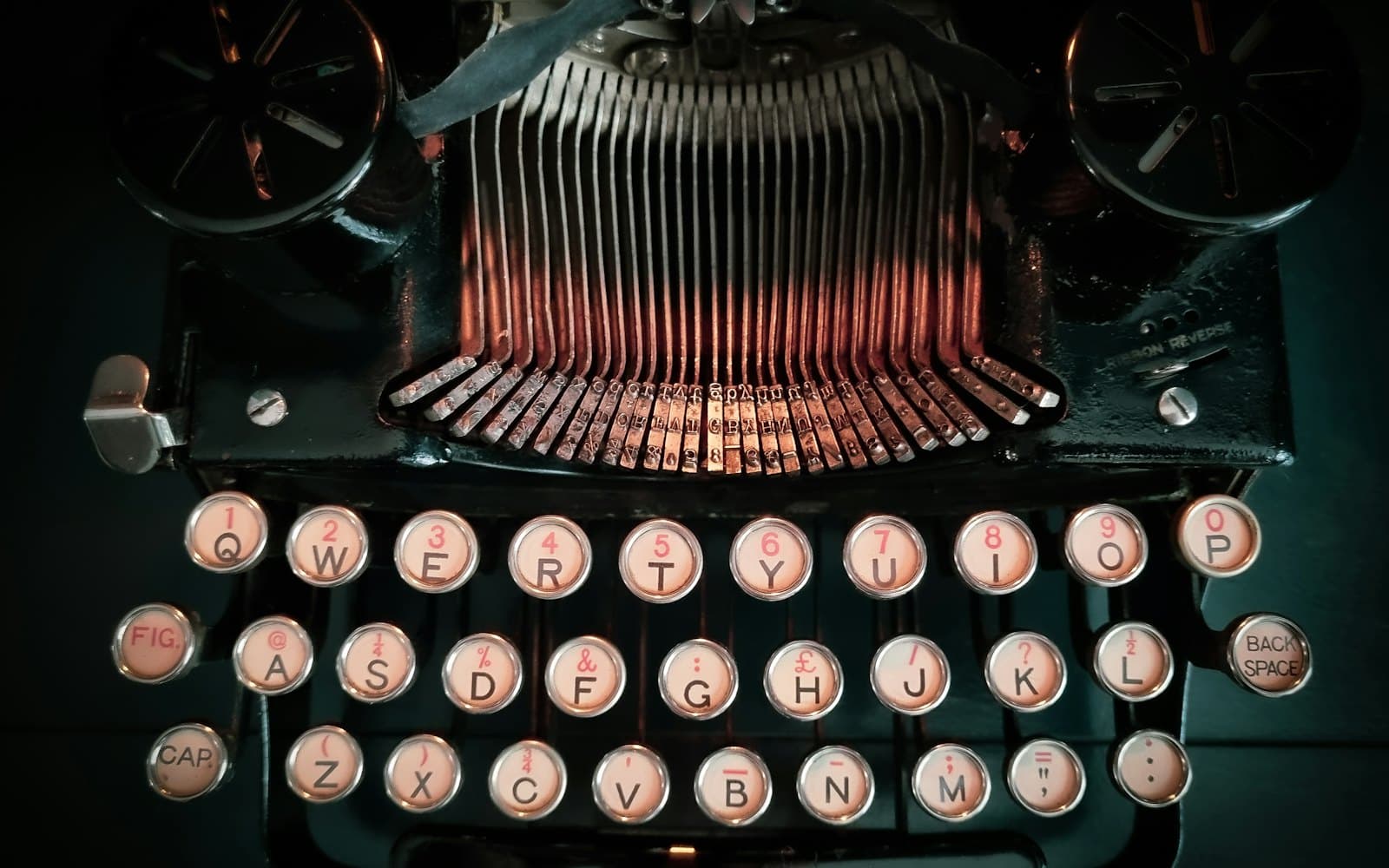
14.1どんなショートカットがありますか?
すべてのショートカットを、領域ごとに下にまとめています。ナビゲーション、エディター、段落とリスト、オーディオです。アプリでは ? で同じ一覧が、Ctrl+K で索引が開きます。索引では、多くの機能の横にキーも表示されます。
Mac では Ctrl の代わりに ⌘、Alt の代わりに ⌥、Shift の代わりに ⇧ を使います。読み上げと音声入力だけは ⌃(Control)に割り当てられています。Mac では ⌘ とスペースキーの組み合わせが Spotlight 検索に使われるためです。Ctrl+Shift+F1 でツールバーを折りたたみ・展開できます。
| キー | 操作 |
|---|---|
| Ctrl+K | 索引 |
| Alt+1…9 | 主要画面へ移動 |
| Alt+0 | 作業エリアにフォーカス |
| Ctrl+Shift+F | Zen モードのオン/オフ |
| Ctrl+Shift+F1 | ツールバーの表示/非表示 |
| Ctrl+P | クイックプレビュー(標準) |
| F2 | 章の名前を変更 |
| Shift+F10 · メニューキー | 単語の頻度 · カーソル位置の類義語 |
| ? | この一覧を表示 |
| Esc | Zen を抜ける/ダイアログを閉じる |
| キー | 操作 |
|---|---|
| Ctrl+Z | 元に戻す |
| Ctrl+Y · Ctrl+Shift+Z | やり直し |
| Ctrl+B | 太字 |
| Ctrl+I | 斜体 |
| Ctrl+U | 下線 |
| Ctrl+Alt+1…3 | 見出し 1〜3 |
| Ctrl+F · Ctrl+H | 検索と置換 |
| Ctrl+S | 手動スナップショット |
| Ctrl+Alt+F | 注を挿入・編集 |
| Ctrl+Alt+M | コメントを追加 |
| Ctrl+Shift+H | 蛍光ペン |
| Ctrl+Shift+Enter | オーナメント |
| @ · [[ | Story Bible 参照 |
| Alt+I | Story Bible カードを挿入 |
| キー | 操作 |
|---|---|
| Ctrl+Shift+8 | 箇条書き |
| Ctrl+Shift+7 | 番号付きリスト |
| Ctrl+Shift+L | 左揃え |
| Ctrl+Shift+E | 中央揃え |
| Ctrl+Shift+R | 右揃え |
| Ctrl+Shift+J | 両端揃え |
| Ctrl+Shift+9 | チェックリスト |
| Ctrl+] | インデントを増やす |
| Ctrl+[ | インデントを減らす |
| Ctrl+Shift+. | フォントサイズを大きく |
| Ctrl+Shift+, | フォントサイズを小さく |
| Ctrl+\ | 書式をクリア |
| キー | 操作 |
|---|---|
| Ctrl+スペース | 読み上げ: 再生 / 一時停止 |
| Ctrl+. | 読み上げを停止 |
| Ctrl+↑ | 速く読み上げ |
| Ctrl+↓ | ゆっくり読み上げ |
| Ctrl+R | 音声入力を開始 / 停止 |
| Ctrl+Shift+P | 音声入力を一時停止 / 再開 |
| Ctrl+Shift+R | 最後の音声入力を取り消し |
答えが見つかりませんでしたか?
お気軽にご連絡ください。すべてのメッセージを担当者が読み、通常1営業日以内にお返事します。12個のリカバリーワード、パスワード、API キーをお尋ねすることは決してありません。
サポートに問い合わせる