Het handboek
Alles wat u nodig hebt om met AethelWrite uw boek te schrijven, op te maken en uit te geven, in gewone woorden uitgelegd. Open een vraag om het antwoord te zien. Staat de uwe er niet bij? Dan antwoordt een mens: schrijf ons.
Het handboek
Inhoud
- Aan de slag7 vragen
- Schrijven6 vragen
- Back-up en synchronisatie6 vragen
- Omslagwerkplaats4 vragen
- Opmaak en zetwerk10 vragen
- AI-ghostwriter5 vragen
- API-sleutels, stap voor stap11 vragen
- Zonder sleutel2 vragen
- Voorlezen en dicteren7 vragen
- Correctiecentrum en manuscriptcontrole7 vragen
- Exporteren en publiceren5 vragen
- Abonnementen en account5 vragen
- Privacy en beveiliging5 vragen
- Sneltoetsen1 vraag
Hoofdstuk I: Aan de slag
7 vragen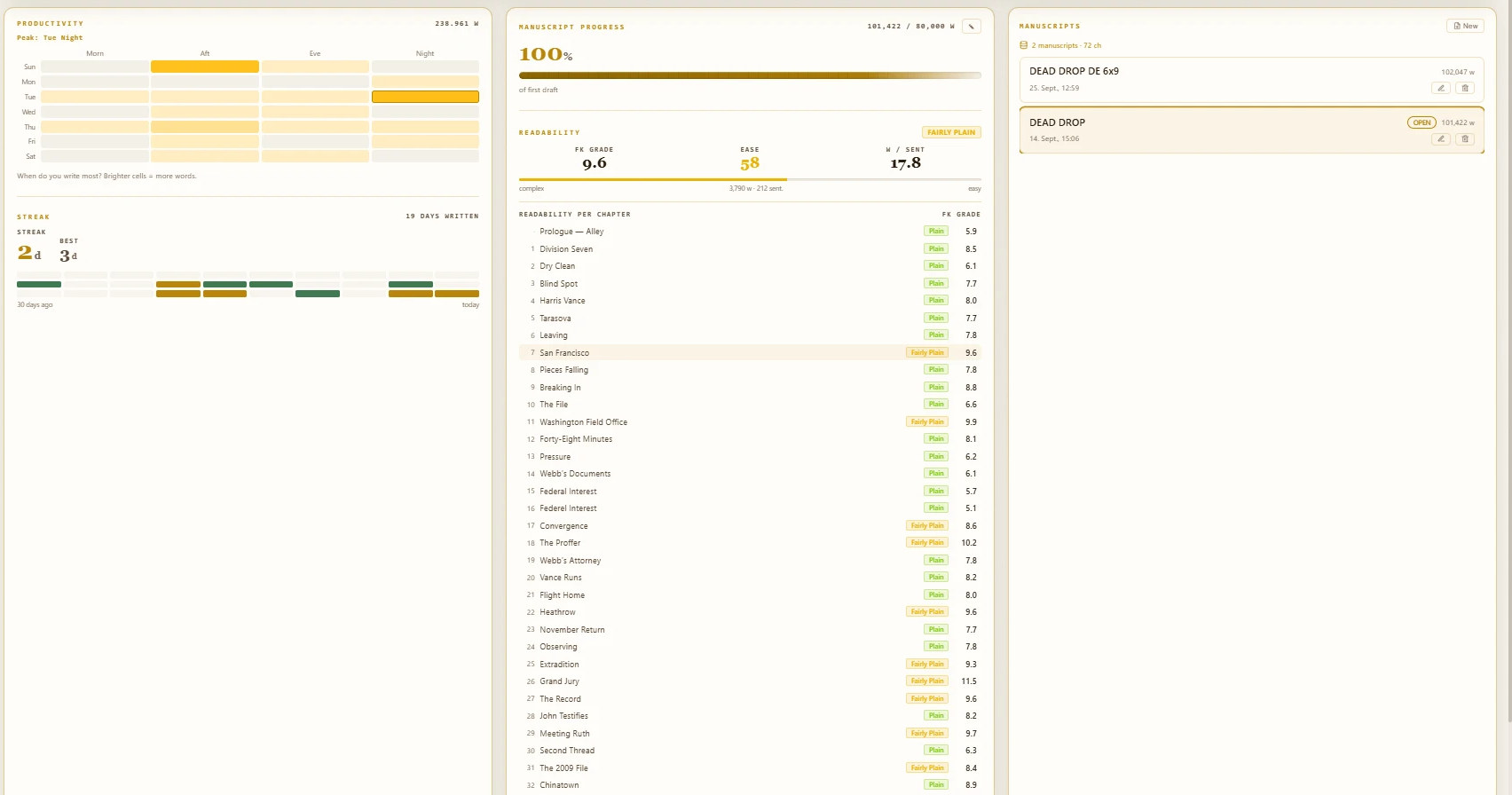
1.1Hoe maak ik een account aan?
Open de aanmeldpagina, vul uw e-mailadres en een wachtwoord in en bevestig de link die we u sturen. U kunt beginnen met het gratis abonnement Starter; een betaalkaart is niet nodig.
U kunt ook zonder account schrijven: alles wordt dan op uw apparaat bewaard. Synchronisatie tussen uw apparaten en de versleutelde kopie in de cloud horen bij elk abonnement: in Starter voor maximaal 2 boeken, vanaf Author voor al uw boeken.
1.2Hoe begin ik aan mijn eerste manuscript?
Open de app. Bij de eerste start vraagt AethelWrite naar het genre; daarmee worden verstandige standaarden voor de opmaak en de AI ingesteld. Begin daarna gewoon te typen in het Sanctuary, de schrijfweergave. Uw tekst wordt tijdens het typen opgeslagen.
Elk volgend boek begint u in het Overzicht met een nieuw manuscript. Titel, auteur en taal staan in de metadata van het boek en zijn altijd te wijzigen.
1.3Welke bestanden kan ik importeren?
Het Importcentrum accepteert Word (.docx), OpenDocument (.odt), RTF (.rtf), PDF, EPUB, Markdown (.md), platte tekst (.txt) en AethelWrite-reservekopieën (.aethel). Sleep het bestand naar het venster of kies het; voordat er iets wordt toegevoegd, ziet u een voorbeeld met de herkende hoofdstukken.
Kopjes uit Word worden hoofdstukken; voorwerk zoals titelpagina, colofon of opdracht wordt herkend en in het voorwerk van het boek geplaatst. Uit pdf's verwijdert AethelWrite paginanummers, kopregels en afbrekingen aan het regeleinde.
Scrivener-projecten komen in hun geheel mee: kies Scrivener-project (map) of sleep de .scriv-map naar het venster — of een .zip ervan. Mappen en scènes in het manuscript worden hoofdstukken; personages en locaties gaan naar de Story Bible, synopsissen en notities naar het prikbord, voetnoten en opmerkingen blijven waar ze stonden. Wat Scrivener bij het compileren zou weglaten (Onderzoek, Prullenbak, niet opgenomen teksten) blijft ook hier buiten, en het voorbeeld zegt hoeveel.
1.4Wat betekenen voorwerk, binnenwerk en nawerk?
De linkerzijbalk, Structuur, toont uw boek zoals een uitgeverij het zou opbouwen: het Voorwerk (franse titel, titelpagina, colofon, opdracht, inhoudsopgave …), het Binnenwerk met uw hoofdstukken en het Nawerk (nawoord, dankwoord, over de auteur …).
Alleen het binnenwerk wordt als hoofdstukken genummerd. Voor- en nawerk staan in het boek precies waar een professionele opmaak ze plaatst, in druk, EPUB en Word.
1.5Hoe voeg ik hoofdstukken toe, hernoem of verplaats ik ze?
Voeg een hoofdstuk toe met + Nieuw hoofdstuk onder aan de lijst, of met de + in de kop van de groep Binnenwerk. Het titelveld opent meteen. Typ de naam, druk op Enter, en de cursor staat in de tekst van het nieuwe hoofdstuk.
Hernoemen doet u door te dubbelklikken op de titel of met F2. Verplaatsen doet u door een hoofdstuk aan zijn greep te slepen of met de pijlen. Via het contextmenu (rechtsklik of Shift+F10) zet u een hoofdstuk ook in het voor- of nawerk, verbergt u de kop of verwijdert u het; verwijderde hoofdstukken gaan naar de prullenbak.
1.6Wat is het Register (Ctrl+K)?
Ctrl+K (op een Mac ⌘K) opent het Register: één zoekveld voor elke opdracht, weergave en instelling. Typ een paar letters, zoals ‘export’, ‘omslag’ of ‘radar’, en druk op Enter. Zo komt u het snelst bij alles waarvan u de plek nog niet kent.
Het Register brengt u niet alleen naar het juiste onderdeel, het laat de gezochte knop ook even oplichten, zodat u hem de volgende keer zelf vindt. Heeft een functie een eigen toets, dan staat die rechts naast de vermelding. Zo leert u de sneltoetsen al zoekend vanzelf.
1.7Hoe zie ik alle sneltoetsen?
Druk op ? wanneer de cursor niet in de tekst staat; in het manuscript blijft het vraagteken een leesteken. U vindt het overzicht ook in het Register (Ctrl+K) onder ‘Sneltoetsen’. Het toont alle sneltoetsen in uw taal, op een Mac met ⌘, ⌥ en ⇧. Dezelfde lijst staat onder aan deze pagina.
Hoofdstuk II: Schrijven
6 vragen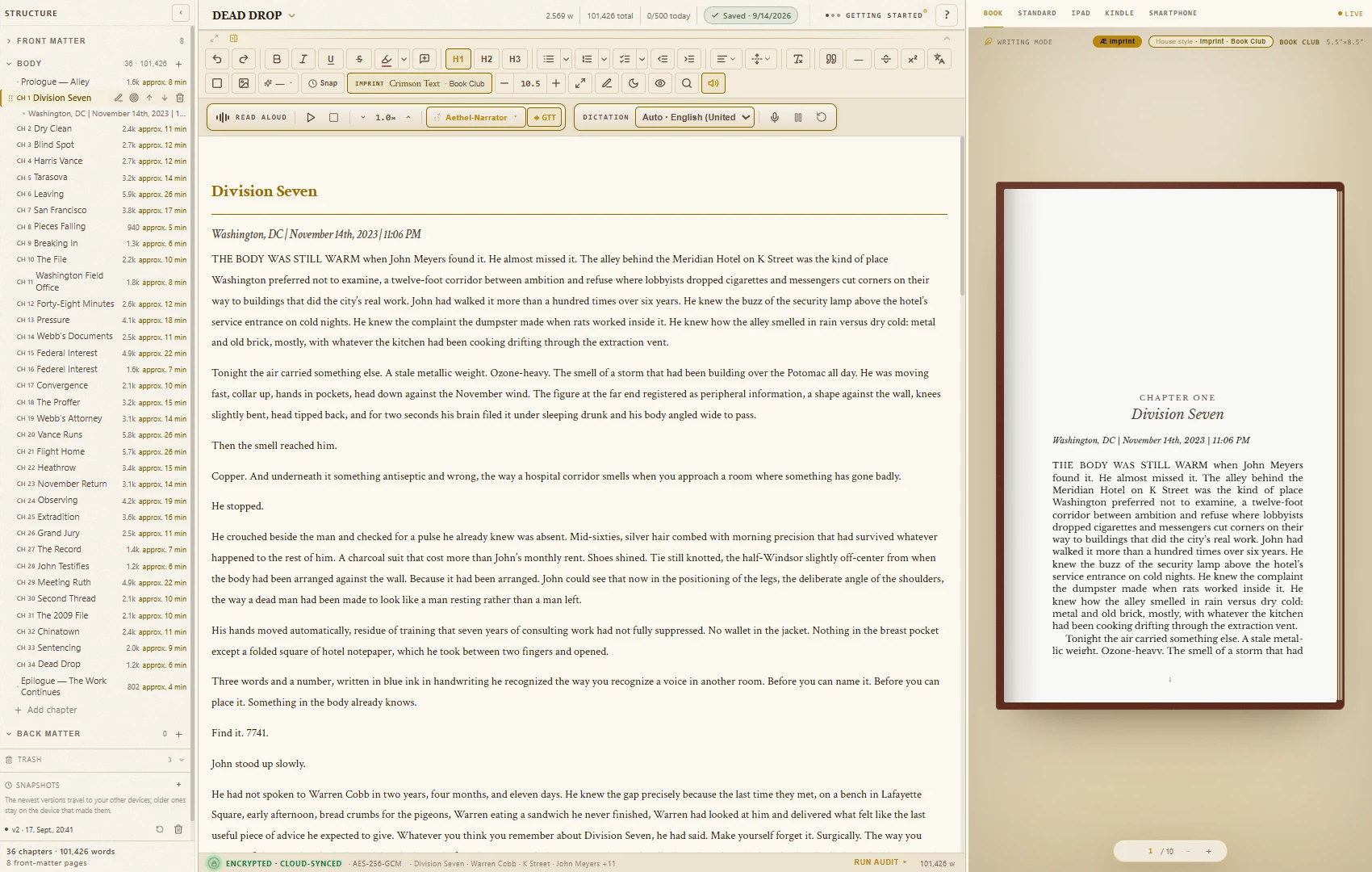
2.1Wat is het Sanctuary?
Het Sanctuary is de schrijfweergave: uw tekst, een rustige werkbalk en uw hoofdstukken. De Zen-modus verbergt alles behalve de woorden (Esc haalt alles terug). Sepia maakt de pagina warmer, en de modus Typemachine houdt de huidige regel in het midden van het scherm.
De werkbalken klapt u in met het pijltje onder de kopbalk of met Ctrl+Shift+F1. Titel, woordenaantal en opslagstatus blijven zichtbaar.
2.2Welke opmaakgereedschappen zijn er?
Vet, cursief, onderstreept en doorgehaald; kopjes; opsommingen, genummerde lijsten en takenlijsten; inspringen; uitlijning; alinea-afstand; lettergrootte; en Opmaak wissen. De sneltoetsen zijn die u kent uit Google Docs en Word.
Alles wat u met de hand instelt, ziet u terug in het boekvoorbeeld en in elke export. De opmaak van het boek als geheel komt uit het ontwerp in de Boekopmaak (zie ‘Opmaak en zetwerk’).
2.3Komen markeringen en opmerkingen in mijn boek terecht?
Nee. De Markeerstift (Ctrl+Shift+H) en Opmerkingen (Ctrl+Alt+M) zijn werkmarkeringen voor u en uw redacteur. Ze worden nooit gedrukt en komen nooit in de EPUB of in het Word-bestand.
2.4Hoe werken versies (snapshots)?
Snap in de werkbalk, of Ctrl+S, slaat een versie (snapshot) van het hele boek op. AethelWrite bewaart de laatste 10 versies per boek op uw apparaat; de nieuwste 3 gaan bovendien versleuteld naar de cloud, zodat elk aangemeld apparaat ze heeft.
De lijst Snapshots staat onder aan de hoofdstukzijbalk (v1, v2 …). Klik op een versie en bevestig Terugzetten. Uw huidige stand wordt eerst als veiligheidskopie bewaard, zodat er niets verloren gaat.
2.5Kan ik dagdoelen instellen?
Ja. Kies in het Overzicht voor Doelen en stel Woorden per dag en Totaal aantal woorden in. AethelWrite toont uw Dagdoel, uw Reeks aan schrijfdagen en een kalender van de afgelopen weken. Een woorddoel per hoofdstuk stelt u in via het contextmenu van het hoofdstuk (Woorddoel…).
2.6Kan ik zonder internetverbinding schrijven?
Ja, in het vliegtuig, in de trein of waar dan ook. Uw boek staat op uw apparaat en elke toetsaanslag wordt daar opgeslagen. Zodra u weer online bent, stuurt AethelWrite alles wat u offline hebt geschreven naar de cloud, ook als u de browser tussendoor hebt gesloten.
Staat er een nieuwe versie van AethelWrite klaar, dan meldt een klein regeltje dat en biedt het Nu bijwerken of Later aan. Uw schrijfwerk wordt daardoor nooit onderbroken.
Hoofdstuk III: Back-up en synchronisatie
6 vragen
3.1Hoe sla ik een reservekopie van een boek op (.aethel)?
Klik boven in de editor op de titel van het manuscript en kies Reservekopie opslaan (.aethel). U kiest zelf een wachtwoord, en AethelWrite schrijft één bestand met het hele boek: hoofdstukken, voor- en nawerk, Story Bible, ontwerp en omslag.
Het bestand wordt versleuteld met AES-256-GCM. De sleutel wordt uit uw wachtwoord afgeleid met PBKDF2-SHA-256 in 600.000 rondes. Zonder het wachtwoord kan niemand het openen, ook wij niet. Bewaar het wachtwoord dus op een veilige plek.
Terugzetten doet u door het .aethel-bestand in het Importcentrum te slepen; AethelWrite vraagt dan om het wachtwoord.
3.2Kan ik al mijn manuscripten in één keer exporteren?
Ja. In het Exportcentrum maakt de kaart Back-up — alle manuscripten een zip-bestand (Back-up .zip) met al uw manuscripten als leesbare bestanden. Zo neemt u het snelst alles mee. Anders dan het .aethel-bestand is deze zip niet versleuteld; bewaar hem dus met zorg.
3.3Wat zijn de hoofdsleutel en de 12 herstelwoorden?
Uw boeken worden versleuteld voordat ze uw apparaat verlaten. De sleutel daarvoor is uw hoofdsleutel (Master Key). Wanneer u de Herstelkluis activeert, krijgt u van AethelWrite 12 herstelwoorden, waarmee de hoofdsleutel op elk apparaat te herstellen is. U stelt hem in via Instellingen → Beveiliging → Herstelkluis, of vanuit de herinnering in de editor (Instellen). De Herstelkluis is in elk abonnement beschikbaar; zonder kluis blijven uw boeken op dit apparaat.
Schrijf de 12 woorden op papier en bewaar ze veilig. Wij kunnen ze niet vervangen. We zien ze nooit en slaan ze nooit op. Wie ze kwijtraakt én al zijn apparaten, kan de cloudkopie niet meer herstellen, en wij evenmin.
3.4Wat betekent ‘zero-knowledge’?
Onze server bewaart alleen versleutelde gegevens die hij niet kan lezen. Hoofdstukken, titels, Story Bible, omslag en ontwerp worden op uw apparaat versleuteld (AES-256-GCM) voordat ze worden gesynchroniseerd. Ontsleutelen gebeurt alleen op uw eigen apparaten, met uw hoofdsleutel.
3.5Hoe voeg ik een tweede apparaat toe?
Meld u op het nieuwe apparaat aan met hetzelfde account. Het venster Ontgrendel uw vault verschijnt: typ uw 12 herstelwoorden en kies Vault ontgrendelen. Daarna synchroniseert het apparaat vanzelf. Wijzigingen van beide apparaten worden samengevoegd, dus er wordt niets overschreven.
Sleutels en instellingen worden per apparaat en per webadres bewaard. Op een nieuw apparaat of in een nieuwe browser vult u uw API-sleutels dus opnieuw in.
3.6Ik heb iets verwijderd. Kan ik het terugkrijgen?
Ja. Verwijderde hoofdstukken en manuscripten gaan eerst naar de Prullenbak en blijven daar 30 dagen. De prullenbak staat onder aan de hoofdstukzijbalk (u vindt hem ook met Ctrl+K). Kies Terugzetten naast het item. Na 30 dagen worden items definitief verwijderd, op alle apparaten; Definitief verwijderen doet dat meteen.
Hoofdstuk IV: Omslagwerkplaats
4 vragen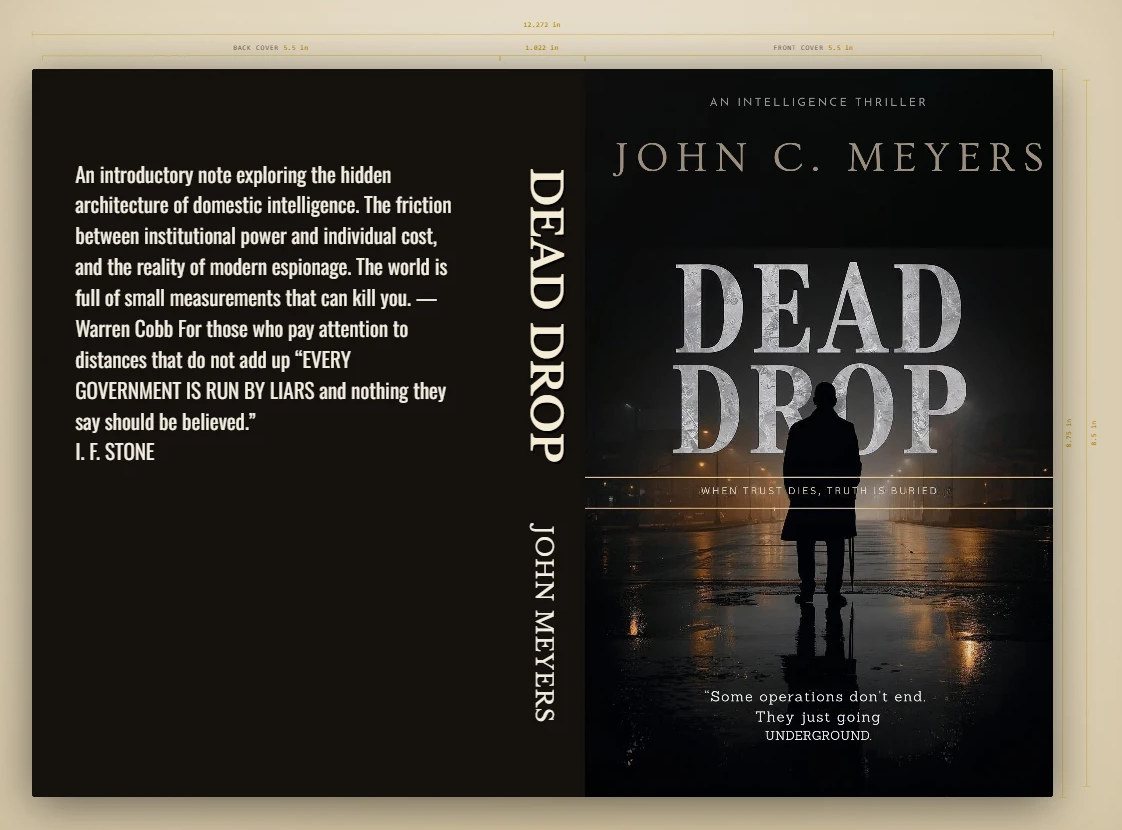
4.1Welke omslagen kan ik maken?
De omslaggereedschappen zitten in de Boekopmaak, tabblad Omslag & ISBN. Er zijn drie soorten: het e-bookomslag (alleen de voorkant, voor de winkels), het KDP-drukomslag voor de paperback met achterplat, rug en afloop, en de Hardcover (gelamineerd) met omslag en scharnier. De rugdikte wordt berekend uit paginatal en papiersoort, precies zoals Amazons eigen calculator dat doet.
Omslagontwerp, drukomslag, streepjescode en de mockups in de studio horen bij het Author-abonnement. Uw eigen kant-en-klare omslag uploaden en in het e-book opnemen kan in elk abonnement.
4.2Hoe voeg ik een eigen afbeelding toe?
Upload een afbeelding als achtergrond of voeg meer afbeeldingen toe met Afbeelding toevoegen. Sleep ze op het omslag naar hun plek; de hulplijnen tonen de afloop en de veilige zone. Voor druk moet de afbeelding op het uiteindelijke formaat minstens 300 dpi hebben.
4.3Hoe zet ik titel, auteursnaam en rugtekst?
Klik op een tekst op het omslag of voeg er een toe met Tekst toevoegen. Elk blok heeft zijn eigen letter, grootte, kleur, uitlijning, spatiëring en effecten (cursief, kleinkapitaal, schaduw, contour). De rug is een apart blok, dus u bewerkt hem los. Rugtekst mag pas vanaf 79 pagina's; daaronder waarschuwt AethelWrite u.
Letters, kleuren en groottes blijven binnen grenzen die in druk werken, zodat niets te klein of onleesbaar wordt.
4.4Hoe exporteer ik het omslag?
Het e-bookomslag slaat u op met Omslag downloaden (PNG). In elk abonnement wordt het bovendien automatisch in de EPUB opgenomen. Het drukomslag exporteert u met Drukomslag als PDF: één bestand op 300 dpi inclusief afloop, zoals KDP het verwacht. Sjabloon downloaden geeft u het lege KDP-sjabloon als u elders ontwerpt.
Hoofdstuk V: Opmaak en zetwerk
10 vragen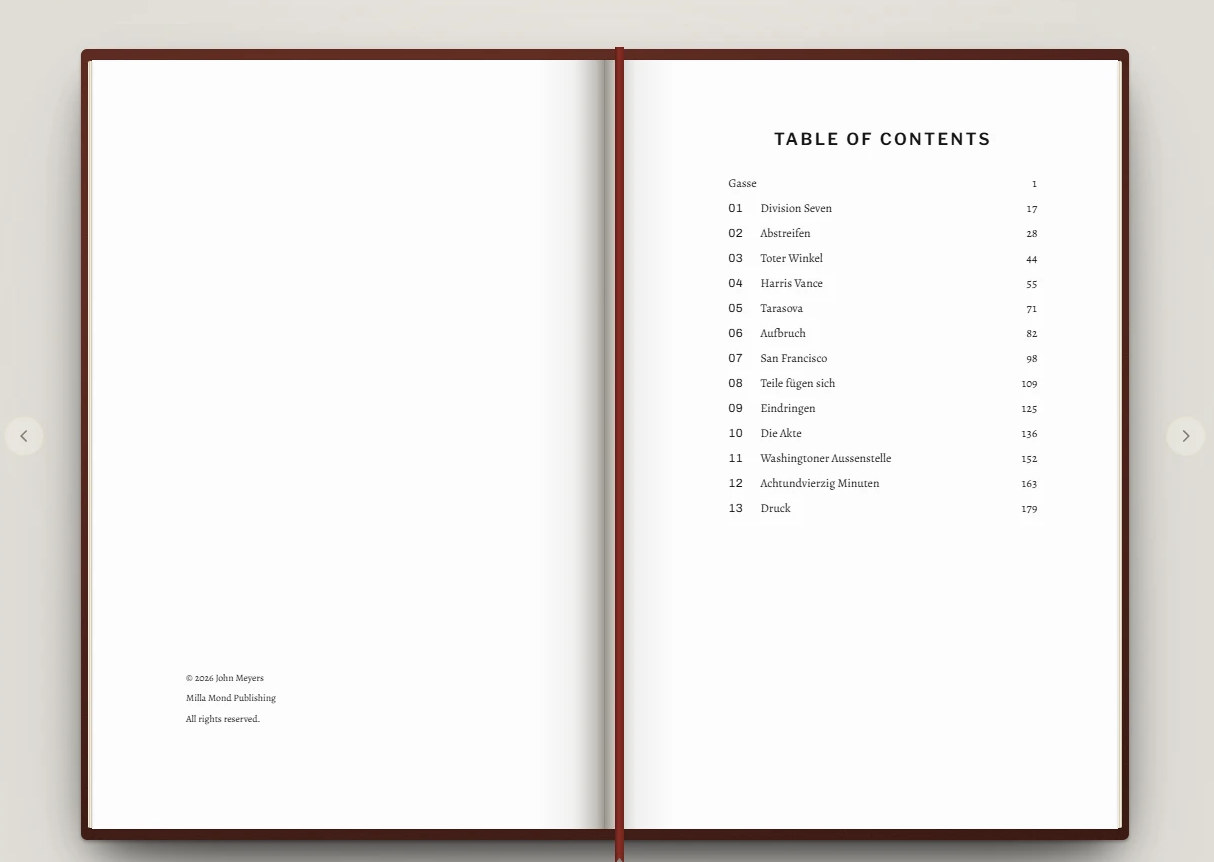
5.1Wat zijn ontwerpen?
Een ontwerp is een complete boekopmaak: broodletter, hoofdstukopening, ornamenten, kopregels en de verhoudingen van de bladspiegel. AethelWrite biedt er 53, geordend naar genre (spanning, fantasy, romance, literaire fictie, non-fictie en bijzondere edities). Starter bevat er 4, Author 18 en Writing Studio alle.
U kiest er een in de Boekopmaak, tabblad Thema's; Ontwerpen vergelijken zet ze naast elkaar. Druk, pdf, EPUB en Word zetten uw boek daarna op dezelfde manier.
5.2Welke lettertypen kan ik gebruiken?
De Boekopmaak biedt een zorgvuldig samengestelde bibliotheek van boekletters: schreefletters voor de lopende tekst, displayletters voor kopjes en enkele schrijfletters. Ze worden in de pdf en de EPUB ingesloten, zodat uw boek er overal hetzelfde uitziet. Elk ontwerp heeft al een passende combinatie, en die kunt u aanpassen.
5.3Wat is de huisstijl?
De huisstijl is een laag bovenop het ontwerp, te kiezen op het tabblad Thema's onder Internationale meesterformaten. Hij bepaalt de regels die uw boek overal volgt: aanhalingstekens, inspringing van de eerste regel, de eerste woorden van een hoofdstuk in kleinkapitaal, de initiaal. Het ontwerp stelt ze voor; zodra u er een wijzigt, geldt uw keuze.
5.4Wat zijn imprint-edities?
Imprint-edities (ook op het tabblad Thema's) zijn kant-en-klare combinaties van ontwerp en huisstijl, naar het typische uiterlijk van bekende uitgeversreeksen, bijvoorbeeld een eerste druk of een pocketeditie. Eén klik stelt alles in; daarna kunt u nog elk detail aanpassen.
5.5Hoe maak ik het voorwerk?
Pagina's van het voorwerk (franse titel, titelpagina, colofon, opdracht, motto, inhoudsopgave …) voegt u toe in de zijbalk Structuur en vult u in de Boekopmaak, tabblad Voorwerk. De titelpagina neemt titel, ondertitel en auteur over uit de metadata van het boek (Projectmetadata). Het colofon heeft velden voor ISBN, uitgeverij en druk. De inhoudsopgave wordt automatisch gemaakt.
5.6Initialen, kleinkapitaal, hoofdstukopeningen: hoe werkt dat?
Het ontwerp bepaalt hoe een hoofdstuk opent: hoofdstuknummer en titel, een initiaal, de eerste woorden in kleinkapitaal en hoe ver de tekst op de pagina begint. Elk van deze onderdelen kunt u in de Boekopmaak aanpassen.
AethelWrite controleert de typografie: geen initiaal vóór een cijfer of cursieve tekst, en juiste hoofdletters in woorden die volledig in kapitalen beginnen.
5.7Hoe voeg ik scènewissels en ornamenten in?
Gebruik de ornamentknop in de werkbalk. Een klik voegt het huidige ornament op de cursorpositie in; een rechtsklik opent de keuze met symbolen, uitlijning (gecentreerd of links) en een eigen symbool.
U kunt ook een eigen ornament als afbeelding uploaden: SVG, PNG, JPEG, WebP of TIFF, tot 200 kB. Het geldt voor het hele boek en verschijnt in de editor, in druk, in de EPUB en in Word.
5.8Kan ik een grootletteruitgave maken?
Ja. Het grootletterontwerp volgt de richtlijnen van het RNIB en de Amerikaanse National Library Service: tekst in 16 pt, regelafstand 1,5, een heldere letter en geen decoratieve elementen die het lezen bemoeilijken.
5.9Ondersteunt AethelWrite kaders en voetnoten voor non-fictie?
Ja. Kaders zijn er in zes soorten (zoals uitweiding, kernpunt, voorbeeld, definitie) en worden in elk formaat consequent gezet. Voetnoten plaatst u met Ctrl+Alt+F. Ze worden automatisch genummerd en staan in druk en in Word onder aan de pagina, en in de EPUB als gekoppelde noten.
5.10Hoe zie ik hoe mijn boek eruit komt te zien?
Het drukvoorbeeld toont uw boek zoals het gedrukt wordt, pagina voor pagina, met kopregels, paginanummers en de echte regelafbrekingen. Wissel tussen Eén pagina, Dubbele pagina en Overzicht. Weduwen en wezen worden door de zetmachine voorkomen.
Hoofdstuk VI: AI-ghostwriter
5 vragen
6.1Wat kan de AI-ghostwriter?
Hij helpt bij het vakwerk en vervangt uw stem niet: een passage voortzetten of herformuleren, de plot op gaten controleren, nagaan of de stem van een personage consequent blijft en synoniemen voorstellen. Hij gebruikt uw Story Bible (personages, plaatsen, notities), zodat zijn voorstellen bij uw boek passen.
Niets komt zonder uw toestemming in uw tekst. U beslist wat u overneemt.
6.2Welke AI-aanbieders kan ik gebruiken?
OpenAI (ChatGPT-modellen), Anthropic (Claude), Google (Gemini) en DeepSeek. U kunt altijd wisselen; elke aanbieder heeft alleen zijn eigen API-sleutel nodig.
6.3Gaat mijn tekst via de servers van AethelWrite?
Nee. Uw browser roept de aanbieder rechtstreeks aan met uw sleutel. Uw sleutel staat alleen op uw apparaat. Wij zien uw prompts niet en de antwoorden evenmin. Alleen voorlezen met een stemmenaanbieder en dicteren in de cloud lopen via onze server (zie ‘Wat kan de server zien?’).
6.4In welke taal antwoordt de AI?
In de taal van uw AethelWrite-interface, ook als uw manuscript in een andere taal is geschreven. Verandert u de interfacetaal, dan antwoordt de AI in de nieuwe taal.
6.5Wat kost de AI?
AethelWrite rekent er niets voor. U betaalt de aanbieder rechtstreeks, tegen de gepubliceerde tarieven, via uw eigen account daar. Voor een complete romanversie is dat meestal een paar euro of dollar. Is uw tegoed op, dan meldt AethelWrite dat en linkt het naar de betaalpagina van de aanbieder.
Hoofdstuk VII: API-sleutels, stap voor stap
11 vragen
7.1Waar vul ik mijn sleutels in AethelWrite in?
Open Instellingen. AI-sleutels horen op het tabblad Sleutels (onderdeel API-sleutels), sleutels voor voorlezen en dicteren op het tabblad Stem (Stem- en audio-API's). Elke rij draagt de naam van de aanbieder. Plak de sleutel en druk op Controleren: AethelWrite test hem gratis en toont Sleutel bevestigd of Sleutel geweigerd.
Sleutels worden alleen op dit apparaat versleuteld bewaard, nooit op onze servers; daarom vult u ze op elk nieuw apparaat opnieuw in. Bij voorlezen (behalve met Amazon Polly) en dicteren in de cloud gaat de sleutel bij elk verzoek via onze server naar de aanbieder, zonder daar bewaard te worden.
7.2OpenAI (ChatGPT, Whisper, voorlezen)
Meld u aan op platform.openai.com, open API keys en kies Create new secret key. Kopieer de sleutel, die met sk- begint; hij wordt maar één keer getoond. Zet onder Billing een klein tegoed klaar. Dezelfde sleutel werkt voor de ghostwriter, dicteren met Whisper en voorlezen met OpenAI.
7.3Anthropic (Claude)
Meld u aan op console.anthropic.com, ga naar API Keys en kies Create Key. Kopieer de sleutel (hij begint met sk-ant-) en vul onder Billing uw tegoed aan.
7.4Google (Gemini en Google Cloud-stemmen)
Voor Gemini: kies op aistudio.google.com voor Get API key → Create API key. De sleutel begint met AIza.
Voor voorlezen met Google Cloud hebt u een sleutel nodig uit een Google Cloud-project waarin de Text-to-Speech API is ingeschakeld (ook AIza…). Blokkeert uw organisatie API-sleutels, upload dan in plaats daarvan het JSON-bestand van een serviceaccount. De privésleutel daarvan verlaat uw apparaat nooit; uw browser ondertekent de aanmelding bij Google zelf.
7.5DeepSeek
Meld u aan op platform.deepseek.com, open API Keys, maak een sleutel aan (hij begint met sk-) en zet tegoed klaar. DeepSeek hoort bij de voordeligste aanbieders.
7.6ElevenLabs (voorlezen)
Meld u aan op elevenlabs.io, open uw profiel en daarna API Keys, en maak een sleutel aan. In AethelWrite hoort hij in het ElevenLabs-veld van de steminstellingen. Na het opslaan laadt AethelWrite de stemmen van uw account.
7.7Microsoft Azure (voorlezen): sleutel *en* regio
Maak in de Azure-portal een Speech-resource aan. Onder Keys and Endpoint vindt u een sleutel en de regio (bijvoorbeeld westeurope). Azure heeft allebei nodig. Weigert Azure de sleutel, controleer dan ook de regio: een sleutel uit een andere regio wordt op dezelfde manier geweigerd.
7.8Amazon Polly (voorlezen): drie velden
Maak in AWS een IAM-gebruiker aan met uitsluitend Polly-rechten en genereer een toegangssleutel (access key). Vul de toegangssleutel-ID in (begint met AKIA), de geheime toegangssleutel (secret access key) en de regio. De meest gemaakte fout is de eerste twee verwisselen; AethelWrite wijst u daarop. Uw apparaat ondertekent elk verzoek zelf, zodat het geheim het apparaat nooit verlaat.
7.9Cartesia en Deepgram
Cartesia (voorlezen in alle 21 talen): maak een sleutel aan op play.cartesia.ai onder API Keys. Deepgram (dicteren met Nova-3 en voorlezen met Aura-2): maak een sleutel aan in de Deepgram-console onder API Keys. Plak beide in hun velden in de steminstellingen.
7.10Hoe weet ik dat een sleutel is geweigerd?
Controleren naast het veld vertelt het u meteen: Sleutel bevestigd of Sleutel geweigerd. Tijdens het gebruik zegt AethelWrite wat er misging en wat u kunt doen: een verkeerde of verlopen sleutel leidt u naar Instellingen, een leeg tegoed naar de betaalpagina van de aanbieder, en bij te veel verzoeken hoeft u alleen even te wachten.
7.11Hoe verwijder of trek ik een sleutel in?
Maak in AethelWrite het veld leeg; de wijziging wordt meteen opgeslagen en de sleutel is van dit apparaat verdwenen. Wilt u zeker weten dat een sleutel nergens meer bruikbaar is, trek hem dan ook in (verwijder hem) op de site van de aanbieder, op dezelfde plek waar u hem hebt aangemaakt.
Hoofdstuk VIII: Zonder sleutel
2 vragen
8.1Wat werkt er zonder API-sleutel?
Bijna alles: schrijven, structuur, Story Bible, de Boekopmaak met de ontwerpen van uw abonnement, de omslagwerkplaats, de regelmotor van het Correctiecentrum, elke export en druk, back-up en synchronisatie.
Ook voorlezen werkt zonder sleutel, met de stem van uw apparaat; vanaf het Author-abonnement ook dicteren, met de gratis spraakherkenning van uw browser (Web Speech).
8.2Waarvoor heb ik een sleutel nodig?
Voor de AI-ghostwriter (bij een van de AI-aanbieders), de premiumstemmen voor voorlezen (ElevenLabs, Cartesia, Azure, Google, Deepgram, OpenAI, Amazon Polly) en het nauwkeurigere dicteren in de cloud (Deepgram Nova-3 of OpenAI Whisper).
Hoofdstuk IX: Voorlezen en dicteren
7 vragen9.1Welke stem leest mijn tekst voor?
AethelWrite gebruikt de beste stem die u hebt ingesteld, in deze volgorde: ElevenLabs, Cartesia, Azure, Google, Deepgram, OpenAI en ten slotte de stem van uw apparaat. Kiest u zelf een stem (Stem), dan geldt uw keuze. De voorleesbalk toont altijd welke stem er spreekt.
Voorlezen is een revisiegereedschap: het oog vult gaten op, de stem leest precies wat er staat. Wilt u een bestand om naar te luisteren, dan heeft het Exportcentrum de kaart Luisterboek, die een MP3 maakt.
9.2Welke talen kunnen worden voorgelezen?
Cartesia, Azure en Google dekken alle 21 boektalen (Azure en Google elk met een mannelijke en een vrouwelijke stem), ElevenLabs er 18 rechtstreeks en de overige drie via zijn nieuwere model, Amazon Polly 19 (Hebreeuws en Hongaars ontbreken). Deepgram biedt minder talen. OpenAI leest ongeacht de taal.
9.3Wat gebeurt er als een aanbieder midden in een hoofdstuk stopt?
Geeft een aanbieder het op, bijvoorbeeld omdat uw tegoed op is, dan gaat de volgende beschikbare stem precies op die plek verder, en AethelWrite laat weten welke stem het heeft overgenomen. U hoeft het hoofdstuk niet opnieuw te beginnen.
9.4Hoe verander ik de snelheid?
Met de snelheidsregelaar in de voorleesbalk, of met Ctrl+↑ en Ctrl+↓ in stappen van 0,25. De snelheid geldt voor elke stem.
9.5Kan ik in een andere taal dicteren dan die van de interface?
Ja. Open Dicteren en kies de Dicteertaal, los van de interfacetaal: een Nederlandse interface, dicteren in het Pools. De keuze geldt voor de huidige sessie.
9.6Welke spraakherkenning gebruikt AethelWrite?
Er zijn er drie: Deepgram Nova-3 gaat voor zodra er een sleutel is ingevuld. Het dekt alle 21 boektalen en maakt duidelijk minder fouten dan Whisper. OpenAI Whisper is de terugvaloptie op apparaten zonder ingebouwde spraakherkenning. Zonder sleutel neemt de gratis Web Speech-herkenning van de browser het over.
Dicteren hoort bij het Author-abonnement (en bij Writing Studio). Voorlezen blijft in elk abonnement beschikbaar.
9.7Werkt dicteren op een telefoon?
Ja. Gebruik op Android Chrome en op de iPhone Safari. Biedt de browser geen spraakherkenning, dan helpt een sleutel van Deepgram of OpenAI. Geef toegang tot de microfoon wanneer de browser erom vraagt.
Hoofdstuk X: Correctiecentrum en manuscriptcontrole
7 vragen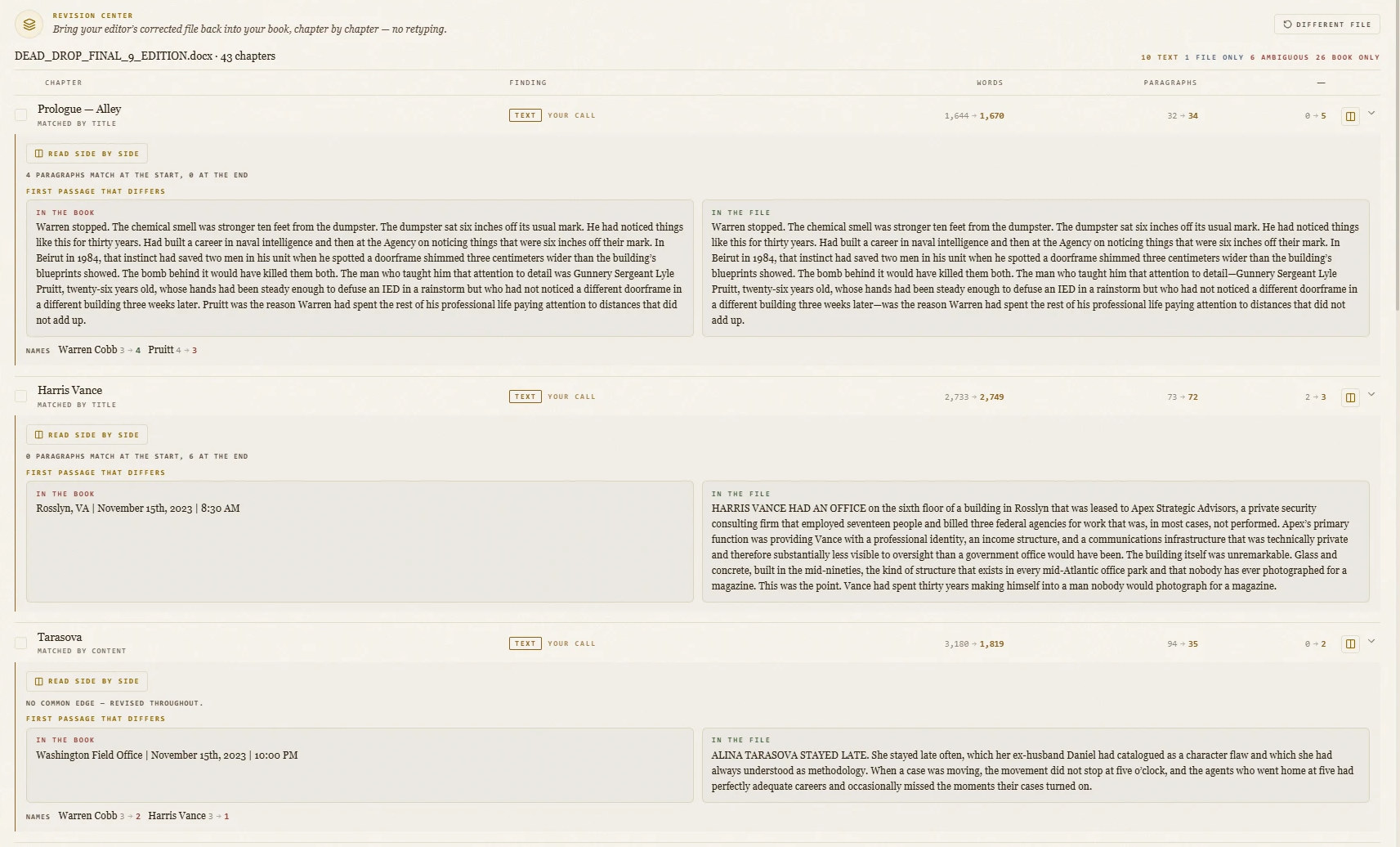
10.1Wat doet het Correctiecentrum?
Het Correctiecentrum verbetert de vorm van uw tekst, niet de inhoud: aanhalingstekens, apostrofs, gedachtestreepjes, beletseltekens, spaties voor leestekens, harde spaties voor eenheden, volgens de regels van de taal van uw boek. Het werkt op het hele boek tegelijk, en u ziet elke wijziging voordat die wordt doorgevoerd. De regelmotor werkt zonder AI en zonder sleutel.
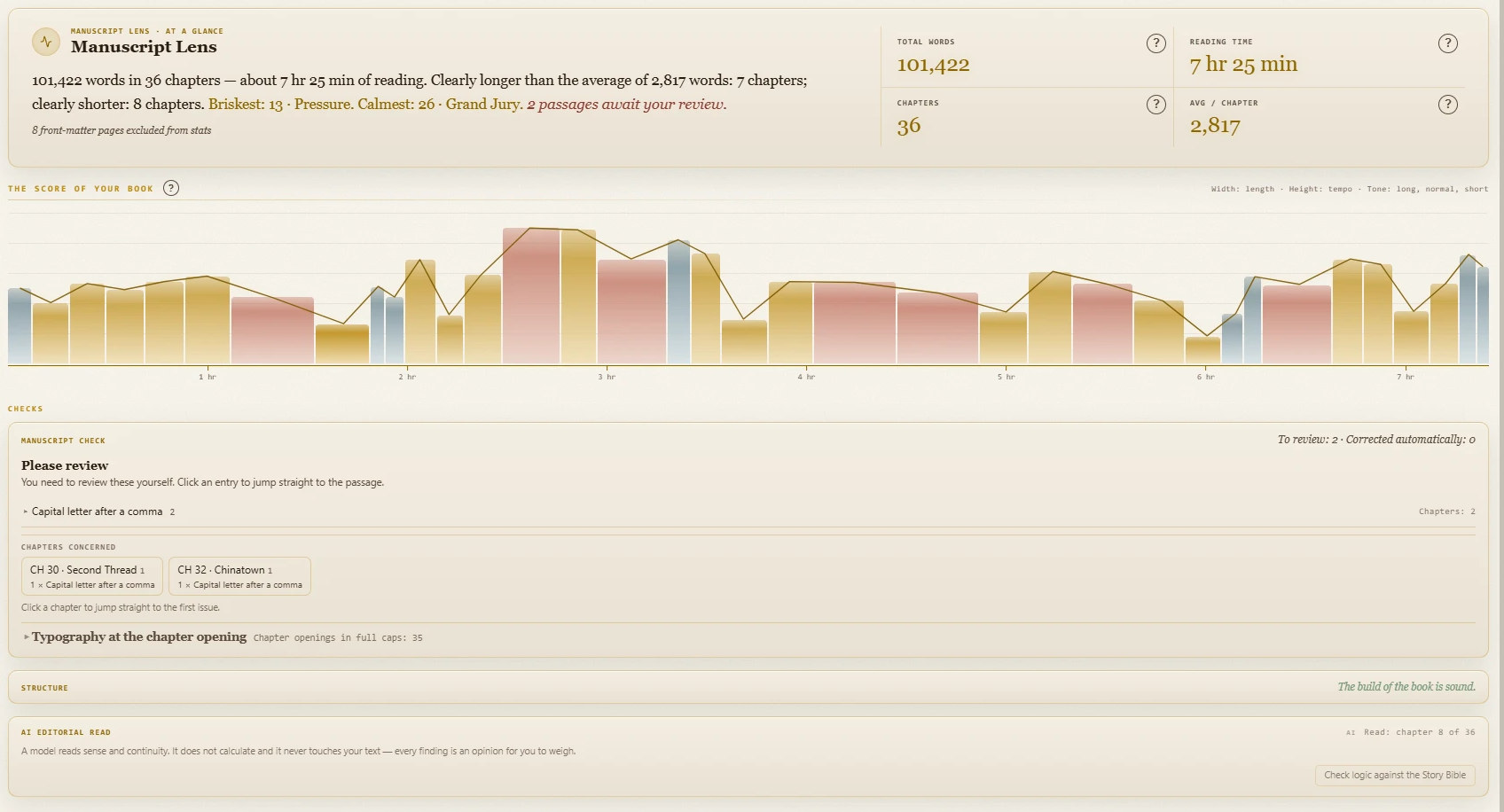
10.2Wat is de manuscriptcontrole?
De Manuscriptcontrole in Manuscriptanalyse loopt het hele boek na op wat u in de editor niet ziet, maar in het gedrukte boek wel: rechte in plaats van typografische aanhalingstekens, resten van oude imports, onzichtbare tekens en speciale spaties, spaties vóór leestekens, lege koppen. Klik op een bevinding om naar de plek in de tekst te springen. Voordat er iets wordt vervangen, toont AethelWrite u de precieze passage en vraagt om bevestiging.
De controle werkt volgens vaste regels, zonder AI en zonder sleutel. Alleen het herschrijven van dubbele alinea's gebruikt AI, en alleen als u daarom vraagt.
10.3Kan AethelWrite dubbele alinea's vinden?
Ja, onder Dubbele alinea’s in Manuscriptanalyse. Alinea's die twee keer voorkomen, vaak overgebleven na kopiëren of importeren, worden gevonden en naast elkaar getoond. Per bevinding beslist u: behouden, verwijderen of samenvoegen.
10.4Wat is de Woordradar?
De Woordradar in Manuscriptanalyse laat zien welke woorden u het vaakst gebruikt en waar een woord te snel terugkomt, naar keuze in het geopende Hoofdstuk of in het hele Manuscript. Stopwoorden en de namen uit uw Story Bible telt hij niet mee. Hij werkt volledig op uw apparaat, zonder AI en zonder sleutel.
Scannen leest de tekst en toont de meest gebruikte woorden. Als Nabije herhaling geldt een woord dat binnen 30 woorden opnieuw voorkomt. Markeren laat beide in de editor zien: frequente woorden met een gouden glans, nabije herhalingen met een ossenbloedrode onderstreping. Auto scant opnieuw na elke typpauze, zodat de markeringen uw tekst volgen.
Met Shift+rechtsklik op een willekeurig woord (of Shift+F10 bij de cursor) ziet u hoe vaak het in het manuscript voorkomt; staat Markeren aan, dan volstaat op gemarkeerde woorden een gewone rechtsklik. De synoniemvoorstellen in dat menu komen van de AI en vereisen een sleutel; de telling niet.
10.5Hoe werkt de Echo-werkplaats?
De Echo-werkplaats lost nabije herhalingen in het geopende hoofdstuk op. U start hem vanuit de Woordradar. Op brede schermen opent hij naast uw tekst, waar anders het livevoorbeeld staat; op smalle schermen als apart venster. Voor elke betrokken zin stelt de AI de kleinst mogelijke wijziging voor, meestal één enkel woord. Er wordt altijd het latere voorkomen aangepast; namen, getallen en vaktermen blijven staan, en waar de herhaling bewust lijkt, raadt de AI aan de zin zo te laten.
Klik op een voorstel om naar de plek in de tekst te springen: het echowoord licht ossenbloedrood op, een ingevoegd woord saliegroen. U voegt elk voorstel afzonderlijk in of alle geselecteerde tegelijk (Alles aan / Alles uit), en één keer Ongedaan maken draait alles terug wat is ingevoegd. Blijft er daarna in een zin nog een tweede echo over, dan biedt de kaart Bijschaven aan: één enkele AI-aanvraag voor alleen die zin.
Elke ronde controleert tot 30 zinnen. Daarna ziet u een overzicht en kiest u Meer nakijken of Later verdergaan; verdergaan kan altijd via Manuscriptanalyse › Woordradar › Echo-werkplaats. De werkplaats heeft een AI-sleutel nodig, en elke ronde loopt als aanvragen via uw aanbieder. Daarom start hij nooit vanzelf, maar alleen wanneer u klikt.
10.6Wat laat de controle van de opbouw zien?
Het onderdeel Opbouw van Manuscriptanalyse bekijkt uw boek als geheel: hoofdstuklengtes, kopjes, voor- en nawerk, en hoofdstukken die leeg of verdacht kort zijn. Het signaleert wat er in het afgewerkte boek vreemd zou ogen, nog voordat u exporteert.
10.7Welke taalregels worden gebruikt?
De regels van uw boektaal (ingesteld in de metadata van het boek), niet die van de interface. Elk van de 21 talen heeft een eigen profiel: Duitse en Franse aanhalingstekens, het omgekeerde vraagteken in het Spaans, harde spaties vóór Franse leestekens, enzovoort.
Hoofdstuk XI: Exporteren en publiceren
5 vragen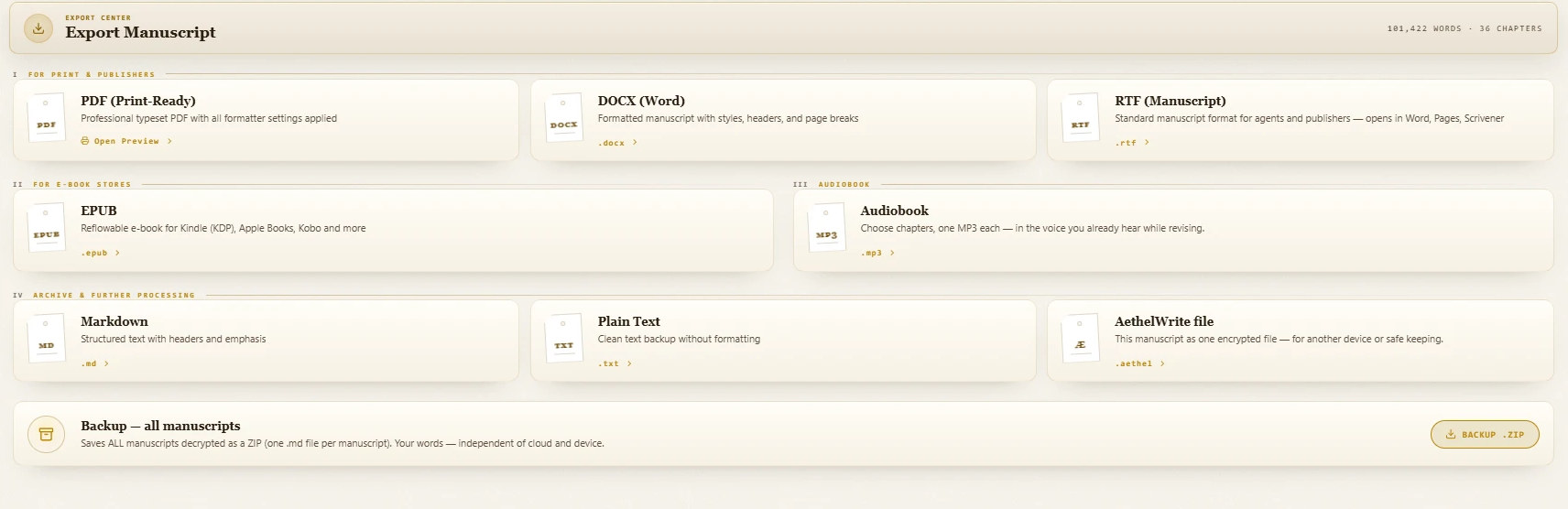
11.1Naar welke formaten kan ik exporteren?
PDF (drukklaar), EPUB, Word (DOCX), RTF (manuscript), Markdown en platte tekst. Elk formaat gebruikt hetzelfde boek: dezelfde volgorde, hetzelfde voor- en nawerk en dezelfde inhoudsopgave. Open het Exportcentrum en kies de kaart.
Op dezelfde plek vindt u ook de zip-back-up van alle manuscripten en een Luisterboek (MP3), voorgelezen met de stem die u hebt gekozen.
11.2Is de pdf drukklaar?
De pdf is gezet als een boek: bladformaat, marges en binnenmarge (rugwit), ingesloten lettertypen, kopregels, paginanummers, en weduwen en wezen vermeden. AethelWrite schrijft de pdf zelf, dus regelval en uitvulling zijn precies die van het voorbeeld.
11.3Komt mijn boek door de controles van de winkels (KDP, Apple Books, Kobo, Google Play, B&N)?
Vóór de EPUB-export controleert AethelWrite de officiële regels van de winkels: omslagformaat en kleurruimte, ingesloten lettertypen, verplichte metadata, inhoudsopgave. Ontbreekt er iets, dan krijgt u een duidelijke waarschuwing met de reden. De export zelf wordt niet geblokkeerd, want u beslist.
11.4Heeft het Word-bestand een echte inhoudsopgave?
Ja. Hoofdstukkoppen gebruiken de kopstijlen van Word, dus Word bouwt zijn eigen inhoudsopgave en het navigatiedeelvenster werkt. Voetnoten zijn echte Word-voetnoten, en ornamenten zijn als afbeeldingen ingesloten.
11.5Kan ik Calibre gebruiken?
Ja. De EPUB uit AethelWrite opent zonder aanpassingen in Calibre. Daar kunt u hem naar andere formaten omzetten, bijvoorbeeld voor oudere e-readers.
Hoofdstuk XII: Abonnementen en account
5 vragen
12.1Welke abonnementen zijn er?
Starter is gratis: tot 35 000 woorden per boek, end-to-end versleutelde cloudsynchronisatie voor maximaal 2 boeken, versiegeschiedenis (10 versies per boek, de nieuwste 3 op al uw apparaten), 4 van de 53 ontwerpen, alle exportformaten en uw eigen kant-en-klare omslag in het e-book. Author heft de woordgrens op en voegt end-to-end versleutelde cloudsynchronisatie voor al uw boeken toe, 18 van de 53 ontwerpen, dicteren, de reeksbijbel voor boekenreeksen en de omslagwerkplaats met drukomslag, streepjescode en mockups. Writing Studio biedt alle 53 ontwerpen, Story-Pulse, dat personages, plaatsen en facties automatisch herkent, en Chronicle Nexus, dat personages en locaties over alle delen van een reeks volgt. De AI-ghostwriter met uw eigen sleutel, voorlezen en support per e-mail horen bij elk abonnement. Actuele prijzen staan op de abonnementenpagina.
AI en premiumstemmen worden altijd door de aanbieder gefactureerd (zie ‘AI-ghostwriter’), bij elk abonnement.
12.2Hoe betaal ik?
Met een betaalkaart of met de andere methoden die Stripe in uw land aanbiedt, maandelijks of jaarlijks. De betaling loopt via Stripe; AethelWrite ziet uw kaartgegevens nooit.
Author is ook als eenmalige aankoop verkrijgbaar, Author Lifetime: één keer betalen, zonder abonnement — alle functies van Author, inclusief updates, en alle 53 ontwerpen, zonder einddatum, zolang AethelWrite wordt aangeboden. Alle prijzen staan op de prijspagina; het zijn eindprijzen zonder btw (kleine onderneming, § 19 van de Duitse btw-wet). Europa betaalt in euro, alle andere landen in Amerikaanse dollars.
12.3Hoe zeg ik op?
Het eenvoudigst via Contracten hier opzeggen: zonder in te loggen, voor elk abonnement en voor Author Lifetime. Na het verzenden ziet u uw verklaring met datum en tijd en ontvangt u een ontvangstbevestiging per e-mail.
Open Abonnement & facturatie via het profielmenu (of ga naar de abonnementenpagina). Kies onder Abonnement beheren voor Klantportaal openen. In het klantportaal van Stripe zegt u op, wisselt u van abonnement of werkt u uw betaalgegevens bij. Na het opzeggen blijven uw manuscripten op uw apparaten staan.
12.4Waar vind ik mijn facturen?
In het klantportaal: abonnementenpagina → Abonnement beheren → Klantportaal openen. Elke factuur is daar als pdf te downloaden.
12.5Hoe verwijder ik mijn account?
Open Instellingen, tabblad Opslag, en kies Account verwijderen en daarna Account permanent verwijderen. Zeg een lopend abonnement eerst op. Uw account, uw abonnement en elke kopie in de cloud worden in één stap verwijderd, volledig of helemaal niet. Exporteer uw boeken of maak er eerst een back-up van; daarna kan niemand ze meer herstellen.
Hoofdstuk XIII: Privacy en beveiliging
5 vragen
13.1Zijn mijn manuscripten end-to-end versleuteld?
Ja. Voordat een hoofdstuk uw apparaat verlaat, wordt het met AES-256-GCM versleuteld onder uw hoofdsleutel. Alleen uw eigen apparaten kunnen het ontsleutelen. De versleuteling draait in een apart achtergrondproces, zodat het schrijven ook bij zeer lange hoofdstukken soepel blijft.
13.2Wat kan de server zien?
Uw e-mailadres, uw abonnement en versleutelde gegevensblokken met hun grootte en tijdstip van wijziging. Uw tekst, titels, notities, Story Bible en omslagen kan hij niet zien. AI-verzoeken gaan van uw browser rechtstreeks naar de aanbieder en komen nooit op onze server.
Er zijn twee uitzonderingen: bij voorlezen met ElevenLabs, Cartesia, Azure, Google, Deepgram of OpenAI en bij dicteren in de cloud gaan de tekst of uw opname samen met uw sleutel via onze server, die ze zonder op te slaan doorstuurt naar de aanbieder. Amazon Polly wordt rechtstreeks vanaf uw apparaat aangeroepen. Uw sleutels staan alleen op uw apparaat.
13.3Waar worden mijn gegevens opgeslagen?
In de eerste plaats op uw eigen apparaat. De versleutelde cloudkopie wordt in de Europese Unie (Ierland) opgeslagen.
13.4Hoe is de app beschermd tegen aanvallen?
Een strikt Content Security Policy staat alleen bekende adressen toe. Geïmporteerde en gesynchroniseerde tekst wordt vóór weergave opgeschoond. Sleutels en manuscripten worden verwerkt met de eigen cryptografie van de browser (WebCrypto).
13.5Waar zal support mij nooit om vragen?
Om uw 12 herstelwoorden, uw wachtwoord, uw hoofdsleutel of een API-sleutel. Niet per e-mail, niet in een chat, niet aan de telefoon. Wie daarom vraagt, zijn wij niet.
Hoofdstuk XIV: Sneltoetsen
1 vraag
14.1Welke sneltoetsen zijn er?
Ze staan hieronder allemaal, geordend per onderdeel: navigatie, editor, alinea en lijsten, en audio. In de app opent ? hetzelfde overzicht en Ctrl+K het Register, dat bij veel functies meteen de toets vermeldt.
Gebruik op een Mac ⌘ in plaats van Ctrl, ⌥ in plaats van Alt en ⇧ in plaats van Shift. Alleen voorlezen en dicteren liggen daar op ⌃ (Control), omdat ⌘ met de spatiebalk op de Mac bij Spotlight hoort. Ctrl+Shift+F1 klapt de werkbalken in en weer uit.
| Toetsen | Functie |
|---|---|
| Ctrl+K | Register |
| Alt+1…9 | Naar de hoofdonderdelen |
| Alt+0 | Focus naar het werkgebied |
| Ctrl+Shift+F | Zen-modus aan / uit |
| Ctrl+Shift+F1 | Werkbalken tonen of verbergen |
| Ctrl+P | Snelle preview (standaard) |
| F2 | Hoofdstuk hernoemen |
| Shift+F10 · Menutoets | Woordfrequentie · synoniemen bij de cursor |
| ? | Dit overzicht tonen |
| Esc | Zen verlaten / dialogen sluiten |
| Toetsen | Functie |
|---|---|
| Ctrl+Z | Ongedaan maken |
| Ctrl+Y · Ctrl+Shift+Z | Opnieuw |
| Ctrl+B | Vet |
| Ctrl+I | Cursief |
| Ctrl+U | Onderstrepen |
| Ctrl+Alt+1…3 | Kop 1–3 |
| Ctrl+F · Ctrl+H | Zoeken en vervangen |
| Ctrl+S | Handmatige snapshot |
| Ctrl+Alt+F | Voetnoot invoegen of bewerken |
| Ctrl+Alt+M | Opmerking toevoegen |
| Ctrl+Shift+H | Markeerstift |
| Ctrl+Shift+Enter | Ornament |
| @ · [[ | Story Bible-verwijzing |
| Alt+I | Story Bible-kaart invoegen |
| Toetsen | Functie |
|---|---|
| Ctrl+Shift+8 | Lijst met opsommingstekens |
| Ctrl+Shift+7 | Genummerde lijst |
| Ctrl+Shift+L | Links uitlijnen |
| Ctrl+Shift+E | Centreren |
| Ctrl+Shift+R | Rechts uitlijnen |
| Ctrl+Shift+J | Uitvullen |
| Ctrl+Shift+9 | Checklist |
| Ctrl+] | Inspringing vergroten |
| Ctrl+[ | Inspringing verkleinen |
| Ctrl+Shift+. | Tekengrootte vergroten |
| Ctrl+Shift+, | Tekengrootte verkleinen |
| Ctrl+\ | Opmaak wissen |
| Toetsen | Functie |
|---|---|
| Ctrl+Spatie | Voorlezen starten / pauzeren |
| Ctrl+. | Voorlezen stoppen |
| Ctrl+↑ | Sneller voorlezen |
| Ctrl+↓ | Langzamer voorlezen |
| Ctrl+R | Dictaat starten / stoppen |
| Ctrl+Shift+P | Dictaat pauzeren / hervatten |
| Ctrl+Shift+R | Laatste gedicteerde fragment ongedaan maken |
Niet gevonden wat u zocht?
Schrijf ons. Elk bericht wordt door een mens gelezen en meestal binnen één werkdag beantwoord. We vragen nooit naar uw 12 herstelwoorden, uw wachtwoord of een API-sleutel.
Contact met support