Håndboken
Alt du trenger for å skrive, sette og utgi boken din med AethelWrite, forklart med vanlige ord. Åpne et spørsmål for å se svaret. Står ikke ditt her, svarer et menneske: skriv til oss.
Håndboken
Innhold
- Kom i gang7 spørsmål
- Skriving6 spørsmål
- Sikkerhetskopi og synkronisering6 spørsmål
- Omslagsverkstedet4 spørsmål
- Formatering og sats10 spørsmål
- KI-ghostwriter5 spørsmål
- API-nøkler steg for steg11 spørsmål
- Uten nøkkel2 spørsmål
- Opplesning og diktering7 spørsmål
- Rettesentral og manuskontroll7 spørsmål
- Eksport og utgivelse5 spørsmål
- Abonnementer og konto5 spørsmål
- Personvern og sikkerhet5 spørsmål
- Hurtigtaster1 spørsmål
Kapittel I: Kom i gang
7 spørsmål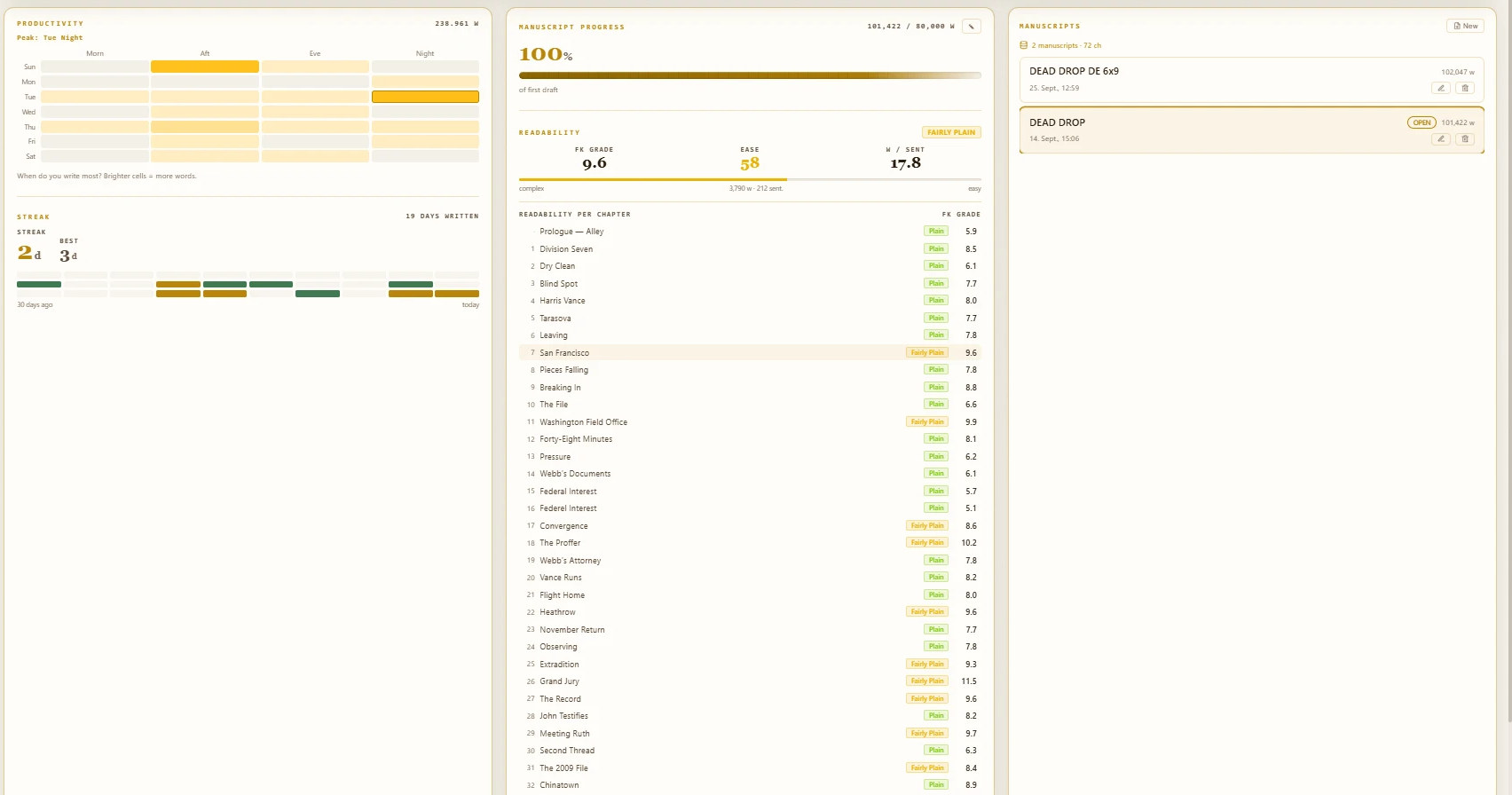
1.1Hvordan oppretter jeg en konto?
Åpne registreringssiden, skriv inn e-postadressen din og et passord, og bekreft lenken vi sender deg. Du kan begynne med det gratis abonnementet Starter; du trenger ikke kort.
Du kan også skrive uten konto: da lagres alt på enheten din. Synkronisering mellom enhetene dine og den krypterte kopien i skyen er med i alle abonnementer: opptil 2 bøker i Starter, alle bøkene dine fra Author.
1.2Hvordan begynner jeg på mitt første manus?
Åpne appen. Ved første oppstart spør AethelWrite om sjanger, som gir fornuftige standardvalg for oppsett og KI. Så er det bare å begynne å skrive i Sanctuary, skrivevisningen. Teksten lagres mens du skriver.
Hver ny bok begynner du i Oversikt med et nytt manus. Tittel, forfatter og språk ligger i bokens metadata og kan endres når som helst.
1.3Hvilke filer kan jeg importere?
Importsenter tar imot Word (.docx), OpenDocument (.odt), RTF (.rtf), PDF, EPUB, Markdown (.md), ren tekst (.txt) og sikkerhetskopier fra AethelWrite (.aethel). Slipp filen i vinduet eller velg den; før noe legges til, ser du en forhåndsvisning med kapitlene som ble funnet.
Overskrifter i Word blir kapitler; forstoff som tittelside, kolofonside eller dedikasjon gjenkjennes og sorteres inn blant bokens tittelsider. Fra PDF-er fjerner AethelWrite sidetall, kolumnetitler og orddeling ved linjeslutt.
Scrivener-prosjekter blir med i sin helhet: velg Scrivener-prosjekt (mappe) eller dra .scriv-mappen inn i vinduet – eller en .zip av den. Mapper og scener i manuset blir kapitler; karakterer og steder havner i Story Bible, synopser og notater på oppslagstavlen, fotnoter og kommentarer blir der de sto. Det Scrivener ville utelatt ved kompilering (Research, Papirkurven, tekster som ikke er med), holdes utenfor her også, og forhåndsvisningen sier hvor mye.
1.4Hva betyr forstoff, hovedtekst og etterstoff?
Sidepanelet til venstre, Struktur, viser boken slik et forlag bygger den opp: Forsider (smusstittel, tittelside, kolofonside, dedikasjon, innholdsfortegnelse …), Hovedtekst med kapitlene dine og Etterstoff (etterord, takk, om forfatteren …).
Bare hovedteksten nummereres som kapitler. Forstoff og etterstoff havner i boken akkurat der en profesjonell sats plasserer dem, på trykk, i EPUB og i Word.
1.5Hvordan legger jeg til, gir nytt navn til eller flytter kapitler?
Legg til et kapittel med + Nytt kapittel nederst i listen, eller med + i overskriften til gruppen Hovedtekst. Tittelfeltet åpnes med en gang. Skriv navnet, trykk Enter, så står markøren i teksten til det nye kapitlet.
Endre navn ved å dobbeltklikke på tittelen eller trykke F2. Flytt ved å dra kapitlet etter håndtaket eller bruke pilene. Via hurtigmenyen (høyreklikk eller Shift+F10) kan du også flytte et kapittel til forstoffet eller etterstoffet, skjule overskriften eller slette det; slettede kapitler havner i papirkurven.
1.6Hva er Register (Ctrl+K)?
Ctrl+K (på Mac ⌘K) åpner Register: ett søkefelt for alle kommandoer, visninger og innstillinger. Skriv noen bokstaver, for eksempel «eksport», «omslag» eller «radar», og trykk Enter. Det er den raskeste veien til alt du ennå ikke vet hvor ligger.
Register tar deg ikke bare til riktig del av appen, men lar også knappen du lette etter, lyse opp et øyeblikk, slik at du finner den selv neste gang. Har en funksjon sin egen hurtigtast, står den til høyre for oppføringen. Slik lærer du hurtigtastene mens du søker.
1.7Hvordan ser jeg alle hurtigtaster?
Trykk ? når markøren ikke står i teksten; i manuset forblir spørsmålstegnet et skilletegn. Du finner også oversikten i Register (Ctrl+K) under «Hurtigtaster». Den viser alle hurtigtaster på ditt språk, på Mac med ⌘, ⌥ og ⇧. Den samme listen står nederst på denne siden.
Kapittel II: Skriving
6 spørsmål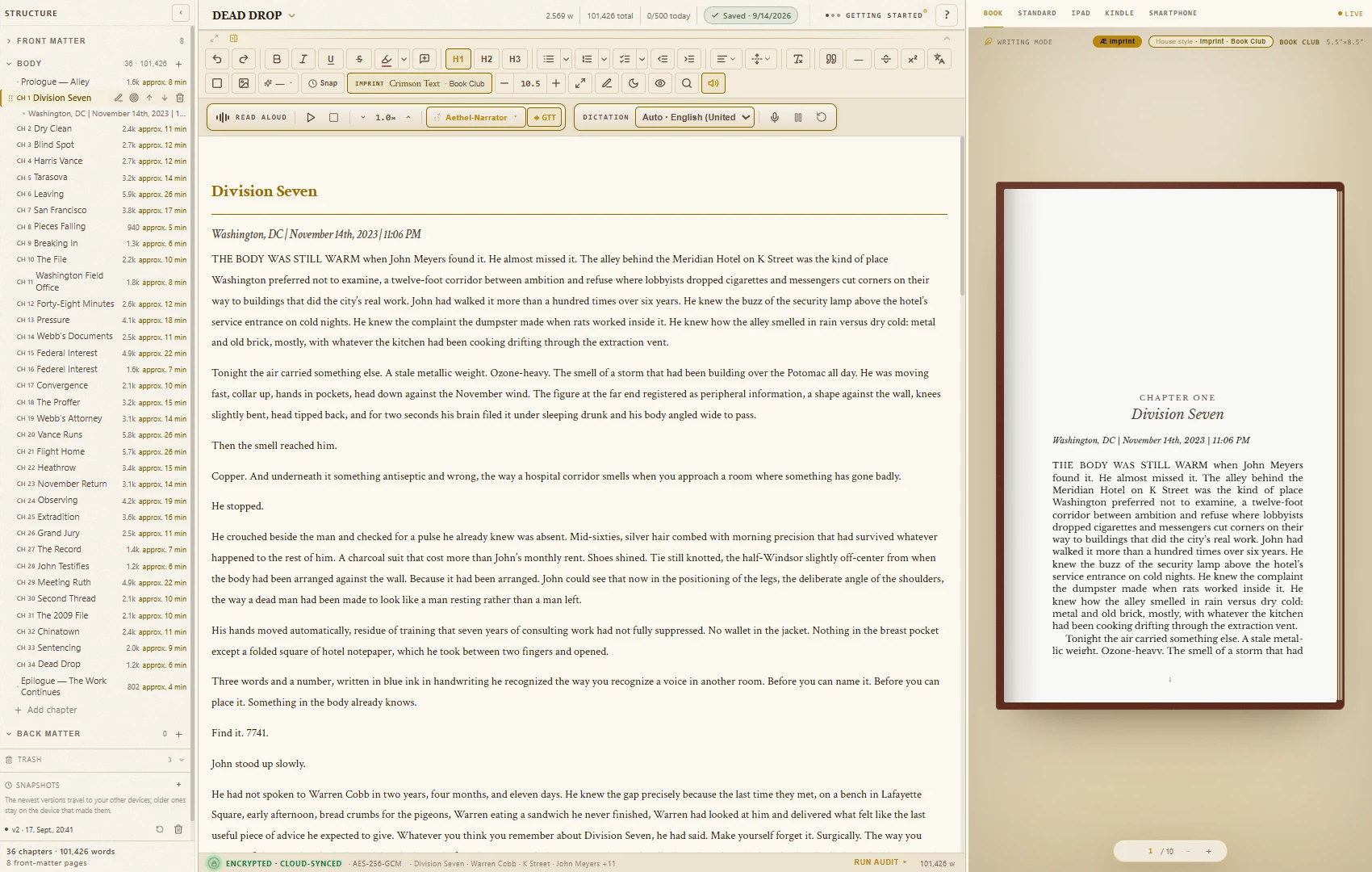
2.1Hva er Sanctuary?
Sanctuary er skrivevisningen: teksten din, en rolig verktøylinje og kapitlene dine. Zen-modus skjuler alt unntatt ordene (Esc henter det tilbake). Sepia gir siden en varmere tone, og modusen Skrivemaskin holder gjeldende linje midt på skjermen.
Verktøylinjene felles sammen med den lille pilen under topplinjen eller med Ctrl+Shift+F1. Tittel, ordtelling og lagringsstatus er alltid synlige.
2.2Hvilke formateringsverktøy finnes?
Fet, kursiv, understreking og gjennomstreking; overskrifter; punktlister, nummererte lister og avkrysningslister; innrykk; justering; avsnittsavstand; skriftstørrelse; og Fjern formatering. Hurtigtastene er de du kjenner fra Google Docs og Word.
Alt du stiller inn for hånd, vises i bokforhåndsvisningen og i hver eksport. Bokens helhetlige utseende kommer fra designet i Bokformaterer (se «Formatering og sats»).
2.3Havner markeringer og kommentarer i boken min?
Nei. Merkepenn (Ctrl+Shift+H) og Kommentarer (Ctrl+Alt+M) er arbeidsmerker for deg og redaktøren din. De trykkes aldri og kommer aldri med i EPUB-filen eller Word-filen.
2.4Hvordan fungerer versjoner (øyeblikksbilder)?
Snap i verktøylinjen, eller Ctrl+S, lagrer en versjon (øyeblikksbilde) av hele boken. AethelWrite beholder de siste 10 versjonene per bok på enheten din; de 3 nyeste sendes i tillegg kryptert til skyen, slik at alle innloggede enheter har dem.
Listen Snapshots ligger nederst i kapittelpanelet (v1, v2 …). Klikk på en versjon og bekreft Gjenopprett. Den nåværende tilstanden lagres først som en sikkerhetskopi, så ingenting går tapt.
2.5Kan jeg sette daglige mål?
Ja. Velg Mål i Oversikt og angi Ord per dag og Totalt antall ord. AethelWrite viser Dagsmål, din Rekke av skrivedager og en kalender over de siste ukene. Et ordmål per kapittel setter du i kapitlets hurtigmeny (Ordmål…).
2.6Kan jeg skrive uten internettforbindelse?
Ja, på flyet, på toget eller hvor som helst. Boken ligger på enheten din, og hvert tastetrykk lagres der. Så snart du er på nett igjen, sender AethelWrite alt du har skrevet frakoblet til skyen, selv om du har lukket nettleseren i mellomtiden.
Når en ny versjon av AethelWrite er klar, sier en liten linje fra og tilbyr Oppdater nå eller Senere. Skrivingen din blir aldri avbrutt av det.
Kapittel III: Sikkerhetskopi og synkronisering
6 spørsmål
3.1Hvordan lagrer jeg en sikkerhetskopi av en bok (.aethel)?
Klikk på manustittelen øverst i redigeringsvinduet og velg Lagre sikkerhetskopi (.aethel). Du velger et eget passord, og AethelWrite skriver én fil som inneholder hele boken: kapitler, forstoff og etterstoff, Story Bible, design og omslag.
Filen krypteres med AES-256-GCM. Nøkkelen avledes av passordet ditt med PBKDF2-SHA-256 over 600 000 runder. Uten passordet kan ingen åpne den, heller ikke vi. Oppbevar passordet et trygt sted.
For å gjenopprette slipper du .aethel-filen i Importsenter; AethelWrite ber om passordet.
3.2Kan jeg eksportere alle manusene mine på én gang?
Ja. I Eksportsenter lager kortet Sikkerhetskopi — alle manuskripter en ZIP-fil (Sikkerhetskopi .zip) med alle manusene dine som lesbare filer. Det er den raskeste måten å ta med seg alt på. I motsetning til .aethel-filen er denne ZIP-filen ikke kryptert, så oppbevar den deretter.
3.3Hva er hovednøkkelen og de 12 gjenopprettingsordene?
Bøkene dine krypteres før de forlater enheten din. Nøkkelen til dette er hovednøkkelen din (Master Key). Når du aktiverer Gjenopprettingshvelv, gir AethelWrite deg 12 gjenopprettingsord, som hovednøkkelen kan gjenopprettes med på hvilken som helst enhet. Du setter det opp under Innstillinger → Sikkerhet → Gjenopprettingshvelv, eller fra påminnelsen i redigeringsvinduet (Sett opp). Gjenopprettingshvelvet er tilgjengelig i alle abonnementer; uten det blir bøkene dine på denne enheten.
Skriv de 12 ordene ned på papir og oppbevar dem trygt. Vi kan ikke erstatte dem. Vi ser dem aldri og lagrer dem aldri. Den som mister dem og samtidig alle enhetene sine, kan ikke gjenopprette skykopien, og det kan heller ikke vi.
3.4Hva betyr «zero-knowledge»?
Serveren vår lagrer bare krypterte data den ikke kan lese. Kapitler, titler, Story Bible, omslag og design krypteres på enheten din (AES-256-GCM) før de synkroniseres. Dekrypteringen skjer bare på dine enheter, med hovednøkkelen din.
3.5Hvordan legger jeg til en enhet til?
Logg inn på den nye enheten med den samme kontoen. Dialogen Lås opp hvelvet ditt vises: skriv inn de 12 gjenopprettingsordene og velg Lås opp hvelv. Deretter synkroniserer enheten av seg selv. Endringer fra begge enhetene flettes sammen, så ingenting blir overskrevet.
Nøkler og innstillinger lagres per enhet og per nettadresse. På en ny enhet eller i en ny nettleser legger du inn API-nøklene dine én gang til.
3.6Jeg har slettet noe. Kan jeg få det tilbake?
Ja. Slettede kapitler og manus havner først i Papirkurv og blir liggende der i 30 dager. Papirkurven ligger nederst i kapittelpanelet (du finner den også med Ctrl+K). Velg Gjenopprett ved siden av oppføringen. Etter 30 dager fjernes oppføringene for godt, på alle enheter; Slett for godt gjør det med en gang.
Kapittel IV: Omslagsverkstedet
4 spørsmål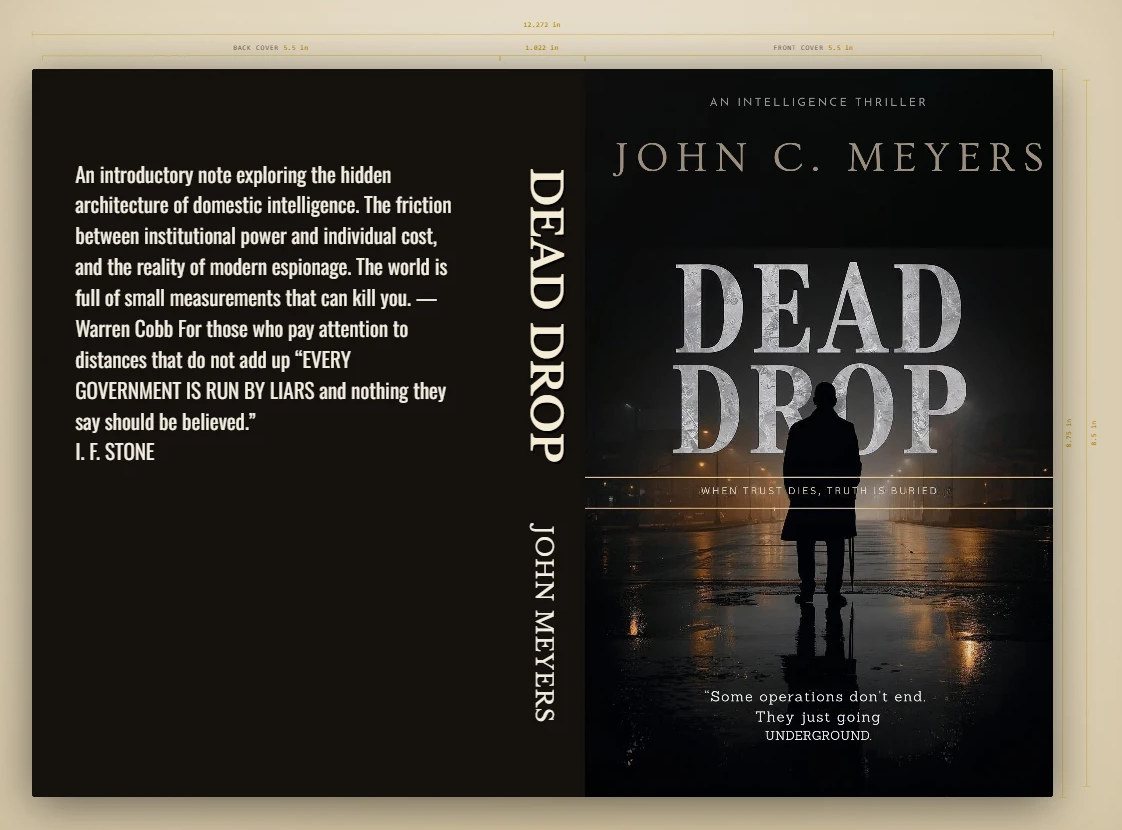
4.1Hvilke omslag kan jeg lage?
Omslagsverktøyene ligger i Bokformaterer, fanen Omslag & ISBN. Det finnes tre typer: e-bokomslaget (bare forsiden, for bokhandlene), KDP-trykkomslaget for paperbacken med bakside, rygg og utfallende areal, og Innbundet (laminert) med innslag og fals. Ryggbredden beregnes ut fra sidetall og papir, akkurat slik Amazons egen kalkulator gjør.
Omslagsdesign, trykkomslag, strekkode og mockupene i studioet hører til Author-abonnementet. Å laste opp ditt eget ferdige omslag og bygge det inn i e-boken går i alle abonnementer.
4.2Hvordan legger jeg til et eget bilde?
Last opp et bilde som bakgrunn eller legg til flere bilder med Legg til bilde. Dra dem på plass på omslaget; hjelpelinjene viser utfallende areal og sikker sone. Til trykk bør bildet ha minst 300 dpi i endelig størrelse.
4.3Hvordan setter jeg tittel, forfatternavn og ryggtekst?
Klikk på en tekst på omslaget eller legg til en med Legg til tekst. Hver blokk har egen skrift, størrelse, farge, justering, sperring og effekter (kursiv, kapitéler, skygge, kontur). Ryggen er en egen blokk, så du redigerer den for seg. Ryggtekst er først tillatt fra 79 sider; under det advarer AethelWrite deg.
Skrifter, farger og størrelser holder seg innenfor grenser som fungerer på trykk, så ingenting blir for lite eller uleselig.
4.4Hvordan eksporterer jeg omslaget?
E-bokomslaget lagrer du med Last ned omslag (PNG). I alle abonnementer bygges det i tillegg automatisk inn i EPUB-filen. Trykkomslaget eksporterer du med Trykkomslag som PDF: én fil i 300 dpi med utfallende areal, slik KDP forventer. Last ned mal gir deg den tomme KDP-malen hvis du designer et annet sted.
Kapittel V: Formatering og sats
10 spørsmål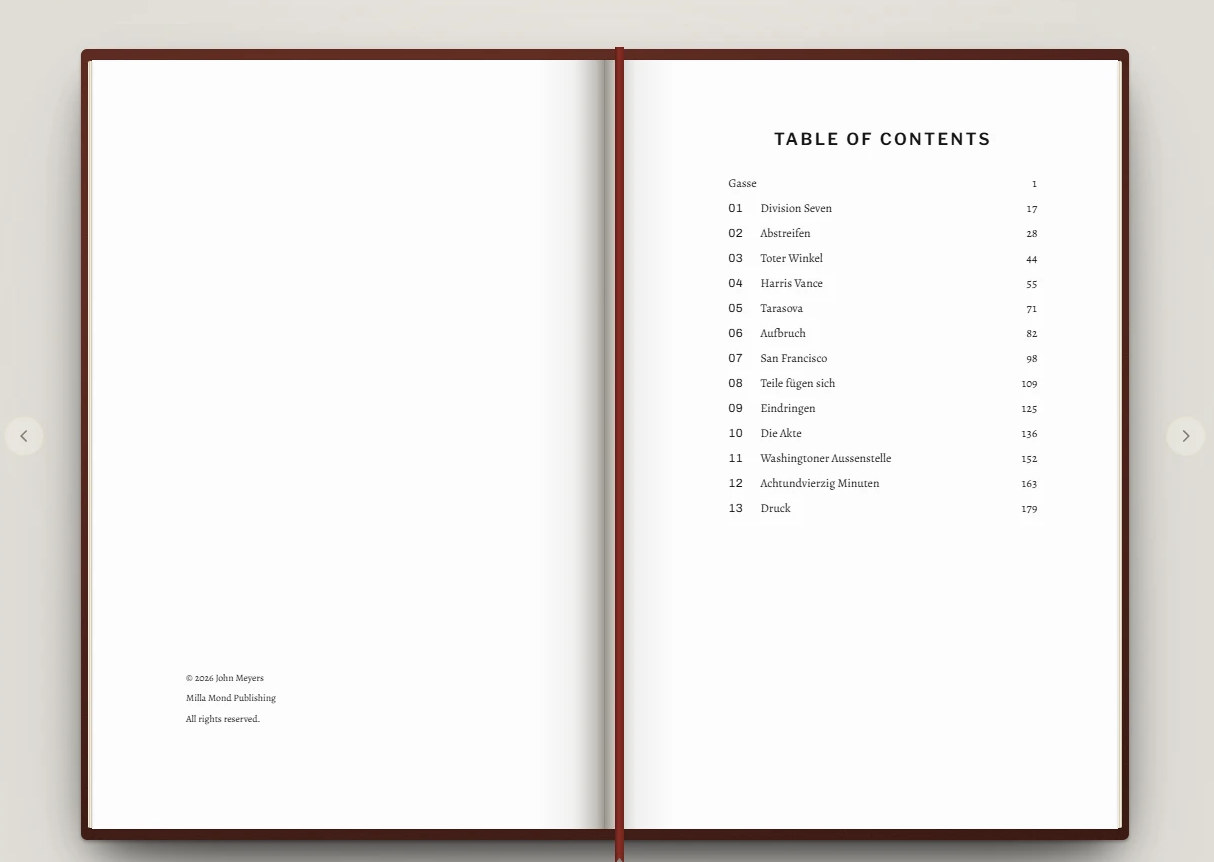
5.1Hva er design?
Et design er et komplett bokoppsett: brødskrift, kapittelåpning, ornamenter, levende kolumnetitler og sidens balanse. AethelWrite tilbyr 53 av dem, ordnet etter sjanger (spenning, fantasy, romantikk, skjønnlitteratur, sakprosa og spesialutgaver). Starter inneholder 4 av dem, Author 18 og Writing Studio alle.
Du velger ett i Bokformaterer, fanen Temaer; Sammenlign design viser dem side om side. Trykk, PDF, EPUB og Word setter deretter boken din på samme måte.
5.2Hvilke skrifter kan jeg bruke?
Bokformaterer har et nøye utvalgt bibliotek av bokskrifter: antikvaskrifter for brødteksten, titelskrifter for overskrifter og noen få skriveskrifter. De bygges inn i PDF- og EPUB-filen, så boken ser lik ut overalt. Hvert design har allerede en passende kombinasjon, og den kan du endre.
5.3Hva er husstilen?
Husstilen er et lag oppå designet og velges i fanen Temaer under Internasjonale mesterformater. Den dekker reglene boken følger gjennomgående: anførselstegn, innrykk på første linje, kapitlets første ord i kapitéler, initialen. Designet foreslår dem; så snart du endrer én, gjelder ditt valg.
5.4Hva er imprint-utgaver?
Imprint-utgaver (også i fanen Temaer) er ferdige kombinasjoner av design og husstil, etter det typiske uttrykket til kjente forlagsserier, for eksempel en førsteutgave eller en pocketutgave. Ett klikk stiller inn alt; etterpå kan du fortsatt justere hver detalj.
5.5Hvordan lager jeg tittelsidene?
Sidene i forstoffet (smusstittel, tittelside, kolofonside, dedikasjon, motto, innholdsfortegnelse …) legger du til i sidepanelet Struktur og fyller ut i Bokformaterer, fanen Tittelei. Tittelsiden henter tittel, undertittel og forfatter fra bokens metadata (Prosjektmetadata). Kolofonsiden har felt for ISBN, forlag og utgave. Innholdsfortegnelsen lages automatisk.
5.6Initialer, kapitéler, kapittelåpninger: hvordan fungerer det?
Designet avgjør hvordan et kapittel åpner: kapittelnummer og tittel, en initial, de første ordene i kapitéler og hvor langt ned på siden teksten begynner. Hvert av disse kan du endre i Bokformaterer.
AethelWrite kontrollerer typografien: ingen initial foran et tall eller kursiv tekst, og riktige store bokstaver i ord som begynner med bare versaler.
5.7Hvordan setter jeg inn sceneskift og ornamenter?
Bruk ornamentknappen i verktøylinjen. Et klikk setter inn gjeldende ornament ved markøren; høyreklikk åpner utvalget med symboler, justering (midtstilt eller venstre) og ditt eget symbol.
Du kan også laste opp et eget ornament som bilde: SVG, PNG, JPEG, WebP eller TIFF, opptil 200 kB. Det gjelder hele boken og vises i redigeringsvinduet, på trykk, i EPUB-filen og i Word.
5.8Kan jeg lage en storskriftutgave?
Ja. Storskriftdesignet følger retningslinjene fra RNIB og det amerikanske National Library Service: tekst i 16 punkt, linjeavstand 1,5, en tydelig skrift og ingen dekorative elementer som gjør lesingen tyngre.
5.9Støtter AethelWrite faktabokser og fotnoter for sakprosa?
Ja. Bokser finnes i seks typer (for eksempel ekskurs, kjernepunkt, eksempel, definisjon) og settes likt i alle formater. Fotnoter setter du inn med Ctrl+Alt+F. De nummereres automatisk og står nederst på siden på trykk og i Word, og som lenkede noter i EPUB-filen.
5.10Hvordan ser jeg hvordan boken min blir?
Trykkforhåndsvisningen viser boken slik den blir trykt, side for side, med levende kolumnetitler, sidetall og de faktiske linjeskiftene. Veksle mellom Én side, Oppslag og Oversikt. Horunger og enker forhindres av satsmotoren.
Kapittel VI: KI-ghostwriter
5 spørsmål
6.1Hva kan KI-ghostwriteren gjøre?
Den hjelper med håndverket og erstatter ikke stemmen din: fortsette eller omformulere et avsnitt, lete etter hull i plottet, sjekke at en karakters stemme holder seg konsekvent og foreslå synonymer. Den bruker Story Bible (karakterer, steder, notater), slik at forslagene passer boken din.
Ingenting kommer inn i teksten din uten ditt samtykke. Du bestemmer hva du tar imot.
6.2Hvilke KI-leverandører kan jeg bruke?
OpenAI (ChatGPT-modeller), Anthropic (Claude), Google (Gemini) og DeepSeek. Du kan bytte når som helst; hver av dem trenger bare sin egen API-nøkkel.
6.3Går teksten min gjennom AethelWrites servere?
Nei. Nettleseren din kaller leverandøren direkte med nøkkelen din. Nøkkelen lagres bare på enheten din. Vi ser verken promptene dine eller svarene. Bare opplesning med en stemmeleverandør og diktering i skyen går via serveren vår (se «Hva kan serveren se?»).
6.4På hvilket språk svarer KI-en?
På språket i AethelWrite-grensesnittet ditt, selv om manuset er skrevet på et annet språk. Bytter du grensesnittspråk, svarer KI-en på det nye.
6.5Hva koster KI-en?
AethelWrite tar ingenting for den. Du betaler leverandøren direkte, etter deres publiserte priser, via din egen konto der. For et helt romanutkast er det som regel noen få euro eller dollar. Går kreditten din tom, sier AethelWrite fra og lenker til leverandørens betalingsside.
Kapittel VII: API-nøkler steg for steg
11 spørsmål
7.1Hvor legger jeg inn nøklene mine i AethelWrite?
Åpne Innstillinger. KI-nøkler hører hjemme i fanen Nøkler (delen API-nøkler), nøkler for opplesning og diktering i fanen Stemme (Stemme- og lyd-API-er). Hver rad har leverandørens navn. Lim inn nøkkelen og trykk Kontroller: AethelWrite tester den gratis og viser Nøkkelen bekreftet eller Nøkkelen avvist.
Nøklene lagres kryptert bare på denne enheten, aldri på serverne våre, og derfor legger du dem inn på nytt på hver nye enhet. Ved opplesning (unntatt med Amazon Polly) og diktering i skyen følger nøkkelen med hver forespørsel via serveren vår til leverandøren, uten å bli lagret der.
7.2OpenAI (ChatGPT, Whisper, opplesning)
Logg inn på platform.openai.com, åpne API keys og velg Create new secret key. Kopier nøkkelen, som begynner med sk-; den vises bare én gang. Fyll på en liten kreditt under Billing. Den samme nøkkelen fungerer for ghostwriteren, diktering med Whisper og opplesning med OpenAI.
7.3Anthropic (Claude)
Logg inn på console.anthropic.com, gå til API Keys og velg Create Key. Kopier nøkkelen (den begynner med sk-ant-) og fyll på kreditt under Billing.
7.4Google (Gemini og Google Cloud-stemmer)
For Gemini: velg Get API key → Create API key på aistudio.google.com. Nøkkelen begynner med AIza.
For opplesning med Google Cloud trenger du en nøkkel fra et Google Cloud-prosjekt der Text-to-Speech API er aktivert (også AIza…). Blokkerer organisasjonen din API-nøkler, laster du i stedet opp JSON-filen for en tjenestekonto. Den private nøkkelen forlater aldri enheten din; nettleseren signerer selv innloggingen hos Google.
7.5DeepSeek
Logg inn på platform.deepseek.com, åpne API Keys, opprett en nøkkel (den begynner med sk-) og fyll på kreditt. DeepSeek er blant de rimeligste leverandørene.
7.6ElevenLabs (opplesning)
Logg inn på elevenlabs.io, åpne profilen din og deretter API Keys, og opprett en nøkkel. I AethelWrite hører den hjemme i ElevenLabs-feltet i stemmeinnstillingene. Når du har lagret, henter AethelWrite stemmene på kontoen din.
7.7Microsoft Azure (opplesning): nøkkel *og* region
Opprett en Speech-ressurs i Azure-portalen. Under Keys and Endpoint finner du en nøkkel og regionen (for eksempel westeurope). Azure trenger begge. Avviser Azure nøkkelen, sjekk også regionen: en nøkkel fra en annen region avvises på samme måte.
7.8Amazon Polly (opplesning): tre felt
Opprett en IAM-bruker i AWS med bare Polly-tillatelse, og generer en tilgangsnøkkel (access key). Skriv inn ID-en til tilgangsnøkkelen (begynner med AKIA), den hemmelige tilgangsnøkkelen (secret access key) og regionen. Den vanligste feilen er å bytte om de to første; AethelWrite gjør deg oppmerksom på det. Enheten din signerer hver forespørsel selv, så hemmeligheten forlater den aldri.
7.9Cartesia og Deepgram
Cartesia (opplesning på alle 21 språk): opprett en nøkkel på play.cartesia.ai under API Keys. Deepgram (diktering med Nova-3 og opplesning med Aura-2): opprett en nøkkel i Deepgram-konsollen under API Keys. Lim inn begge i sine felt i stemmeinnstillingene.
7.10Hvordan vet jeg at en nøkkel er avvist?
Kontroller ved siden av feltet sier det med en gang: Nøkkelen bekreftet eller Nøkkelen avvist. Underveis forteller AethelWrite hva som gikk galt og hva du kan gjøre: en feil eller utløpt nøkkel sender deg til Innstillinger, tom kreditt til leverandørens betalingsside, og ved for mange forespørsler trenger du bare å vente litt.
7.11Hvordan fjerner eller tilbakekaller jeg en nøkkel?
Tøm feltet i AethelWrite; endringen lagres med en gang, og nøkkelen er borte fra denne enheten. For å være sikker på at en nøkkel ikke lenger kan brukes noe sted, tilbakekaller (sletter) du den også på leverandørens nettsted, samme sted som du opprettet den.
Kapittel VIII: Uten nøkkel
2 spørsmål
8.1Hva fungerer helt uten API-nøkkel?
Nesten alt: skriving, struktur, Story Bible, Bokformaterer med designene i abonnementet ditt, omslagsverkstedet, regelmotoren i Rettesentral, hver eksport og utskrift, sikkerhetskopi og synkronisering.
Opplesning fungerer også uten nøkkel, med enhetens egen stemme; fra Author-abonnementet også diktering med nettleserens gratis talegjenkjenning (Web Speech).
8.2Hva krever en nøkkel?
KI-ghostwriteren (hos en av KI-leverandørene), premiumstemmene for opplesning (ElevenLabs, Cartesia, Azure, Google, Deepgram, OpenAI, Amazon Polly) og den mer presise dikteringen i skyen (Deepgram Nova-3 eller OpenAI Whisper).
Kapittel IX: Opplesning og diktering
7 spørsmål9.1Hvilken stemme leser teksten min?
AethelWrite bruker den beste stemmen du har satt opp, i denne rekkefølgen: ElevenLabs, Cartesia, Azure, Google, Deepgram, OpenAI og til slutt enhetens egen stemme. Velger du en stemme selv (Stemme), gjelder ditt valg. Opplesningslinjen viser alltid hvilken stemme som snakker.
Opplesning er et redigeringsverktøy: øyet fyller inn hull, stemmen leser nøyaktig det som står. Vil du ha en fil å lytte til, har Eksportsenter kortet Lydbok, som lager en MP3.
9.2Hvilke språk kan leses opp?
Cartesia, Azure og Google dekker alle 21 bokspråk (Azure og Google med både en mannlig og en kvinnelig stemme), ElevenLabs 18 av dem direkte og de tre siste via sin nyere modell, Amazon Polly 19 (hebraisk og ungarsk mangler). Deepgram tilbyr færre språk. OpenAI leser uavhengig av språk.
9.3Hva skjer hvis en leverandør stopper midt i et kapittel?
Gir en leverandør opp, for eksempel fordi kreditten din er brukt opp, fortsetter den neste tilgjengelige stemmen nøyaktig der den stoppet, og AethelWrite forteller hvilken stemme som tok over. Du trenger ikke starte kapitlet på nytt.
9.4Hvordan endrer jeg hastigheten?
Med hastighetsregulatoren i opplesningslinjen, eller med Ctrl+↑ og Ctrl+↓ i trinn på 0,25. Hastigheten gjelder for alle stemmer.
9.5Kan jeg diktere på et annet språk enn grensesnittets?
Ja. Åpne Dikter og velg Dikteringsspråk, uavhengig av grensesnittspråket: grensesnitt på norsk, diktering på polsk. Valget gjelder for den gjeldende økten.
9.6Hvilken talegjenkjenning bruker AethelWrite?
Det finnes tre: Deepgram Nova-3 brukes først når en nøkkel er lagt inn. Den dekker alle 21 bokspråk og gjør klart færre feil enn Whisper. OpenAI Whisper er reserven på enheter uten innebygd talegjenkjenning. Uten nøkkel tar nettleserens gratis Web Speech-gjenkjenning over.
Diktering hører til Author-abonnementet (og Writing Studio). Opplesning er tilgjengelig i alle abonnementer.
9.7Fungerer diktering på mobilen?
Ja. Bruk Chrome på Android og Safari på iPhone. Tilbyr ikke nettleseren talegjenkjenning, hjelper en nøkkel fra Deepgram eller OpenAI. Gi tilgang til mikrofonen når nettleseren spør.
Kapittel X: Rettesentral og manuskontroll
7 spørsmål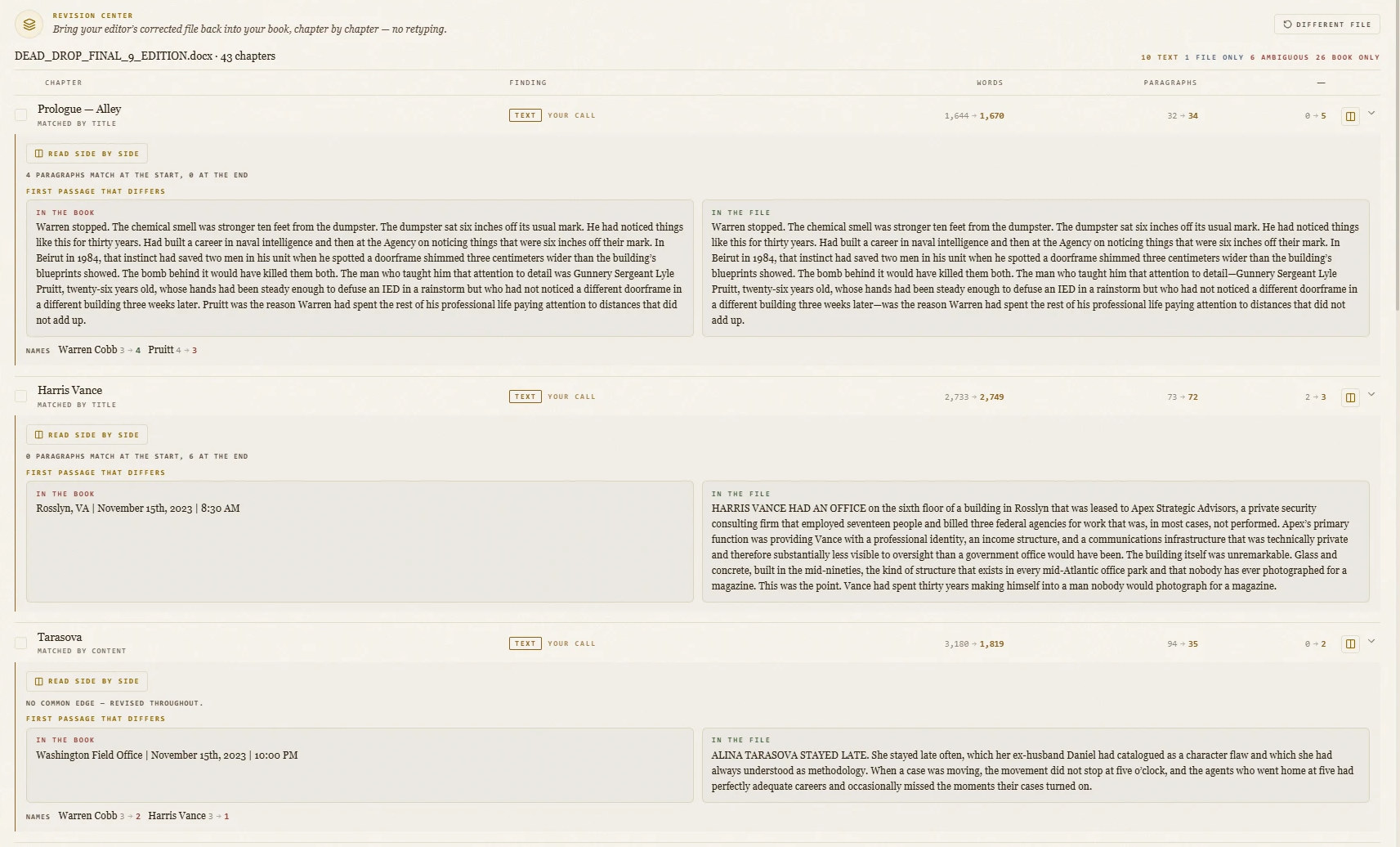
10.1Hva gjør Rettesentral?
Rettesentral retter tekstens form, ikke innholdet: anførselstegn, apostrofer, tankestreker, ellipser, mellomrom før skilletegn, hardt mellomrom før enheter, etter reglene for bokens språk. Den arbeider på hele boken på én gang, og du ser hver endring før den tas i bruk. Regelmotoren fungerer uten KI og uten nøkkel.
10.2Hva er manuskontrollen?
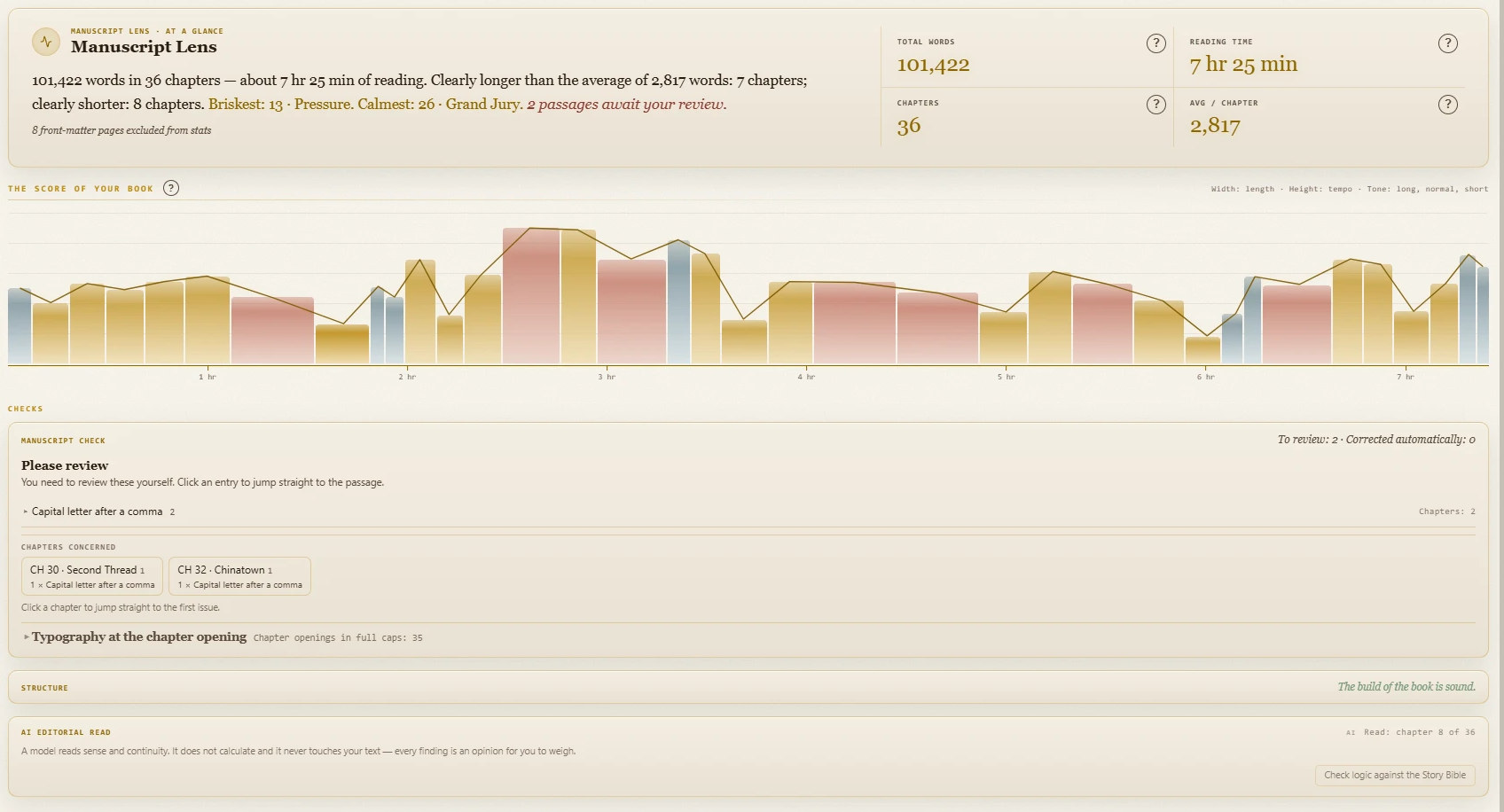
Manuskontroll i Manuskriptanalyse går gjennom hele boken etter det du ikke ser i redigeringsvinduet, men som synes i den ferdige boken: rette i stedet for typografiske anførselstegn, rester etter gamle importer, usynlige tegn og spesielle mellomrom, mellomrom foran skilletegn, tomme overskrifter. Klikk på et funn for å hoppe til stedet i teksten. Før noe erstattes, viser AethelWrite deg nøyaktig det aktuelle stedet og ber deg bekrefte.
Kontrollen følger faste regler og fungerer uten KI og uten nøkkel. Bare omskriving av dobbelte avsnitt bruker KI, og bare hvis du ber om det.
10.3Kan AethelWrite finne dobbelte avsnitt?
Ja, under Dobbelte avsnitt i Manuskriptanalyse. Avsnitt som forekommer to ganger, ofte rester etter kopiering eller import, blir funnet og vist side om side. For hvert funn bestemmer du: beholde, slette eller slå sammen.
10.4Hva er Ordradar?
Ordradar i Manuskriptanalyse viser hvilke ord du bruker mest, og hvor et ord kommer tilbake for tidlig, enten i det åpne kapitlet (Kapittel) eller i hele manuset (Manuskript). Fyllord og navnene i din Story Bible telles ikke med. Den arbeider helt på enheten din, uten KI og uten nøkkel.
Skann leser teksten og lister opp de hyppigste ordene. Som Nær gjentakelse regnes et ord som dukker opp igjen innen 30 ord. Marker fremhever begge deler i redigeringsvinduet: hyppige ord med et gyllent skjær, nære gjentakelser med en oksblodrød understreking. Auto skanner på nytt etter hver skrivepause, slik at markeringene følger teksten din.
Med Shift+høyreklikk på et hvilket som helst ord (eller Shift+F10 ved markøren) ser du hvor ofte det forekommer i manuset; når Marker er slått på, holder det med et vanlig høyreklikk på markerte ord. Synonymforslagene i denne menyen kommer fra KI-en og krever en nøkkel, tellingen gjør ikke det.
10.5Hvordan fungerer Ekkoverkstedet?
Ekkoverksted løser opp nære gjentakelser i det åpne kapitlet. Du starter det fra Ordradar. På brede skjermer åpnes det ved siden av teksten din, der forhåndsvisningen ellers står; på smale skjermer som et eget vindu. For hver berørt setning foreslår KI-en minst mulig endring, som regel ett enkelt ord. Det er alltid den senere forekomsten som endres; navn, tall og fagtermer blir stående, og der gjentakelsen virker tilsiktet, råder KI-en deg til å la setningen stå.
Klikk på et forslag for å hoppe til stedet i teksten: ekkoordet lyser oksblodrødt, et innsatt ord salviegrønt. Du setter inn forslagene ett og ett eller alle valgte på én gang (Velg alle / Velg ingen), og én enkelt Angre tar tilbake alt som er satt inn. Står det deretter fortsatt et ekko til i en setning, tilbyr kortet Finpuss: én enkelt KI-forespørsel bare for den setningen.
En runde går gjennom opptil 30 setninger. Deretter ser du en status og velger Gå gjennom flere eller Fortsett senere; du kan fortsette når som helst via Manuskriptanalyse › Ordradar › Ekkoverksted. Verkstedet krever en KI-nøkkel, og hver runde går som forespørsler via leverandøren din. Derfor starter det aldri av seg selv, bare når du klikker.
10.6Hva viser kontrollen av oppbygningen?
Delen Oppbygning i Manuskriptanalyse ser på boken som helhet: kapittellengder, overskrifter, forstoff og etterstoff, og kapitler som er tomme eller mistenkelig korte. Den markerer det som ville sett rart ut i den ferdige boken før du eksporterer.
10.7Hvilke språkregler brukes?
Reglene for bokspråket ditt (angitt i bokens metadata), ikke grensesnittets. Hvert av de 21 språkene har sin egen profil: tyske og franske anførselstegn, spanske omvendte spørsmålstegn, hardt mellomrom før fransk tegnsetting og så videre.
Kapittel XI: Eksport og utgivelse
5 spørsmål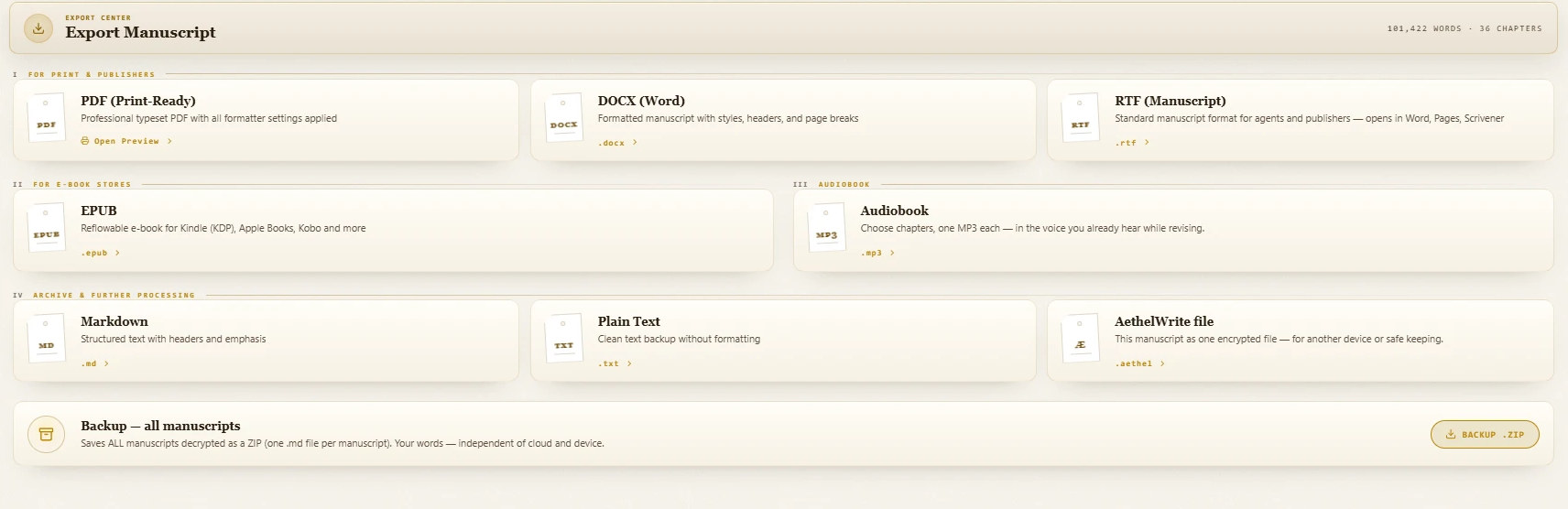
11.1Hvilke formater kan jeg eksportere til?
PDF (trykklar), EPUB, Word (DOCX), RTF (manus), Markdown og ren tekst. Alle formatene bruker den samme boken: samme rekkefølge, samme forstoff og etterstoff og samme innholdsfortegnelse. Åpne Eksportsenter og velg kortet.
Samme sted finner du også ZIP-sikkerhetskopien av alle manusene og en Lydbok (MP3) lest med stemmen du har valgt.
11.2Er PDF-en trykklar?
PDF-en er satt som en bok: format, marger og innermarg, innebygde skrifter, levende kolumnetitler, sidetall, og horunger og enker unngått. AethelWrite skriver PDF-en selv, så linjefall og blokkjustering er nøyaktig som i forhåndsvisningen.
11.3Kommer boken min gjennom bokhandlenes krav (KDP, Apple Books, Kobo, Google Play, B&N)?
Før EPUB-eksporten kontrollerer AethelWrite bokhandlenes offisielle regler: omslagsstørrelse og fargerom, innebygde skrifter, påkrevde metadata, innholdsfortegnelse. Mangler noe, får du en tydelig advarsel med begrunnelsen. Selve eksporten blokkeres ikke, for det er du som bestemmer.
11.4Har Word-filen en ekte innholdsfortegnelse?
Ja. Kapitteloverskriftene bruker Words overskriftsstiler, så Word bygger sin egen innholdsfortegnelse og navigasjonsruten fungerer. Fotnotene er ekte Word-fotnoter, og ornamentene er innebygd som bilder.
11.5Kan jeg bruke Calibre?
Ja. EPUB-filen fra AethelWrite åpnes i Calibre uten endringer. Der kan du konvertere den til andre formater, for eksempel for eldre lesebrett.
Kapittel XII: Abonnementer og konto
5 spørsmål
12.1Hvilke abonnementer finnes?
Starter er gratis: opptil 35 000 ord per bok, ende-til-ende-kryptert skysynkronisering for opptil 2 bøker, versjonshistorikk (10 versjoner per bok, de 3 nyeste på alle enhetene dine), 4 av 53 design, alle eksportformater og ditt eget ferdige omslag i e-boken. Author fjerner ordgrensen og legger til ende-til-ende-kryptert skysynkronisering for alle bøkene dine, 18 av 53 design, diktering, seriebibelen for bokserier og omslagsverkstedet med trykkomslag, strekkode og mockuper. Writing Studio gir deg alle 53 design, Story-Pulse, som gjenkjenner karakterer, steder og fraksjoner automatisk, og Chronicle Nexus, som følger karakterer og steder på tvers av alle bind i en serie. KI-ghostwriteren med egen nøkkel, opplesning og støtte på e-post er med i alle abonnementer. Aktuelle priser står på abonnementssiden.
KI og premiumstemmer faktureres alltid av leverandøren (se «KI-ghostwriter»), i alle abonnementer.
12.2Hvordan betaler jeg?
Med kort eller de andre betalingsmåtene Stripe tilbyr i landet ditt, månedlig eller årlig. Betalingen håndteres av Stripe; AethelWrite ser aldri kortopplysningene dine.
Author finnes også som engangskjøp, Author Lifetime: betal én gang, uten abonnement — alle Author-funksjoner inkludert oppdateringer og alle 53 design, uten sluttdato så lenge AethelWrite tilbys. Alle priser står på prissiden; det er sluttpriser uten mva. (småbedrift, § 19 i den tyske merverdiavgiftsloven). Europa betaler i euro, alle andre land i amerikanske dollar.
12.3Hvordan sier jeg opp?
Enklest via Si opp avtaler her: uten innlogging, for alle abonnementer og for Author Lifetime. Når du har sendt oppsigelsen, ser du den med dato og klokkeslett og får en mottaksbekreftelse på e-post.
Åpne Planer og fakturering fra profilmenyen (eller gå til abonnementssiden). Under Administrer abonnement velger du Åpne kundeportalen. I Stripes kundeportal sier du opp, bytter abonnement eller oppdaterer betalingsopplysningene dine. Manusene dine blir liggende på enhetene dine etter oppsigelsen.
12.4Hvor finner jeg fakturaene mine?
I kundeportalen: abonnementssiden → Administrer abonnement → Åpne kundeportalen. Der kan hver faktura lastes ned som PDF.
12.5Hvordan sletter jeg kontoen min?
Åpne Innstillinger, fanen Lagring, og velg Slett konto og deretter Slett kontoen permanent. Si først opp et aktivt abonnement. Kontoen, abonnementet og hver kopi i skyen slettes i ett trinn, helt eller ikke i det hele tatt. Eksporter eller ta sikkerhetskopi av bøkene dine først; etterpå kan ingen gjenopprette dem.
Kapittel XIII: Personvern og sikkerhet
5 spørsmål
13.1Er manusene mine ende-til-ende-kryptert?
Ja. Før et kapittel forlater enheten din, krypteres det med AES-256-GCM under hovednøkkelen din. Bare dine enheter kan dekryptere det. Krypteringen kjører i en egen bakgrunnsprosess, så skrivingen går glatt selv med svært lange kapitler.
13.2Hva kan serveren se?
E-postadressen din, abonnementet ditt og krypterte datablokker med størrelse og endringstidspunkt. Den kan ikke se teksten din, titler, notater, Story Bible eller omslag. KI-forespørsler går fra nettleseren din rett til leverandøren og når aldri serveren vår.
Det finnes to unntak: ved opplesning med ElevenLabs, Cartesia, Azure, Google, Deepgram eller OpenAI og ved diktering i skyen går teksten eller opptaket ditt sammen med nøkkelen din via serveren vår, som sender dem videre til leverandøren uten å lagre dem. Amazon Polly kalles direkte fra enheten din. Nøklene dine lagres bare på enheten din.
13.3Hvor lagres dataene mine?
Først og fremst på din egen enhet. Den krypterte skykopien lagres i Den europeiske union (Irland).
13.4Hvordan er appen beskyttet mot angrep?
En streng Content Security Policy tillater bare kjente adresser. Importert og synkronisert tekst renses før den vises. Nøkler og manus håndteres med nettleserens egen kryptografi (WebCrypto).
13.5Hva vil support aldri be meg om?
De 12 gjenopprettingsordene dine, passordet ditt, hovednøkkelen din eller en API-nøkkel. Ikke på e-post, ikke i chat, ikke på telefon. Den som spør, er ikke oss.
Kapittel XIV: Hurtigtaster
1 spørsmål
14.1Hvilke hurtigtaster finnes?
Alle står nedenfor, ordnet etter område: navigasjon, redigering, avsnitt og lister samt lyd. I appen åpner ? den samme oversikten og Ctrl+K Register, som for mange funksjoner viser hurtigtasten med en gang.
På Mac gjelder ⌘ i stedet for Ctrl, ⌥ i stedet for Alt og ⇧ i stedet for Shift. Bare opplesning og diktering ligger der på ⌃ (Control), fordi ⌘ og mellomromstasten hører til Spotlight-søket på Mac. Ctrl+Shift+F1 feller verktøylinjene sammen og ut igjen.
| Taster | Funksjon |
|---|---|
| Ctrl+K | Register |
| Alt+1…9 | Gå til hovedflatene |
| Alt+0 | Flytt fokus til arbeidsområdet |
| Ctrl+Shift+F | Zen-modus på / av |
| Ctrl+Shift+F1 | Vis eller skjul verktøylinjene |
| Ctrl+P | Hurtig forhåndsvisning (Standard) |
| F2 | Gi kapitlet nytt navn |
| Shift+F10 · Menytast | Ordfrekvens · synonymer ved markøren |
| ? | Vis denne oversikten |
| Esc | Forlat Zen / lukk dialoger |
| Taster | Funksjon |
|---|---|
| Ctrl+Z | Angre |
| Ctrl+Y · Ctrl+Shift+Z | Gjør om |
| Ctrl+B | Fet |
| Ctrl+I | Kursiv |
| Ctrl+U | Understrek |
| Ctrl+Alt+1…3 | Overskrift 1–3 |
| Ctrl+F · Ctrl+H | Søk og erstatt |
| Ctrl+S | Manuelt snapshot |
| Ctrl+Alt+F | Sett inn eller rediger note |
| Ctrl+Alt+M | Legg til kommentar |
| Ctrl+Shift+H | Merkepenn |
| Ctrl+Shift+Enter | Ornament |
| @ · [[ | Story Bible-referanse |
| Alt+I | Sett inn Story Bible-kort |
| Taster | Funksjon |
|---|---|
| Ctrl+Shift+8 | Punktliste |
| Ctrl+Shift+7 | Nummerert liste |
| Ctrl+Shift+L | Venstrejuster |
| Ctrl+Shift+E | Midtstill |
| Ctrl+Shift+R | Høyrejuster |
| Ctrl+Shift+J | Blokkjuster |
| Ctrl+Shift+9 | Sjekkliste |
| Ctrl+] | Øk innrykk |
| Ctrl+[ | Reduser innrykk |
| Ctrl+Shift+. | Øk skriftstørrelse |
| Ctrl+Shift+, | Reduser skriftstørrelse |
| Ctrl+\ | Fjern formatering |
| Taster | Funksjon |
|---|---|
| Ctrl+Mellomrom | Opplesing: spill av / pause |
| Ctrl+. | Stopp opplesingen |
| Ctrl+↑ | Les raskere |
| Ctrl+↓ | Les saktere |
| Ctrl+R | Start / stopp diktering |
| Ctrl+Shift+P | Pause / fortsett diktering |
| Ctrl+Shift+R | Angre siste dikterte avsnitt |
Fant du ikke svaret?
Skriv til oss. Et menneske leser hver melding og svarer vanligvis innen én virkedag. Vi ber aldri om de 12 gjenopprettingsordene dine, passordet ditt eller en API-nøkkel.
Kontakt support