Podręcznik
Wszystko, co potrzebne, aby napisać, złożyć i wydać książkę w AethelWrite, wyjaśnione prostymi słowami. Otwórz pytanie, aby zobaczyć odpowiedź. Jeśli brakuje tu właściwego, odpowie człowiek: napisz do nas.
Podręcznik
Spis treści
- Pierwsze kroki7 pytań
- Pisanie6 pytań
- Kopie zapasowe i synchronizacja6 pytań
- Pracownia okładek4 pytania
- Formatowanie i skład10 pytań
- AI Ghostwriter5 pytań
- Klucze API krok po kroku11 pytań
- Bez klucza2 pytania
- Czytanie na głos i dyktowanie7 pytań
- Centrum korekty i kontrola maszynopisu7 pytań
- Eksport i publikacja5 pytań
- Plany i konto5 pytań
- Prywatność i bezpieczeństwo5 pytań
- Skróty klawiszowe1 pytanie
Rozdział I: Pierwsze kroki
7 pytań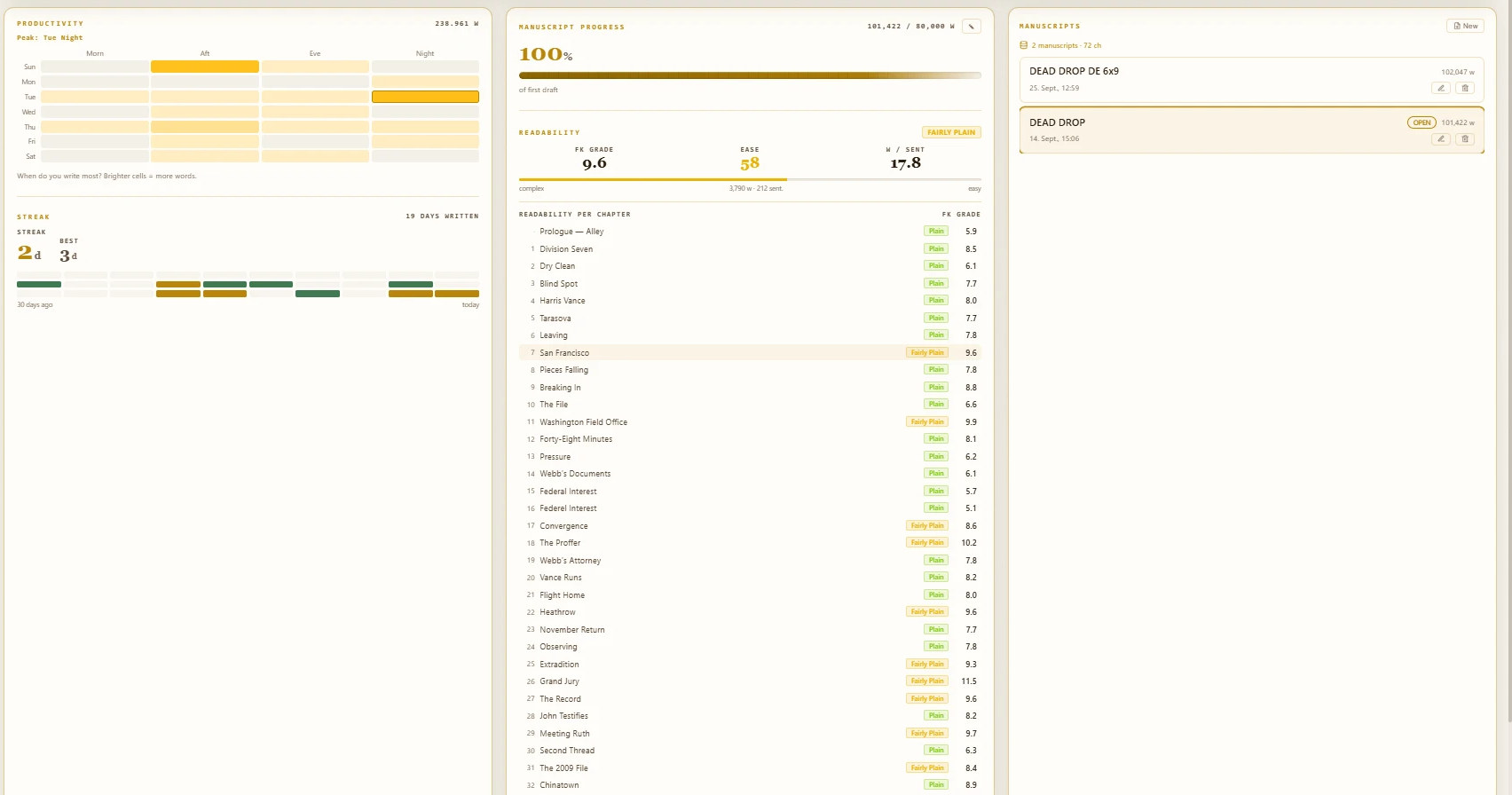
1.1Jak założyć konto?
Otwórz stronę rejestracji, podaj adres e-mail i hasło, a następnie potwierdź link z wiadomości, którą wyślemy. Można zacząć od bezpłatnego planu Starter; karta płatnicza nie jest potrzebna.
Pisać można też bez konta: wszystko jest wtedy zapisywane na urządzeniu. Synchronizacja między urządzeniami i zaszyfrowana kopia w chmurze są dostępne w każdym planie: w planie Starter dla maksymalnie 2 książek, od planu Author dla wszystkich.
1.2Jak zacząć pierwszy maszynopis?
Otwórz aplikację. Przy pierwszym uruchomieniu AethelWrite zapyta o gatunek i na tej podstawie dobierze rozsądne ustawienia składu i AI. Potem po prostu zacznij pisać w Sanctuary, widoku pisania. Tekst zapisuje się na bieżąco.
Każda kolejna książka zaczyna się w widoku Przegląd od nowego maszynopisu. Tytuł, autor i język znajdują się w metadanych książki i można je zmienić w każdej chwili.
1.3Jakie pliki mogę zaimportować?
Centrum importu przyjmuje pliki Word (.docx), OpenDocument (.odt), RTF (.rtf), PDF, EPUB, Markdown (.md), czysty tekst (.txt) oraz kopie zapasowe AethelWrite (.aethel). Upuść plik w oknie albo go wybierz; zanim cokolwiek zostanie dodane, pojawi się podgląd z rozpoznanymi rozdziałami.
Nagłówki z Worda stają się rozdziałami; strony tytułowe, takie jak karta tytułowa, stopka redakcyjna czy dedykacja, są rozpoznawane i trafiają do stron wstępnych książki. Z plików PDF AethelWrite usuwa numery stron, żywą paginę i dywizy przeniesień na końcach wierszy.
Projekty Scrivenera przychodzą w całości: wybierz Projekt Scrivenera (folder) albo przeciągnij folder .scriv do okna — lub jego plik .zip. Foldery i sceny z maszynopisu stają się rozdziałami; postacie i lokalizacje trafiają do Story Bible, streszczenia i notatki na tablicę korkową, a przypisy i komentarze zostają na swoim miejscu. To, co Scrivener pominąłby przy kompilacji (materiały, kosz, teksty wyłączone), zostaje pominięte także tutaj — podgląd mówi, ile tego jest.
1.4Co oznaczają strony wstępne, tekst główny i strony końcowe?
Lewy panel, Struktura, pokazuje książkę tak, jak ułożyłoby ją wydawnictwo: Strony wstępne (przedtytuł, karta tytułowa, stopka redakcyjna, dedykacja, spis treści …), Tekst główny z rozdziałami oraz Strony końcowe (posłowie, podziękowania, o autorze …).
Tylko tekst główny jest numerowany jako rozdziały. Strony wstępne i końcowe trafiają w książce dokładnie tam, gdzie umieszcza je profesjonalny skład, zarówno w druku, jak i w EPUB-ie i w Wordzie.
1.5Jak dodawać rozdziały, zmieniać ich nazwy lub je przenosić?
Dodaj rozdział przyciskiem + Nowy rozdział na końcu listy albo przyciskiem + w nagłówku grupy Tekst główny. Pole tytułu otwiera się od razu. Wpisz nazwę, naciśnij Enter, a kursor znajdzie się w tekście nowego rozdziału.
Aby zmienić nazwę, kliknij dwukrotnie tytuł lub naciśnij F2. Aby przenieść rozdział, przeciągnij go za uchwyt lub użyj strzałek. Menu kontekstowe (prawy przycisk myszy lub Shift+F10) pozwala też przenieść rozdział do stron wstępnych lub końcowych, ukryć jego nagłówek albo go usunąć; usunięte rozdziały trafiają do kosza.
1.6Czym jest Indeks (Ctrl+K)?
Ctrl+K (na Macu ⌘K) otwiera Indeks: jedno pole wyszukiwania dla każdego polecenia, widoku i ustawienia. Wystarczy wpisać kilka liter, na przykład „eksport”, „okładka” albo „radar”, i nacisnąć Enter. To najszybsza droga do wszystkiego, czego miejsce nie jest jeszcze znane.
Indeks nie tylko przenosi we właściwe miejsce, lecz także na chwilę podświetla szukany przycisk, aby następnym razem łatwo było go znaleźć samodzielnie. Jeśli funkcja ma własny klawisz, skrót widnieje po prawej stronie wpisu. Skrótów uczy się więc mimochodem, przy okazji wyszukiwania.
1.7Gdzie zobaczę wszystkie skróty klawiszowe?
Wystarczy nacisnąć ?, gdy kursor nie znajduje się w tekście; w manuskrypcie znak zapytania pozostaje zwykłym znakiem interpunkcyjnym. Zestawienie jest dostępne także w Indeksie (Ctrl+K) pod hasłem „Skróty klawiszowe”. Pokazuje wszystkie skróty w języku interfejsu, a na Macu z symbolami ⌘, ⌥ i ⇧. Ta sama lista znajduje się na dole tej strony.
Rozdział II: Pisanie
6 pytań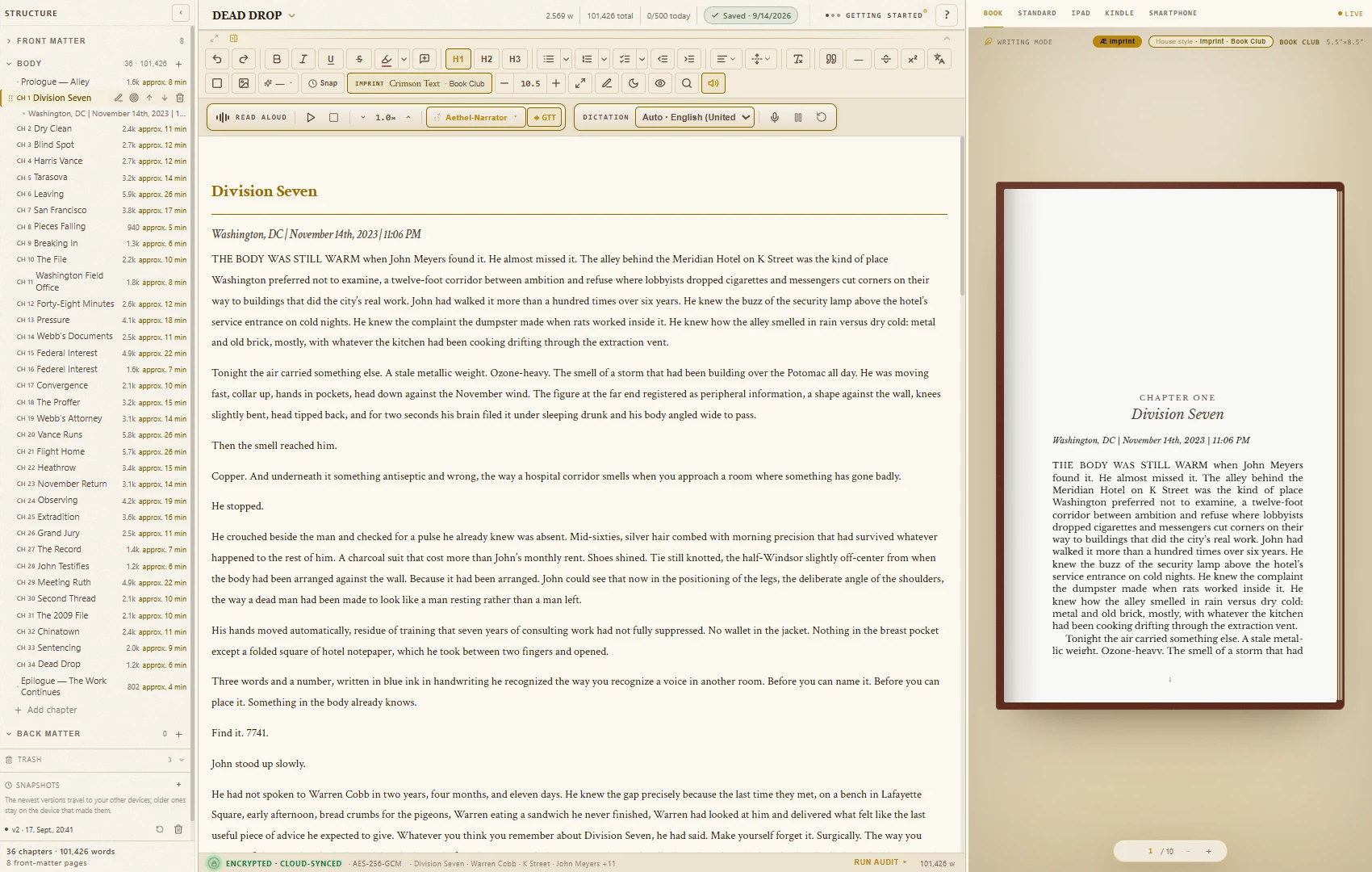
2.1Czym jest Sanctuary?
Sanctuary to widok pisania: tekst, dyskretny pasek narzędzi i rozdziały. Tryb Zen ukrywa wszystko poza słowami (Esc przywraca resztę). Sepia ociepla barwę strony, a tryb Maszynopis utrzymuje bieżący wiersz na środku ekranu.
Paski narzędzi zwija się małą strzałką pod nagłówkiem albo skrótem Ctrl+Shift+F1. Tytuł, liczba słów i stan zapisu pozostają widoczne.
2.2Jakie narzędzia formatowania są dostępne?
Pogrubienie, kursywa, podkreślenie i przekreślenie; nagłówki; listy wypunktowane, numerowane i listy kontrolne; wcięcie; wyrównanie; odstępy między akapitami; rozmiar czcionki oraz Wyczyść formatowanie. Skróty są takie same jak w Dokumentach Google i Wordzie.
Wszystko, co zostanie ustawione ręcznie, widać w podglądzie książki i w każdym eksporcie. Ogólny wygląd książki wyznacza układ w module Skład książki (Book Formatter; zob. „Formatowanie i skład”).
2.3Czy zakreślenia i komentarze trafią do książki?
Nie. Zakreślacz (Ctrl+Shift+H) i komentarze (Ctrl+Alt+M) to znaczniki robocze dla autora i redakcji. Nigdy nie są drukowane i nigdy nie trafiają do EPUB-a ani do pliku Word.
2.4Jak działają wersje (snapshoty)?
Snap na pasku narzędzi lub Ctrl+S zapisuje wersję (snapshot) całej książki. AethelWrite przechowuje na urządzeniu do 10 ostatnich wersji każdej książki; najnowsze z nich (do 3) trafiają też w postaci zaszyfrowanej do chmury, więc ma je każde urządzenie zalogowane na to konto.
Lista Snapshoty znajduje się na dole panelu rozdziałów (v1, v2 …). Kliknij wersję i potwierdź Przywróć. Bieżący stan zostanie najpierw zapisany jako kopia bezpieczeństwa, więc nic nie przepadnie.
2.5Czy mogę ustawić cele dzienne?
Tak. W widoku Przegląd wybierz Cele i ustaw Słowa dziennie oraz Słowa łącznie. AethelWrite pokazuje Cel dzienny, Serię dni pisania i kalendarz ostatnich tygodni. Cel słów dla pojedynczego rozdziału ustawia się w jego menu kontekstowym (Cel słów…).
2.6Czy mogę pisać bez połączenia z internetem?
Tak, w samolocie, w pociągu i gdziekolwiek indziej. Książka jest zapisana na urządzeniu i tam trafia każde naciśnięcie klawisza. Gdy tylko połączenie wróci, AethelWrite wyśle do chmury wszystko, co powstało offline, nawet jeśli w międzyczasie przeglądarka zostanie zamknięta.
Gdy gotowa jest nowa wersja AethelWrite, informuje o tym wąski pasek z opcjami Aktualizuj teraz lub Później. Nigdy nie przerywa pisania.
Rozdział III: Kopie zapasowe i synchronizacja
6 pytań
3.1Jak zapisać kopię zapasową książki (.aethel)?
Kliknij tytuł maszynopisu u góry edytora i wybierz Zapisz kopię zapasową (.aethel). Po ustaleniu własnego hasła AethelWrite zapisuje jeden plik zawierający całą książkę: rozdziały, strony wstępne i końcowe, Story Bible, układ i okładkę.
Plik jest szyfrowany algorytmem AES-256-GCM. Klucz powstaje z hasła za pomocą PBKDF2-SHA-256 w 600 000 iteracji. Bez hasła nikt go nie otworzy, także my. Przechowuj hasło w bezpiecznym miejscu.
Aby przywrócić książkę, upuść plik .aethel w Centrum importu; AethelWrite poprosi o hasło.
3.2Czy mogę wyeksportować wszystkie maszynopisy naraz?
Tak. W Centrum eksportu karta Kopia — wszystkie manuskrypty tworzy plik ZIP (Kopia .zip) ze wszystkimi maszynopisami w postaci czytelnych plików. To najszybszy sposób, aby zabrać wszystko ze sobą. W odróżnieniu od pliku .aethel ten ZIP nie jest szyfrowany, więc przechowuj go z odpowiednią ostrożnością.
3.3Czym są klucz główny i 12 słów odzyskiwania?
Książki są szyfrowane, zanim opuszczą urządzenie. Kluczem do tego jest klucz główny. Po aktywacji Sejfu odzyskiwania AethelWrite przekazuje 12 słów odzyskiwania, z których da się odtworzyć klucz główny na dowolnym urządzeniu. Konfiguruje się go w Ustawienia → Bezpieczeństwo → Sejf odzyskiwania albo z przypomnienia w edytorze (Skonfiguruj). Sejf odzyskiwania jest dostępny w każdym planie; bez niego książki pozostają na tym urządzeniu.
Zapisz 12 słów na papierze i przechowuj je bezpiecznie. Nie możemy ich odtworzyć. Nigdy ich nie widzimy i nigdy ich nie przechowujemy. Kto straci je razem ze wszystkimi swoimi urządzeniami, nie odzyska kopii z chmury, i my również nie jesteśmy w stanie tego zrobić.
3.4Co oznacza „zero-knowledge”?
Nasz serwer przechowuje wyłącznie zaszyfrowane dane, których nie potrafi odczytać. Rozdziały, tytuły, Story Bible, okładka i układ są szyfrowane na urządzeniu (AES-256-GCM), zanim zostaną zsynchronizowane. Odszyfrowanie odbywa się tylko na urządzeniach właściciela konta, jego kluczem głównym.
3.5Jak dodać drugie urządzenie?
Zaloguj się na nowym urządzeniu na to samo konto. Pojawi się okno Odblokuj sejf: wpisz swoje 12 słów odzyskiwania i wybierz Odblokuj sejf. Od tej chwili urządzenie synchronizuje się samo. Zmiany z obu urządzeń są scalane, więc nic nie zostaje nadpisane.
Klucze i ustawienia są przechowywane osobno dla każdego urządzenia i adresu strony. Na nowym urządzeniu lub w nowej przeglądarce trzeba więc raz jeszcze wpisać klucze API.
3.6Coś zostało usunięte. Czy da się to odzyskać?
Tak. Usunięte rozdziały i maszynopisy trafiają najpierw do Kosza i pozostają tam przez 30 dni. Kosz znajduje się na dole panelu rozdziałów (można go też znaleźć przez Ctrl+K). Wybierz Przywróć obok wpisu. Po upływie 30 dni wpisy są usuwane na dobre, na wszystkich urządzeniach; Usuń na stałe robi to natychmiast.
Rozdział IV: Pracownia okładek
4 pytania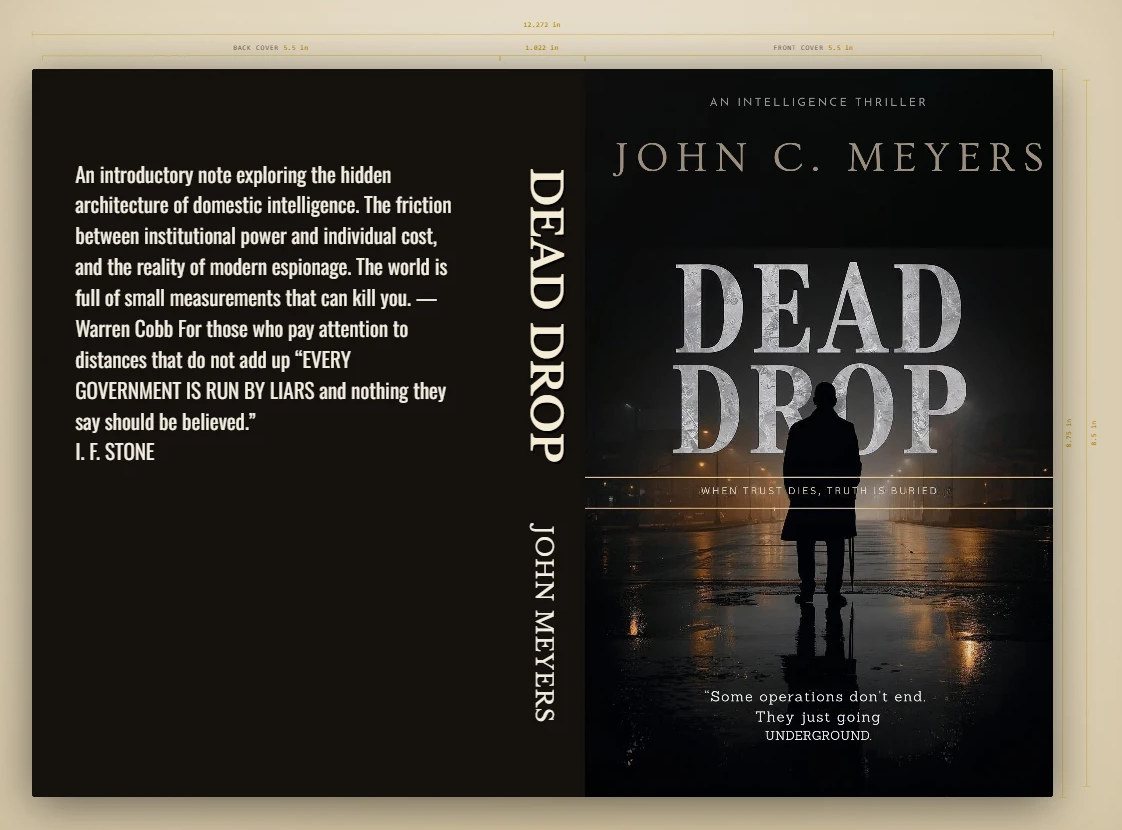
4.1Jakie okładki mogę przygotować?
Narzędzia do okładek znajdują się w module Skład książki, na karcie Okładka i ISBN. Do wyboru są trzy rodzaje: okładka e-booka (tylko przód, dla księgarni internetowych), Okładka do druku · KDP do wydania w miękkiej oprawie z tyłem okładki, grzbietem i spadem oraz oprawa Twarda (laminowana) z zakładkami i przegubem. Szerokość grzbietu jest obliczana z liczby stron i rodzaju papieru dokładnie tak, jak w kalkulatorze Amazona.
Projektowanie okładki, okładka do druku, kod kreskowy i mockupy w studiu należą do planu Author. Przesłanie własnej gotowej okładki i osadzenie jej w e-booku jest możliwe w każdym planie.
4.2Jak dodać własny obraz?
Prześlij obraz jako tło albo dodaj kolejne przyciskiem + Obraz. Przeciągnij je na miejsce na okładce; linie pomocnicze pokazują spad i obszar bezpieczny. Do druku obraz powinien mieć co najmniej 300 dpi w docelowym rozmiarze.
4.3Jak ustawić tytuł, nazwisko autora i napis na grzbiecie?
Kliknij tekst na okładce lub dodaj nowy przyciskiem + Tekst. Każdy blok ma własny krój, rozmiar, kolor, wyrównanie, światło między literami i efekty (kursywa, kapitaliki, cień, kontur). Grzbiet to osobny blok, więc edytuje się go niezależnie. Napis na grzbiecie jest dozwolony dopiero od 79 stron; poniżej tej liczby AethelWrite ostrzega.
Kroje, kolory i rozmiary pozostają w zakresach, które sprawdzają się w druku, więc nic nie wyjdzie za małe ani nieczytelne.
4.4Jak wyeksportować okładkę?
Okładkę e-booka zapisuje się przyciskiem Pobierz okładkę (PNG). W każdym planie jest ona też automatycznie osadzana w EPUB-ie. Okładkę do druku eksportuje się przyciskiem Okładka do druku jako PDF: jeden plik w 300 dpi ze spadem, tak jak oczekuje KDP. Pobierz szablon daje pusty szablon KDP, jeśli projekt powstaje w innym programie.
Rozdział V: Formatowanie i skład
10 pytań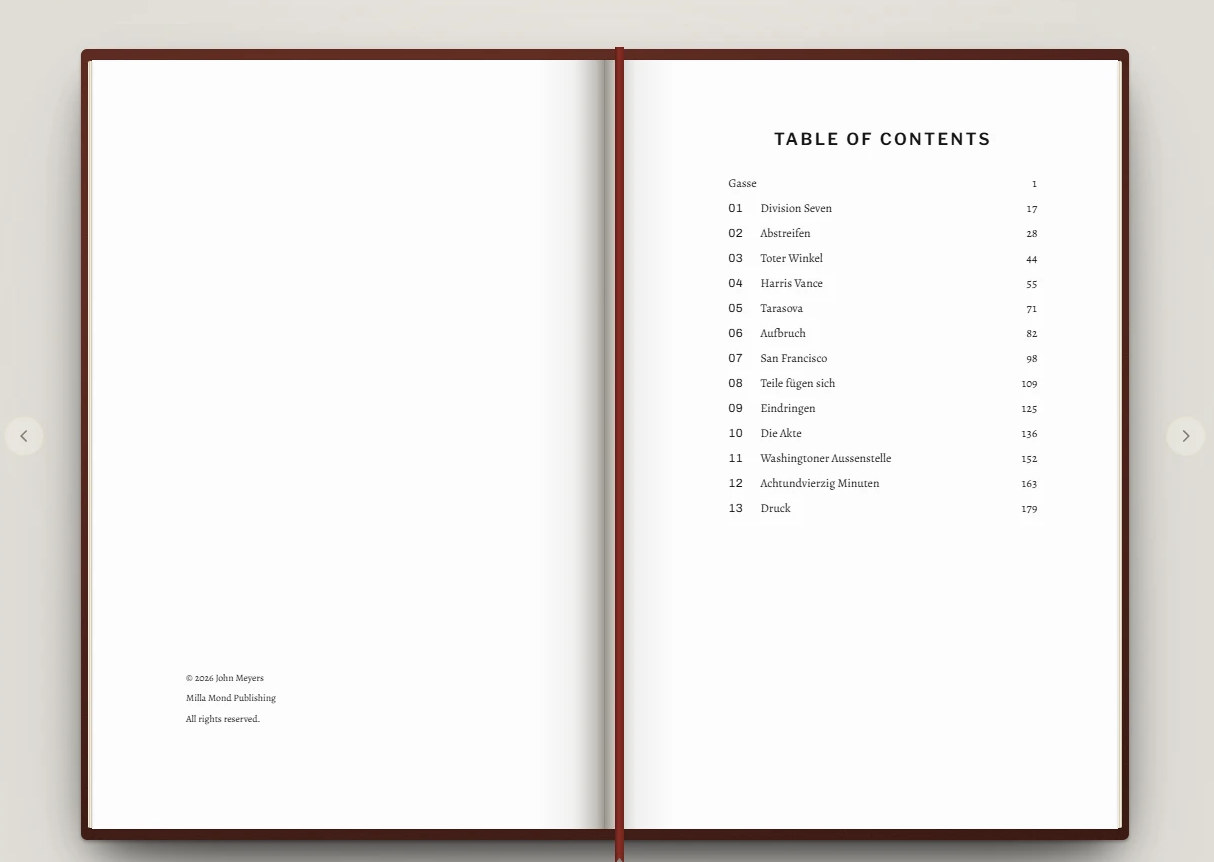
5.1Czym są układy?
Układ to kompletny projekt typograficzny książki: krój tekstu głównego, początek rozdziału, ozdobniki, żywa pagina i proporcje strony. Liczba układów w AethelWrite: 53. Są pogrupowane według gatunku (sensacja, fantastyka, romans, proza literacka, literatura faktu i wydania specjalne). Plan Starter obejmuje 4 z nich, Author 18, a Writing Studio wszystkie.
Wybiera się go w module Skład książki, na karcie Motywy; Porównaj układy pokazuje je obok siebie. Druk, PDF, EPUB i Word składają potem książkę w ten sam sposób.
5.2Jakich krojów pisma mogę używać?
Skład książki oferuje starannie dobraną bibliotekę krojów książkowych: szeryfowe kroje do tekstu głównego, kroje tytułowe do nagłówków i kilka krojów pisanych. Są osadzane w PDF-ie i EPUB-ie, więc książka wszędzie wygląda tak samo. Każdy układ ma już dopasowaną parę krojów, którą można zmienić.
5.3Czym jest styl wydawniczy?
Styl wydawniczy to warstwa nad układem, wybierana na karcie Motywy w sekcji Międzynarodowe formaty mistrzowskie. Obejmuje reguły, których książka trzyma się od początku do końca: cudzysłowy, wcięcia akapitowe, pierwsze słowa rozdziału kapitalikami, inicjał. Układ je proponuje; gdy tylko któraś z nich zostanie zmieniona, obowiązuje wybór autora.
5.4Czym są edycje Imprint?
Edycje Imprint (również na karcie Motywy) to gotowe połączenia układu i stylu wydawniczego wzorowane na typowym wyglądzie znanych serii wydawniczych, na przykład pierwszego wydania albo wydania kieszonkowego. Jedno kliknięcie ustawia wszystko; każdy szczegół można potem dalej dopracować.
5.5Jak przygotować strony wstępne?
Strony wstępne (przedtytuł, karta tytułowa, stopka redakcyjna, dedykacja, motto, spis treści …) dodaje się w panelu Struktura, a wypełnia w module Skład książki, na karcie Materiały początkowe. Karta tytułowa pobiera tytuł, podtytuł i autora z metadanych książki (Metadane projektu). Stopka redakcyjna ma pola na ISBN, wydawcę i wydanie. Spis treści powstaje automatycznie.
5.6Inicjały, kapitaliki, początki rozdziałów: jak to działa?
Układ określa, jak zaczyna się rozdział: numer i tytuł rozdziału, inicjał, pierwsze słowa kapitalikami i to, jak nisko na stronie zaczyna się tekst. Każdy z tych elementów można zmienić w module Skład książki.
AethelWrite pilnuje typografii: żadnego inicjału przed cyfrą ani przed tekstem pisanym kursywą, a do tego poprawne wielkie litery w słowach zaczynających się wersalikami.
5.7Jak wstawiać przerywniki scen i ozdobniki?
Użyj przycisku ozdobnika na pasku narzędzi. Kliknięcie wstawia bieżący ozdobnik w miejscu kursora; prawy przycisk myszy otwiera wybór znaków, wyrównania (do środka lub do lewej) i własnego znaku.
Można też przesłać własny ozdobnik jako obraz: SVG, PNG, JPEG, WebP lub TIFF, do 200 KB. Obowiązuje w całej książce i pojawia się w edytorze, w druku, w EPUB-ie i w Wordzie.
5.8Czy mogę przygotować wydanie z dużą czcionką?
Tak. Układ dla wydań z dużą czcionką odpowiada wytycznym RNIB i amerykańskiej National Library Service: stopień pisma 16 pt, interlinia 1,5, wyraźny krój i brak ozdobników utrudniających lekturę.
5.9Czy AethelWrite obsługuje ramki i przypisy w literaturze faktu?
Tak. Ramki występują w sześciu rodzajach (m.in. dygresja, najważniejsze, przykład, definicja) i są składane jednolicie w każdym formacie. Przypisy wstawia się skrótem Ctrl+Alt+F. Są numerowane automatycznie i pojawiają się u dołu strony w druku i w Wordzie, a w EPUB-ie jako przypisy z odnośnikami.
5.10Jak zobaczyć, jak będzie wyglądać moja książka?
Podgląd wydruku pokazuje książkę tak, jak zostanie wydrukowana, strona po stronie, z żywą paginą, numerami stron i rzeczywistymi podziałami wierszy. Przełączaj się między widokami Jedna strona, Rozkładówka i Przegląd. Silnik składu sam zapobiega wdowom i sierotom.
Rozdział VI: AI Ghostwriter
5 pytań
6.1Co potrafi AI Ghostwriter?
Pomaga w warsztacie pisarskim, ale nie zastępuje głosu autora: kontynuuje lub przeredagowuje fragment, szuka dziur w fabule, sprawdza, czy głos postaci pozostaje spójny, i proponuje synonimy. Korzysta z danych Story Bible (postacie, miejsca, notatki), aby jego propozycje pasowały do książki.
Nic nie trafia do tekstu bez zgody autora. To autor decyduje, co przyjąć.
6.2Z jakich dostawców AI mogę korzystać?
OpenAI (modele ChatGPT), Anthropic (Claude), Google (Gemini) i DeepSeek. Można ich zmieniać w każdej chwili; każdy potrzebuje tylko własnego klucza API.
6.3Czy mój tekst przechodzi przez serwery AethelWrite?
Nie. Przeglądarka łączy się z dostawcą bezpośrednio, używając własnego klucza. Klucz jest przechowywany tylko na urządzeniu. Nie widzimy ani zapytań, ani odpowiedzi. Przez nasz serwer przechodzą tylko czytanie na głos z użyciem dostawcy głosów i dyktowanie w chmurze (zob. „Co widzi serwer?”).
6.4W jakim języku odpowiada AI?
W języku interfejsu AethelWrite, nawet jeśli maszynopis jest napisany w innym języku. Zmień język interfejsu, a AI zacznie odpowiadać w nowym.
6.5Ile kosztuje AI?
AethelWrite nie pobiera za to żadnych opłat. Opłaty trafiają bezpośrednio do dostawcy, według jego opublikowanego cennika, przez własne konto u niego. Za szkic całej powieści to zwykle kilka euro lub dolarów. Gdy skończą się środki, AethelWrite o tym poinformuje i poda link do strony rozliczeń dostawcy.
Rozdział VII: Klucze API krok po kroku
11 pytań
7.1Gdzie w AethelWrite wpisuję klucze?
Otwórz Ustawienia. Klucze AI należą do karty Klucze (sekcja Klucze API), klucze do czytania na głos i dyktowania do karty Głos (APIs głosu i audio). Każdy wiersz ma nazwę dostawcy. Wklej klucz i naciśnij Sprawdź: AethelWrite bezpłatnie go przetestuje i pokaże Klucz potwierdzony albo Klucz odrzucony.
Klucze są przechowywane w postaci zaszyfrowanej wyłącznie na tym urządzeniu, nigdy na naszych serwerach, dlatego na każdym nowym urządzeniu trzeba je wpisać ponownie. Przy czytaniu na głos (poza Amazon Polly) i dyktowaniu w chmurze klucz trafia z każdym żądaniem przez nasz serwer do dostawcy i nie jest tam przechowywany.
7.2OpenAI (ChatGPT, Whisper, czytanie na głos)
Zaloguj się na platform.openai.com, otwórz API keys i wybierz Create new secret key. Skopiuj klucz zaczynający się od sk-; jest wyświetlany tylko raz. Doładuj niewielką kwotę w sekcji Billing. Ten sam klucz działa w Ghostwriterze, w dyktowaniu Whisper i w czytaniu na głos OpenAI.
7.3Anthropic (Claude)
Zaloguj się na console.anthropic.com, przejdź do API Keys i wybierz Create Key. Skopiuj klucz (zaczyna się od sk-ant-) i doładuj środki w sekcji Billing.
7.4Google (Gemini i głosy Google Cloud)
Dla Gemini: na aistudio.google.com wybierz Get API key → Create API key. Klucz zaczyna się od AIza.
Do czytania na głos przez Google Cloud potrzebny jest klucz z projektu Google Cloud z włączonym Text-to-Speech API (również AIza…). Jeśli organizacja blokuje klucze API, prześlij zamiast tego plik JSON konta usługi. Jego klucz prywatny nigdy nie opuszcza urządzenia; przeglądarka sama podpisuje logowanie do Google.
7.5DeepSeek
Zaloguj się na platform.deepseek.com, otwórz API Keys, utwórz klucz (zaczyna się od sk-) i doładuj środki. DeepSeek należy do najtańszych dostawców.
7.6ElevenLabs (czytanie na głos)
Zaloguj się na elevenlabs.io, otwórz swój profil, a potem API Keys, i utwórz klucz. W AethelWrite wkleja się go w pole ElevenLabs w ustawieniach głosu. Po zapisaniu AethelWrite wczyta głosy z tego konta.
7.7Microsoft Azure (czytanie na głos): klucz *i* region
W portalu Azure utwórz zasób Speech. W sekcji Keys and Endpoint znajdują się klucz i region (na przykład westeurope). Azure potrzebuje obu wartości. Jeśli Azure odrzuci klucz, sprawdź też region: klucz z innego regionu jest odrzucany w ten sam sposób.
7.8Amazon Polly (czytanie na głos): trzy pola
W AWS utwórz użytkownika IAM z uprawnieniem wyłącznie do Polly i wygeneruj klucz dostępu. Wpisz identyfikator klucza dostępu (zaczyna się od AKIA), tajny klucz dostępu i region. Najczęstszy błąd to zamiana dwóch pierwszych pól; AethelWrite zwróci na to uwagę. Urządzenie samo podpisuje każde żądanie, więc tajny klucz nigdy go nie opuszcza.
7.9Cartesia i Deepgram
Cartesia (czytanie na głos we wszystkich 21 językach): utwórz klucz na play.cartesia.ai w sekcji API Keys. Deepgram (dyktowanie z Nova-3 i czytanie na głos z Aura-2): utwórz klucz w konsoli Deepgram w sekcji API Keys. Oba wklej w odpowiednie pola w ustawieniach głosu.
7.10Skąd mam wiedzieć, że klucz został odrzucony?
Przycisk Sprawdź obok pola od razu to pokazuje: Klucz potwierdzony albo Klucz odrzucony. W trakcie pracy AethelWrite mówi, co poszło nie tak i co zrobić: błędny lub wygasły klucz prowadzi do Ustawień, brak środków do strony rozliczeń dostawcy, a przy zbyt wielu żądaniach wystarczy chwilę poczekać.
7.11Jak usunąć lub unieważnić klucz?
W AethelWrite wyczyść pole; zmiana zapisuje się od razu, a klucz znika z tego urządzenia. Aby klucza nie dało się już nigdzie użyć, unieważnij go (usuń) także w serwisie dostawcy, w tym samym miejscu, w którym go utworzono.
Rozdział VIII: Bez klucza
2 pytania
8.1Co działa zupełnie bez klucza API?
Prawie wszystko: pisanie, struktura, Story Bible, Skład książki z układami dostępnymi w danym planie, pracownia okładek, silnik reguł Centrum korekty, każdy eksport i wydruk, kopie zapasowe i synchronizacja.
Czytanie na głos także działa bez klucza, głosem urządzenia; od planu Author także dyktowanie, dzięki bezpłatnemu rozpoznawaniu mowy w przeglądarce (Web Speech).
8.2Co wymaga klucza?
AI Ghostwriter (dowolny z dostawców AI), głosy premium do czytania na głos (ElevenLabs, Cartesia, Azure, Google, Deepgram, OpenAI, Amazon Polly) oraz dokładniejsze dyktowanie w chmurze (Deepgram Nova-3 lub OpenAI Whisper).
Rozdział IX: Czytanie na głos i dyktowanie
7 pytań9.1Który głos czyta mój tekst?
AethelWrite używa najlepszego skonfigurowanego głosu, w tej kolejności: ElevenLabs, Cartesia, Azure, Google, Deepgram, OpenAI, a na końcu głos urządzenia. Jeśli głos zostanie wybrany ręcznie (Głos), obowiązuje ten wybór. Pasek czytania zawsze pokazuje, który głos właśnie mówi.
Czytanie na głos to narzędzie redakcyjne: oko uzupełnia luki, głos czyta dokładnie to, co jest napisane. Plik do słuchania powstaje w Centrum eksportu: karta Audiobook tworzy plik MP3.
9.2Jakie języki można odczytać na głos?
Cartesia, Azure i Google obsługują wszystkie języki książek (21; Azure i Google każdy z głosem męskim i żeńskim), ElevenLabs 18 z nich bezpośrednio, a pozostałe trzy przez nowszy model, Amazon Polly 19 (brakuje hebrajskiego i węgierskiego). Deepgram oferuje mniej języków. OpenAI czyta niezależnie od języka.
9.3Co się dzieje, gdy dostawca przestanie działać w połowie rozdziału?
Jeśli dostawca się wyłączy, na przykład dlatego, że skończyły się środki, kolejny dostępny głos kontynuuje dokładnie w miejscu przerwania, a AethelWrite informuje, który głos przejął czytanie. Nie trzeba zaczynać rozdziału od nowa.
9.4Jak zmienić tempo czytania?
Suwakiem tempa na pasku czytania albo skrótami Ctrl+↑ i Ctrl+↓ co 0,25. Tempo dotyczy każdego głosu.
9.5Czy mogę dyktować w innym języku niż język interfejsu?
Tak. Otwórz Dyktuj i wybierz Język dyktowania niezależnie od języka interfejsu: interfejs po polsku, dyktowanie po angielsku. Wybór obowiązuje w bieżącej sesji.
9.6Jakiego rozpoznawania mowy używa AethelWrite?
Dostępne są trzy: Deepgram Nova-3 ma pierwszeństwo, gdy ustawiony jest klucz. Obsługuje wszystkie 21 języków książek i popełnia wyraźnie mniej błędów niż Whisper. OpenAI Whisper to rozwiązanie zastępcze na urządzeniach bez wbudowanego rozpoznawania mowy. Bez klucza działa bezpłatne rozpoznawanie Web Speech w przeglądarce.
Dyktowanie jest częścią planu Author (i Writing Studio). Czytanie na głos pozostaje dostępne w każdym planie.
9.7Czy dyktowanie działa na telefonie?
Tak. Na Androidzie używaj Chrome, na iPhonie Safari. Jeśli przeglądarka nie oferuje rozpoznawania mowy, pomoże klucz Deepgram lub OpenAI. Zezwól na dostęp do mikrofonu, gdy przeglądarka o to poprosi.
Rozdział X: Centrum korekty i kontrola maszynopisu
7 pytań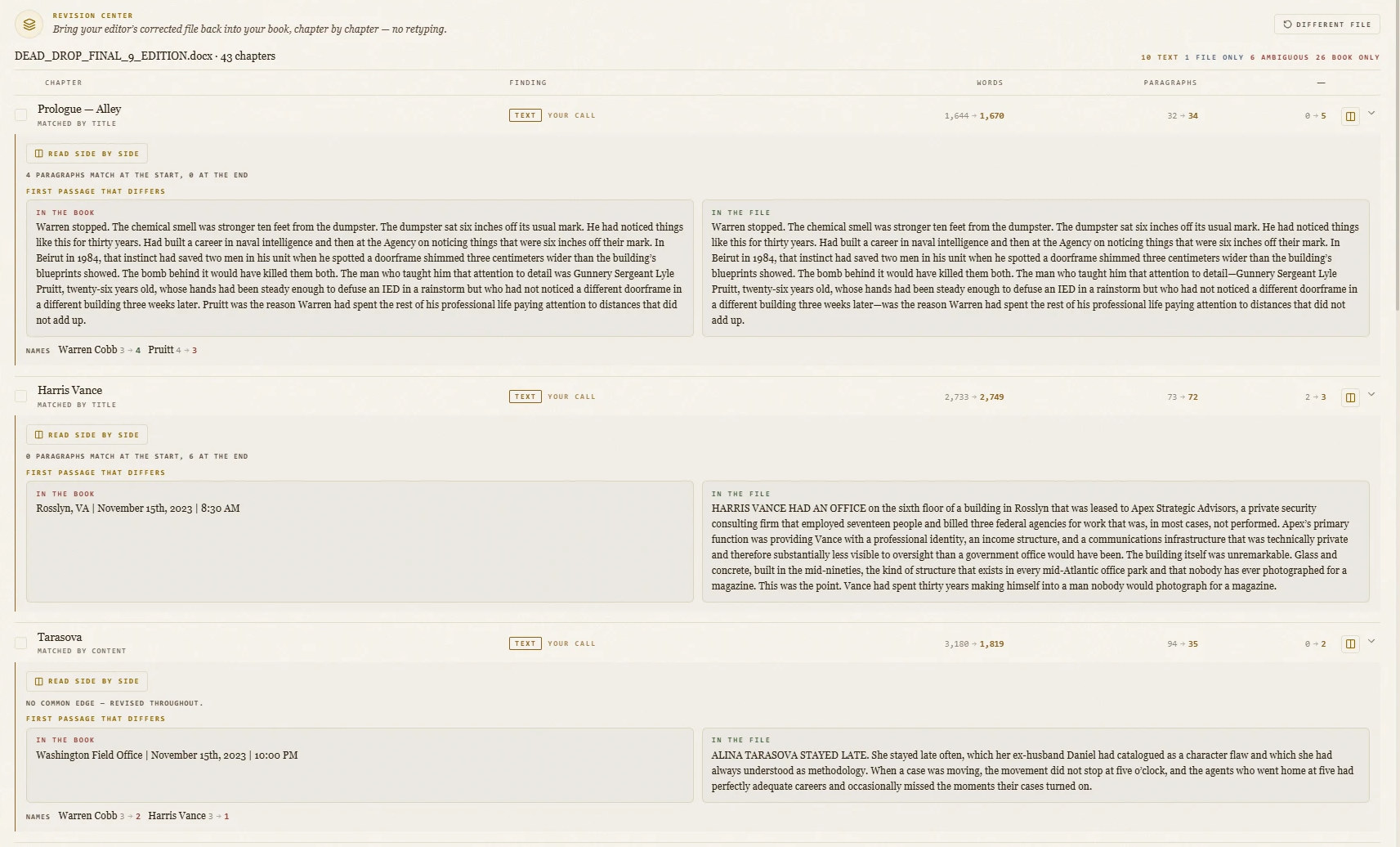
10.1Co robi Centrum korekty?
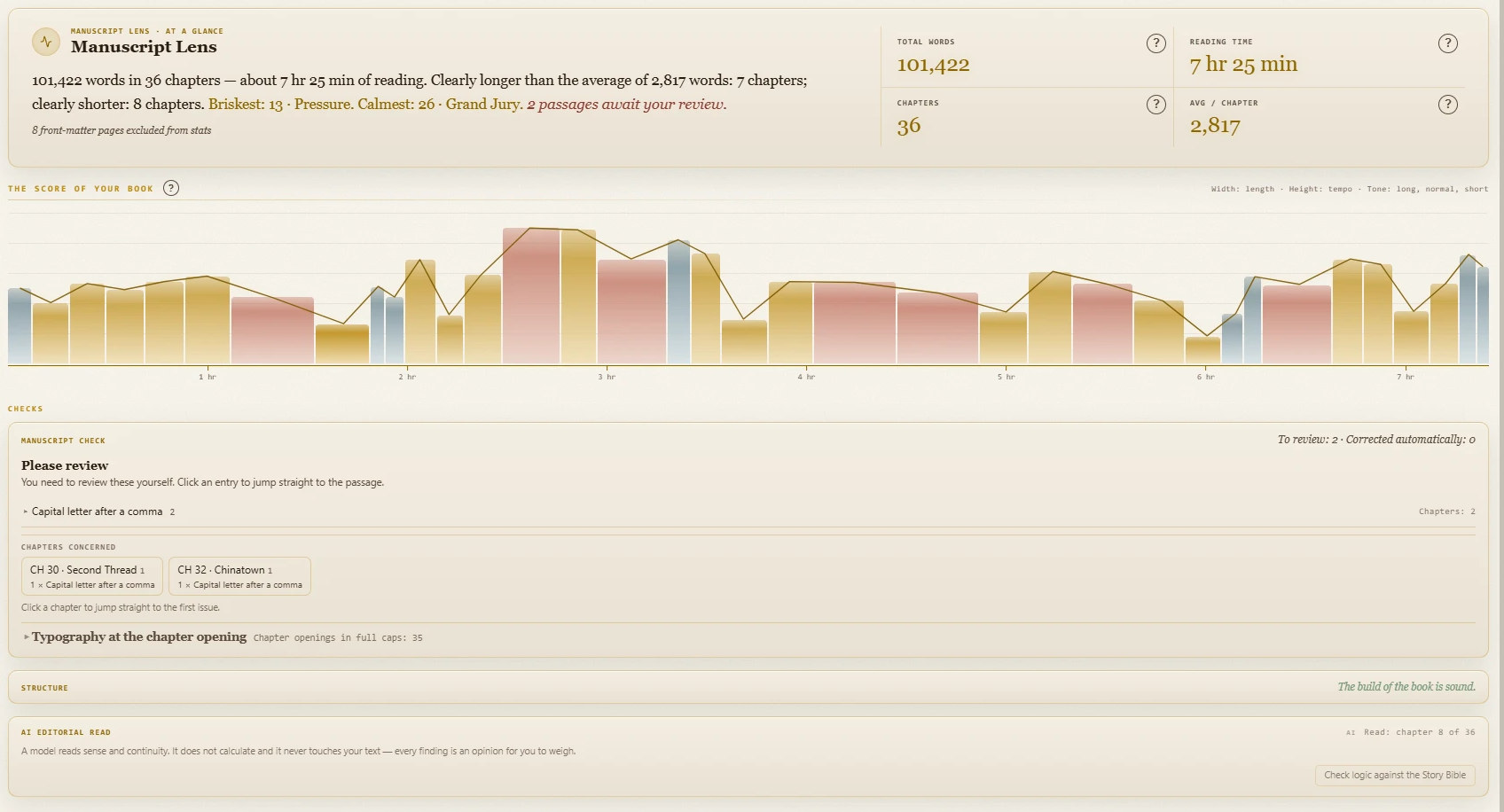
Centrum korekty poprawia formę tekstu, a nie jego treść: cudzysłowy, apostrofy, półpauzy i pauzy, wielokropki, spacje przed znakami interpunkcyjnymi, spacje nierozdzielające przed jednostkami, zgodnie z regułami języka książki. Działa na całej książce naraz, a każdą zmianę widać, zanim zostanie wprowadzona. Silnik reguł działa bez AI i bez klucza.
10.2Czym jest kontrola maszynopisu?
Kontrola maszynopisu w Analizie rękopisu sprawdza całą książkę pod kątem tego, czego nie widać w edytorze, a co będzie widać w gotowej książce: prostych cudzysłowów zamiast typograficznych, pozostałości po dawnych importach, niewidocznych znaków i spacji specjalnych, spacji przed znakami interpunkcyjnymi, pustych nagłówków. Kliknięcie znaleziska przenosi do tego miejsca w tekście. Zanim cokolwiek zostanie zastąpione, AethelWrite pokaże dokładny fragment i poprosi o potwierdzenie.
Kontrola działa według stałych reguł, bez AI i bez klucza. Jedynie przepisywanie powtórzonych akapitów korzysta z AI – i to wyłącznie na życzenie.
10.3Czy AethelWrite wykrywa powtórzone akapity?
Tak, w sekcji Powtórzone akapity w Analizie rękopisu. Akapity występujące dwukrotnie, często pozostałość po kopiowaniu lub imporcie, są wyszukiwane i pokazywane obok siebie. Przy każdym znalezisku decyzja należy do autora: zachować, usunąć czy scalić.
10.4Czym jest Radar słów?
Radar słów w Analizie rękopisu pokazuje, których słów używa się najczęściej i gdzie jakieś słowo wraca zbyt szybko – do wyboru w otwartym rozdziale (Rozdział) albo w całym manuskrypcie (Manuskrypt). Pomija słowa wypełniające oraz imiona i nazwy ze Story Bible. Działa w całości na urządzeniu, bez AI i bez klucza.
Skanuj odczytuje tekst i wypisuje najczęstsze słowa. Bliskie powtórzenie to słowo, które pojawia się ponownie w obrębie 30 słów. Podświetl zaznacza jedno i drugie w edytorze: częste słowa złotą poświatą, bliskie powtórzenia podkreśleniem w kolorze ciemnego burgunda. Auto skanuje ponownie po każdej przerwie w pisaniu, dzięki czemu zaznaczenia nadążają za tekstem.
Shift+kliknięcie prawym przyciskiem na dowolnym słowie (albo Shift+F10 w miejscu kursora) pokazuje, ile razy występuje ono w manuskrypcie; gdy Podświetl jest włączone, na zaznaczonych słowach wystarczy zwykłe kliknięcie prawym przyciskiem. Propozycje synonimów w tym menu pochodzą od AI i wymagają klucza, samo zliczanie – nie.
10.5Jak działa Warsztat powtórzeń?
Warsztat powtórzeń usuwa bliskie powtórzenia w otwartym rozdziale. Uruchamia się go z poziomu Radar słów. Na szerokich ekranach otwiera się obok tekstu, w miejscu, w którym zwykle wyświetla się podgląd; na wąskich – jako osobne okno. Dla każdego zdania, którego to dotyczy, AI proponuje najmniejszą możliwą zmianę, zwykle jedno słowo. Zmieniane jest zawsze późniejsze wystąpienie; imiona, liczby i terminy fachowe pozostają nietknięte, a tam, gdzie powtórzenie wygląda na zamierzone, AI radzi zostawić zdanie bez zmian.
Kliknięcie propozycji przenosi do jej miejsca w tekście: powtórzone słowo świeci ciemnym burgundem, wstawione – szałwiową zielenią. Propozycje można wstawiać pojedynczo albo wszystkie zaznaczone naraz (Zaznacz wszystko / Odznacz wszystko), a jedno Cofnij wycofuje wszystko, co wstawiono. Jeśli w zdaniu nadal zostaje drugie powtórzenie, karta proponuje Dopracuj: jedno zapytanie do AI wyłącznie dla tego zdania.
Jedna runda sprawdza do 30 zdań. Potem pojawia się podsumowanie i do wyboru jest Przejrzyj kolejne albo Dokończ później; wrócić można w każdej chwili przez Analiza rękopisu › Radar słów › Warsztat powtórzeń. Warsztat wymaga klucza AI, a każda runda przechodzi jako zapytania przez wybranego dostawcę. Dlatego nigdy nie uruchamia się sam, tylko po kliknięciu.
10.6Co pokazuje kontrola budowy?
Sekcja Budowa w Analizie rękopisu ocenia książkę jako całość: długości rozdziałów, nagłówki, strony wstępne i końcowe oraz rozdziały puste lub podejrzanie krótkie. Wskazuje to, co w gotowej książce wyglądałoby dziwnie, przed eksportem.
10.7Według jakich reguł językowych odbywa się kontrola?
Według reguł języka książki (ustawianego w metadanych książki), a nie języka interfejsu. Każdy z 21 języków ma własny profil: polskie i francuskie cudzysłowy, hiszpańskie odwrócone znaki zapytania, spacje nierozdzielające przed francuską interpunkcją i tak dalej.
Rozdział XI: Eksport i publikacja
5 pytań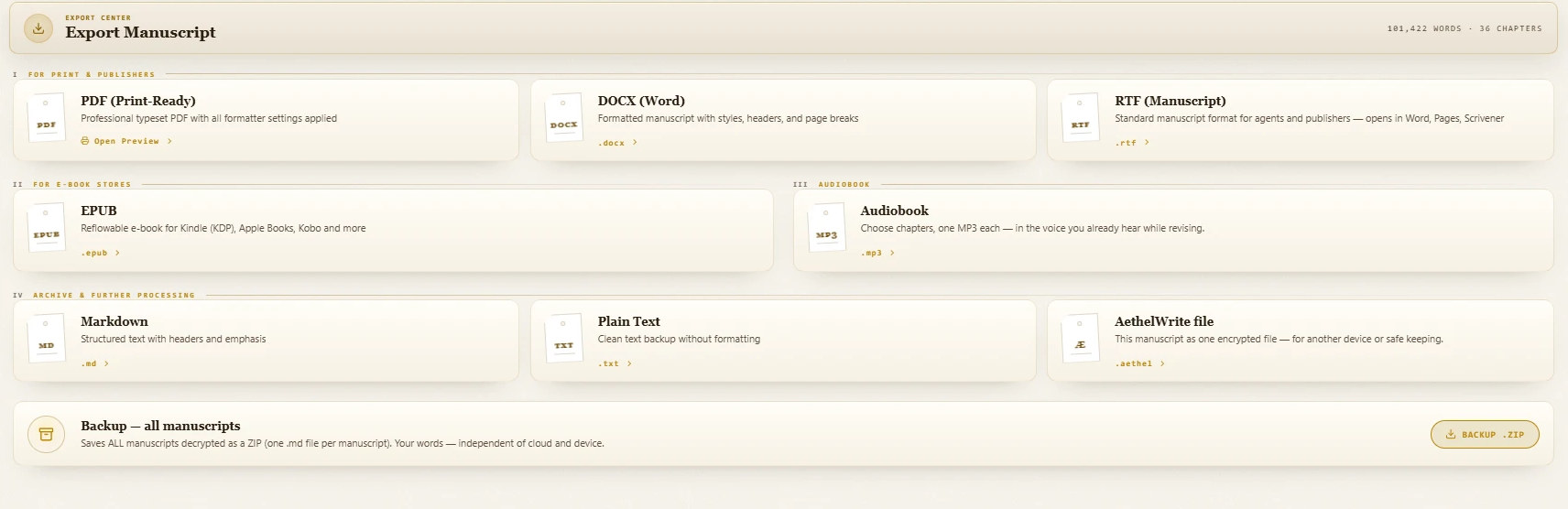
11.1Do jakich formatów mogę eksportować?
PDF (gotowy do druku), EPUB, Word (DOCX), RTF (maszynopis), Markdown i czysty tekst. Każdy format korzysta z tej samej książki: tej samej kolejności, tych samych stron wstępnych i końcowych i tego samego spisu treści. Otwórz Centrum eksportu i wybierz kartę.
W tym samym miejscu dostępne są kopia ZIP wszystkich maszynopisów oraz Audiobook (MP3) czytany wybranym głosem.
11.2Czy PDF jest gotowy do druku?
PDF jest złożony jak książka: format netto, marginesy i margines grzbietowy, osadzone kroje, żywa pagina, numery stron, bez wdów i sierot. AethelWrite sam tworzy plik PDF, więc podziały wierszy i justowanie odpowiadają dokładnie podglądowi.
11.3Czy moja książka przejdzie weryfikację księgarni (KDP, Apple Books, Kobo, Google Play, B&N)?
Przed eksportem do EPUB AethelWrite sprawdza oficjalne wymagania księgarni: rozmiar i przestrzeń barw okładki, osadzone kroje, obowiązkowe metadane, spis treści. Jeśli czegoś brakuje, pojawi się jasne ostrzeżenie z uzasadnieniem. Sam eksport nie jest blokowany, bo decyzja należy do autora.
11.4Czy plik Word ma prawdziwy spis treści?
Tak. Tytuły rozdziałów korzystają ze stylów nagłówków Worda, więc Word buduje własny spis treści, a okienko nawigacji działa. Przypisy to prawdziwe przypisy Worda, a ozdobniki są osadzone jako obrazy.
11.5Czy mogę korzystać z Calibre?
Tak. EPUB z AethelWrite otwiera się w Calibre bez zmian. Tam można przekonwertować go do innych formatów, na przykład dla starszych czytników.
Rozdział XII: Plany i konto
5 pytań
12.1Jakie plany są dostępne?
Starter jest bezpłatny: do 35 000 słów na książkę, synchronizacja w chmurze z szyfrowaniem end-to-end dla maksymalnie 2 książek, historia wersji (do 10 wersji na książkę, w tym 3 najnowsze na wszystkich urządzeniach), 4 z 53 układów, wszystkie formaty eksportu oraz własną gotową okładkę w e-booku. Author znosi limit słów i dodaje synchronizację w chmurze z szyfrowaniem end-to-end dla wszystkich książek, 18 z 53 układów, dyktowanie, Story Bible cyklu dla serii książek oraz pracownię okładki z okładką do druku, kodem kreskowym i mockupami. Writing Studio daje pełny katalog 53 układów, Story-Pulse, który automatycznie rozpoznaje postacie, miejsca i frakcje, oraz Chronicle Nexus, który śledzi postacie i miejsca we wszystkich tomach cyklu. AI Ghostwriter z własnym kluczem, czytanie na głos i wsparcie e-mailowe są dostępne w każdym planie. Aktualne ceny są na stronie planów.
Za AI i głosy premium zawsze rozlicza się dostawca (zob. „AI Ghostwriter”), w każdym planie.
12.2Jak mogę zapłacić?
Kartą lub innymi metodami, które Stripe oferuje w danym kraju, miesięcznie lub rocznie. Płatności obsługuje Stripe; AethelWrite nigdy nie widzi danych karty.
Author jest dostępny także jako zakup jednorazowy, Author Lifetime: jedna płatność, bez subskrypcji — wszystkie funkcje Author wraz z aktualizacjami oraz pełny katalog 53 układów, bezterminowo, dopóki AethelWrite jest oferowany. Wszystkie ceny są na stronie cennika; są to ceny końcowe bez VAT (mały przedsiębiorca, § 19 niemieckiej ustawy o VAT). Europa płaci w euro, pozostałe kraje w dolarach amerykańskich.
12.3Jak anulować subskrypcję?
Najprościej przez Wypowiedz umowę tutaj: bez logowania, dla każdej subskrypcji i dla Author Lifetime. Po wysłaniu wyświetla się oświadczenie z datą i godziną, a potwierdzenie otrzymania przychodzi e-mailem.
Otwórz Plany i rozliczenia z menu profilu (lub przejdź na stronę planów). W sekcji Zarządzaj subskrypcją wybierz Otwórz Portal Klienta. W portalu klienta Stripe można anulować subskrypcję, zmienić plan lub zaktualizować dane płatności. Po anulowaniu maszynopisy pozostają na urządzeniach.
12.4Gdzie znajdę faktury?
W portalu klienta: strona planów → Zarządzaj subskrypcją → Otwórz Portal Klienta. Każdą fakturę można tam pobrać jako PDF.
12.5Jak usunąć konto?
Otwórz Ustawienia, kartę Pamięć, wybierz Usuń konto, a następnie Trwale usuń konto. Najpierw anuluj aktywną subskrypcję. Konto, subskrypcja i każda kopia w chmurze są usuwane w jednym kroku, w całości albo wcale. Wcześniej wyeksportuj książki lub zrób ich kopię zapasową; później nikt nie będzie mógł ich przywrócić.
Rozdział XIII: Prywatność i bezpieczeństwo
5 pytań
13.1Czy moje maszynopisy są szyfrowane end-to-end?
Tak. Zanim rozdział opuści urządzenie, jest szyfrowany algorytmem AES-256-GCM kluczem głównym. Odszyfrować go mogą tylko urządzenia właściciela konta. Szyfrowanie odbywa się w osobnym procesie w tle, więc pisanie pozostaje płynne nawet przy bardzo długich rozdziałach.
13.2Co widzi serwer?
Adres e-mail, plan oraz zaszyfrowane bloki danych wraz z ich rozmiarem i czasem zmiany. Nie widzi tekstu, tytułów, notatek, Story Bible ani okładek. Zapytania do AI trafiają z przeglądarki bezpośrednio do dostawcy i nigdy nie docierają do naszego serwera.
Są dwa wyjątki: przy czytaniu na głos z użyciem ElevenLabs, Cartesia, Azure, Google, Deepgram lub OpenAI oraz przy dyktowaniu w chmurze tekst lub nagranie przechodzą razem z kluczem przez nasz serwer, który przekazuje je dostawcy, nie zapisując ich. Amazon Polly jest wywoływany bezpośrednio z urządzenia. Klucze są przechowywane wyłącznie na urządzeniu.
13.3Gdzie przechowywane są moje dane?
Przede wszystkim na urządzeniu użytkownika. Zaszyfrowana kopia w chmurze jest przechowywana w Unii Europejskiej (Irlandia).
13.4Jak aplikacja jest chroniona przed atakami?
Rygorystyczna polityka Content Security Policy dopuszcza tylko znane adresy. Importowany i synchronizowany tekst jest oczyszczany przed wyświetleniem. Klucze i maszynopisy są przetwarzane przez wbudowaną kryptografię przeglądarki (WebCrypto).
13.5O co pomoc techniczna nigdy mnie nie poprosi?
O 12 słów odzyskiwania, hasło, klucz główny ani klucz API. Ani e-mailem, ani na czacie, ani przez telefon. Kto o to prosi, nie jest nami.
Rozdział XIV: Skróty klawiszowe
1 pytanie
14.1Jakie są skróty klawiszowe?
Wszystkie są zebrane poniżej i uporządkowane według obszarów: nawigacja, edytor, akapit i listy oraz dźwięk. W aplikacji ? otwiera to samo zestawienie, a Ctrl+K Indeks, który przy wielu funkcjach od razu podaje także klawisz.
Na Macu zamiast Ctrl obowiązuje ⌘, zamiast Alt – ⌥, a zamiast Shift – ⇧. Jedynie czytanie na głos i dyktowanie korzystają tam z klawisza ⌃ (Control), ponieważ ⌘ ze spacją należy na Macu do wyszukiwania Spotlight. Ctrl+Shift+F1 zwija i rozwija paski narzędzi.
| Klawisze | Działanie |
|---|---|
| Ctrl+K | Indeks |
| Alt+1…9 | Przejdź do głównych obszarów |
| Alt+0 | Przenieś fokus do obszaru roboczego |
| Ctrl+Shift+F | Tryb Zen: włącz / wyłącz |
| Ctrl+Shift+F1 | Pokaż lub ukryj paski narzędzi |
| Ctrl+P | Szybki podgląd (Standard) |
| F2 | Zmień nazwę rozdziału |
| Shift+F10 · klawisz Menu | Częstość słów · synonimy przy kursorze |
| ? | Pokaż ten przegląd |
| Esc | Wyjdź z Zen / zamknij okna |
| Klawisze | Działanie |
|---|---|
| Ctrl+Z | Cofnij |
| Ctrl+Y · Ctrl+Shift+Z | Ponów |
| Ctrl+B | Pogrubienie |
| Ctrl+I | Kursywa |
| Ctrl+U | Podkreślenie |
| Ctrl+Alt+1…3 | Nagłówek 1–3 |
| Ctrl+F · Ctrl+H | Znajdź i zamień |
| Ctrl+S | Ręczny snapshot |
| Ctrl+Alt+F | Wstaw lub edytuj przypis |
| Ctrl+Alt+M | Dodaj komentarz |
| Ctrl+Shift+H | Zakreślacz |
| Ctrl+Shift+Enter | Ornament |
| @ · [[ | Odwołanie do Story Bible |
| Alt+I | Wstaw kartę Story Bible |
| Klawisze | Działanie |
|---|---|
| Ctrl+Shift+8 | Lista punktowana |
| Ctrl+Shift+7 | Lista numerowana |
| Ctrl+Shift+L | Wyrównaj do lewej |
| Ctrl+Shift+E | Wyśrodkuj |
| Ctrl+Shift+R | Wyrównaj do prawej |
| Ctrl+Shift+J | Wyjustuj |
| Ctrl+Shift+9 | Lista kontrolna |
| Ctrl+] | Zwiększ wcięcie |
| Ctrl+[ | Zmniejsz wcięcie |
| Ctrl+Shift+. | Zwiększ rozmiar czcionki |
| Ctrl+Shift+, | Zmniejsz rozmiar czcionki |
| Ctrl+\ | Wyczyść formatowanie |
| Klawisze | Działanie |
|---|---|
| Ctrl+Spacja | Czytanie na głos: odtwórz / wstrzymaj |
| Ctrl+. | Zatrzymaj czytanie |
| Ctrl+↑ | Czytaj szybciej |
| Ctrl+↓ | Czytaj wolniej |
| Ctrl+R | Rozpocznij / zakończ dyktowanie |
| Ctrl+Shift+P | Wstrzymaj / wznów dyktowanie |
| Ctrl+Shift+R | Cofnij ostatni podyktowany fragment |
Nie ma tu potrzebnej odpowiedzi?
Napisz do nas. Każdą wiadomość czyta człowiek, a odpowiedź przychodzi zwykle w ciągu jednego dnia roboczego. Nigdy nie prosimy o 12 słów odzyskiwania, hasło ani klucz API.
Napisz do pomocy