O manual
Tudo o que precisa para escrever, paginar e publicar o seu livro com o AethelWrite, explicado em palavras simples. Abra uma pergunta para ver a resposta. Se a sua não estiver aqui, uma pessoa responder-lhe-á: escreva-nos.
O manual
Sumário
- Primeiros passos7 perguntas
- Escrita6 perguntas
- Cópias de segurança e sincronização6 perguntas
- Oficina de capas4 perguntas
- Paginação e composição10 perguntas
- Ghostwriter IA5 perguntas
- Chaves API, passo a passo11 perguntas
- Sem chave2 perguntas
- Leitura e ditado7 perguntas
- Centro de correção e verificação do manuscrito7 perguntas
- Exportação e publicação5 perguntas
- Planos e conta5 perguntas
- Privacidade e segurança5 perguntas
- Atalhos de teclado1 pergunta
Capítulo I: Primeiros passos
7 perguntas
1.1Como crio uma conta?
Abra a página de registo, introduza o seu endereço de e-mail e uma palavra-passe e confirme a ligação que lhe enviamos. Começa no plano gratuito Starter; não é necessário cartão.
Também pode escrever sem conta: tudo fica guardado no seu dispositivo. A sincronização entre os seus dispositivos e a cópia encriptada na nuvem estão disponíveis em todos os planos: até 2 livros no Starter e todos os seus livros a partir do Author.
1.2Como começo o meu primeiro manuscrito?
Abra a aplicação. No primeiro arranque, o AethelWrite pergunta o género do livro e, com base nele, ajusta de forma sensata a paginação e a IA. Depois é só começar a escrever no Sanctuary, a vista de escrita. O texto é guardado enquanto escreve.
Cada novo livro começa na Visão geral com um novo manuscrito. O título, o autor e o idioma ficam nos metadados do livro e podem ser alterados a qualquer momento.
1.3Que ficheiros posso importar?
O Centro de importação aceita Word (.docx), OpenDocument (.odt), RTF (.rtf), PDF, EPUB, Markdown (.md), texto simples (.txt) e cópias de segurança do AethelWrite (.aethel). Arraste o ficheiro para a janela ou selecione-o; antes de qualquer importação, vê uma pré-visualização com os capítulos detetados.
Os títulos do Word passam a capítulos; as páginas preliminares, como a folha de rosto, a ficha técnica ou a dedicatória, são reconhecidas e arrumadas no seu lugar. Nos PDF, o AethelWrite remove os números de página, os cabeçalhos e a hifenização no fim das linhas.
Os projetos do Scrivener chegam inteiros: escolha Projeto do Scrivener (pasta) ou arraste a pasta .scriv para a janela — ou um .zip dela. As pastas e cenas do manuscrito tornam-se capítulos; personagens e locais vão para a Story Bible, sinopses e notas para o quadro de cortiça, e notas de rodapé e comentários ficam onde estavam. O que o Scrivener deixaria de fora ao compilar (Pesquisa, Lixo, textos não incluídos) também fica de fora aqui, e a pré-visualização diz quanto.
1.4O que significam páginas preliminares, miolo e páginas finais?
O painel da esquerda, Estrutura, mostra o seu livro tal como uma editora o organiza: as Páginas preliminares (anterrosto, folha de rosto, ficha técnica, dedicatória, índice…), o Miolo com os seus capítulos e as Páginas finais (posfácio, agradecimentos, sobre o autor…).
Só o miolo é numerado como capítulos. As páginas preliminares e finais aparecem no livro exatamente onde uma paginação profissional as coloca, na edição impressa, no EPUB e no Word.
1.5Como adiciono, mudo o nome ou movo capítulos?
Adicione um capítulo com + Novo capítulo no fim da lista, ou com o + no cabeçalho do grupo Miolo. O campo do título abre de imediato: escreva o nome, prima Enter e o cursor passa para o texto do novo capítulo.
Para mudar o nome, faça duplo clique no título ou prima F2. Para mover, arraste o capítulo pela pega ou use as setas. O menu de contexto (clique direito ou Shift+F10) também permite passar um capítulo para as páginas preliminares ou finais, ocultar o título ou eliminá-lo; os capítulos eliminados vão para o lixo.
1.6O que é o Índice remissivo (Ctrl+K)?
Ctrl+K (no Mac ⌘K) abre o Índice remissivo: um único campo de pesquisa para qualquer comando, vista ou definição. Escreva algumas letras, por exemplo «exportar», «capa» ou «radar», e prima Enter. É o caminho mais rápido para tudo aquilo cujo lugar ainda não conhece.
O Índice remissivo não se limita a abrir a área certa: faz também brilhar por instantes o controlo que procurava, para que da próxima vez o encontre por si. Se uma função tiver tecla própria, o atalho aparece à direita da entrada. Assim, aprende os atalhos enquanto pesquisa.
1.7Como vejo a lista completa de atalhos de teclado?
Prima ? sempre que o cursor não estiver no texto; dentro do manuscrito, o ponto de interrogação continua a ser um sinal de pontuação. Também encontra a vista geral no Índice remissivo (Ctrl+K), em «Atalhos de teclado». Mostra todos os atalhos no seu idioma, no Mac com ⌘, ⌥ e ⇧. A mesma lista encontra-se no fim desta página.
Capítulo II: Escrita
6 perguntas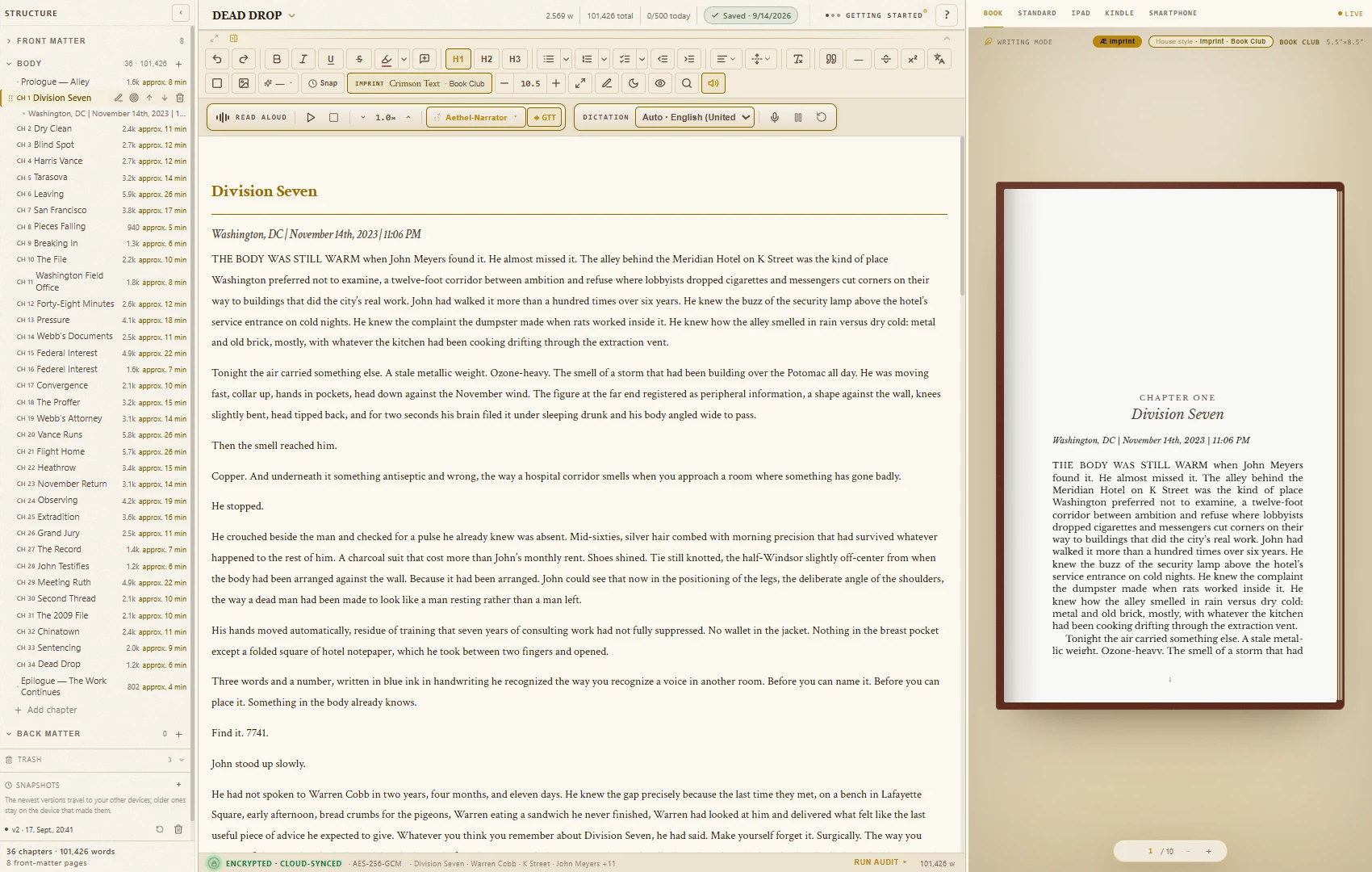
2.1O que é o Sanctuary?
O Sanctuary é a vista de escrita: o seu texto, uma barra de ferramentas discreta e os seus capítulos. O Modo Zen oculta tudo exceto as palavras (Esc traz o resto de volta). Sépia aquece a página, e o modo Máquina de escrever mantém a linha atual no centro do ecrã.
Pode recolher as barras de ferramentas com a pequena seta por baixo do cabeçalho, ou com Ctrl+Shift+F1. O título, a contagem de palavras e o estado da gravação continuam visíveis.
2.2Que ferramentas de formatação existem?
Negrito, itálico, sublinhado e riscado; níveis de título; listas com marcadores, numeradas e de verificação; avanço; alinhamento; espaçamento entre parágrafos; tamanho do tipo de letra; e Limpar formatação. Os atalhos são os que já conhece do Google Docs e do Word.
Tudo o que define à mão aparece na pré-visualização do livro e em cada exportação. O aspeto geral do livro vem da composição escolhida no Formatador de livros (consulte «Paginação e composição»).
2.3Os realces e os comentários vão parar ao meu livro?
Não. O marcador (Ctrl+Shift+H) e os comentários (Ctrl+Alt+M) são marcas de trabalho para si e para o seu editor. Nunca são impressos e nunca entram no EPUB nem no ficheiro Word.
2.4Como funcionam as versões (instantâneos)?
Snap na barra de ferramentas, ou Ctrl+S, guarda uma versão (instantâneo) do livro inteiro. O AethelWrite mantém no seu dispositivo as últimas 10 versões de cada livro; as 3 mais recentes seguem também, encriptadas, para a nuvem, pelo que cada dispositivo com sessão iniciada as tem.
A lista Instantâneos fica no fundo do painel de capítulos (v1, v2…). Clique numa versão e confirme com Restaurar. O estado atual é primeiro guardado como cópia de segurança, pelo que nada se perde.
2.5Posso definir metas diárias?
Sim. Na Visão geral, escolha Objetivos e defina Palavras por dia e Palavras totais. O AethelWrite mostra a sua Meta diária, a sua Sequência de dias de escrita e um calendário das últimas semanas. A meta por capítulo define-se no menu de contexto do capítulo (Meta de palavras…).
2.6Posso escrever sem ligação à internet?
Sim: num avião, num comboio ou em qualquer outro lugar. O seu livro está guardado no dispositivo e cada tecla premida fica aí registada. Assim que voltar a estar online, o AethelWrite envia para a nuvem tudo o que escreveu offline, mesmo que tenha fechado o navegador entretanto.
Quando está disponível uma nova versão do AethelWrite, uma linha discreta indica-o e oferece Atualizar agora ou Mais tarde. A sua escrita nunca é interrompida.
Capítulo III: Cópias de segurança e sincronização
6 perguntas
3.1Como guardo uma cópia de segurança de um livro (.aethel)?
Clique no título do manuscrito, no topo do editor, e escolha Guardar cópia de segurança (.aethel). Escolhe uma palavra-passe sua e o AethelWrite escreve um único ficheiro com o livro completo: capítulos, páginas preliminares e finais, Story Bible, composição e capa.
O ficheiro é encriptado com AES-256-GCM. A chave é derivada da sua palavra-passe com PBKDF2-SHA-256 em 600.000 iterações. Sem a palavra-passe ninguém o consegue abrir, nem nós. Guarde a palavra-passe num local seguro.
Para a restaurar, arraste o ficheiro .aethel para o Centro de importação; o AethelWrite pede-lhe a palavra-passe.
3.2Posso exportar os meus manuscritos de uma só vez?
Sim. No Centro de exportação, o cartão de cópia de segurança dos manuscritos cria um ficheiro ZIP (Cópia .zip) que reúne cada um dos seus manuscritos como ficheiro legível. É a forma mais rápida de levar tudo consigo. Ao contrário do ficheiro .aethel, este ZIP não está encriptado, por isso guarde-o com o devido cuidado.
3.3O que são a Master Key e as 12 palavras de recuperação?
Os seus livros são encriptados antes de saírem do seu dispositivo. A chave para isso é a sua Master Key. Quando ativa o Cofre de recuperação, o AethelWrite entrega-lhe 12 palavras de recuperação com as quais a Master Key pode ser reposta em qualquer dispositivo. Configure-o em Definições → Segurança → Cofre de recuperação, ou a partir do lembrete no editor (Configurar). O Cofre de recuperação está disponível em todos os planos; sem ele, os seus livros ficam neste dispositivo.
Anote as 12 palavras em papel e guarde-as em segurança. Não as podemos substituir. Nunca as vemos e nunca as armazenamos. Quem as perder e perder também cada um dos seus dispositivos não consegue recuperar a cópia na nuvem, e nós também não.
3.4O que significa «zero-knowledge» (conhecimento zero)?
O nosso servidor só guarda dados encriptados que não consegue ler. Capítulos, títulos, Story Bible, capa e composição são encriptados no seu dispositivo (AES-256-GCM) antes de serem sincronizados. A desencriptação só acontece nos seus dispositivos, com a sua Master Key.
3.5Como adiciono um segundo dispositivo?
Inicie sessão no novo dispositivo com a mesma conta. Aparece o diálogo Desbloquear o seu cofre: introduza as suas 12 palavras de recuperação e escolha Desbloquear cofre. A partir daí, o dispositivo sincroniza-se sozinho. As alterações dos dois dispositivos são fundidas, pelo que nada é substituído.
As chaves e as definições são guardadas por dispositivo e por endereço web. Num novo dispositivo ou navegador, terá de introduzir de novo as suas chaves API.
3.6Eliminei algo. Posso recuperá-lo?
Sim. Os capítulos e manuscritos eliminados vão primeiro para o Lixo e ficam lá durante 30 dias. O Lixo fica no fundo do painel de capítulos (também o encontra com Ctrl+K). Escolha Restaurar ao lado da entrada. Passados 30 dias, as entradas são apagadas de vez, em cada dispositivo; Eliminar definitivamente fá-lo de imediato.
Capítulo IV: Oficina de capas
4 perguntas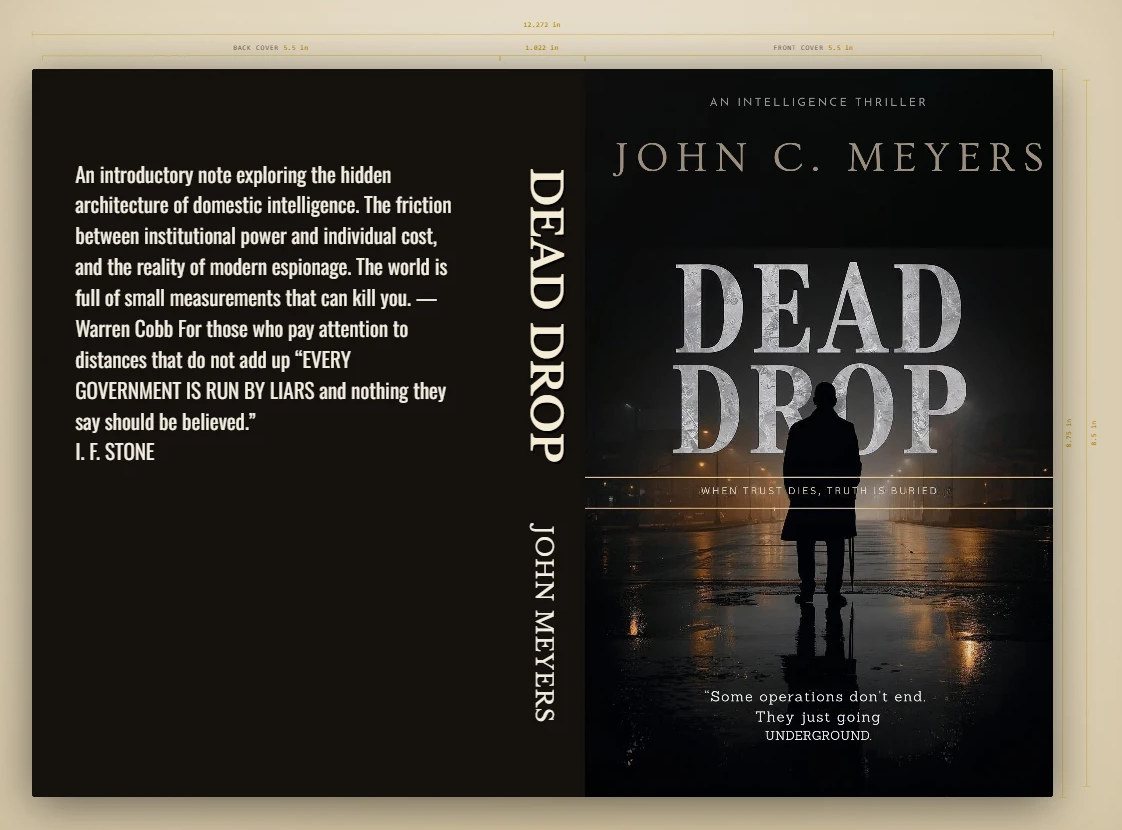
4.1Que capas posso criar?
As ferramentas de capa estão no Formatador de livros, separador Capa & ISBN. Há três tipos: a capa de e-book (só a frente, para as lojas), a capa de impressão KDP para a edição em brochura, com contracapa, lombada e sangria, e a capa dura (laminada) com dobra de colagem e charneira. A largura da lombada é calculada a partir do número de páginas e do papel, exatamente como na calculadora da própria Amazon.
O design de capas, a capa de impressão, o código de barras e os mockups do estúdio fazem parte do plano Author. Carregar a sua própria capa final e incorporá-la no e-book é possível em qualquer plano.
4.2Como adiciono uma imagem minha?
Carregue uma imagem como fundo ou acrescente outras com Adicionar imagem. Arraste-as para o lugar certo na capa; as guias mostram a sangria e a zona de segurança. Para impressão, a imagem deve ter pelo menos 300 ppp no tamanho final.
4.3Como defino o título, o autor e o texto da lombada?
Clique num texto da capa ou acrescente um com Adicionar texto. Cada bloco tem o seu próprio tipo de letra, tamanho, cor, alinhamento, espaçamento entre letras e efeitos (itálico, versaletes, sombra, contorno). A lombada é um bloco próprio, que edita em separado. O texto na lombada só é permitido a partir de 79 páginas; abaixo disso, o AethelWrite avisa-o.
Tipos de letra, cores e tamanhos mantêm-se dentro de intervalos que funcionam em impressão, pelo que nada fica demasiado pequeno ou ilegível.
4.4Como exporto a capa?
A capa de e-book guarda-se com Descarregar capa (PNG). Em todos os planos, é também incorporada automaticamente no EPUB. A capa impressa exporta-se com Capa de impressão em PDF: um único ficheiro a 300 ppp, sangria incluída, tal como o KDP exige. Descarregar modelo dá-lhe o modelo KDP vazio, se preferir desenhar noutro programa.
Capítulo V: Paginação e composição
10 perguntas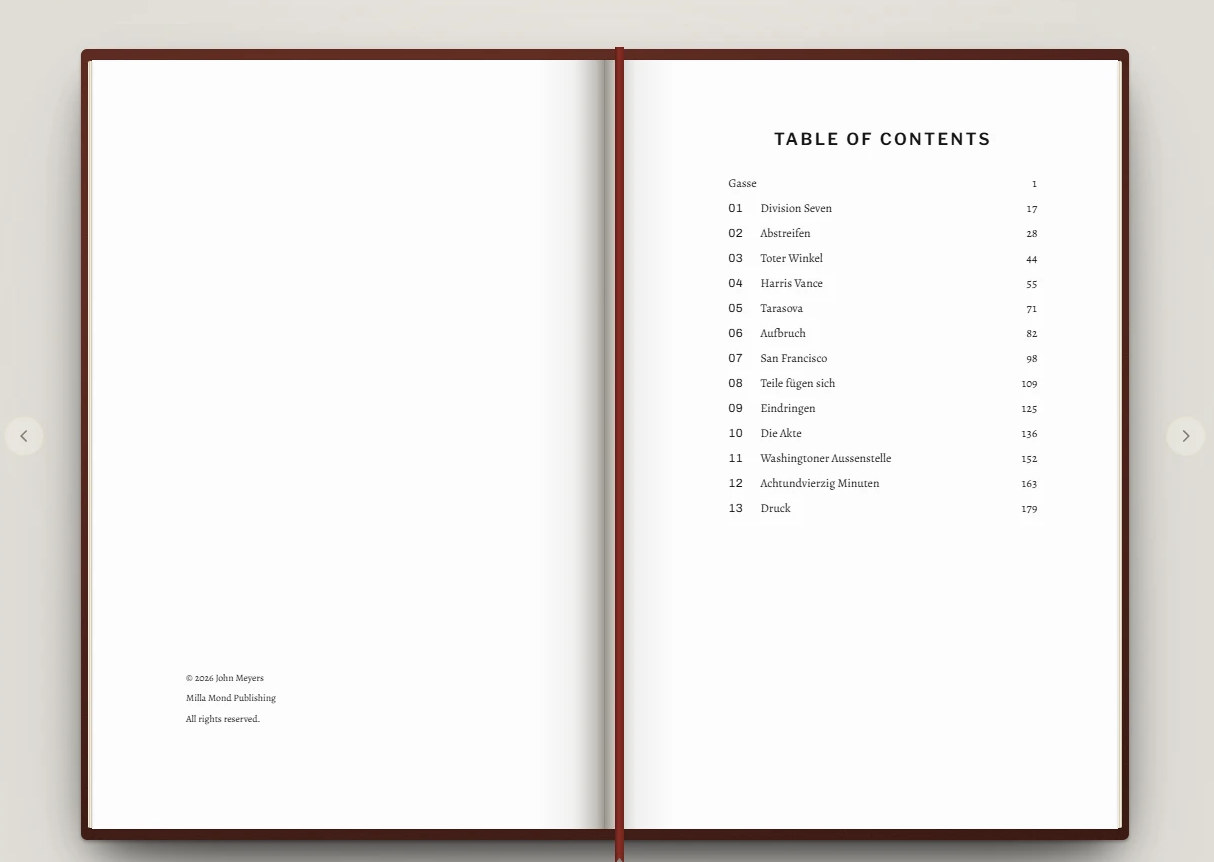
5.1O que são as composições?
Uma composição é uma paginação completa do livro: tipo de letra do texto, abertura de capítulo, ornamentos, cabeçalhos e o equilíbrio da página. O AethelWrite oferece 53, agrupadas por género (suspense, fantasia, romance, ficção literária, não ficção e edições especiais). O Starter inclui 4, o Author 18 e o Writing Studio todas.
Escolha uma no Formatador de livros, separador Temas; Comparar composições mostra-as lado a lado. A edição impressa, o PDF, o EPUB e o Word compõem depois o seu livro da mesma forma.
5.2Que tipos de letra posso usar?
O Formatador de livros oferece uma biblioteca selecionada de tipos de letra para livro: tipos serifados para o texto, tipos de titulagem para os títulos e alguns caligráficos. São incorporados no PDF e no EPUB, pelo que o seu livro tem o mesmo aspeto em qualquer lado. Cada composição já traz uma combinação adequada, que pode alterar.
5.3O que é o estilo da casa?
O estilo da casa é uma camada por cima da composição, escolhida no separador Temas, em Formatos mestres internacionais. Reúne as regras que o seu livro segue do princípio ao fim: aspas, avanço da primeira linha, as primeiras palavras do capítulo em versaletes, a capitular. A composição propõe-nas; assim que altera uma, prevalece a sua escolha.
5.4O que são as Edições Imprint?
As Edições Imprint (também no separador Temas) são combinações prontas de composição e estilo da casa, inspiradas no aspeto típico de coleções editoriais conhecidas, por exemplo uma primeira edição ou uma edição de bolso. Um clique define tudo; depois pode ainda ajustar cada pormenor.
5.5Como crio as páginas preliminares?
As páginas preliminares (anterrosto, folha de rosto, ficha técnica, dedicatória, epígrafe, índice…) adicionam-se no painel Estrutura e preenchem-se no Formatador de livros, separador Páginas preliminares. A folha de rosto vai buscar o título, o subtítulo e o autor aos metadados do livro (Project Metadata). A ficha técnica tem campos para o ISBN, a editora e a edição. O índice é gerado automaticamente.
5.6Capitulares, versaletes, aberturas de capítulo: como funciona?
A composição decide como abre um capítulo: número e título do capítulo, capitular, primeiras palavras em versaletes e a que altura da página começa o texto. Pode alterar cada um destes elementos no Formatador de livros.
O AethelWrite cuida da tipografia: nenhuma capitular antes de um algarismo ou de texto em itálico, e maiúsculas corretas nas palavras que começam totalmente em maiúsculas.
5.7Como insiro separadores de cena e ornamentos?
Use o botão de ornamento na barra de ferramentas. Um clique insere o ornamento atual na posição do cursor; o clique direito abre a seleção com símbolos, alinhamento (centrado ou à esquerda) e o seu próprio símbolo.
Pode também carregar o seu próprio ornamento como imagem: SVG, PNG, JPEG, WebP ou TIFF, até 200 KB. Aplica-se ao livro inteiro e aparece no editor, na edição impressa, no EPUB e no Word.
5.8Posso produzir uma edição em letra grande?
Sim. A composição em letra grande segue as orientações do RNIB e do National Library Service norte-americano: texto em corpo 16, entrelinha de 1,5, um tipo de letra nítido e nenhum elemento decorativo que dificulte a leitura.
5.9O AethelWrite suporta caixas e notas de rodapé para não ficção?
Sim. As caixas existem em seis tipos (como excurso, ponto-chave, exemplo, definição) e são compostas de forma coerente em cada formato. As notas de rodapé inserem-se com Ctrl+Alt+F. São numeradas automaticamente e aparecem no rodapé da página na edição impressa e no Word, e como notas ligadas no EPUB.
5.10Como vejo o aspeto que o meu livro vai ter?
A pré-visualização de impressão mostra o seu livro tal como será impresso, página a página, com cabeçalhos, números de página e as quebras de linha reais. Alterne entre Uma página, Página dupla e Visão geral. O motor de paginação evita viúvas e órfãs.
Capítulo VI: Ghostwriter IA
5 perguntas
6.1O que faz o Ghostwriter IA?
Ajuda no ofício, não substitui a sua voz: continuar ou reformular uma passagem, procurar falhas no enredo, verificar se a voz de uma personagem se mantém coerente e sugerir sinónimos. Usa a sua Story Bible (personagens, lugares, notas) para que as sugestões se ajustem ao seu livro.
Nada entra no seu texto sem o seu consentimento. A decisão sobre o que aceitar é sempre sua.
6.2Que fornecedores de IA posso usar?
OpenAI (modelos ChatGPT), Anthropic (Claude), Google (Gemini) e DeepSeek. Pode mudar a qualquer momento; cada um precisa apenas da sua própria chave API.
6.3O meu texto passa pelos servidores do AethelWrite?
Não. O seu navegador contacta o fornecedor diretamente, com a sua chave. A chave fica guardada apenas no seu dispositivo. Não vemos os seus pedidos nem as respostas. Só a leitura em voz alta com um fornecedor de vozes e o ditado na nuvem passam pelo nosso servidor (consulte «O que consegue ver o servidor?»).
6.4Em que idioma responde a IA?
No idioma da sua interface do AethelWrite, mesmo que o manuscrito esteja escrito noutro idioma. Mude o idioma da interface e a IA passa a responder no novo.
6.5Quanto custa a IA?
O AethelWrite não cobra nada por isso. Paga diretamente ao fornecedor, aos preços que ele publica, através da sua própria conta junto dele. Para o rascunho de um romance inteiro, costumam ser poucos euros ou dólares. Se o saldo se esgotar, o AethelWrite avisa-o e dá-lhe a ligação para a página de faturação do fornecedor.
Capítulo VII: Chaves API, passo a passo
11 perguntas
7.1Onde introduzo as minhas chaves no AethelWrite?
Abra as Definições. As chaves de IA vão para o separador Chaves (secção Chaves de API); as de leitura em voz alta e ditado, para o separador Voz (APIs de voz e áudio). Cada linha tem o nome do fornecedor. Cole a chave e prima Verificar: o AethelWrite testa-a gratuitamente e mostra Chave confirmada ou Chave recusada.
As chaves são guardadas encriptadas apenas neste dispositivo, nunca nos nossos servidores, e é também por isso que as introduz de novo em cada dispositivo novo. Na leitura em voz alta (exceto com o Amazon Polly) e no ditado na nuvem, a chave segue com cada pedido através do nosso servidor até ao fornecedor, sem lá ficar guardada.
7.2OpenAI (ChatGPT, Whisper, leitura em voz alta)
Inicie sessão em platform.openai.com, abra API keys e escolha Create new secret key. Copie a chave, que começa por sk-; só é mostrada uma vez. Carregue um pequeno saldo em Billing. A mesma chave serve para o Ghostwriter, o ditado com Whisper e a leitura em voz alta da OpenAI.
7.3Anthropic (Claude)
Inicie sessão em console.anthropic.com, vá a API Keys e escolha Create Key. Copie a chave (começa por sk-ant-) e carregue saldo em Billing.
7.4Google (Gemini e vozes do Google Cloud)
Para o Gemini: em aistudio.google.com escolha Get API key → Create API key. A chave começa por AIza.
Para a leitura em voz alta do Google Cloud, precisa de uma chave de um projeto Google Cloud com a API Text-to-Speech ativada (também AIza…). Se a sua organização bloquear chaves API, carregue antes o ficheiro JSON de uma conta de serviço. A chave privada dela nunca sai do seu dispositivo: é o seu próprio navegador que assina o início de sessão junto da Google.
7.5DeepSeek
Inicie sessão em platform.deepseek.com, abra API Keys, crie uma chave (começa por sk-) e carregue saldo. O DeepSeek está entre os fornecedores mais económicos.
7.6ElevenLabs (leitura em voz alta)
Inicie sessão em elevenlabs.io, abra o seu perfil e depois API Keys, e crie uma chave. No AethelWrite, ela vai para o campo ElevenLabs das definições de voz. Depois de guardar, o AethelWrite carrega as vozes da sua conta.
7.7Microsoft Azure (leitura em voz alta): chave *e* região
No portal do Azure, crie um recurso Speech. Em Keys and Endpoint encontra uma chave e a região (por exemplo westeurope). O Azure precisa de ambas. Se o Azure recusar a chave, verifique também a região: uma chave de outra região é recusada da mesma maneira.
7.8Amazon Polly (leitura em voz alta): três campos
Na AWS, crie um utilizador IAM apenas com permissão para o Polly e gere uma chave de acesso. Introduza o ID da chave de acesso (começa por AKIA), a chave de acesso secreta e a região. O erro mais comum é trocar os dois primeiros; o AethelWrite assinala-o. O seu dispositivo assina ele próprio cada pedido, pelo que o segredo nunca sai dele.
7.9Cartesia e Deepgram
Cartesia (leitura em voz alta nos 21 idiomas): crie uma chave em play.cartesia.ai, em API Keys. Deepgram (ditado com Nova-3 e leitura em voz alta com Aura-2): crie uma chave na consola da Deepgram, em API Keys. Cole cada uma no respetivo campo das definições de voz.
7.10Como sei que uma chave foi recusada?
Verificar, ao lado do campo, diz-lho de imediato: Chave confirmada ou Chave recusada. Durante a utilização, o AethelWrite indica o que correu mal e o que fazer: uma chave errada ou expirada leva-o às Definições, um saldo esgotado à página de faturação do fornecedor, e pedidos em excesso só lhe pedem que aguarde um momento.
7.11Como removo ou revogo uma chave?
No AethelWrite, esvazie o campo: a alteração é guardada de imediato e a chave desaparece deste dispositivo. Para ter a certeza de que uma chave já não pode ser usada em lado nenhum, revogue-a (elimine-a) também no site do fornecedor, no mesmo sítio onde a criou.
Capítulo VIII: Sem chave
2 perguntas
8.1O que funciona sem qualquer chave API?
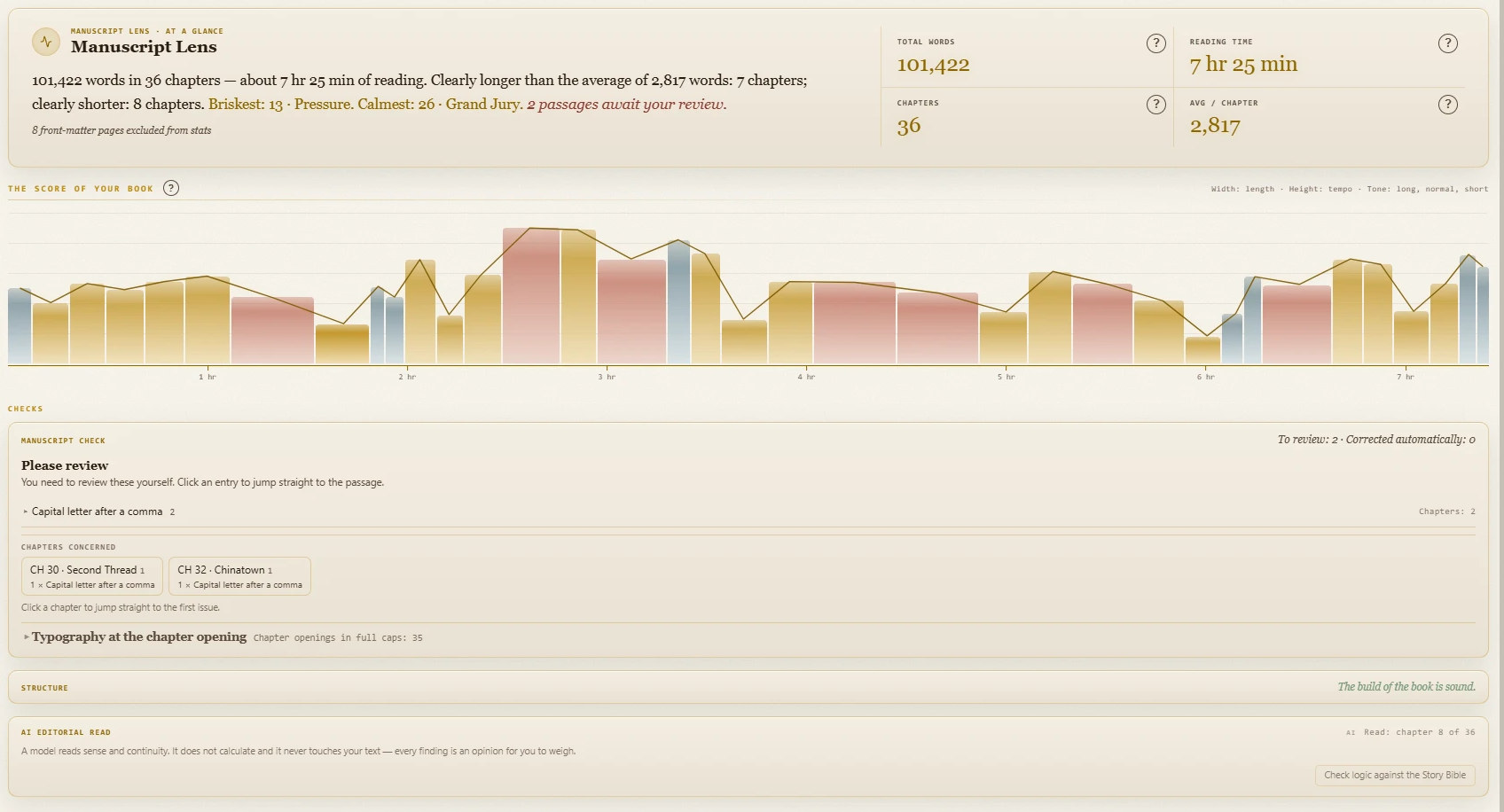
Quase tudo: a escrita, a estrutura, a Story Bible, o Formatador de livros com as composições do seu plano, a Oficina de capas, o motor de regras do Centro de correção, todas as exportações e a impressão, as cópias de segurança e a sincronização.
A leitura em voz alta também funciona sem chave, com a voz do seu dispositivo; a partir do plano Author, também o ditado, com o reconhecimento de voz gratuito do seu navegador (Web Speech).
8.2O que precisa de uma chave?
O Ghostwriter IA (com qualquer um dos fornecedores de IA), as vozes premium para leitura em voz alta (ElevenLabs, Cartesia, Azure, Google, Deepgram, OpenAI, Amazon Polly) e o ditado na nuvem, mais preciso (Deepgram Nova-3 ou OpenAI Whisper).
Capítulo IX: Leitura e ditado
7 perguntas9.1Que voz lê o meu texto?
O AethelWrite usa a melhor voz que tiver configurado, por esta ordem: ElevenLabs, Cartesia, Azure, Google, Deepgram, OpenAI e, por fim, a voz do seu dispositivo. Se escolher uma voz (Voz), prevalece a sua escolha. A barra de leitura mostra sempre que voz está a falar.
Ler em voz alta é uma ferramenta de revisão: o olho preenche as lacunas, a voz lê exatamente o que lá está. Se quiser um ficheiro para ouvir, o Centro de exportação tem um cartão Audiolivro que cria um MP3.
9.2Que idiomas podem ser lidos em voz alta?
Cartesia, Azure e Google cobrem os 21 idiomas de livro (o Azure e o Google com uma voz masculina e outra feminina cada), o ElevenLabs 18 de forma nativa e os restantes três através do seu modelo mais recente, o Amazon Polly 19 (faltam o hebraico e o húngaro). O Deepgram oferece menos idiomas. A OpenAI lê independentemente do idioma.
9.3O que acontece se um fornecedor parar a meio de um capítulo?
Se um fornecedor desistir, por exemplo porque o seu saldo se esgotou, a voz seguinte disponível continua exatamente onde parou, e o AethelWrite indica-lhe que voz assumiu. Não precisa de recomeçar o capítulo.
9.4Como altero a velocidade?
Com o controlo de velocidade na barra de leitura, ou com Ctrl+↑ e Ctrl+↓ em passos de 0,25. A velocidade aplica-se a todas as vozes.
9.5Posso ditar num idioma diferente do da interface?
Sim. Abra Ditar e escolha o Idioma de ditado, independentemente do idioma da interface: interface em português, ditado em polaco. A escolha vale para a sessão atual.
9.6Que reconhecimento de voz usa o AethelWrite?
Há três disponíveis: o Deepgram Nova-3 tem prioridade quando há uma chave definida. Cobre os 21 idiomas de livro e comete claramente menos erros do que o Whisper. O OpenAI Whisper é a alternativa em dispositivos sem reconhecimento de voz integrado. Sem chave, assume o reconhecimento gratuito Web Speech do navegador.
O ditado faz parte do plano Author (e do Writing Studio). A leitura em voz alta continua disponível em todos os planos.
9.7O ditado funciona no telemóvel?
Sim. No Android use o Chrome; no iPhone, o Safari. Se o navegador não oferecer reconhecimento de voz, uma chave da Deepgram ou da OpenAI resolve. Permita o acesso ao microfone quando o navegador o pedir.
Capítulo X: Centro de correção e verificação do manuscrito
7 perguntas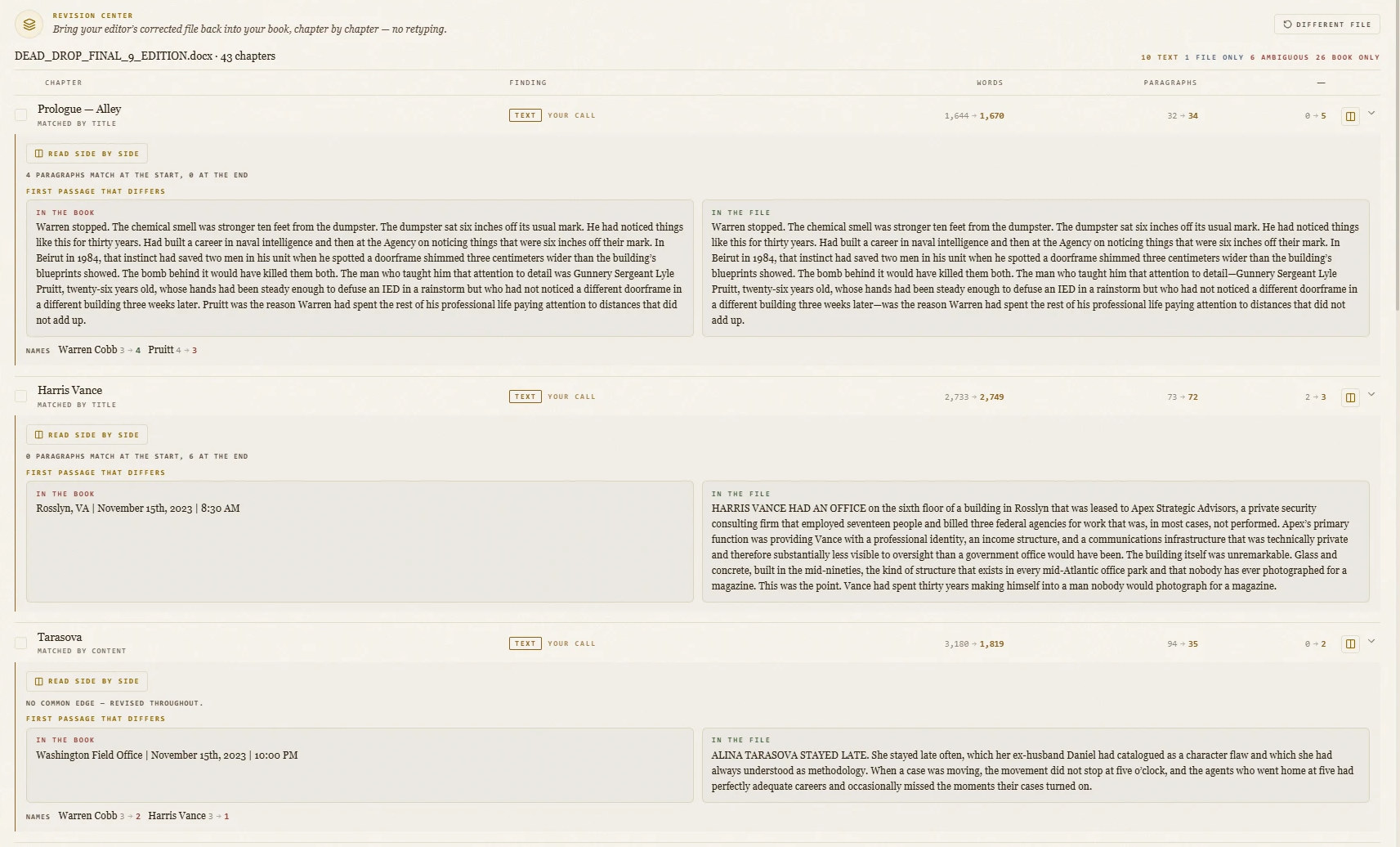
10.1O que faz o Centro de correção?
O Centro de correção corrige a forma do seu texto, não o conteúdo: aspas, apóstrofos, travessões, reticências, espaços antes da pontuação e espaços inseparáveis antes das unidades, segundo as regras do idioma do seu livro. Trabalha sobre o livro inteiro de uma só vez, e vê cada alteração antes de ser aplicada. O motor de regras funciona sem IA e sem chave.
10.2O que é a verificação do manuscrito?
A Verificação do manuscrito, na Análise do manuscrito, percorre o livro inteiro à procura do que não se vê no editor, mas se vê no livro acabado: aspas retas em vez de tipográficas, restos de importações antigas, carateres invisíveis e espaços especiais, espaços antes de sinais de pontuação, títulos vazios. Clique numa ocorrência para saltar para o ponto do texto. Antes de substituir seja o que for, o AethelWrite mostra-lhe a passagem exata e pede-lhe confirmação.
A verificação segue regras fixas, sem IA e sem chave. Só a reescrita de parágrafos duplicados recorre à IA, e apenas se o pedir.
10.3O AethelWrite consegue encontrar parágrafos duplicados?
Sim, na Análise do manuscrito, com a ocorrência Parágrafos que aparecem duas vezes. Os parágrafos que surgem duas vezes, muitas vezes restos de copiar e colar ou de uma importação, são encontrados e mostrados lado a lado. Para cada ocorrência decide: manter, eliminar ou fundir.
10.4O que é o Radar de palavras?
O Radar de palavras, na Análise do manuscrito, mostra as palavras que mais utiliza e onde uma palavra regressa demasiado cedo, à escolha no Capítulo aberto ou em todo o Manuscrito. Não contabiliza palavras vazias nem os nomes da sua Story Bible. Funciona inteiramente no seu dispositivo, sem IA e sem chave.
Analisar lê o texto e lista as palavras mais frequentes. Conta como Repetição próxima uma palavra que volta a surgir no espaço de 30 palavras. Destacar assinala ambas no editor: as palavras frequentes com um brilho dourado, as repetições próximas com um sublinhado cor de vinho. Auto volta a analisar após cada pausa na escrita, de modo que as marcações acompanham o seu texto.
Com Shift+clique direito sobre qualquer palavra (ou Shift+F10 no cursor) vê quantas vezes ela aparece no manuscrito; com Destacar ativado, basta um clique direito simples nas palavras assinaladas. As sugestões de sinónimos desse menu vêm da IA e precisam de uma chave; a contagem não.
10.5Como funciona a Oficina de ecos?
A Oficina de ecos resolve as repetições próximas do capítulo aberto. Inicia-a a partir do Radar de palavras. Em ecrãs largos, abre ao lado do seu texto, onde normalmente está a pré-visualização; em ecrãs estreitos, numa janela própria. Para cada frase afetada, a IA propõe a menor alteração possível, quase sempre uma única palavra. É sempre alterada a ocorrência posterior; nomes, números e termos técnicos mantêm-se, e quando a repetição parece intencional, a IA aconselha a deixar a frase como está.
Clique numa sugestão para saltar para o ponto do texto: a palavra em eco acende-se cor de vinho, a palavra inserida em verde-salva. Pode inserir cada sugestão individualmente ou todas as selecionadas de uma só vez (Marcar tudo / Desmarcar tudo), e um único Anular desfaz tudo o que foi inserido. Se numa frase restar depois um segundo eco, o respetivo cartão oferece Afinar: um único pedido à IA apenas para essa frase.
Cada ronda verifica até 30 frases. Em seguida, vê um balanço e escolhe Rever mais ou Continuar depois; pode retomar a qualquer momento em Análise do manuscrito › Radar de palavras › Oficina de ecos. A oficina precisa de uma chave de IA, e cada ronda é executada como pedidos através do seu fornecedor. Por isso, nunca arranca sozinha, apenas quando clica.
10.6O que mostra a verificação da estrutura?
A secção Estrutura da Análise do manuscrito olha para o livro no seu conjunto: extensão dos capítulos, títulos, páginas preliminares e finais, e capítulos vazios ou invulgarmente curtos. Assinala o que pareceria estranho no livro acabado, antes de exportar.
10.7Que regras linguísticas são aplicadas?
As do idioma do livro (definido nos metadados do livro), não as da interface. Cada um dos 21 idiomas tem o seu próprio perfil: aspas angulares portuguesas, travessão de diálogo, aspas alemãs e francesas, ponto de interrogação invertido em espanhol, espaços inseparáveis antes da pontuação francesa, e assim por diante.
Capítulo XI: Exportação e publicação
5 perguntas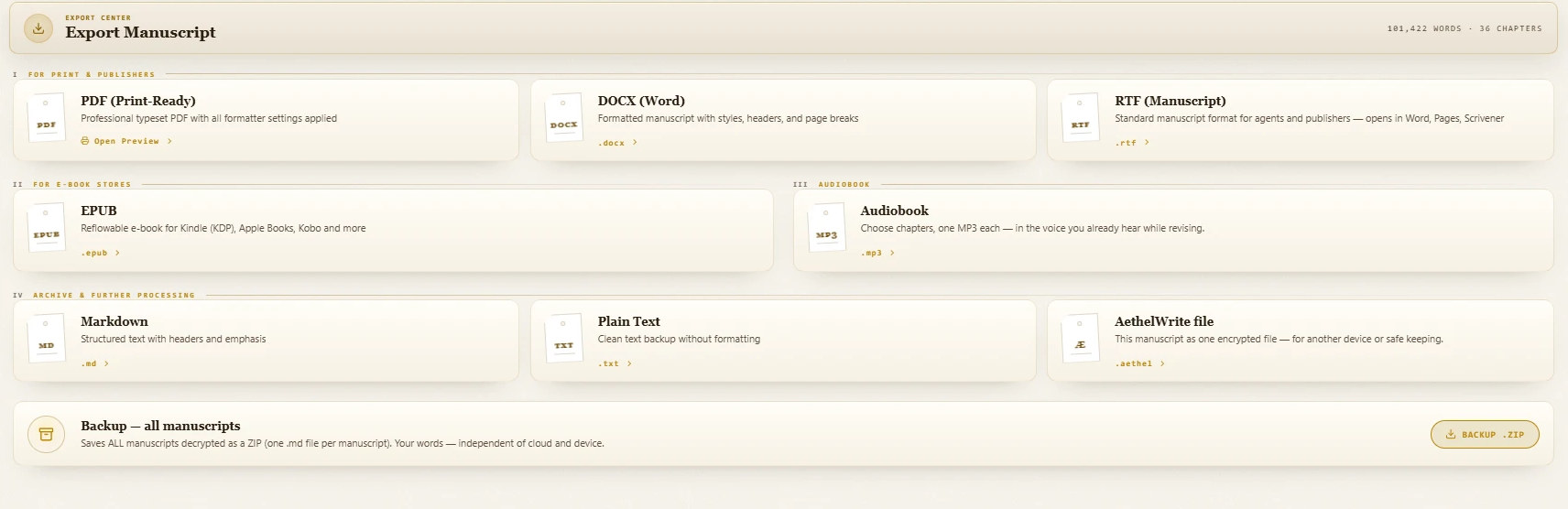
11.1Em que formatos posso exportar?
PDF (pronto para impressão), EPUB, Word (DOCX), RTF (manuscrito), Markdown e texto simples. Cada formato usa o mesmo livro: a mesma ordem, as mesmas páginas preliminares e finais e o mesmo índice. Abra o Centro de exportação e escolha o cartão.
No mesmo lugar encontra também a cópia ZIP dos seus manuscritos e um Audiolivro (MP3) lido com a voz que escolher.
11.2O PDF está pronto para a gráfica?
O PDF é composto como um livro: formato, margens e medianiz, tipos de letra incorporados, cabeçalhos, números de página, viúvas e órfãs evitadas. O AethelWrite escreve o PDF ele próprio, pelo que as quebras de linha e a justificação são exatamente as da pré-visualização.
11.3O meu livro vai passar nas lojas (KDP, Apple Books, Kobo, Google Play, B&N)?
Antes da exportação do EPUB, o AethelWrite verifica as regras oficiais das lojas: tamanho e espaço de cor da capa, tipos de letra incorporados, metadados obrigatórios e índice. Se faltar alguma coisa, recebe um aviso claro com o motivo. A exportação em si não é bloqueada: a decisão é sua.
11.4O ficheiro Word tem um índice verdadeiro?
Sim. Os títulos dos capítulos usam os estilos de título do Word, por isso o Word gera o seu próprio índice e o painel de navegação funciona. As notas de rodapé são verdadeiras notas de rodapé do Word, e os ornamentos são incorporados como imagens.
11.5Posso usar o Calibre?
Sim. O EPUB do AethelWrite abre no Calibre sem alterações. Aí pode convertê-lo noutros formatos, por exemplo para leitores de e-books mais antigos.
Capítulo XII: Planos e conta
5 perguntas
12.1Que planos existem?
O Starter é gratuito: até 35 000 palavras por livro, sincronização na nuvem encriptada de ponta a ponta para um máximo de 2 livros, o histórico de versões (10 versões por livro, as 3 mais recentes em todos os seus dispositivos), 4 das 53 composições, todos os formatos de exportação e a sua própria capa final no e-book. O Author elimina o limite de palavras e acrescenta sincronização na nuvem encriptada de ponta a ponta para todos os seus livros, 18 das 53 composições, o ditado, a bíblia de série para sagas e a oficina de capa, com capa de impressão, código de barras e mockups. O Writing Studio traz as 53 composições, o Story-Pulse, que deteta automaticamente personagens, locais e facções, e o Chronicle Nexus, que acompanha personagens e locais ao longo de todos os volumes de uma saga. O Ghostwriter IA com a sua própria chave, a leitura em voz alta e o suporte por e-mail estão incluídos em todos os planos. Os preços atuais estão na página de planos.
A IA e as vozes premium são sempre faturadas pelo fornecedor (consulte «Ghostwriter IA»), em qualquer plano.
12.2Como pago?
Com cartão ou com as outras formas de pagamento que a Stripe disponibiliza no seu país, mensal ou anualmente. O pagamento é tratado pela Stripe; o AethelWrite nunca vê os dados do seu cartão.
O Author também existe como compra única, Author Lifetime: um pagamento único, sem subscrição — todas as funcionalidades do Author, incluindo atualizações, e as 53 composições, sem prazo, enquanto o AethelWrite for disponibilizado. Todos os preços estão na página de planos; são preços finais sem IVA (pequena empresa, § 19 da lei alemã do IVA). A Europa paga em euros; todos os outros países, em dólares americanos.
12.3Como cancelo a subscrição?
A forma mais simples é Cancelar contratos aqui: sem iniciar sessão, para qualquer subscrição e para o Author Lifetime. Depois de enviar, vê a sua declaração com data e hora e recebe uma confirmação de receção por e-mail.
Abra Planos e faturação no menu do perfil (ou vá à página de planos). Em Gerir subscrição, escolha Abrir Portal do Cliente. No portal do cliente da Stripe pode cancelar, mudar de plano ou atualizar os dados de pagamento. Depois de cancelar, os seus manuscritos continuam nos seus dispositivos.
12.4Onde estão as minhas faturas?
No portal do cliente: página de planos → Gerir subscrição → Abrir Portal do Cliente. Aí pode descarregar cada fatura em PDF.
12.5Como elimino a minha conta?
Abra as Definições, separador Armazenamento, e escolha Eliminar conta e depois Eliminar a conta definitivamente. Cancele antes qualquer subscrição ativa. A sua conta, a subscrição e todas as cópias na nuvem são eliminadas num só passo, por completo ou nada é eliminado. Exporte ou faça uma cópia de segurança dos seus livros antes: depois, ninguém os poderá restaurar.
Capítulo XIII: Privacidade e segurança
5 perguntas
13.1Os meus manuscritos estão encriptados de ponta a ponta?
Sim. Antes de um capítulo sair do seu dispositivo, é encriptado com AES-256-GCM com a sua Master Key. Só os seus dispositivos o podem desencriptar. A encriptação decorre num processo separado em segundo plano, pelo que a escrita continua fluida mesmo com capítulos muito longos.
13.2O que consegue ver o servidor?
O seu endereço de e-mail, o seu plano e blocos de dados encriptados, com o respetivo tamanho e a hora da última alteração. Não consegue ver o seu texto, títulos, notas, Story Bible nem capas. Os pedidos à IA seguem do seu navegador diretamente para o fornecedor e nunca chegam ao nosso servidor.
Há duas exceções: na leitura em voz alta com ElevenLabs, Cartesia, Azure, Google, Deepgram ou OpenAI e no ditado na nuvem, o texto ou a sua gravação passam pelo nosso servidor juntamente com a sua chave, e o servidor reencaminha-os para o fornecedor sem os guardar. O Amazon Polly é chamado diretamente a partir do seu dispositivo. As suas chaves ficam guardadas apenas no seu dispositivo.
13.3Onde ficam guardados os meus dados?
Antes de mais, no seu próprio dispositivo. A cópia encriptada na nuvem fica alojada na União Europeia (Irlanda).
13.4Como está a aplicação protegida contra ataques?
Uma Content Security Policy rigorosa só permite endereços conhecidos. O texto importado e sincronizado é limpo de código potencialmente perigoso antes de ser apresentado. As chaves e os manuscritos são tratados com a criptografia do próprio navegador (WebCrypto).
13.5O que é que o suporte nunca me vai pedir?
As suas 12 palavras de recuperação, a palavra-passe, a Master Key ou uma chave API. Nem por e-mail, nem por chat, nem por telefone. Quem lhe pedir isso não somos nós.
Capítulo XIV: Atalhos de teclado
1 pergunta
14.1Que atalhos existem?
Estão todos listados abaixo, organizados por área: navegação, editor, parágrafo e listas, e áudio. Na aplicação, ? abre a mesma vista geral e Ctrl+K o Índice remissivo, que indica a tecla junto de muitas funções.
No Mac, use ⌘ em vez de Ctrl, ⌥ em vez de Alt e ⇧ em vez de Shift. Apenas a leitura em voz alta e o ditado usam aí ⌃ (Control), porque no Mac ⌘ e a barra de espaço pertencem ao Spotlight. Ctrl+Shift+F1 recolhe e volta a mostrar as barras de ferramentas.
| Teclas | Ação |
|---|---|
| Ctrl+K | Índice remissivo |
| Alt+1…9 | Ir para as áreas principais |
| Alt+0 | Colocar o foco na área de trabalho |
| Ctrl+Shift+F | Ativar / desativar o modo Zen |
| Ctrl+Shift+F1 | Mostrar ou ocultar as barras de ferramentas |
| Ctrl+P | Prévia rápida (Padrão) |
| F2 | Mudar o nome do capítulo |
| Shift+F10 · tecla Menu | Frequência de palavras · sinónimos no cursor |
| ? | Mostrar esta vista geral |
| Esc | Sair do Zen / fechar diálogos |
| Teclas | Ação |
|---|---|
| Ctrl+Z | Anular |
| Ctrl+Y · Ctrl+Shift+Z | Refazer |
| Ctrl+B | Negrito |
| Ctrl+I | Itálico |
| Ctrl+U | Sublinhado |
| Ctrl+Alt+1…3 | Título 1–3 |
| Ctrl+F · Ctrl+H | Localizar e substituir |
| Ctrl+S | Instantâneo manual |
| Ctrl+Alt+F | Inserir ou editar uma nota |
| Ctrl+Alt+M | Adicionar comentário |
| Ctrl+Shift+H | Realce |
| Ctrl+Shift+Enter | Ornamento |
| @ · [[ | Referência à Story Bible |
| Alt+I | Inserir ficha da Story Bible |
| Teclas | Ação |
|---|---|
| Ctrl+Shift+8 | Lista com marcas |
| Ctrl+Shift+7 | Lista numerada |
| Ctrl+Shift+L | Alinhar à esquerda |
| Ctrl+Shift+E | Centrar |
| Ctrl+Shift+R | Alinhar à direita |
| Ctrl+Shift+J | Justificar |
| Ctrl+Shift+9 | Lista de verificação |
| Ctrl+] | Aumentar avanço |
| Ctrl+[ | Diminuir avanço |
| Ctrl+Shift+. | Aumentar tamanho do tipo de letra |
| Ctrl+Shift+, | Diminuir tamanho do tipo de letra |
| Ctrl+\ | Limpar formatação |
| Teclas | Ação |
|---|---|
| Ctrl+Espaço | Leitura em voz alta: reproduzir / pausar |
| Ctrl+. | Parar a leitura |
| Ctrl+↑ | Ler mais depressa |
| Ctrl+↓ | Ler mais devagar |
| Ctrl+R | Iniciar / parar o ditado |
| Ctrl+Shift+P | Pausar / retomar o ditado |
| Ctrl+Shift+R | Anular o último segmento ditado |
Não encontrou a resposta?
Escreva-nos. Cada mensagem é lida por uma pessoa e normalmente respondemos num dia útil. Nunca lhe pediremos as suas 12 palavras de recuperação, a palavra-passe ou uma chave API.
Escrever ao suporte