Руководство
Всё, что нужно, чтобы написать, сверстать и издать книгу в AethelWrite, — простыми словами. Откройте вопрос, чтобы увидеть ответ. Если вашего вопроса здесь нет, вам ответит человек: напишите нам.
Руководство
Содержание
- Первые шаги7 вопросов
- Письмо6 вопросов
- Резервные копии и синхронизация6 вопросов
- Мастерская обложек4 вопроса
- Форматирование и вёрстка10 вопросов
- ИИ-гострайтер5 вопросов
- API-ключи: шаг за шагом11 вопросов
- Без ключа2 вопроса
- Озвучка и диктовка7 вопросов
- Центр правки и проверка рукописи7 вопросов
- Экспорт и публикация5 вопросов
- Тарифы и аккаунт5 вопросов
- Конфиденциальность и безопасность5 вопросов
- Сочетания клавиш1 вопрос
Глава I: Первые шаги
7 вопросов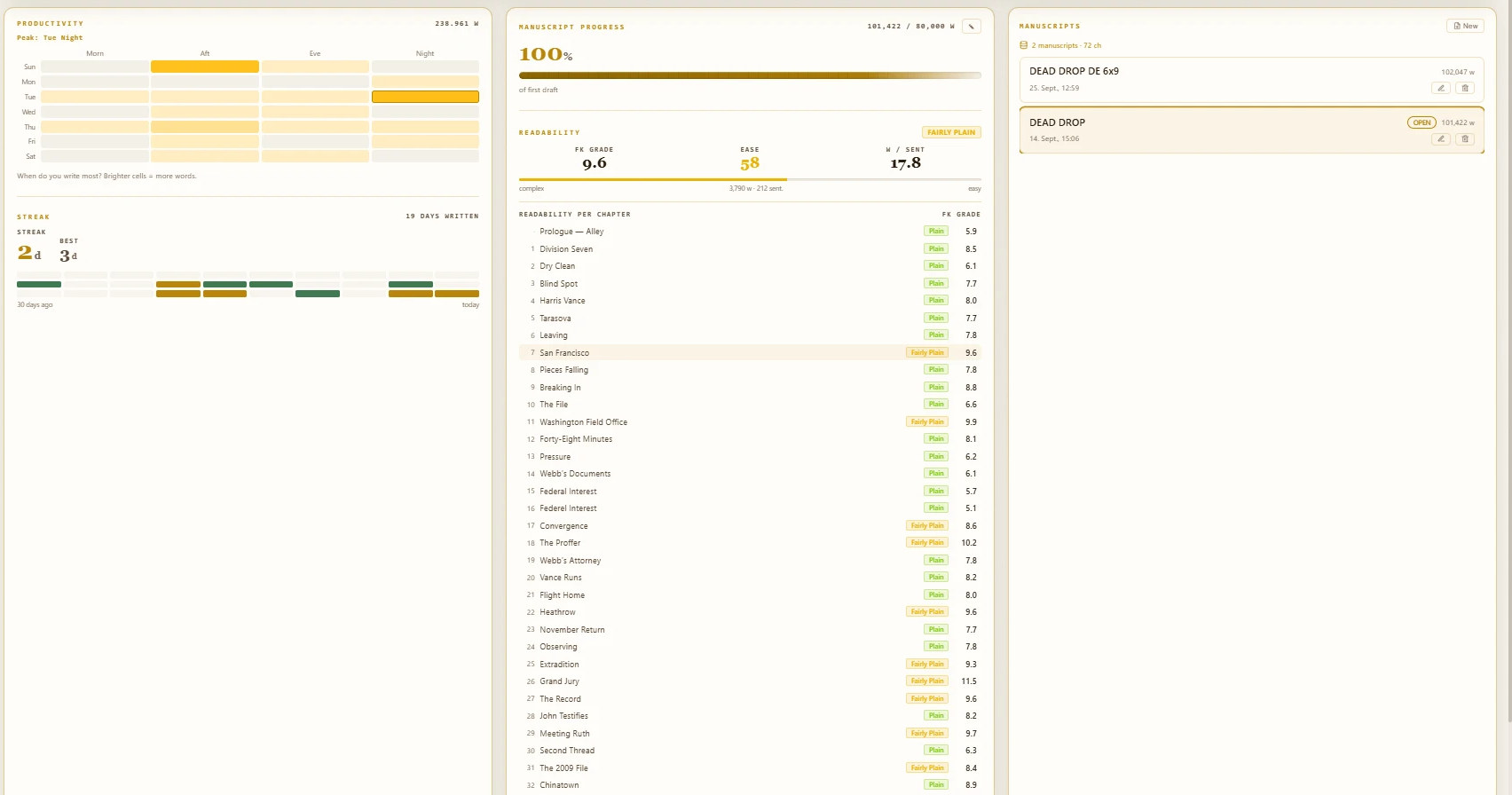
1.1Как создать аккаунт?
Откройте страницу регистрации, укажите адрес электронной почты и пароль, затем подтвердите ссылку из нашего письма. Начать можно с бесплатного тарифа Starter, банковская карта не нужна.
Писать можно и без аккаунта: всё хранится на вашем устройстве. Синхронизация между устройствами и зашифрованная копия в облаке доступны в любом тарифе: в Starter — до 2 книг, начиная с Author — все ваши книги.
1.2Как начать первую рукопись?
Откройте приложение. При первом запуске AethelWrite спросит жанр — от него зависят разумные настройки вёрстки и ИИ. Дальше просто начинайте писать в Sanctuary, режиме письма. Текст сохраняется по мере набора.
Каждая следующая книга начинается в разделе Обзор с новой рукописи. Название, автор и язык хранятся в метаданных книги, и их можно изменить в любой момент.
1.3Какие файлы можно импортировать?
Центр импорта принимает Word (.docx), OpenDocument (.odt), RTF (.rtf), PDF, EPUB, Markdown (.md), простой текст (.txt) и резервные копии AethelWrite (.aethel). Перетащите файл в окно или выберите его; прежде чем что-либо добавится, вы увидите предпросмотр с распознанными главами.
Заголовки Word становятся главами; титульные страницы — титульный лист, оборот титула, посвящение — распознаются и попадают во вступительную часть книги. Из PDF AethelWrite убирает номера страниц, колонтитулы и переносы в конце строк.
Проекты Scrivener переносятся целиком: выберите Проект Scrivener (папка) или перетащите папку .scriv в окно — либо её .zip. Папки и сцены рукописи становятся главами; персонажи и места попадают в Story Bible, синопсисы и заметки — на пробковую доску, сноски и комментарии остаются на своих местах. То, что Scrivener пропустил бы при компиляции (исследования, корзина, исключённые тексты), остаётся за бортом и здесь, а предпросмотр показывает, сколько именно.
1.4Что означают вступительная часть, основной текст и заключительная часть?
Левая панель Структура показывает книгу так, как её выстроило бы издательство: Титул — вступительная часть (авантитул, титульный лист, оборот титула, посвящение, содержание …), Основной текст с вашими главами и Заключительные страницы (послесловие, благодарности, об авторе …).
Главами нумеруется только основной текст. Вступительная и заключительная части стоят в книге именно там, где их ставит профессиональная вёрстка, — в печати, EPUB и Word одинаково.
1.5Как добавить, переименовать или переместить главу?
Добавьте главу строкой + Новая глава в конце списка или кнопкой + в заголовке группы Основной текст. Поле названия откроется сразу: введите название, нажмите Enter — и курсор окажется в тексте новой главы.
Чтобы переименовать главу, дважды щёлкните по названию или нажмите F2. Чтобы переместить, перетащите главу за маркер или воспользуйтесь стрелками. Контекстное меню (правый щелчок или Shift+F10) также переносит главу во вступительную или заключительную часть, скрывает её заголовок или удаляет её; удалённые главы попадают в корзину.
1.6Что такое Указатель (Ctrl+K)?
Ctrl+K (на Mac ⌘K) открывает Указатель — одно поле поиска для всех команд, разделов и настроек. Введите несколько букв, например «экспорт», «обложка» или «радар», и нажмите Enter. Это самый быстрый путь к тому, местоположение чего вы ещё не знаете.
Указатель не только переносит вас в нужный раздел, но и ненадолго подсвечивает искомую кнопку, чтобы в следующий раз вы нашли её сами. Если у функции есть своя клавиша, сочетание показано справа от пункта. Так сочетания клавиш запоминаются сами собой, попутно с поиском.
1.7Как увидеть все сочетания клавиш?
Нажмите ?, когда курсор находится не в тексте; в рукописи вопросительный знак остаётся знаком препинания. Обзор также можно открыть через Указатель (Ctrl+K), пункт «Сочетания клавиш». В нём все сочетания показаны на вашем языке, на Mac — с ⌘, ⌥ и ⇧. Тот же список приведён внизу этой страницы.
Глава II: Письмо
6 вопросов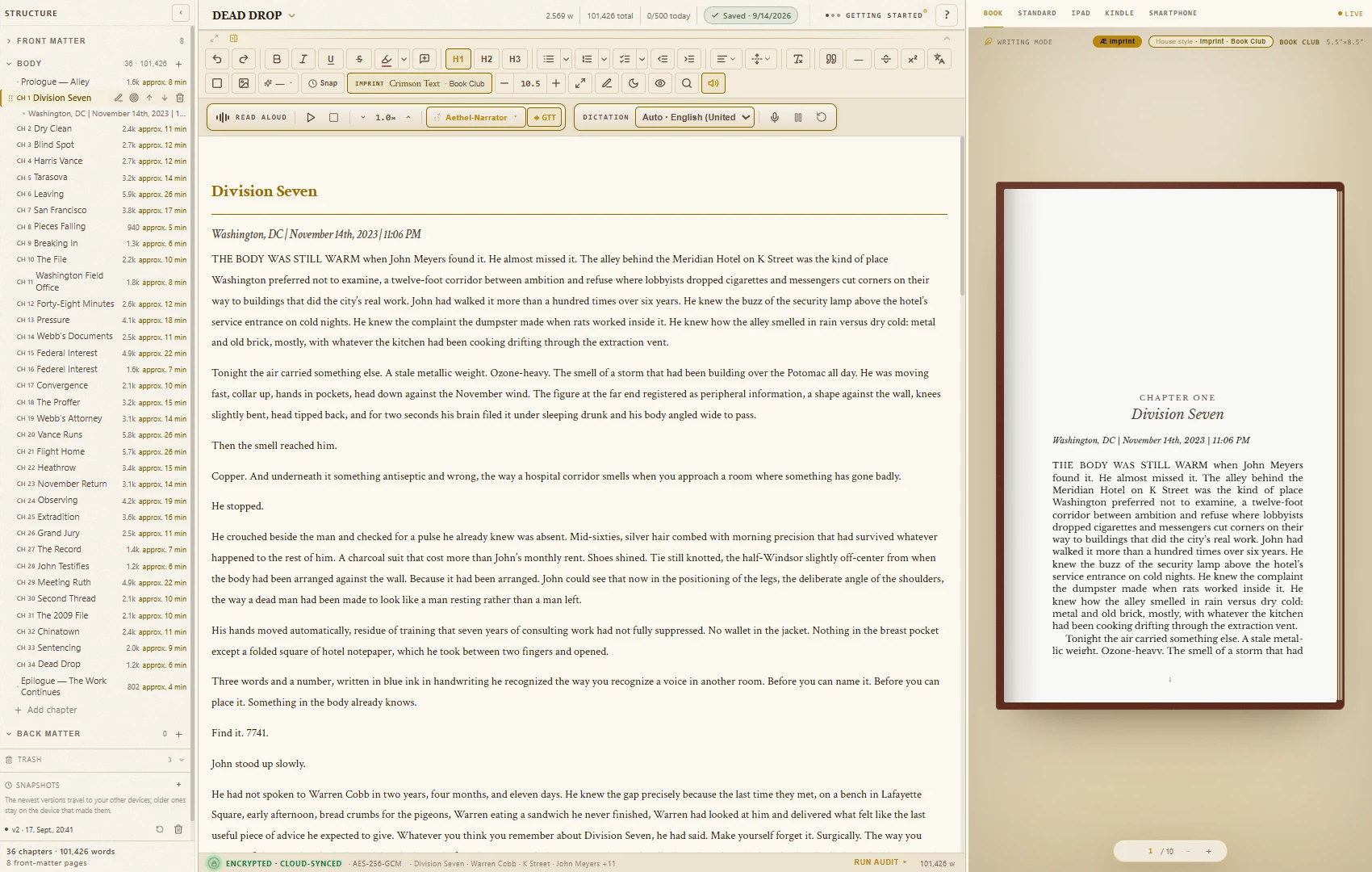
2.1Что такое Sanctuary?
Sanctuary — это режим письма: ваш текст, спокойная панель инструментов и главы. Дзен-режим скрывает всё, кроме слов (Esc возвращает интерфейс). Сепия делает страницу теплее, а режим Машинопись держит текущую строку в середине экрана.
Панели инструментов можно свернуть маленькой стрелкой под шапкой или сочетанием Ctrl+Shift+F1. Название, счётчик слов и статус сохранения остаются на виду.
2.2Какие инструменты форматирования есть?
Полужирный, курсив, подчёркивание и зачёркивание; заголовки; маркированные, нумерованные списки и списки задач; отступ; выравнивание; интервалы между абзацами; размер шрифта и Очистить форматирование. Сочетания клавиш — те же, что в Google Docs и Word.
Всё, что вы задаёте вручную, видно в предпросмотре книги и в каждом экспорте. Общий облик книги определяет макет в разделе Форматирование книги (см. «Форматирование и вёрстка»).
2.3Попадают ли выделения маркером и комментарии в книгу?
Нет. Маркер (Ctrl+Shift+H) и комментарии (Ctrl+Alt+M) — рабочие пометки для вас и вашего редактора. Они никогда не печатаются и не попадают ни в EPUB, ни в файл Word.
2.4Как работают версии (снимки)?
Кнопка Снап на панели инструментов или Ctrl+S сохраняет версию (снимок) всей книги. AethelWrite хранит на вашем устройстве до 10 последних версий каждой книги; самые новые из них (до 3) также передаются в облако в зашифрованном виде, так что они есть на каждом устройстве, где выполнен вход.
Список Снимки находится внизу панели глав (v1, v2 …). Щёлкните по версии и подтвердите Восстановить. Текущее состояние сначала сохраняется как страховочная копия, поэтому ничего не теряется.
2.5Можно ли ставить цели на день?
Да. В разделе Обзор выберите Цели и задайте Слов в день и Всего слов. AethelWrite показывает Цель на день, Серию дней, когда вы писали, и календарь последних недель. Цель по объёму для отдельной главы задаётся в её контекстном меню (Цель по словам…).
2.6Можно ли писать без интернета?
Да — в самолёте, в поезде или где угодно. Книга хранится на вашем устройстве, и каждое нажатие клавиши сохраняется там. Как только связь появится, AethelWrite отправит в облако всё, что было написано офлайн, даже если вы тем временем закрывали браузер.
Когда готова новая версия AethelWrite, об этом сообщает небольшая строка с кнопками Обновить сейчас и Позже. Работу над текстом это никогда не прерывает.
Глава III: Резервные копии и синхронизация
6 вопросов
3.1Как сохранить резервную копию книги (.aethel)?
Щёлкните по названию рукописи вверху редактора и выберите Сохранить резервную копию (.aethel). Вы задаёте собственный пароль, и AethelWrite записывает один файл со всей книгой: главами, вступительной и заключительной частями, Story Bible, макетом и обложкой.
Файл зашифрован по стандарту AES-256-GCM. Ключ выводится из вашего пароля алгоритмом PBKDF2-SHA-256; число итераций — 600 000. Без пароля файл не откроет никто, в том числе мы. Храните пароль в надёжном месте.
Чтобы восстановить книгу, перетащите файл .aethel в Центр импорта; AethelWrite запросит пароль.
3.2Можно ли экспортировать все рукописи сразу?
Да. В Центре экспорта карточка Резервная копия — все рукописи создаёт ZIP-архив (Резервная копия .zip) со всеми рукописями в виде читаемых файлов. Это самый быстрый способ забрать всё с собой. В отличие от файла .aethel, этот ZIP не зашифрован — храните его соответственно.
3.3Что такое мастер-ключ и 12 слов восстановления?
Ваши книги шифруются ещё до того, как покидают устройство. Ключ для этого — ваш мастер-ключ. Когда вы активируете Хранилище восстановления, AethelWrite выдаёт вам 12 слов восстановления, по которым мастер-ключ можно восстановить на любом устройстве. Настройка — в разделе Настройки → Безопасность → Хранилище восстановления или по напоминанию в редакторе (Настроить). Хранилище восстановления доступно вам в любом тарифе; без него ваши книги остаются на этом устройстве.
Запишите 12 слов на бумаге и храните их в надёжном месте. Восстановить их мы не можем. Мы их не видим и нигде не храним. Тот, кто потеряет и слова, и все свои устройства, не сможет вернуть облачную копию — и мы тоже.
3.4Что означает «нулевое разглашение» (zero-knowledge)?
Наш сервер хранит только зашифрованные данные, которые не может прочитать. Главы, названия, Story Bible, обложка и макет шифруются на вашем устройстве (AES-256-GCM) до синхронизации. Расшифровка происходит только на ваших устройствах, с вашим мастер-ключом.
3.5Как подключить второе устройство?
Войдите на новом устройстве в тот же аккаунт. Появится окно Разблокировать сейф: введите 12 слов восстановления и нажмите Разблокировать. После этого устройство синхронизируется само. Изменения с обоих устройств объединяются, поэтому ничего не перезаписывается.
Ключи и настройки хранятся отдельно для каждого устройства и каждого веб-адреса. На новом устройстве или в новом браузере API-ключи нужно ввести ещё раз.
3.6Я что-то удалил(а). Можно ли это вернуть?
Да. Удалённые главы и рукописи сначала попадают в Корзину; срок хранения — 30 дн. Корзина находится внизу панели глав (её также можно найти через Ctrl+K). Нажмите Восстановить рядом с записью. По истечении срока (30 дн.) записи удаляются окончательно на всех устройствах; кнопка Удалить навсегда делает это сразу.
Глава IV: Мастерская обложек
4 вопроса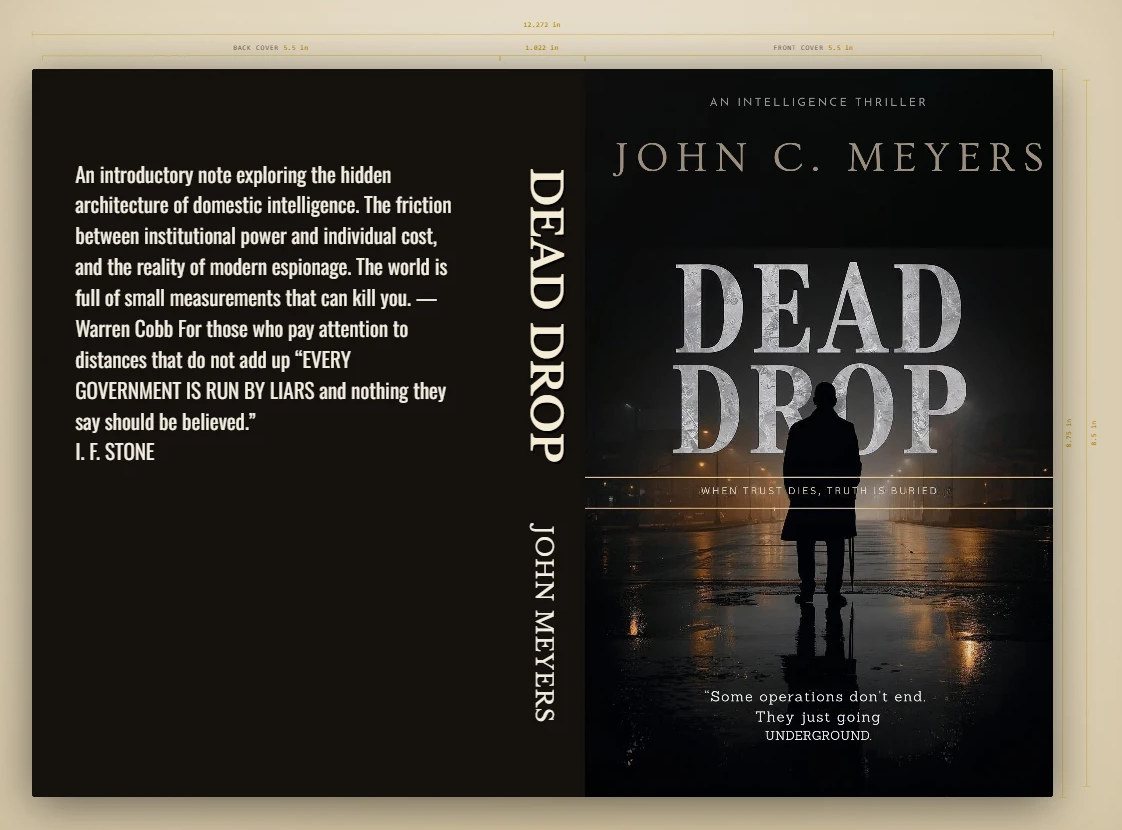
4.1Какие обложки можно сделать?
Инструменты для обложки находятся в разделе Форматирование книги, вкладка Обложка & ISBN. Есть три вида: обложка электронной книги (только лицевая сторона, для магазинов), печатная обложка KDP для издания в мягкой обложке — с задней стороной, корешком и вылетами под обрез, и твёрдый переплёт (ламинированная переплётная крышка) с загибами и шарниром. Ширина корешка рассчитывается по числу страниц и типу бумаги — точно так же, как в калькуляторе самой Amazon.
Оформление обложки, обложка для печати, штрихкод и мокапы в студии входят в тариф Author. Загрузить собственную готовую обложку и встроить её в электронную книгу можно в любом тарифе.
4.2Как добавить собственное изображение?
Загрузите изображение как фон или добавьте дополнительные кнопкой Добавить изображение. Перетащите их на нужное место обложки; направляющие показывают вылеты и безопасную зону. Для печати разрешение изображения в итоговом размере должно быть не меньше 300 dpi.
4.3Как оформить название, имя автора и текст на корешке?
Щёлкните по тексту на обложке или добавьте новый кнопкой Добавить текст. У каждого блока свой шрифт, кегль, цвет, выключка, трекинг и эффекты (курсив, капитель, тень, контур). Корешок — отдельный блок, его можно править независимо. Текст на корешке допускается только от 79 страниц; при меньшем объёме AethelWrite предупредит вас.
Шрифты, цвета и размеры остаются в пределах, пригодных для печати, так что ничего не получится слишком мелким или нечитаемым.
4.4Как экспортировать обложку?
Обложка электронной книги сохраняется кнопкой Скачать обложку (PNG). На любом тарифе она также автоматически встраивается в EPUB. Печатная обложка экспортируется кнопкой Обложка для печати в PDF: один файл 300 dpi с вылетами под обрез, как того требует KDP. Скачать шаблон даёт пустой шаблон KDP, если вы оформляете обложку в другой программе.
Глава V: Форматирование и вёрстка
10 вопросов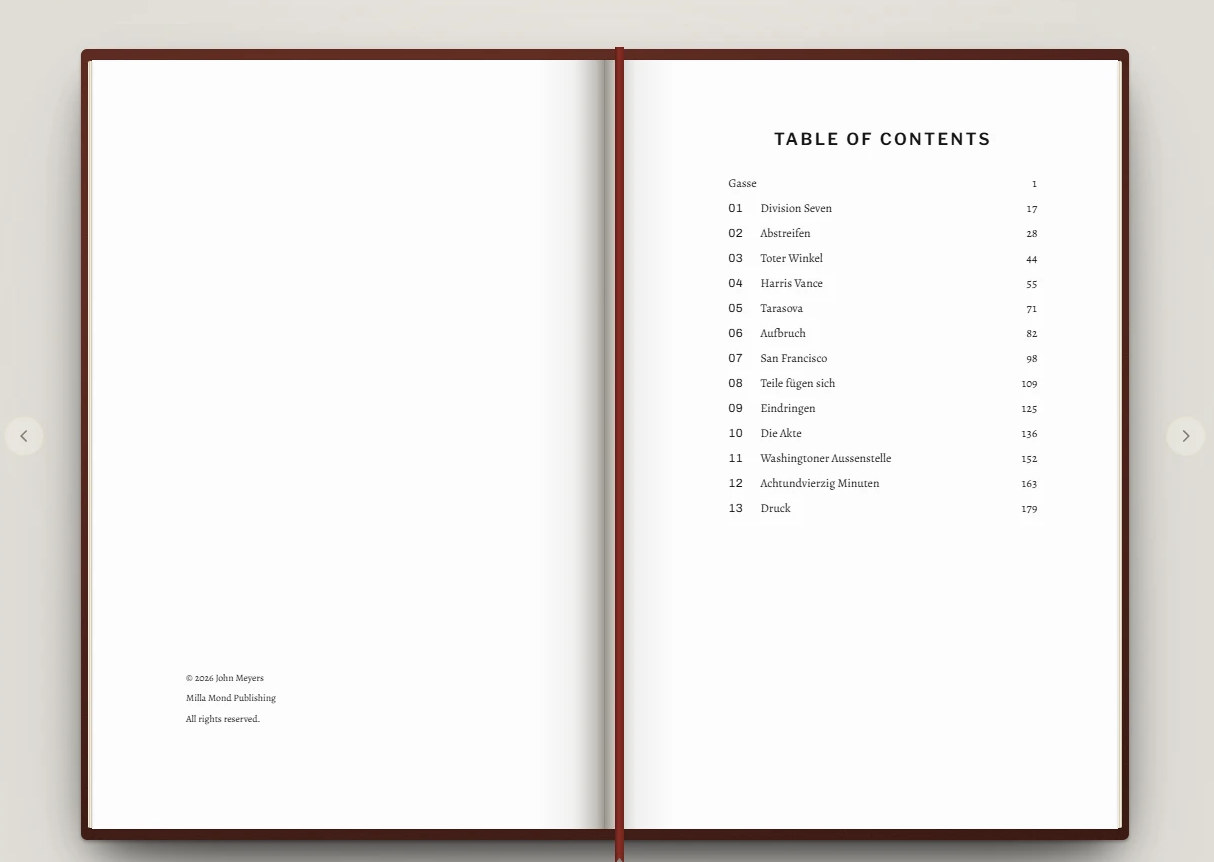
5.1Что такое макеты?
Макет — это полное оформление книги: наборный шрифт, начало главы, орнаменты, колонтитулы и баланс полосы. В AethelWrite их 53, они сгруппированы по жанрам (остросюжетная проза, фэнтези, любовный роман, художественная литература, нон-фикшн и специальные издания). В Starter входят 4 из них, в Author — 18, в Writing Studio — все.
Выберите макет в разделе Форматирование книги, вкладка Темы; кнопка Сравнить макеты показывает их рядом. Печать, PDF, EPUB и Word затем верстают книгу одинаково.
5.2Какие шрифты можно использовать?
Раздел Форматирование книги предлагает подобранную библиотеку книжных шрифтов: антиквенные наборные гарнитуры, акцидентные — для заголовков, и несколько рукописных. Они встраиваются в PDF и EPUB, поэтому книга везде выглядит одинаково. К каждому макету уже подобрана гармоничная пара шрифтов, и её можно изменить.
5.3Что такое издательский стиль?
Издательский стиль (house style) — это слой поверх макета; он выбирается на вкладке Темы в группе Международные эталонные форматы. Он задаёт правила, которым книга следует от начала до конца: кавычки, абзацные отступы, первые слова главы капителью, буквица. Макет предлагает их, но как только вы меняете какое-то правило, решает ваш выбор.
5.4Что такое издания Imprint?
Издания Imprint (тоже на вкладке Темы) — готовые сочетания макета и издательского стиля по образцу типичного облика известных издательских серий, например первого издания или карманного формата. Один щелчок настраивает всё; любую деталь потом можно изменить.
5.5Как оформить вступительную часть?
Страницы вступительной части (авантитул, титульный лист, оборот титула, посвящение, эпиграф, содержание …) добавляются в панели Структура и заполняются в разделе Форматирование книги, вкладка Вступительная часть. Титульный лист берёт название, подзаголовок и имя автора из метаданных книги (Метаданные проекта). На обороте титула есть поля для ISBN, издательства и сведений об издании. Содержание формируется автоматически.
5.6Буквицы, капитель, начало главы — как это работает?
Макет определяет, как открывается глава: номер и название главы, буквица, первые слова капителью и то, насколько ниже по полосе начинается текст (спуск). Каждый из этих параметров можно изменить в разделе Форматирование книги.
AethelWrite проверяет типографику: никакой буквицы перед цифрой или курсивным текстом и правильные прописные в словах, которые начинаются набором в верхнем регистре.
5.7Как вставить отбивку сцены и орнамент?
Воспользуйтесь кнопкой орнамента на панели инструментов. Щелчок вставляет текущий орнамент в позицию курсора; правый щелчок открывает выбор символов, выравнивания (по центру или по левому краю) и собственного символа.
Можно также загрузить собственный орнамент в виде изображения: SVG, PNG, JPEG, WebP или TIFF, размером до 200 КБ. Он действует для всей книги и отображается в редакторе, в печати, в EPUB и в Word.
5.8Можно ли подготовить издание крупным шрифтом?
Да. Макет для крупного шрифта следует рекомендациям RNIB и Национальной библиотечной службы США (NLS): кегль 16 пт, межстрочный интервал 1,5, чёткая гарнитура и никаких декоративных элементов, затрудняющих чтение.
5.9Поддерживает ли AethelWrite врезки и сноски для нон-фикшн?
Да. Врезки бывают шести видов (например, экскурс, главное, пример, определение) и единообразно оформляются во всех форматах. Сноски ставятся сочетанием Ctrl+Alt+F. Они нумеруются автоматически и в печати и в Word стоят внизу полосы, а в EPUB — в виде связанных примечаний.
5.10Как увидеть, как будет выглядеть книга?
Предпросмотр печати показывает книгу такой, какой она будет напечатана, страница за страницей, с колонтитулами, колонцифрами и реальными переносами строк. Переключайтесь между видами Одна страница, Разворот и Обзор. Висячие строки исключает сам механизм вёрстки.
Глава VI: ИИ-гострайтер
5 вопросов
6.1Что умеет ИИ-гострайтер?
Он помогает с ремеслом, но не заменяет ваш голос: продолжит или перефразирует фрагмент, проверит сюжет на логические дыры, проверит, выдержан ли голос персонажа, и предложит синонимы. Он опирается на вашу Story Bible (персонажи, места, заметки), поэтому его предложения подходят именно вашей книге.
Ничего не попадает в текст без вашего согласия. Что принять, решаете вы.
6.2Каких поставщиков ИИ можно использовать?
OpenAI (модели ChatGPT), Anthropic (Claude), Google (Gemini) и DeepSeek. Переключаться можно в любой момент; каждому нужен только собственный API-ключ.
6.3Проходит ли мой текст через серверы AethelWrite?
Нет. Ваш браузер обращается к поставщику напрямую с вашим ключом. Ключ хранится только на вашем устройстве. Мы не видим ни ваших запросов, ни ответов. Через наш сервер проходят только озвучка через поставщика голосов и облачная диктовка (см. «Что видит сервер?»).
6.4На каком языке отвечает ИИ?
На языке интерфейса AethelWrite, даже если рукопись написана на другом языке. Смените язык интерфейса — и ИИ будет отвечать на новом.
6.5Сколько стоит ИИ?
AethelWrite ничего за это не берёт. Вы платите поставщику напрямую, по его опубликованным ценам, через собственный аккаунт у него. Черновик целого романа обычно обходится в несколько евро или долларов. Если баланс закончится, AethelWrite сообщит об этом и даст ссылку на страницу оплаты поставщика.
Глава VII: API-ключи: шаг за шагом
11 вопросов
7.1Где ввести ключи в AethelWrite?
Откройте Настройки. Ключи для ИИ вводятся на вкладке Ключи (раздел API-ключи), ключи для озвучки и диктовки — на вкладке Голос (API голоса и аудио). В каждой строке указано название поставщика. Вставьте ключ и нажмите Проверить: AethelWrite бесплатно протестирует его и покажет Ключ подтверждён или Ключ отклонён.
Ключи хранятся в зашифрованном виде только на этом устройстве и никогда — на наших серверах, поэтому на каждом новом устройстве их нужно ввести заново. При озвучке (кроме Amazon Polly) и облачной диктовке ключ вместе с каждым запросом проходит через наш сервер к поставщику и там не сохраняется.
7.2OpenAI (ChatGPT, Whisper, озвучка)
Войдите на platform.openai.com, откройте API keys и выберите Create new secret key. Скопируйте ключ — он начинается с sk- и показывается только один раз. Пополните небольшой баланс в разделе Billing. Один и тот же ключ работает для гострайтера, диктовки через Whisper и озвучки OpenAI.
7.3Anthropic (Claude)
Войдите на console.anthropic.com, перейдите в API Keys и выберите Create Key. Скопируйте ключ (он начинается с sk-ant-) и пополните баланс в разделе Billing.
7.4Google (Gemini и голоса Google Cloud)
Для Gemini: на aistudio.google.com выберите Get API key → Create API key. Ключ начинается с AIza.
Для озвучки Google Cloud нужен ключ из проекта Google Cloud с включённым Text-to-Speech API (тоже AIza…). Если ваша организация блокирует API-ключи, загрузите вместо этого JSON-файл сервисного аккаунта. Его закрытый ключ никогда не покидает устройство: ваш браузер сам подписывает вход в Google.
7.5DeepSeek
Войдите на platform.deepseek.com, откройте API Keys, создайте ключ (он начинается с sk-) и пополните баланс. DeepSeek — один из самых доступных по цене поставщиков.
7.6ElevenLabs (озвучка)
Войдите на elevenlabs.io, откройте профиль, затем API Keys, и создайте ключ. В AethelWrite он вводится в поле ElevenLabs в настройках голоса. После сохранения AethelWrite загрузит голоса вашего аккаунта.
7.7Microsoft Azure (озвучка): ключ *и* регион
На портале Azure создайте ресурс Speech. В разделе Keys and Endpoint вы найдёте ключ и регион (например, westeurope). Azure нужны оба значения. Если Azure отклоняет ключ, проверьте и регион: ключ из другого региона отклоняется точно так же.
7.8Amazon Polly (озвучка): три поля
В AWS создайте пользователя IAM только с правами на Polly и сгенерируйте ключ доступа. Введите идентификатор ключа доступа (начинается с AKIA), секретный ключ доступа и регион. Самая частая ошибка — перепутать первые два; AethelWrite на это укажет. Ваше устройство само подписывает каждый запрос, поэтому секрет никогда его не покидает.
7.9Cartesia и Deepgram
Cartesia (озвучка на всех 21 языках): создайте ключ на play.cartesia.ai в разделе API Keys. Deepgram (диктовка с Nova-3 и озвучка с Aura-2): создайте ключ в консоли Deepgram в разделе API Keys. Вставьте оба ключа в соответствующие поля настроек голоса.
7.10Как узнать, что ключ отклонён?
Кнопка Проверить рядом с полем сразу скажет: Ключ подтверждён или Ключ отклонён. Во время работы AethelWrite объясняет, что пошло не так и что делать: неверный или просроченный ключ ведёт в Настройки, пустой баланс — на страницу оплаты поставщика, а при слишком частых запросах достаточно немного подождать.
7.11Как удалить или отозвать ключ?
В AethelWrite очистите поле: изменение сохраняется сразу, и ключа на этом устройстве больше нет. Чтобы ключ точно нельзя было использовать нигде, отзовите (удалите) его и на сайте поставщика — там же, где вы его создавали.
Глава VIII: Без ключа
2 вопроса
8.1Что работает вообще без API-ключа?
Почти всё: письмо, структура, Story Bible, Форматирование книги с макетами вашего тарифа, мастерская обложек, механизм правил Центра правки, все форматы экспорта и печать, резервные копии и синхронизация.
Озвучивание тоже работает без ключа — голосом вашего устройства, а начиная с тарифа Author — и диктовка через бесплатное распознавание речи в браузере (Web Speech).
8.2Для чего нужен ключ?
Для ИИ-гострайтера (у любого из поставщиков ИИ), премиальных голосов озвучки (ElevenLabs, Cartesia, Azure, Google, Deepgram, OpenAI, Amazon Polly) и более точной облачной диктовки (Deepgram Nova-3 или OpenAI Whisper).
Глава IX: Озвучка и диктовка
7 вопросов9.1Какой голос читает мой текст?
AethelWrite использует лучший из настроенных голосов в таком порядке: ElevenLabs, Cartesia, Azure, Google, Deepgram, OpenAI и, наконец, голос устройства. Если вы выбираете голос сами (Выбрать голос), решает ваш выбор. Панель озвучки всегда показывает, какой голос сейчас звучит.
Чтение вслух — инструмент редактуры: глаз додумывает пропуски, а голос читает ровно то, что написано. Если нужен файл для прослушивания, в Центре экспорта есть карточка Аудиокнига, которая создаёт MP3.
9.2Какие языки можно озвучить?
Cartesia, Azure и Google поддерживают все языки книги (их 21; у Azure и Google — мужской и женский голос для каждого), ElevenLabs — 18 языков изначально и остальные три через более новую модель, Amazon Polly — 19 (нет иврита и венгерского). У Deepgram языков меньше. OpenAI читает независимо от языка.
9.3Что будет, если поставщик остановится посреди главы?
Если поставщик перестаёт работать — например, закончился баланс, — следующий доступный голос продолжает ровно с того места, где чтение прервалось, и AethelWrite сообщает, какой голос его сменил. Начинать главу заново не нужно.
9.4Как изменить скорость?
Регулятором скорости на панели озвучки или сочетаниями Ctrl+↑ и Ctrl+↓ с шагом 0,25. Скорость действует для всех голосов.
9.5Можно ли диктовать на другом языке, чем язык интерфейса?
Да. Откройте Диктовать и выберите Язык диктовки — независимо от языка интерфейса: интерфейс на русском, диктовка на польском. Выбор действует в течение текущего сеанса.
9.6Какое распознавание речи использует AethelWrite?
Доступны три варианта. Deepgram Nova-3 используется в первую очередь, если задан ключ: он поддерживает все 21 язык книги и ошибается заметно реже, чем Whisper. OpenAI Whisper — запасной вариант на устройствах без встроенного распознавания речи. Без ключа работу берёт на себя бесплатное распознавание браузера Web Speech.
Диктовка входит в тариф Author (и Writing Studio). Озвучивание доступно в любом тарифе.
9.7Работает ли диктовка на телефоне?
Да. На Android используйте Chrome, на iPhone — Safari. Если браузер не поддерживает распознавание речи, поможет ключ Deepgram или OpenAI. Разрешите доступ к микрофону, когда браузер спросит.
Глава X: Центр правки и проверка рукописи
7 вопросов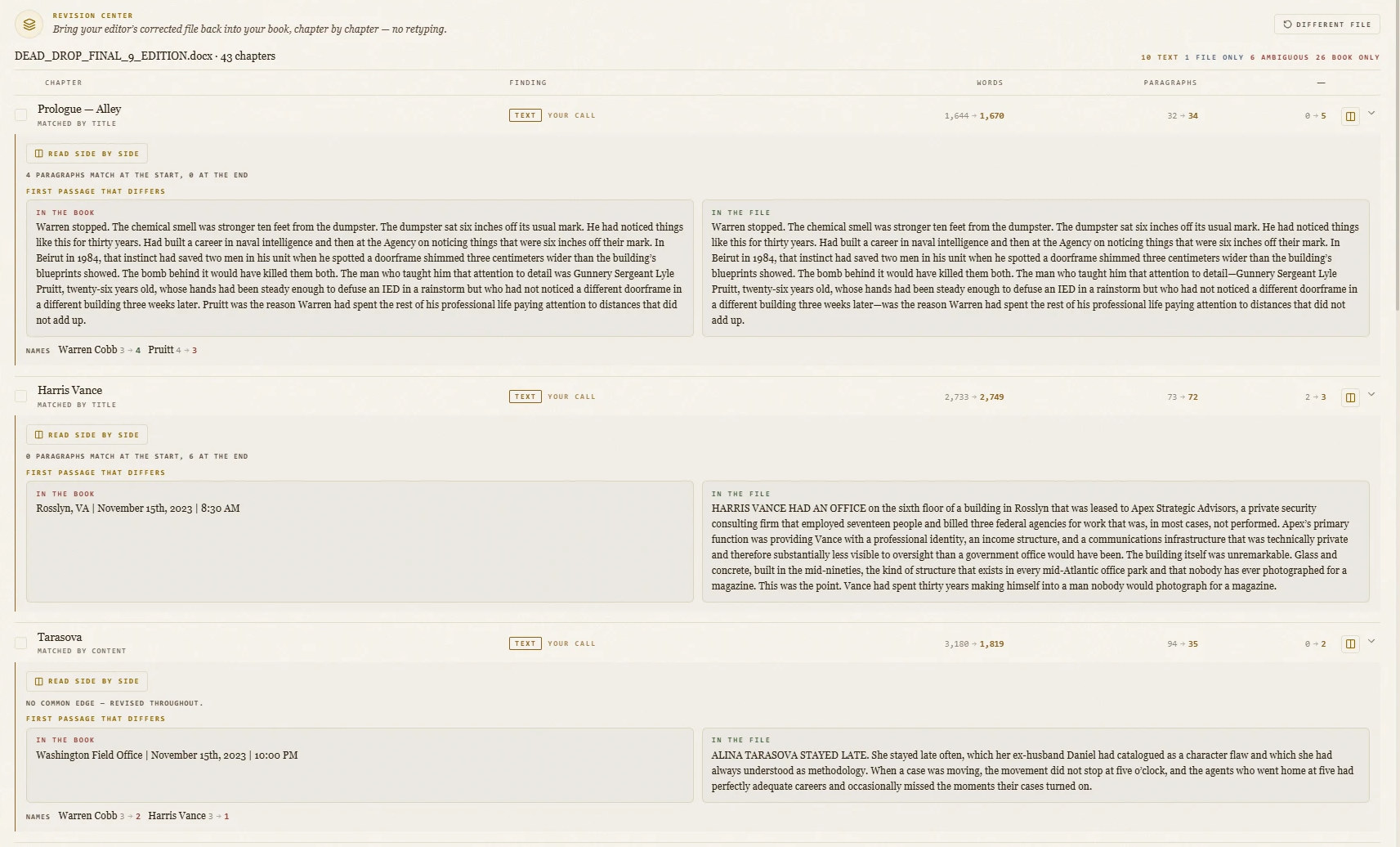
10.1Что делает Центр правки?
Центр правки исправляет форму текста, а не его содержание: кавычки, апострофы, тире, многоточия, пробелы перед знаками препинания, неразрывные пробелы перед единицами измерения — по правилам языка вашей книги. Он работает со всей книгой сразу, и каждое изменение вы видите до того, как оно будет применено. Механизм правил работает без ИИ и без ключа.
10.2Что такое проверка рукописи?
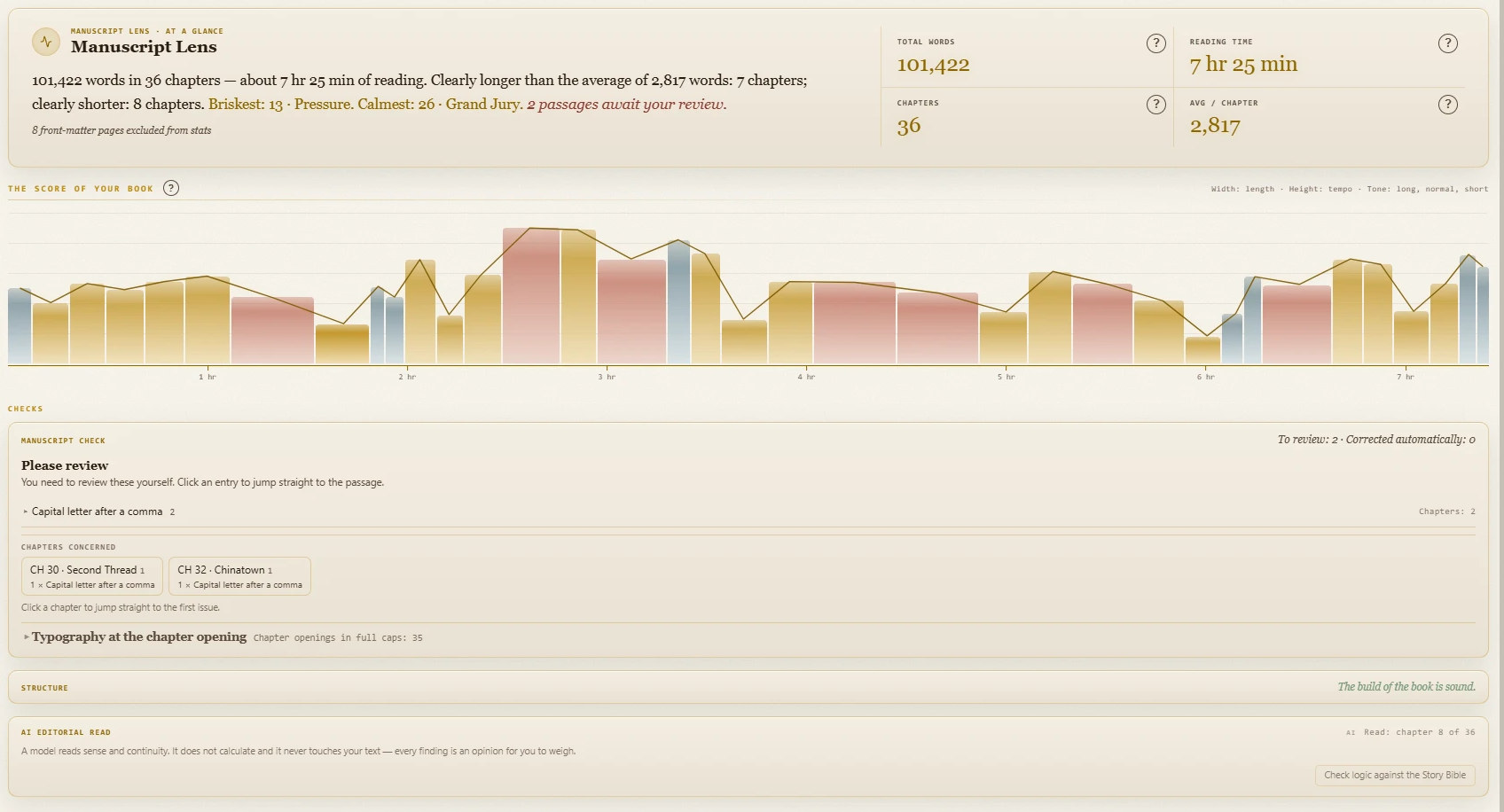
Проверка рукописи в разделе Анализ рукописи ищет по всей книге то, чего вы не видите в редакторе, но что будет видно в готовой книге: прямые кавычки вместо типографских, остатки старых импортов, невидимые символы и специальные пробелы, пробелы перед знаками препинания, пустые заголовки. Щёлкните по замечанию, чтобы перейти к нужному месту в тексте. Прежде чем что-либо заменить, AethelWrite покажет точный фрагмент и попросит подтверждения.
Проверка работает по фиксированным правилам, без ИИ и без ключа. Только переписывание повторяющихся абзацев использует ИИ, и лишь по вашему желанию.
10.3Умеет ли AethelWrite находить повторяющиеся абзацы?
Да, в пункте Повторяющиеся абзацы раздела Анализ рукописи. Абзацы, встречающиеся дважды — часто это остатки копирования или импорта, — находятся и показываются рядом. По каждому случаю решаете вы: оставить, удалить или объединить.
10.4Что такое Радар слов?
Радар слов в разделе Анализ рукописи показывает, какие слова вы используете чаще всего и где слово возвращается слишком рано, — на выбор в открытой главе (Глава) или во всей рукописи (Рукопись). Служебные слова и имена из вашей Story Bible он не учитывает. Радар работает полностью на вашем устройстве, без ИИ и без ключа.
Сканировать считывает текст и выводит самые частые слова. Близкий повтор — это слово, которое снова встречается в пределах 30 слов. Подсветить выделяет и то и другое в редакторе: частые слова — золотистым мерцанием, близкие повторы — тёмно-бордовым подчёркиванием. Авто заново сканирует текст после каждой паузы в наборе, так что пометки следуют за вашим текстом.
Shift+щелчок правой кнопкой по любому слову (или Shift+F10 в позиции курсора) показывает, сколько раз оно встречается в рукописи; если режим Подсветить включён, на выделенных словах достаточно обычного щелчка правой кнопкой. Синонимы в этом меню предлагает ИИ, и для них нужен ключ; для подсчёта — нет.
10.5Как работает Мастерская повторов?
Мастерская повторов устраняет близкие повторы в открытой главе. Запускается она из окна Радар слов. На широких экранах она открывается рядом с текстом, там, где обычно находится панель просмотра, на узких — отдельным окном. Для каждого затронутого предложения ИИ предлагает минимально возможную правку, обычно одно слово. Меняется всегда более позднее вхождение; имена, числа и термины остаются нетронутыми, а там, где повтор выглядит намеренным, ИИ советует оставить предложение как есть.
Щёлкните по варианту, чтобы перейти к его месту в тексте: повторяющееся слово светится тёмно-бордовым, вставленное — шалфейно-зелёным. Варианты можно вставлять по одному или все выбранные сразу (Выбрать все / Снять все), а одно нажатие Отменить возвращает всё вставленное. Если после этого в предложении остаётся второй повтор, карточка предлагает Доработать: один запрос к ИИ только для этого предложения.
За один проход проверяется до 30 предложений. Затем вы видите итог и выбираете Проверить ещё или Продолжить позже; вернуться можно в любой момент: Анализ рукописи › Радар слов › Мастерская повторов. Мастерской нужен ключ ИИ, и каждый проход выполняется в виде запросов через вашего поставщика. Поэтому она никогда не запускается сама, а только по вашему щелчку.
10.6Что показывает проверка структуры?
Раздел Структура в Анализе рукописи смотрит на книгу целиком: объём глав, заголовки, вступительную и заключительную части, а также пустые или подозрительно короткие главы. Он отмечает всё, что выглядело бы странно в готовой книге, ещё до экспорта.
10.7Какие правила языка применяются?
Правила языка книги (он задаётся в метаданных книги), а не языка интерфейса. У каждого из 21 языка свой профиль: для русского — кавычки-«ёлочки» и „лапки“ для вложенных цитат, длинное тире с пробелами, неразрывный пробел после инициалов; для немецкого и французского — свои кавычки, для испанского — перевёрнутые вопросительные знаки, для французского — неразрывные пробелы перед знаками препинания, и так далее.
Глава XI: Экспорт и публикация
5 вопросов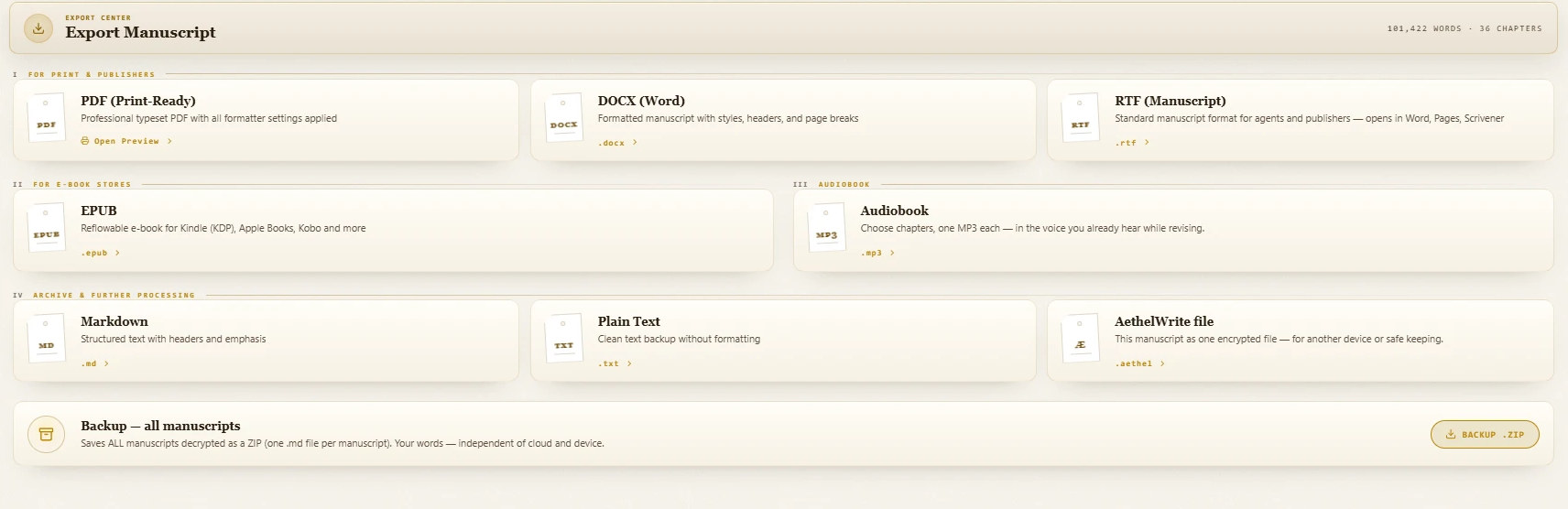
11.1В какие форматы можно экспортировать?
PDF (готовый к печати), EPUB, Word (DOCX), RTF (рукопись), Markdown и простой текст. Во всех форматах одна и та же книга: тот же порядок, та же вступительная и заключительная части и то же содержание. Откройте Центр экспорта и выберите карточку.
Там же доступны ZIP-архив со всеми рукописями и Аудиокнига (MP3), прочитанная выбранным голосом.
11.2PDF готов к печати?
PDF свёрстан как книга: формат после обрезки, поля и корешковое поле, встроенные шрифты, колонтитулы, колонцифры, без висячих строк. AethelWrite создаёт PDF сам, поэтому переносы строк и выключка по формату в точности совпадают с предпросмотром.
11.3Пройдёт ли книга проверку магазинов (KDP, Apple Books, Kobo, Google Play, B&N)?
Перед экспортом в EPUB AethelWrite сверяется с официальными требованиями магазинов: размер и цветовое пространство обложки, встроенные шрифты, обязательные метаданные, оглавление. Если чего-то не хватает, вы получите понятное предупреждение с причиной. Сам экспорт при этом не блокируется — решение за вами.
11.4Есть ли в файле Word настоящее оглавление?
Да. Заголовки глав оформлены стилями заголовков Word, поэтому Word сам строит оглавление, и область навигации работает. Сноски — настоящие сноски Word, а орнаменты встроены как изображения.
11.5Можно ли использовать Calibre?
Да. EPUB из AethelWrite открывается в Calibre без изменений. Там его можно преобразовать в другие форматы, например для старых электронных книг.
Глава XII: Тарифы и аккаунт
5 вопросов
12.1Какие есть тарифы?
Starter бесплатен: до 35 000 слов на книгу, облачная синхронизация до 2 книг со сквозным шифрованием, история версий (до 10 версий каждой книги, 3 последние — на всех ваших устройствах), 4 из 53 макетов, все форматы экспорта и собственная готовая обложка в электронной книге. Author снимает ограничение на число слов и добавляет облачную синхронизацию всех ваших книг со сквозным шифрованием, 18 из 53 макетов, диктовку, библию серии для книжных циклов и мастерскую обложки с обложкой для печати, штрихкодом и мокапами. Writing Studio даёт полный каталог из 53 макетов, Story-Pulse, который автоматически распознаёт персонажей, места и фракции, и Chronicle Nexus, который ведёт персонажей и места через все тома серии. ИИ-гострайтер с вашим собственным ключом, озвучивание и поддержка по электронной почте входят в любой тариф. Актуальные цены — на странице тарифов.
ИИ и премиальные голоса на любом тарифе всегда оплачиваются у поставщика (см. «ИИ-гострайтер»).
12.2Как оплатить?
Банковской картой или другими способами, которые Stripe предлагает в вашей стране, помесячно или за год. Платежи обрабатывает Stripe; AethelWrite никогда не видит данные вашей карты.
Author можно купить и разово — Author Lifetime: один платёж, без подписки — все функции Author вместе с обновлениями и полный каталог из 53 макетов, бессрочно, пока AethelWrite предлагается. Все цены указаны на странице тарифов; это окончательные цены без НДС (малое предприятие, § 19 закона Германии об НДС). Европа платит в евро, все остальные страны — в долларах США.
12.3Как отменить подписку?
Проще всего через Расторгнуть договор здесь: без входа в аккаунт, для любой подписки и для Author Lifetime. После отправки вы увидите своё заявление с датой и временем и получите подтверждение по электронной почте.
Откройте Тарифы и оплата в меню профиля (или перейдите на страницу тарифов). В разделе Управление подпиской выберите Открыть портал клиента. В клиентском портале Stripe можно отменить подписку, сменить тариф или обновить платёжные данные. После отмены рукописи остаются на ваших устройствах.
12.4Где мои счета?
В клиентском портале: страница тарифов → Управление подпиской → Открыть портал клиента. Там каждый счёт можно скачать в формате PDF.
12.5Как удалить аккаунт?
Откройте Настройки, вкладку Хранилище, выберите Удалить аккаунт, затем Удалить аккаунт навсегда. Сначала отмените действующую подписку. Аккаунт, подписка и все копии в облаке удаляются за один шаг — полностью или никак. Заранее экспортируйте книги или сохраните резервные копии: после удаления их не сможет восстановить никто.
Глава XIII: Конфиденциальность и безопасность
5 вопросов
13.1Зашифрованы ли мои рукописи сквозным шифрованием?
Да. Прежде чем глава покинет устройство, она шифруется по стандарту AES-256-GCM вашим мастер-ключом. Расшифровать её могут только ваши устройства. Шифрование выполняется в отдельном фоновом процессе, поэтому письмо остаётся плавным даже в очень длинных главах.
13.2Что видит сервер?
Ваш адрес электронной почты, ваш тариф и зашифрованные блоки данных с их размером и временем изменения. Ваш текст, названия, заметки, Story Bible и обложки он видеть не может. Запросы к ИИ идут из вашего браузера напрямую к поставщику и никогда не попадают на наш сервер.
Есть два исключения: при озвучке через ElevenLabs, Cartesia, Azure, Google, Deepgram или OpenAI и при облачной диктовке текст или ваша запись вместе с вашим ключом проходят через наш сервер, который пересылает их поставщику, не сохраняя. Amazon Polly вызывается напрямую с вашего устройства. Ваши ключи хранятся только на вашем устройстве.
13.3Где хранятся мои данные?
Прежде всего на вашем собственном устройстве. Зашифрованная облачная копия хранится в Европейском союзе (Ирландия).
13.4Как приложение защищено от атак?
Строгая политика безопасности контента (Content Security Policy) разрешает только известные адреса. Импортированный и синхронизированный текст очищается перед отображением. Ключи и рукописи обрабатываются встроенной криптографией браузера (WebCrypto).
13.5О чём поддержка никогда меня не спросит?
О ваших 12 словах восстановления, пароле, мастер-ключе или API-ключе. Ни по почте, ни в чате, ни по телефону. Тот, кто об этом просит, — не мы.
Глава XIV: Сочетания клавиш
1 вопрос
14.1Какие есть сочетания клавиш?
Все они перечислены ниже и сгруппированы по областям: навигация, редактор, абзац и списки, аудио. В приложении ? открывает тот же обзор, а Ctrl+K — Указатель, который у многих функций сразу показывает и клавишу.
На Mac вместо Ctrl используется ⌘, вместо Alt — ⌥, вместо Shift — ⇧. Только озвучка и диктовка назначены там на ⌃ (Control), потому что сочетание ⌘ с пробелом на Mac занято поиском Spotlight. Ctrl+Shift+F1 сворачивает и разворачивает панели инструментов.
| Клавиши | Действие |
|---|---|
| Ctrl+K | Указатель |
| Alt+1…9 | Перейти к основным разделам |
| Alt+0 | Перевести фокус в рабочую область |
| Ctrl+Shift+F | Дзен-режим: вкл. / выкл. |
| Ctrl+Shift+F1 | Показать или скрыть панели инструментов |
| Ctrl+P | Быстрый предпросмотр (Стандарт) |
| F2 | Переименовать главу |
| Shift+F10 · клавиша меню | Частота слов · синонимы у курсора |
| ? | Показать этот обзор |
| Esc | Выйти из Дзен / закрыть окна |
| Клавиши | Действие |
|---|---|
| Ctrl+Z | Отменить |
| Ctrl+Y · Ctrl+Shift+Z | Повторить |
| Ctrl+B | Жирный |
| Ctrl+I | Курсив |
| Ctrl+U | Подчёркнутый |
| Ctrl+Alt+1…3 | Заголовок 1–3 |
| Ctrl+F · Ctrl+H | Найти и заменить |
| Ctrl+S | Ручной снимок |
| Ctrl+Alt+F | Вставить или изменить сноску |
| Ctrl+Alt+M | Добавить комментарий |
| Ctrl+Shift+H | Маркер |
| Ctrl+Shift+Enter | Орнамент |
| @ · [[ | Ссылка на Story Bible |
| Alt+I | Вставить карточку Story Bible |
| Клавиши | Действие |
|---|---|
| Ctrl+Shift+8 | Маркированный список |
| Ctrl+Shift+7 | Нумерованный список |
| Ctrl+Shift+L | По левому краю |
| Ctrl+Shift+E | По центру |
| Ctrl+Shift+R | По правому краю |
| Ctrl+Shift+J | По ширине |
| Ctrl+Shift+9 | Чек-лист |
| Ctrl+] | Увеличить отступ |
| Ctrl+[ | Уменьшить отступ |
| Ctrl+Shift+. | Увеличить размер шрифта |
| Ctrl+Shift+, | Уменьшить размер шрифта |
| Ctrl+\ | Очистить форматирование |
| Клавиши | Действие |
|---|---|
| Ctrl+Пробел | Чтение вслух: воспроизвести / пауза |
| Ctrl+. | Остановить чтение |
| Ctrl+↑ | Читать быстрее |
| Ctrl+↓ | Читать медленнее |
| Ctrl+R | Начать / остановить диктовку |
| Ctrl+Shift+P | Приостановить / продолжить диктовку |
| Ctrl+Shift+R | Отменить последний надиктованный фрагмент |
Не нашли ответа?
Напишите нам. Каждое письмо читает человек, и обычно мы отвечаем в течение одного рабочего дня. Мы никогда не попросим ваши 12 слов восстановления, пароль или API-ключ.
Написать в поддержку