Handboken
Allt du behöver för att skriva, sätta och ge ut din bok med AethelWrite, förklarat med vanliga ord. Öppna en fråga för att se svaret. Finns inte din fråga här svarar en människa: skriv till oss.
Handboken
Innehåll
- Kom igång7 frågor
- Skrivande6 frågor
- Säkerhetskopiering och synkning6 frågor
- Omslagsverkstaden4 frågor
- Formatering och sättning10 frågor
- AI-ghostwriter5 frågor
- API-nycklar steg för steg11 frågor
- Utan nyckel2 frågor
- Uppläsning och diktering7 frågor
- Rättningscentral och manuskriptkontroll7 frågor
- Export och utgivning5 frågor
- Planer och konto5 frågor
- Integritet och säkerhet5 frågor
- Kortkommandon1 fråga
Kapitel I: Kom igång
7 frågor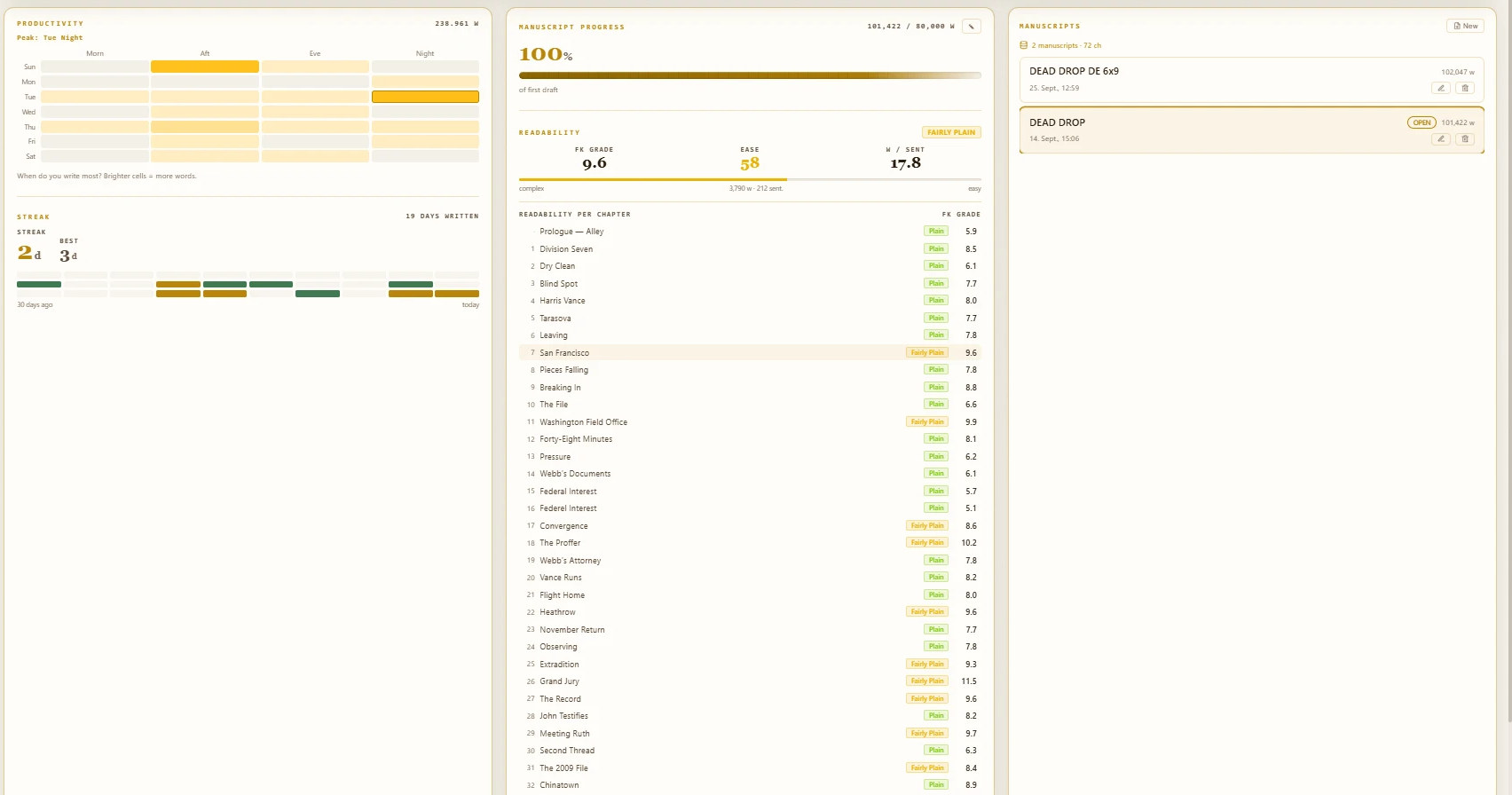
1.1Hur skapar jag ett konto?
Öppna registreringssidan, ange din e-postadress och ett lösenord och bekräfta länken vi skickar till dig. Du kan börja med den kostnadsfria planen Starter; inget kort behövs.
Du kan också skriva utan konto: då sparas allt på din enhet. Synkning mellan dina enheter och den krypterade kopian i molnet ingår i alla planer: upp till 2 böcker i Starter, alla dina böcker från Author.
1.2Hur börjar jag på mitt första manus?
Öppna appen. Vid första starten frågar AethelWrite efter genre, vilket ger rimliga standardval för layouten och AI:n. Sedan är det bara att börja skriva i Sanctuary, skrivvyn. Texten sparas medan du skriver.
Varje ny bok börjar du i Översikt med ett nytt manus. Titel, författare och språk finns i bokens metadata och kan ändras när som helst.
1.3Vilka filer kan jag importera?
Importcenter tar emot Word (.docx), OpenDocument (.odt), RTF (.rtf), PDF, EPUB, Markdown (.md), ren text (.txt) och säkerhetskopior från AethelWrite (.aethel). Släpp filen i fönstret eller välj den; innan något läggs till ser du en förhandsvisning med de kapitel som hittats.
Rubriker i Word blir kapitel; förtext som titelsida, copyrightsida eller dedikation känns igen och sorteras in bland bokens titelsidor. Ur PDF-filer tar AethelWrite bort sidnummer, kolumntitlar och avstavningar i radslut.
Scrivener-projekt följer med i sin helhet: välj Scrivener-projekt (mapp) eller dra .scriv-mappen till fönstret – eller en .zip av den. Mappar och scener i manuset blir kapitel; karaktärer och platser hamnar i Story Bible, synopsis och anteckningar på anslagstavlan, fotnoter och kommentarer stannar där de stod. Det som Scrivener skulle utelämna vid kompilering (Research, Papperskorgen, texter som inte ingår) lämnas utanför även här, och förhandsvisningen säger hur mycket.
1.4Vad betyder förtext, brödtext och eftertext?
Sidofältet till vänster, Struktur, visar boken så som ett förlag lägger upp den: Förstavsidor (smutstitel, titelsida, copyrightsida, dedikation, innehållsförteckning …), Brödtext med dina kapitel och Eftertext (efterord, tack, om författaren …).
Bara brödtexten numreras som kapitel. Förtext och eftertext hamnar i boken precis där en professionell sättning placerar dem, i tryck, EPUB och Word.
1.5Hur lägger jag till, byter namn på eller flyttar kapitel?
Lägg till ett kapitel med + Nytt kapitel sist i listan, eller med + i gruppens rubrik Brödtext. Titelfältet öppnas direkt. Skriv namnet, tryck på Enter, så hamnar markören i texten i det nya kapitlet.
Byt namn genom att dubbelklicka på titeln eller trycka på F2. Flytta genom att dra kapitlet i dess handtag eller med pilarna. Via snabbmenyn (högerklick eller Shift+F10) kan du också flytta ett kapitel till förtexten eller eftertexten, dölja dess rubrik eller ta bort det; borttagna kapitel hamnar i papperskorgen.
1.6Vad är Register (Ctrl+K)?
Ctrl+K (på Mac ⌘K) öppnar Register: ett enda sökfält för alla kommandon, vyer och inställningar. Skriv några bokstäver, till exempel ”export”, ”omslag” eller ”radar”, och tryck på Enter. Det är snabbaste vägen till allt du ännu inte vet var det finns.
Register tar dig inte bara till rätt avdelning, utan låter också knappen du letade efter lysa upp en kort stund, så att du hittar den själv nästa gång. Har en funktion ett eget kortkommando står det till höger om posten. Så lär du dig kortkommandona medan du söker.
1.7Hur ser jag alla kortkommandon?
Tryck på ? när markören inte står i texten; i manuset förblir frågetecknet ett skiljetecken. Översikten finns också i Register (Ctrl+K) under ”Kortkommandon”. Den visar alla kortkommandon på ditt språk, på Mac med ⌘, ⌥ och ⇧. Samma lista finns längst ned på den här sidan.
Kapitel II: Skrivande
6 frågor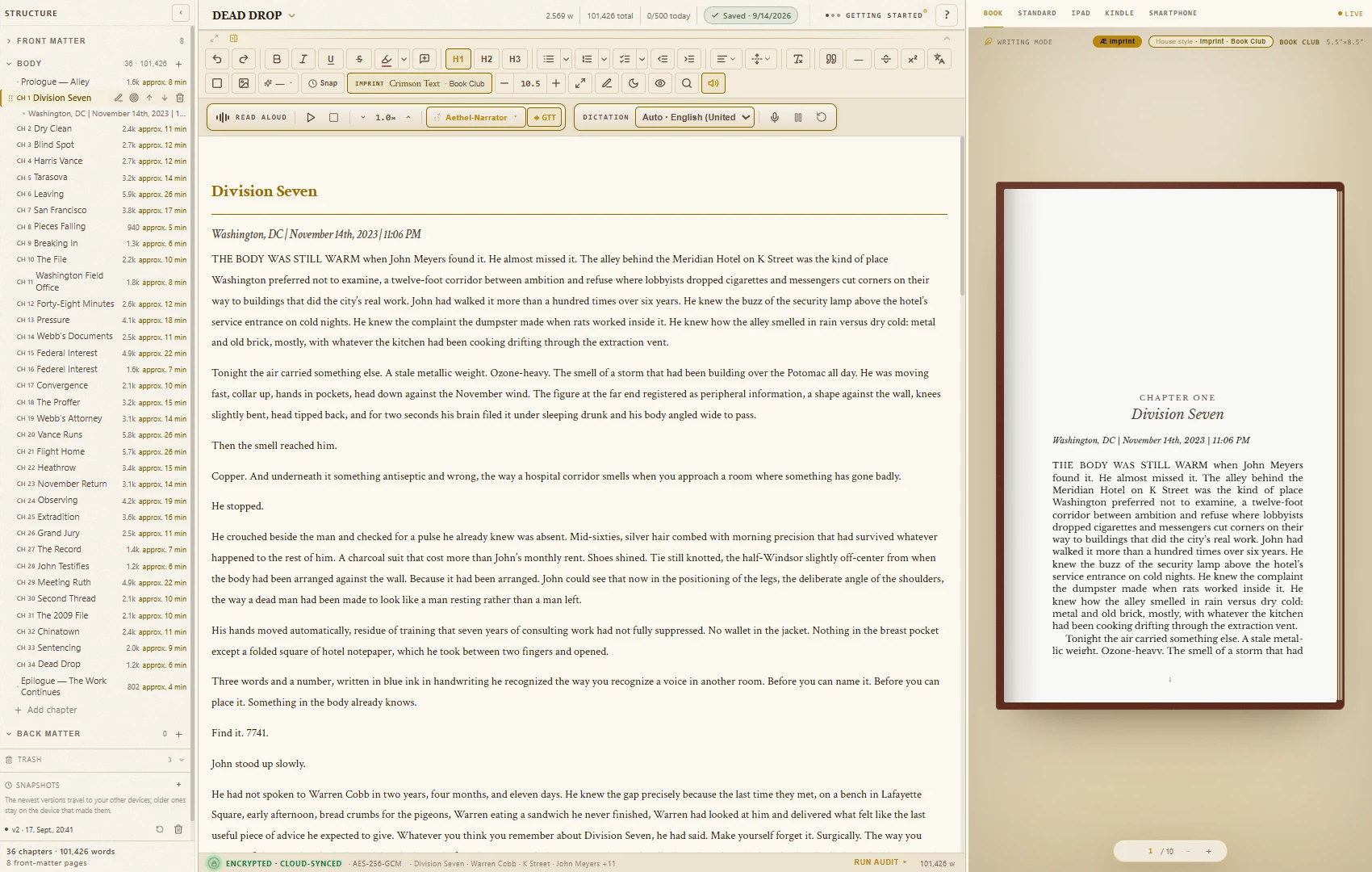
2.1Vad är Sanctuary?
Sanctuary är skrivvyn: din text, ett lågmält verktygsfält och dina kapitel. Zen-läge döljer allt utom orden (Esc tar tillbaka det). Sepia ger sidan en varmare ton, och läget Skrivmaskin håller den aktuella raden mitt på skärmen.
Verktygsfälten fäller du ihop med den lilla pilen under sidhuvudet eller med Ctrl+Skift+F1. Titel, ordantal och sparstatus syns hela tiden.
2.2Vilka formateringsverktyg finns det?
Fetstil, kursiv, understrykning och genomstrykning; rubriker; punktlistor, numrerade listor och checklistor; indrag; justering; styckeavstånd; teckenstorlek; och Rensa formatering. Kortkommandona är de du känner igen från Google Docs och Word.
Allt du ställer in för hand syns i bokförhandsvisningen och i varje export. Bokens övergripande utseende kommer från formgivningen i Bokformaterare (se ”Formatering och sättning”).
2.3Hamnar markeringar och kommentarer i min bok?
Nej. Överstrykningspenna (Ctrl+Shift+H) och Kommentarer (Ctrl+Alt+M) är arbetsmarkeringar för dig och din redaktör. De trycks aldrig och följer aldrig med till EPUB-filen eller Word-filen.
2.4Hur fungerar versioner (ögonblicksbilder)?
Snap i verktygsfältet, eller Ctrl+S, sparar en version (ögonblicksbild) av hela boken. AethelWrite behåller de senaste 10 versionerna per bok på din enhet; de 3 nyaste skickas dessutom krypterade till molnet, så att alla inloggade enheter har dem.
Listan Snapshots finns längst ned i kapitelfältet (v1, v2 …). Klicka på en version och bekräfta Återställ. Ditt nuvarande läge sparas först som en säkerhetskopia, så ingenting går förlorat.
2.5Kan jag sätta dagliga mål?
Ja. Välj Mål i Översikt och ange Ord per dag och Totalt antal ord. AethelWrite visar ditt Dagsmål, din Svit av skrivdagar och en kalender över de senaste veckorna. Ett ordmål per kapitel sätter du i kapitlets snabbmeny (Ordmål…).
2.6Kan jag skriva utan internetanslutning?
Ja, på flyget, på tåget eller var som helst. Boken finns på din enhet och varje tangenttryckning sparas där. När du är online igen skickar AethelWrite allt du skrivit offline till molnet, även om du har stängt webbläsaren emellan.
När en ny version av AethelWrite är klar talar en liten rad om det och erbjuder Uppdatera nu eller Senare. Ditt skrivande avbryts aldrig av det.
Kapitel III: Säkerhetskopiering och synkning
6 frågor
3.1Hur sparar jag en säkerhetskopia av en bok (.aethel)?
Klicka på manusets titel högst upp i redigeraren och välj Spara säkerhetskopia (.aethel). Du väljer ett eget lösenord, och AethelWrite skriver en enda fil som innehåller hela boken: kapitel, förtext och eftertext, Story Bible, formgivning och omslag.
Filen krypteras med AES-256-GCM. Nyckeln härleds ur ditt lösenord med PBKDF2-SHA-256 i 600 000 iterationer. Utan lösenordet kan ingen öppna den, inte heller vi. Förvara lösenordet på ett säkert ställe.
För att återställa släpper du .aethel-filen i Importcenter; AethelWrite frågar efter lösenordet.
3.2Kan jag exportera alla mina manus på en gång?
Ja. I Exportcenter skapar kortet Säkerhetskopia — alla manuskript en ZIP-fil (Säkerhetskopia .zip) med alla dina manus som läsbara filer. Det är snabbaste sättet att ta med sig allt. Till skillnad från .aethel-filen är den här ZIP-filen inte krypterad, så förvara den därefter.
3.3Vad är huvudnyckeln och de 12 återställningsorden?
Dina böcker krypteras innan de lämnar din enhet. Nyckeln till det är din huvudnyckel (Master Key). När du aktiverar Återställningsvalv ger AethelWrite dig 12 återställningsord, med vilka huvudnyckeln kan återställas på vilken enhet som helst. Du ställer in det under Inställningar → Säkerhet → Återställningsvalv, eller från påminnelsen i redigeraren (Kom igång). Återställningsvalvet ingår i alla planer; utan det stannar dina böcker på den här enheten.
Skriv ned de 12 orden på papper och förvara dem säkert. Vi kan inte ersätta dem. Vi ser dem aldrig och sparar dem aldrig. Den som förlorar dem och samtidigt alla sina enheter kan inte återställa sin molnkopia, och det kan inte vi heller.
3.4Vad betyder ”zero-knowledge”?
Vår server lagrar bara krypterade data som den inte kan läsa. Kapitel, titlar, Story Bible, omslag och formgivning krypteras på din enhet (AES-256-GCM) innan de synkas. Dekrypteringen sker bara på dina enheter, med din huvudnyckel.
3.5Hur lägger jag till en andra enhet?
Logga in på den nya enheten med samma konto. Dialogrutan Lås upp ditt valv visas: skriv dina 12 återställningsord och välj Lås upp valv. Därefter synkar enheten av sig själv. Ändringar från båda enheterna slås samman, så ingenting skrivs över.
Nycklar och inställningar sparas per enhet och per webbadress. På en ny enhet eller i en ny webbläsare anger du dina API-nycklar en gång till.
3.6Jag tog bort något. Kan jag få tillbaka det?
Ja. Borttagna kapitel och manus hamnar först i Papperskorg och ligger kvar där i 30 dagar. Papperskorgen finns längst ned i kapitelfältet (du hittar den också med Ctrl+K). Välj Återställ bredvid posten. Efter 30 dagar tas posterna bort för gott, på alla enheter; Ta bort för gott gör det direkt.
Kapitel IV: Omslagsverkstaden
4 frågor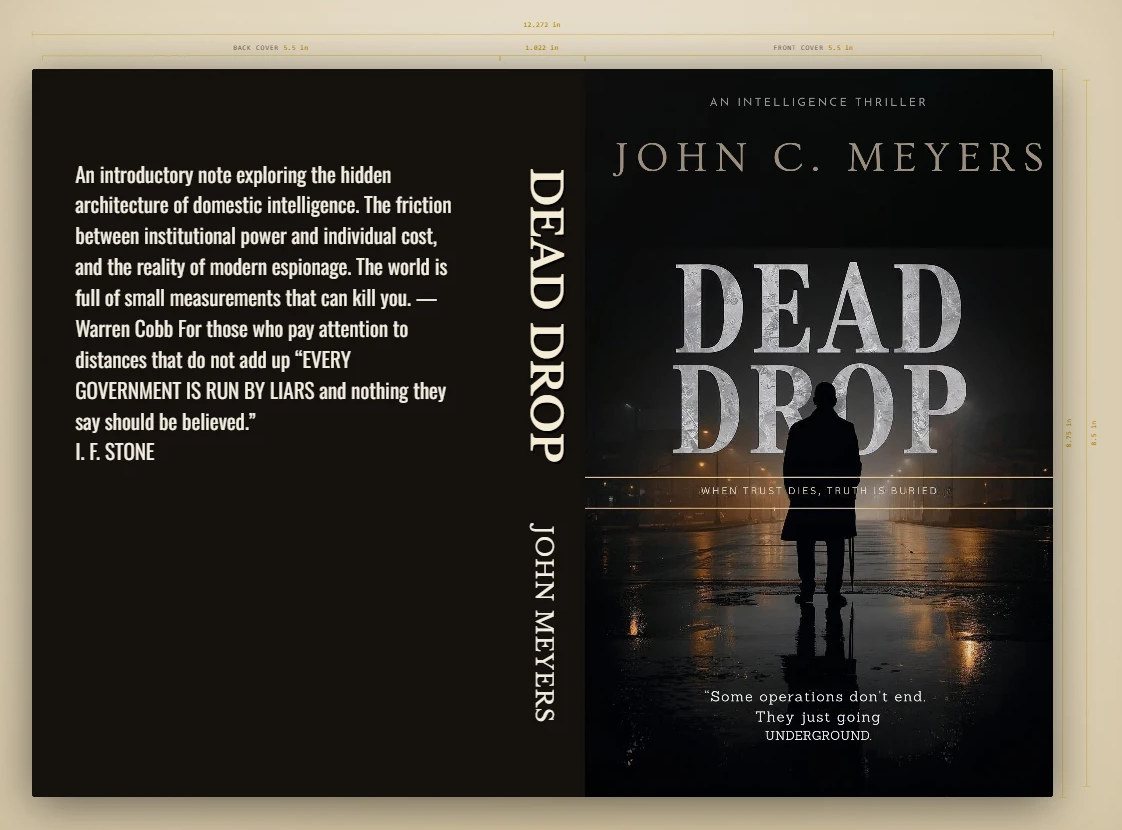
4.1Vilka omslag kan jag göra?
Omslagsverktygen finns i Bokformaterare, fliken Omslag & ISBN. Det finns tre sorter: e-boksomslaget (bara framsidan, för butikerna), KDP-tryckomslaget för pocketutgåvan med baksida, rygg och utfall, samt Inbunden (laminerad) med omvikning och fals. Ryggbredden räknas ut från sidantal och papper, precis som Amazons egen kalkylator gör.
Omslagsdesign, tryckomslag, streckkod och mockups i studion ingår i Author-planen. Att ladda upp ditt eget färdiga omslag och bädda in det i e-boken går i alla planer.
4.2Hur lägger jag till en egen bild?
Ladda upp en bild som bakgrund eller lägg till fler bilder med Lägg till bild. Dra dem på plats på omslaget; stödlinjerna visar utfall och säkerhetszon. För tryck bör bilden ha minst 300 dpi i slutlig storlek.
4.3Hur sätter jag titel, författarnamn och ryggtext?
Klicka på en text på omslaget eller lägg till en med Lägg till text. Varje block har eget typsnitt, egen storlek, färg, justering, spärrning och effekter (kursiv, kapitäler, skugga, kontur). Ryggen är ett eget block, så du redigerar den separat. Ryggtext tillåts först från 79 sidor; under det varnar AethelWrite dig.
Typsnitt, färger och storlekar håller sig inom gränser som fungerar i tryck, så att ingenting blir för litet eller oläsligt.
4.4Hur exporterar jag omslaget?
E-boksomslaget sparar du med Ladda ner omslag (PNG). I alla planer bäddas det dessutom in i EPUB-filen automatiskt. Tryckomslaget exporterar du med Tryckomslag som PDF: en fil i 300 dpi inklusive utfall, så som KDP vill ha det. Ladda ner mall ger dig den tomma KDP-mallen om du formger någon annanstans.
Kapitel V: Formatering och sättning
10 frågor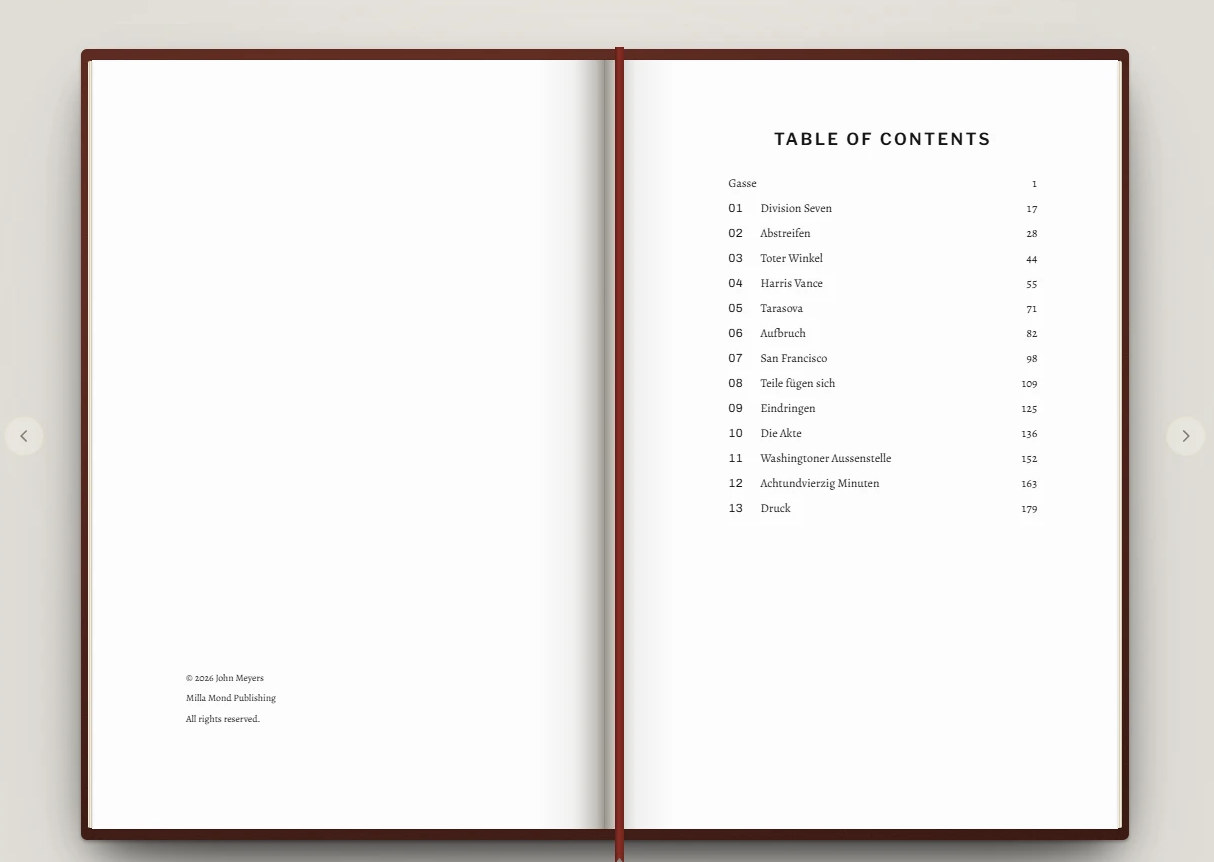
5.1Vad är formgivningar?
En formgivning är en komplett boklayout: brödtextens typsnitt, kapitelöppning, ornament, levande kolumntitlar och satsytans balans. AethelWrite erbjuder 53 sådana, ordnade efter genre (spänning, fantasy, romance, skönlitteratur, facklitteratur och specialutgåvor). Starter innehåller 4 av dem, Author 18 och Writing Studio alla.
Du väljer en i Bokformaterare, fliken Teman; Jämför formgivningar visar dem sida vid sida. Tryck, PDF, EPUB och Word sätter sedan din bok på samma sätt.
5.2Vilka typsnitt kan jag använda?
Bokformaterare erbjuder ett noga utvalt bibliotek av boktypsnitt: antikvor för brödtext, rubrikstilar och några skrivstilar. De bäddas in i PDF- och EPUB-filen, så att boken ser likadan ut överallt. Varje formgivning har redan en passande kombination, och den kan du ändra.
5.3Vad är husstilen?
Husstilen är ett lager ovanpå formgivningen och väljs på fliken Teman under Internationella mästarformat. Den omfattar reglerna som boken följer genomgående: citattecken, indrag på första raden, kapitlets första ord i kapitäler, anfangen. Formgivningen föreslår dem; så snart du ändrar något gäller ditt val.
5.4Vad är imprint-utgåvor?
Imprint-utgåvor (också på fliken Teman) är färdiga kombinationer av formgivning och husstil, efter det typiska utseendet hos kända förlagsserier, till exempel en förstaupplaga eller en pocketutgåva. Ett klick ställer in allt; sedan kan du fortfarande justera varje detalj.
5.5Hur skapar jag förtexten?
Förtextens sidor (smutstitel, titelsida, copyrightsida, dedikation, motto, innehållsförteckning …) lägger du till i sidofältet Struktur och fyller i under Bokformaterare, fliken Förtext. Titelsidan hämtar titel, undertitel och författare ur bokens metadata (Projektmetadata). Copyrightsidan har fält för ISBN, förlag och upplaga. Innehållsförteckningen skapas automatiskt.
5.6Anfanger, kapitäler, kapitelöppningar: hur fungerar det?
Formgivningen avgör hur ett kapitel öppnar: kapitelnummer och titel, en anfang, de första orden i kapitäler och hur långt ned på sidan texten börjar. Var och en av dessa kan du ändra i Bokformaterare.
AethelWrite kontrollerar typografin: ingen anfang före en siffra eller kursiv text, och korrekta versaler i ord som börjar helt i versaler.
5.7Hur infogar jag scenbyten och ornament?
Använd ornamentknappen i verktygsfältet. Ett klick infogar det aktuella ornamentet vid markören; ett högerklick öppnar urvalet med symboler, justering (centrerad eller vänster) och en egen symbol.
Du kan också ladda upp ett eget ornament som bild: SVG, PNG, JPEG, WebP eller TIFF, upp till 200 kB. Det gäller hela boken och syns i redigeraren, i tryck, i EPUB-filen och i Word.
5.8Kan jag ta fram en storstilsutgåva?
Ja. Storstilsformgivningen följer riktlinjerna från RNIB och amerikanska National Library Service: text i 16 punkter, radavstånd 1,5, ett tydligt typsnitt och inga dekorativa inslag som försvårar läsningen.
5.9Stöder AethelWrite faktarutor och fotnoter för facklitteratur?
Ja. Rutor finns i sex sorter (till exempel utvikning, kärnpunkt, exempel, definition) och sätts enhetligt i alla format. Fotnoter infogar du med Ctrl+Alt+F. De numreras automatiskt och hamnar längst ned på sidan i tryck och i Word, och som länkade noter i EPUB-filen.
5.10Hur ser jag hur min bok kommer att se ut?
Tryckförhandsvisningen visar boken så som den kommer att tryckas, sida för sida, med levande kolumntitlar, sidnummer och de verkliga radbrytningarna. Växla mellan En sida, Uppslag och Översikt. Horungar och änkor förhindras av sättningsmotorn.
Kapitel VI: AI-ghostwriter
5 frågor
6.1Vad kan AI-ghostwritern göra?
Den hjälper till med hantverket, den ersätter inte din röst: fortsätta eller omformulera ett avsnitt, leta efter luckor i intrigen, kontrollera att en gestalts röst håller sig konsekvent och föreslå synonymer. Den använder din Story Bible (gestalter, platser, anteckningar) så att förslagen passar din bok.
Ingenting kommer in i din text utan ditt samtycke. Du avgör vad du godtar.
6.2Vilka AI-leverantörer kan jag använda?
OpenAI (ChatGPT-modeller), Anthropic (Claude), Google (Gemini) och DeepSeek. Du kan byta när som helst; var och en behöver bara sin egen API-nyckel.
6.3Går min text via AethelWrites servrar?
Nej. Din webbläsare anropar leverantören direkt med din nyckel. Nyckeln lagras bara på din enhet. Vi ser varken dina promptar eller svaren. Bara uppläsning med en röstleverantör och diktering i molnet går via vår server (se ”Vad kan servern se?”).
6.4På vilket språk svarar AI:n?
På språket i ditt AethelWrite-gränssnitt, även om manuset är skrivet på ett annat språk. Byter du gränssnittsspråk svarar AI:n på det nya.
6.5Vad kostar AI:n?
AethelWrite tar inte betalt för den. Du betalar leverantören direkt, enligt dess publicerade priser, via ditt eget konto där. För ett helt romanutkast rör det sig oftast om några få euro eller dollar. Om ditt saldo tar slut säger AethelWrite det och länkar till leverantörens betalsida.
Kapitel VII: API-nycklar steg för steg
11 frågor
7.1Var anger jag mina nycklar i AethelWrite?
Öppna Inställningar. AI-nycklar hör hemma på fliken Nycklar (avsnittet API-nycklar), nycklar för uppläsning och diktering på fliken Röst (Röst & ljud-API:er). Varje rad bär leverantörens namn. Klistra in nyckeln och tryck på Kontrollera: AethelWrite testar den kostnadsfritt och visar Nyckeln bekräftad eller Nyckeln avvisad.
Nycklarna lagras krypterade enbart på den här enheten, aldrig på våra servrar, och därför anger du dem på nytt på varje ny enhet. Vid uppläsning (utom med Amazon Polly) och diktering i molnet följer nyckeln med varje anrop via vår server till leverantören, utan att sparas där.
7.2OpenAI (ChatGPT, Whisper, uppläsning)
Logga in på platform.openai.com, öppna API keys och välj Create new secret key. Kopiera nyckeln, som börjar med sk-; den visas bara en gång. Fyll på ett litet saldo under Billing. Samma nyckel fungerar för ghostwritern, diktering med Whisper och uppläsning med OpenAI.
7.3Anthropic (Claude)
Logga in på console.anthropic.com, gå till API Keys och välj Create Key. Kopiera nyckeln (den börjar med sk-ant-) och fyll på saldot under Billing.
7.4Google (Gemini och Google Cloud-röster)
För Gemini: välj Get API key → Create API key på aistudio.google.com. Nyckeln börjar med AIza.
För uppläsning med Google Cloud behöver du en nyckel från ett Google Cloud-projekt där Text-to-Speech API är aktiverat (också AIza…). Om din organisation spärrar API-nycklar laddar du i stället upp JSON-filen för ett tjänstekonto. Dess privata nyckel lämnar aldrig din enhet; webbläsaren signerar själv inloggningen hos Google.
7.5DeepSeek
Logga in på platform.deepseek.com, öppna API Keys, skapa en nyckel (den börjar med sk-) och fyll på saldo. DeepSeek är en av de mest prisvärda leverantörerna.
7.6ElevenLabs (uppläsning)
Logga in på elevenlabs.io, öppna din profil och sedan API Keys, och skapa en nyckel. I AethelWrite hör den hemma i ElevenLabs-fältet i röstinställningarna. När du har sparat hämtar AethelWrite rösterna i ditt konto.
7.7Microsoft Azure (uppläsning): nyckel *och* region
Skapa en Speech-resurs i Azure-portalen. Under Keys and Endpoint hittar du en nyckel och regionen (till exempel westeurope). Azure behöver båda. Om Azure avvisar nyckeln, kontrollera även regionen: en nyckel från en annan region avvisas på samma sätt.
7.8Amazon Polly (uppläsning): tre fält
Skapa en IAM-användare i AWS med enbart Polly-behörighet och generera en åtkomstnyckel (access key). Ange åtkomstnyckelns ID (börjar med AKIA), den hemliga åtkomstnyckeln (secret access key) och regionen. Det vanligaste misstaget är att byta plats på de två första; AethelWrite påpekar det. Din enhet signerar varje anrop själv, så hemligheten lämnar den aldrig.
7.9Cartesia och Deepgram
Cartesia (uppläsning på alla 21 språk): skapa en nyckel på play.cartesia.ai under API Keys. Deepgram (diktering med Nova-3 och uppläsning med Aura-2): skapa en nyckel i Deepgram-konsolen under API Keys. Klistra in båda i respektive fält i röstinställningarna.
7.10Hur vet jag att en nyckel har avvisats?
Kontrollera bredvid fältet ger besked direkt: Nyckeln bekräftad eller Nyckeln avvisad. Under användning talar AethelWrite om vad som gick fel och vad du kan göra: en felaktig eller utgången nyckel leder dig till Inställningar, ett tomt saldo till leverantörens betalsida, och vid för många anrop behöver du bara vänta en stund.
7.11Hur tar jag bort eller återkallar en nyckel?
Töm fältet i AethelWrite; ändringen sparas direkt och nyckeln är borta från den här enheten. För att vara säker på att en nyckel inte längre kan användas någonstans återkallar (raderar) du den också på leverantörens webbplats, på samma ställe där du skapade den.
Kapitel VIII: Utan nyckel
2 frågor
8.1Vad fungerar helt utan API-nyckel?
Nästan allt: skrivande, struktur, Story Bible, Bokformaterare med formgivningarna i din plan, omslagsverkstaden, regelmotorn i Rättningscentral, varje export och tryck, säkerhetskopiering och synkning.
Uppläsning fungerar också utan nyckel, med enhetens egen röst; från Author-planen även diktering med webbläsarens kostnadsfria taligenkänning (Web Speech).
8.2Vad kräver en nyckel?
AI-ghostwritern (någon av AI-leverantörerna), premiumrösterna för uppläsning (ElevenLabs, Cartesia, Azure, Google, Deepgram, OpenAI, Amazon Polly) och den mer träffsäkra dikteringen i molnet (Deepgram Nova-3 eller OpenAI Whisper).
Kapitel IX: Uppläsning och diktering
7 frågor9.1Vilken röst läser min text?
AethelWrite använder den bästa röst du har ställt in, i den här ordningen: ElevenLabs, Cartesia, Azure, Google, Deepgram, OpenAI och till sist enhetens egen röst. Väljer du själv en röst (Röst) gäller ditt val. Uppläsningsfältet visar alltid vilken röst som talar.
Uppläsning är ett redigeringsverktyg: ögat fyller i luckor, rösten läser exakt det som står. Vill du ha en fil att lyssna på har Exportcenter kortet Ljudbok, som skapar en MP3.
9.2Vilka språk kan läsas upp?
Cartesia, Azure och Google täcker alla 21 bokspråk (Azure och Google med både en manlig och en kvinnlig röst), ElevenLabs 18 av dem direkt och de återstående tre via sin nyare modell, Amazon Polly 19 (hebreiska och ungerska saknas). Deepgram erbjuder färre språk. OpenAI läser oavsett språk.
9.3Vad händer om en leverantör slutar mitt i ett kapitel?
Om en leverantör ger upp, till exempel för att ditt saldo har tagit slut, fortsätter nästa tillgängliga röst exakt där den slutade, och AethelWrite talar om vilken röst som tog över. Du behöver inte börja om kapitlet.
9.4Hur ändrar jag hastigheten?
Med hastighetsreglaget i uppläsningsfältet, eller med Ctrl+↑ och Ctrl+↓ i steg om 0,25. Hastigheten gäller för alla röster.
9.5Kan jag diktera på ett annat språk än gränssnittets?
Ja. Öppna Diktera och välj Dikteringsspråk, oberoende av gränssnittsspråket: gränssnitt på svenska, diktering på polska. Valet gäller för den aktuella sessionen.
9.6Vilken taligenkänning använder AethelWrite?
Tre stycken finns: Deepgram Nova-3 används först när en nyckel är angiven. Den täcker alla 21 bokspråk och gör klart färre fel än Whisper. OpenAI Whisper är reserven på enheter utan inbyggd taligenkänning. Utan nyckel tar webbläsarens kostnadsfria Web Speech-igenkänning över.
Diktering ingår i Author-planen (och i Writing Studio). Uppläsning finns kvar i alla planer.
9.7Fungerar diktering på mobilen?
Ja. Använd Chrome på Android och Safari på iPhone. Om webbläsaren inte erbjuder taligenkänning hjälper en nyckel från Deepgram eller OpenAI. Tillåt mikrofonåtkomst när webbläsaren frågar.
Kapitel X: Rättningscentral och manuskriptkontroll
7 frågor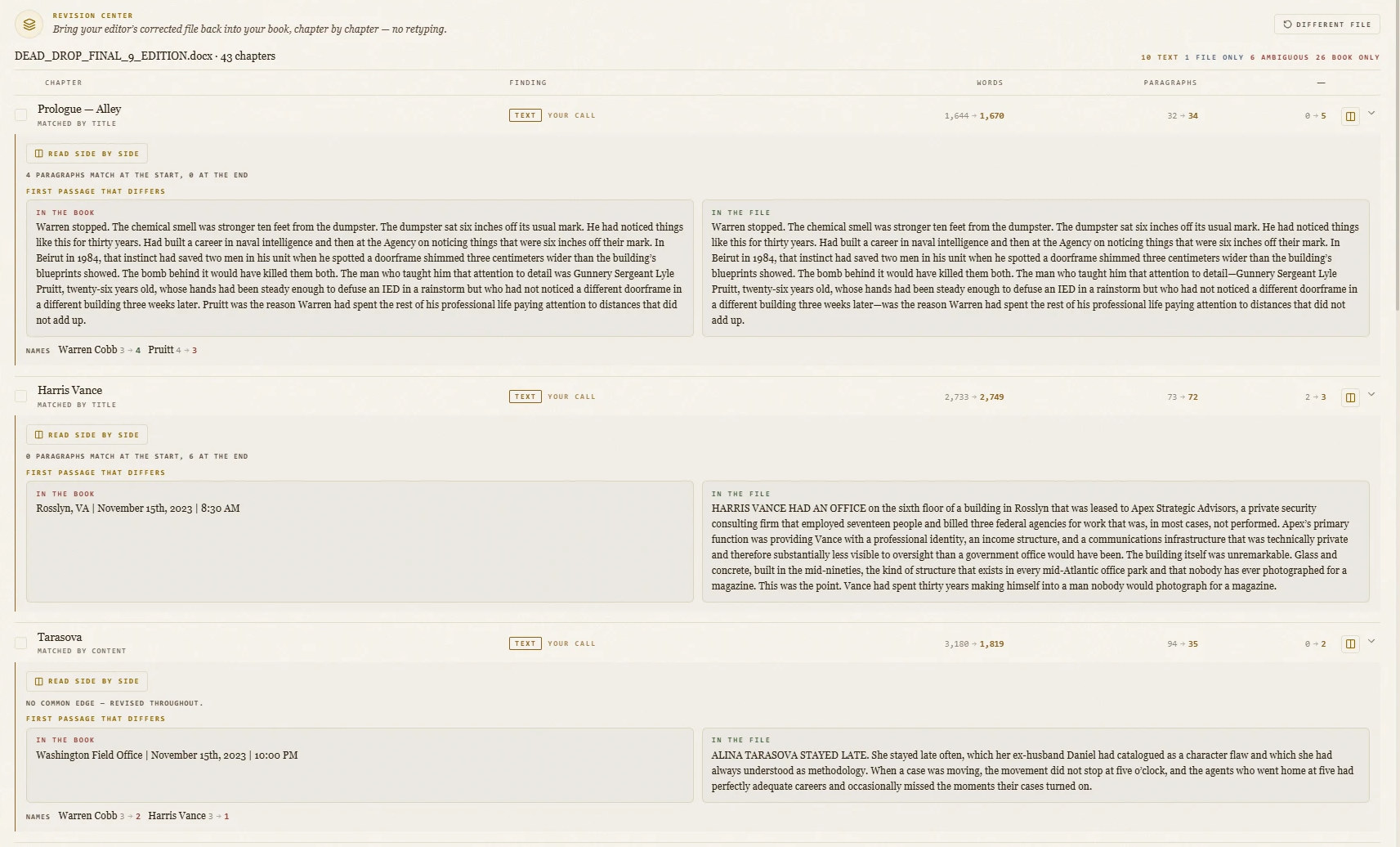
10.1Vad gör Rättningscentral?
Rättningscentral rättar textens form, inte dess innehåll: citattecken, apostrofer, tankstreck, uteslutningstecken, mellanslag före skiljetecken, hårda mellanslag före enheter, enligt reglerna för bokens språk. Den arbetar på hela boken på en gång, och du ser varje ändring innan den genomförs. Regelmotorn fungerar utan AI och utan nyckel.
10.2Vad är manuskriptkontrollen?
Manuskriptkontroll i Manuskriptanalys går igenom hela boken efter sådant du inte ser i redigeraren men som syns i den färdiga boken: raka i stället för typografiska citattecken, rester från gamla importer, osynliga tecken och specialmellanslag, mellanslag före skiljetecken, tomma rubriker. Klicka på ett fynd för att hoppa till stället i texten. Innan något ersätts visar AethelWrite dig det exakta stället och ber dig bekräfta.
Kontrollen följer fasta regler och fungerar utan AI och utan nyckel. Bara omskrivningen av dubblerade stycken använder AI, och bara om du ber om det.
10.3Kan AethelWrite hitta dubblerade stycken?
Ja, under Dubblerade stycken i Manuskriptanalys. Stycken som förekommer två gånger, ofta rester efter kopiering eller import, hittas och visas sida vid sida. För varje fynd bestämmer du: behåll, ta bort eller slå samman.
10.4Vad är Ordradar?
Ordradar i Manuskriptanalys visar vilka ord du använder mest och var ett ord återkommer för tidigt, antingen i det öppna kapitlet (Kapitel) eller i hela manuset (Manuskript). Utfyllnadsord och namnen i din Story Bible räknas inte. Den arbetar helt på din enhet, utan AI och utan nyckel.
Skanna läser texten och listar de vanligaste orden. Som Nära upprepning räknas ett ord som förekommer igen inom 30 ord. Markera framhäver båda i redigeraren: vanliga ord med ett gyllene skimmer, nära upprepningar med en oxblodsröd understrykning. Auto skannar om efter varje skrivpaus, så att markeringarna följer din text.
Med Skift+högerklick på valfritt ord (eller Skift+F10 vid markören) ser du hur ofta det förekommer i manuset; när Markera är på räcker ett vanligt högerklick på markerade ord. Synonymförslagen i den menyn kommer från AI:n och kräver en nyckel, räkningen gör det inte.
10.5Hur fungerar Ekoverkstaden?
Ekoverkstad löser upp nära upprepningar i det öppna kapitlet. Du startar den från Ordradar. På breda skärmar öppnas den bredvid din text, där liveförhandsvisningen annars står; på smala skärmar som ett eget fönster. För varje berörd mening föreslår AI:n minsta möjliga ändring, oftast ett enda ord. Det är alltid den senare förekomsten som ändras; namn, siffror och facktermer lämnas orörda, och där upprepningen verkar avsiktlig råder AI:n dig att låta meningen stå.
Klicka på ett förslag för att hoppa till stället i texten: ekoordet lyser oxblodsrött, ett infogat ord salviagrönt. Du infogar förslagen ett i taget eller alla valda på en gång (Markera alla / Avmarkera alla), och en enda Ångra tar tillbaka allt som infogats. Finns det sedan fortfarande ett andra eko i en mening erbjuder kortet Finslipa: en enda AI-förfrågan bara för den meningen.
En omgång granskar upp till 30 meningar. Därefter ser du en lägesrapport och väljer Granska fler eller Fortsätt senare; du kan fortsätta när som helst via Manuskriptanalys › Ordradar › Ekoverkstad. Verkstaden kräver en AI-nyckel, och varje omgång körs som förfrågningar via din leverantör. Därför startar den aldrig av sig själv, bara när du klickar.
10.6Vad visar kontrollen av uppbyggnaden?
Avsnittet Uppbyggnad i Manuskriptanalys ser på boken som helhet: kapitellängder, rubriker, förtext och eftertext, och kapitel som är tomma eller misstänkt korta. Det flaggar det som skulle se konstigt ut i den färdiga boken innan du exporterar.
10.7Vilka språkregler används?
Reglerna för ditt bokspråk (inställt i bokens metadata), inte gränssnittets. Vart och ett av de 21 språken har en egen profil: tyska och franska citattecken, spanska inledande frågetecken, hårda mellanslag före franska skiljetecken och så vidare.
Kapitel XI: Export och utgivning
5 frågor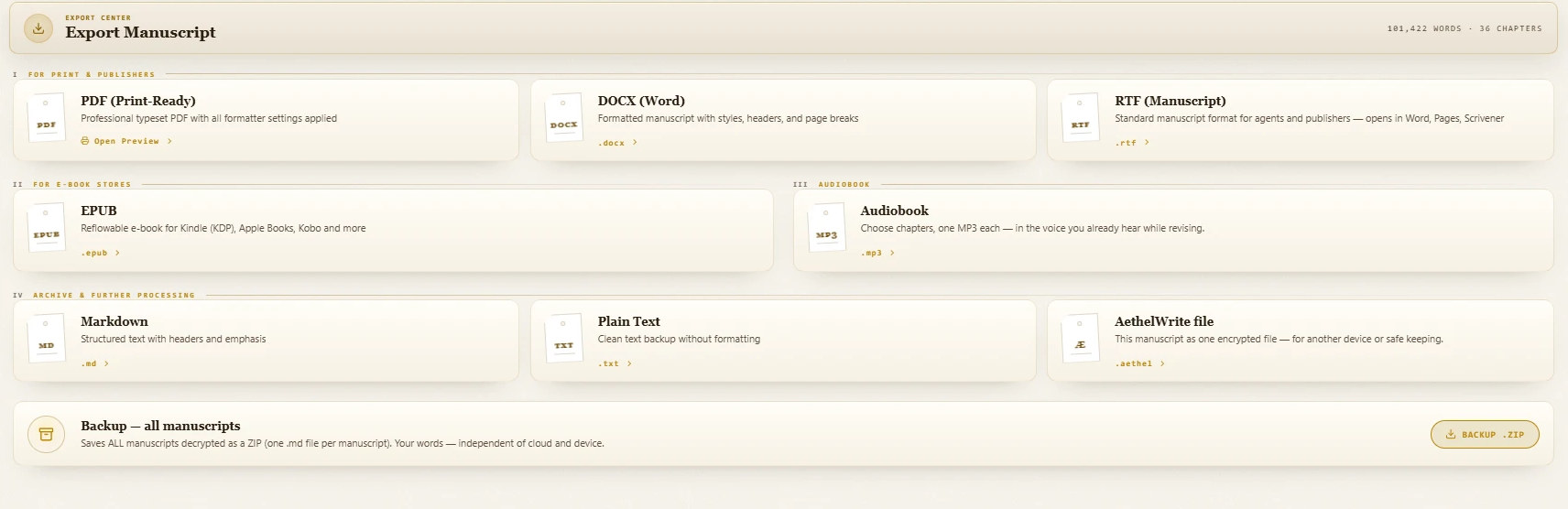
11.1Vilka format kan jag exportera till?
PDF (tryckfärdig), EPUB, Word (DOCX), RTF (manus), Markdown och ren text. Varje format använder samma bok: samma ordning, samma förtext och eftertext och samma innehållsförteckning. Öppna Exportcenter och välj kortet.
På samma ställe finns också ZIP-säkerhetskopian av alla manus och en Ljudbok (MP3) uppläst med den röst du valt.
11.2Är PDF-filen tryckfärdig?
PDF-filen är satt som en bok: format, marginaler och innermarginal, inbäddade typsnitt, levande kolumntitlar, sidnummer, och horungar och änkor undvikna. AethelWrite skriver PDF-filen själv, så radfall och marginaljustering blir exakt som i förhandsvisningen.
11.3Klarar min bok butikernas krav (KDP, Apple Books, Kobo, Google Play, B&N)?
Före EPUB-exporten kontrollerar AethelWrite butikernas officiella regler: omslagsstorlek och färgrymd, inbäddade typsnitt, obligatorisk metadata, innehållsförteckning. Saknas något får du en tydlig varning med orsaken. Själva exporten blockeras inte, eftersom det är du som bestämmer.
11.4Har Word-filen en riktig innehållsförteckning?
Ja. Kapitelrubrikerna använder Words rubrikformat, så Word bygger sin egen innehållsförteckning och navigeringsfönstret fungerar. Fotnoterna är riktiga Word-fotnoter, och ornamenten är inbäddade som bilder.
11.5Kan jag använda Calibre?
Ja. EPUB-filen från AethelWrite öppnas i Calibre utan ändringar. Där kan du konvertera den till andra format, till exempel för äldre läsplattor.
Kapitel XII: Planer och konto
5 frågor
12.1Vilka planer finns det?
Starter är kostnadsfri: upp till 35 000 ord per bok, end-to-end-krypterad molnsynkning för upp till 2 böcker, versionshistorik (10 versioner per bok, de 3 senaste på alla dina enheter), 4 av 53 formgivningar, alla exportformat och ditt eget färdiga omslag i e-boken. Author tar bort ordgränsen och lägger till end-to-end-krypterad molnsynkning för alla dina böcker, 18 av 53 formgivningar, diktering, seriebibeln för bokserier och omslagsverkstaden med tryckomslag, streckkod och mockups. Writing Studio ger dig alla 53 formgivningar, Story-Pulse, som automatiskt känner igen karaktärer, platser och fraktioner, och Chronicle Nexus, som följer karaktärer och platser genom alla volymer i en serie. AI-ghostwritern med egen nyckel, uppläsning och support via e-post ingår i alla planer. Aktuella priser finns på plansidan.
AI och premiumröster faktureras alltid av leverantören (se ”AI-ghostwriter”), i alla planer.
12.2Hur betalar jag?
Med kort eller de andra betalsätt som Stripe erbjuder i ditt land, månadsvis eller årsvis. Betalningen hanteras av Stripe; AethelWrite ser aldrig dina kortuppgifter.
Author finns också som engångsköp, Author Lifetime: betala en gång, ingen prenumeration — alla Author-funktioner inklusive uppdateringar och alla 53 formgivningar, utan slutdatum så länge AethelWrite erbjuds. Alla priser finns på prissidan; det är slutpriser utan moms (småföretag, § 19 i den tyska momslagen). Europa betalar i euro, alla andra länder i amerikanska dollar.
12.3Hur säger jag upp?
Enklast via Säg upp avtal här: utan inloggning, för alla prenumerationer och för Author Lifetime. När du har skickat uppsägningen ser du den med datum och klockslag och får en mottagningsbekräftelse via e-post.
Öppna Planer & fakturering från profilmenyn (eller gå till plansidan). Under Hantera prenumeration väljer du Öppna kundportalen. I Stripes kundportal säger du upp, byter plan eller uppdaterar dina betaluppgifter. Dina manus finns kvar på dina enheter efter uppsägningen.
12.4Var hittar jag mina fakturor?
I kundportalen: plansidan → Hantera prenumeration → Öppna kundportalen. Där kan varje faktura laddas ned som PDF.
12.5Hur raderar jag mitt konto?
Öppna Inställningar, fliken Lagring, och välj Radera konto och därefter Radera kontot permanent. Säg först upp en aktiv prenumeration. Ditt konto, din prenumeration och varje kopia i molnet raderas i ett enda steg, helt eller inte alls. Exportera eller säkerhetskopiera dina böcker först; efteråt kan ingen återställa dem.
Kapitel XIII: Integritet och säkerhet
5 frågor
13.1Är mina manus krypterade från ände till ände?
Ja. Innan ett kapitel lämnar din enhet krypteras det med AES-256-GCM under din huvudnyckel. Bara dina enheter kan dekryptera det. Krypteringen körs i en separat bakgrundsprocess, så att skrivandet flyter på även med mycket långa kapitel.
13.2Vad kan servern se?
Din e-postadress, din plan och krypterade datablock med deras storlek och ändringstid. Den kan inte se din text, dina titlar, anteckningar, din Story Bible eller dina omslag. AI-anrop går från din webbläsare direkt till leverantören och når aldrig vår server.
Det finns två undantag: vid uppläsning med ElevenLabs, Cartesia, Azure, Google, Deepgram eller OpenAI och vid diktering i molnet går texten eller din inspelning tillsammans med din nyckel via vår server, som skickar dem vidare till leverantören utan att spara dem. Amazon Polly anropas direkt från din enhet. Dina nycklar sparas bara på din enhet.
13.3Var lagras mina data?
Framför allt på din egen enhet. Den krypterade molnkopian lagras inom Europeiska unionen (Irland).
13.4Hur skyddas appen mot attacker?
En strikt Content Security Policy tillåter bara kända adresser. Importerad och synkad text saneras innan den visas. Nycklar och manus hanteras med webbläsarens egen kryptografi (WebCrypto).
13.5Vad kommer supporten aldrig att be mig om?
Dina 12 återställningsord, ditt lösenord, din huvudnyckel eller en API-nyckel. Inte via e-post, inte i chatt, inte per telefon. Den som frågar är inte vi.
Kapitel XIV: Kortkommandon
1 fråga
14.1Vilka kortkommandon finns det?
Alla listas nedan, ordnade efter område: navigering, redigerare, stycke och listor samt ljud. I appen öppnar ? samma översikt och Ctrl+K Register, som för många funktioner visar kortkommandot direkt.
På Mac gäller ⌘ i stället för Ctrl, ⌥ i stället för Alt och ⇧ i stället för Skift. Bara uppläsning och diktering ligger där på ⌃ (Control), eftersom ⌘ och mellanslag hör till Spotlight-sökningen på Mac. Ctrl+Skift+F1 fäller ihop och fäller ut verktygsfälten.
| Tangenter | Funktion |
|---|---|
| Ctrl+K | Register |
| Alt+1…9 | Gå till huvudytorna |
| Alt+0 | Flytta fokus till arbetsytan |
| Ctrl+Skift+F | Zen-läge på / av |
| Ctrl+Skift+F1 | Visa eller dölj verktygsfälten |
| Ctrl+P | Snabb förhandsvisning (Standard) |
| F2 | Byt namn på kapitlet |
| Skift+F10 · Menytangent | Ordfrekvens · synonymer vid markören |
| ? | Visa den här översikten |
| Esc | Lämna Zen / stäng dialoger |
| Tangenter | Funktion |
|---|---|
| Ctrl+Z | Ångra |
| Ctrl+Y · Ctrl+Skift+Z | Gör om |
| Ctrl+B | Fet |
| Ctrl+I | Kursiv |
| Ctrl+U | Understreck |
| Ctrl+Alt+1…3 | Rubrik 1–3 |
| Ctrl+F · Ctrl+H | Sök och ersätt |
| Ctrl+S | Manuell ögonblicksbild |
| Ctrl+Alt+F | Infoga eller redigera not |
| Ctrl+Alt+M | Lägg till kommentar |
| Ctrl+Skift+H | Överstrykningspenna |
| Ctrl+Skift+Retur | Ornament |
| @ · [[ | Story Bible-referens |
| Alt+I | Infoga Story Bible-kort |
| Tangenter | Funktion |
|---|---|
| Ctrl+Skift+8 | Punktlista |
| Ctrl+Skift+7 | Numrerad lista |
| Ctrl+Skift+L | Vänsterjustera |
| Ctrl+Skift+E | Centrera |
| Ctrl+Skift+R | Högerjustera |
| Ctrl+Skift+J | Marginaljustera |
| Ctrl+Skift+9 | Checklista |
| Ctrl+] | Öka indrag |
| Ctrl+[ | Minska indrag |
| Ctrl+Skift+. | Öka teckenstorlek |
| Ctrl+Skift+, | Minska teckenstorlek |
| Ctrl+\ | Rensa formatering |
| Tangenter | Funktion |
|---|---|
| Ctrl+Blanksteg | Uppläsning: spela / pausa |
| Ctrl+. | Stoppa uppläsningen |
| Ctrl+↑ | Läs snabbare |
| Ctrl+↓ | Läs långsammare |
| Ctrl+R | Starta / stoppa diktering |
| Ctrl+Skift+P | Pausa / återuppta diktering |
| Ctrl+Skift+R | Ångra senast dikterade avsnitt |
Hittade du inte svaret?
Skriv till oss. En människa läser varje meddelande och svarar oftast inom en arbetsdag. Vi ber aldrig om dina 12 återställningsord, ditt lösenord eller en API-nyckel.
Kontakta supporten