El kitabı
Kitabınızı AethelWrite ile yazmak, dizmek ve yayımlamak için ihtiyacınız olan her şey, sade bir dille açıklandı. Yanıtı görmek için bir soruyu açın. Sorunuz burada yoksa size bir insan yanıt verir: bize yazın.
El kitabı
İçindekiler
- Başlarken7 soru
- Yazma6 soru
- Yedekleme ve eşitleme6 soru
- Kapak Atölyesi4 soru
- Biçimlendirme ve dizgi10 soru
- Yapay Zekâ Ghostwriter5 soru
- Adım adım API anahtarları11 soru
- Anahtar olmadan2 soru
- Seslendirme ve dikte7 soru
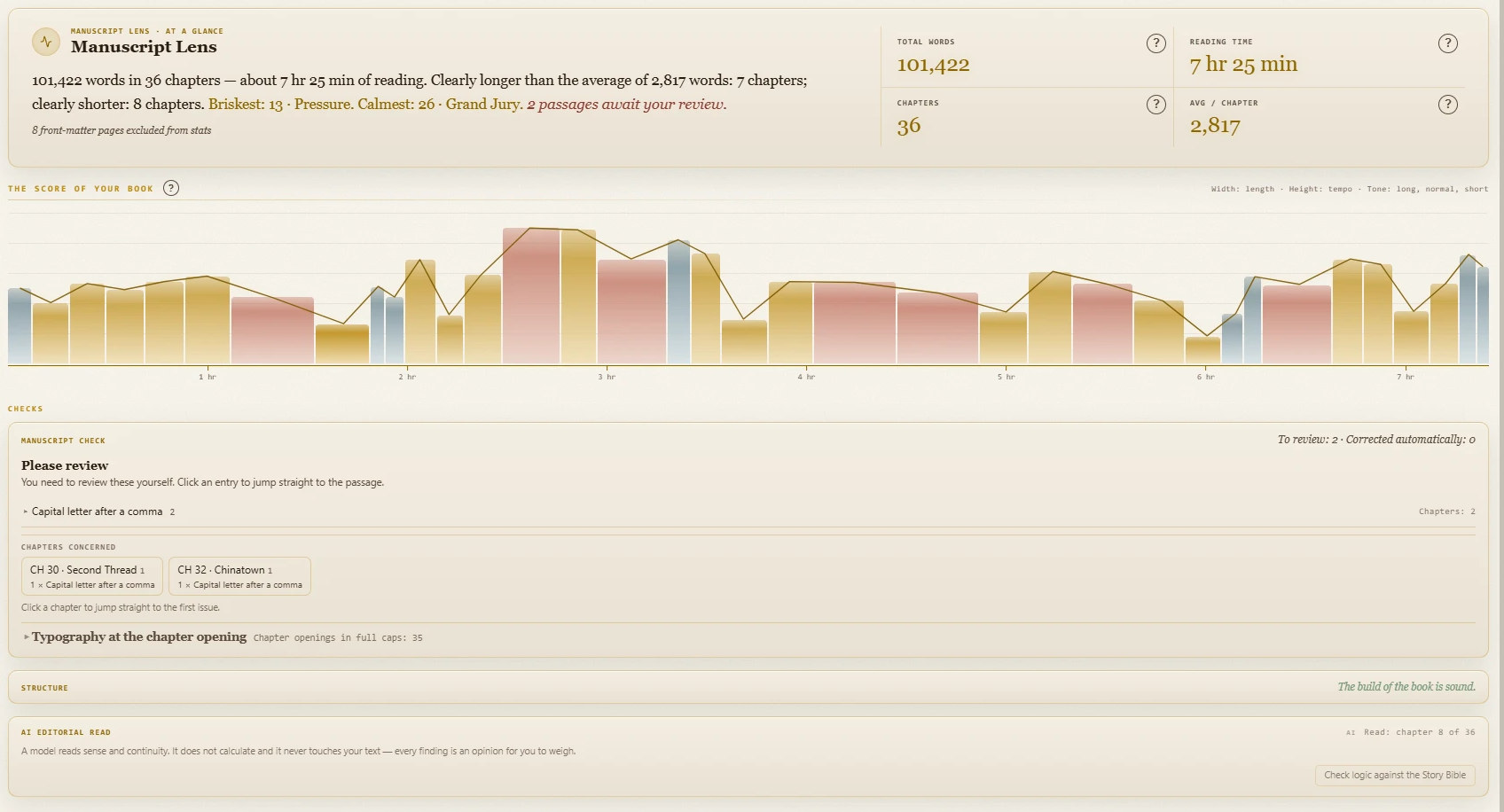
- Düzelti merkezi ve müsvedde denetimi7 soru
- Dışa aktarma ve yayımlama5 soru
- Planlar ve hesap5 soru
- Gizlilik ve güvenlik5 soru
- Klavye kısayolları1 soru
Bölüm I: Başlarken
7 soru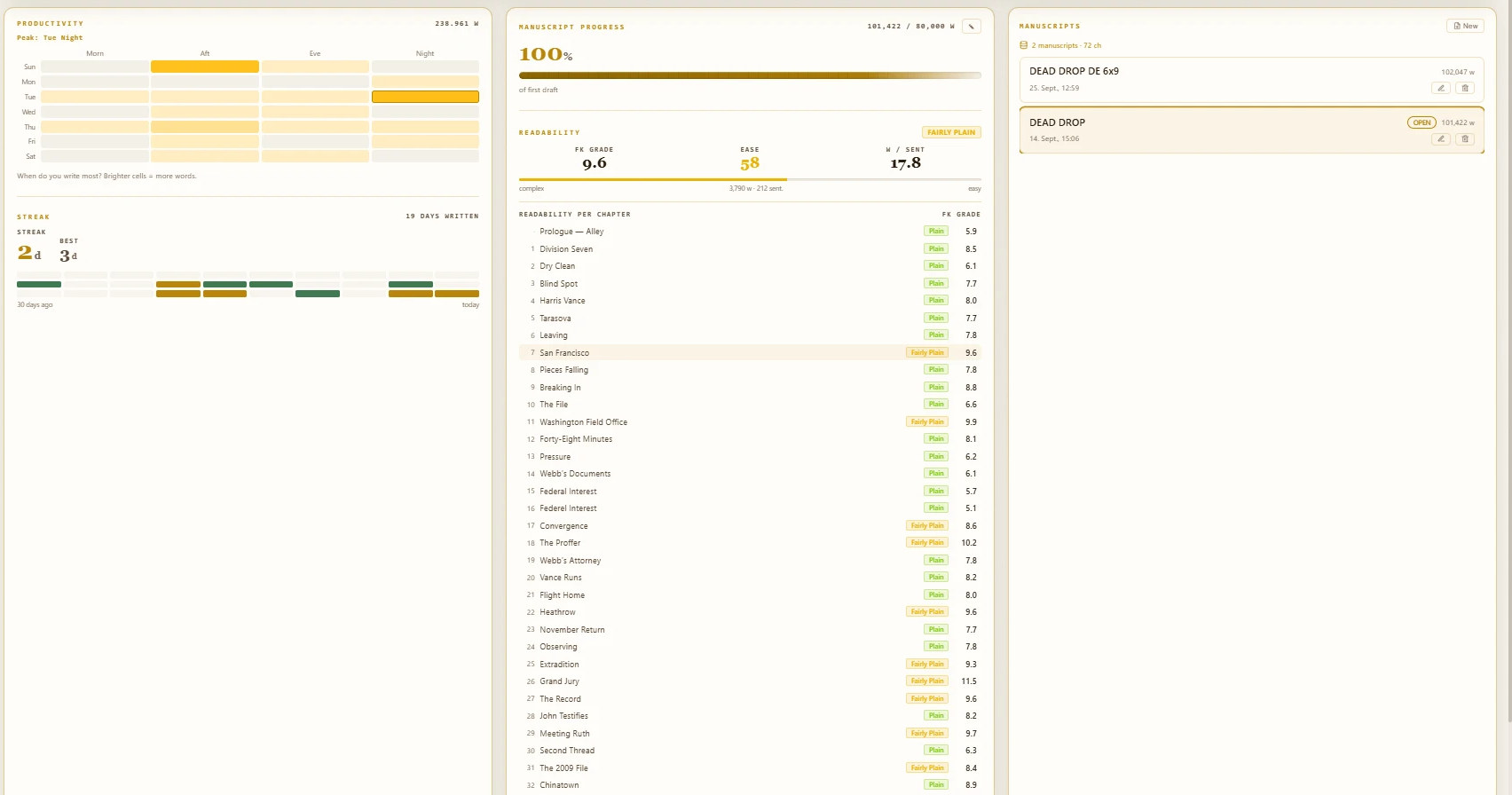
1.1Nasıl hesap oluştururum?
Kayıt sayfasını açın, e-posta adresinizi ve bir parola girin, ardından size gönderdiğimiz bağlantıyı onaylayın. Ücretsiz Starter planıyla başlayabilirsiniz; kart gerekmez.
Hesap olmadan da yazabilirsiniz: her şey cihazınızda saklanır. Cihazlarınız arasında eşitleme ve buluttaki şifreli kopya her plana dahildir: Starter'da en fazla 2 kitap, Author'dan itibaren tüm kitaplarınız.
1.2İlk el yazmama nasıl başlarım?
Uygulamayı açın. İlk açılışta AethelWrite türü sorar ve buna göre dizgi ile yapay zekâ için makul varsayılanlar belirler. Ardından yazma görünümü olan Çalışma Alanı'nda (Sanctuary) yazmaya başlayın. Metniniz siz yazdıkça kaydedilir.
Her yeni kitap Genel Bakış'ta yeni bir el yazmasıyla başlar. Başlık, yazar ve dil kitabın üst verilerinde yer alır ve istediğiniz zaman değiştirilebilir.
1.3Hangi dosyaları içe aktarabilirim?
İçe Aktarma Merkezi; Word (.docx), OpenDocument (.odt), RTF (.rtf), PDF, EPUB, Markdown (.md), düz metin (.txt) ve AethelWrite yedeklerini (.aethel) kabul eder. Dosyayı pencereye bırakın ya da seçin; herhangi bir şey eklenmeden önce algılanan bölümleri içeren bir önizleme görürsünüz.
Word başlıkları bölümlere dönüşür; iç kapak, künye veya ithaf gibi ön sayfalar tanınır ve kitabın ön sayfalarına yerleştirilir. AethelWrite PDF'lerden sayfa numaralarını, sayfa başlıklarını ve satır sonu tirelerini temizler.
Scrivener projeleri bütün olarak gelir: Scrivener projesi (klasör) düğmesini seçin ya da .scriv klasörünü pencereye bırakın — veya onun .zip dosyasını. Taslaktaki klasörler ve sahneler bölüm olur; karakterler ve mekânlar Hikâye Kodeksi’ne, özetler ve notlar mantar panoya gider, dipnotlar ve yorumlar yerinde kalır. Scrivener’ın derlemede dışarıda bırakacağı her şey (Araştırma, Çöp Kutusu, derlemeye dahil edilmeyen metinler) burada da dışarıda kalır; önizleme ne kadarını söyler.
1.4Ön bölüm, ana metin ve son bölüm ne anlama gelir?
Soldaki Yapı kenar çubuğu, kitabınızı bir yayınevinin düzenleyeceği biçimde gösterir: Ön Bölüm (yarım başlık, iç kapak, künye, ithaf, içindekiler …), bölümlerinizle Ana metin ve Son Bölüm (sonsöz, teşekkür, yazar hakkında …).
Yalnızca ana metin bölüm olarak numaralandırılır. Ön ve arka sayfalar, profesyonel bir dizginin onları yerleştirdiği yerde durur; baskıda, EPUB'da ve Word'de aynı şekilde.
1.5Bölüm eklemek, yeniden adlandırmak veya taşımak için ne yapmalıyım?
Listenin sonundaki + Yeni Bölüm ile ya da Ana metin grup başlığındaki + ile bölüm ekleyin. Başlık alanı hemen açılır. Adı yazın, Enter'a basın; imleç yeni bölümün metnine geçer.
Yeniden adlandırmak için başlığa çift tıklayın veya F2'ye basın. Taşımak için bölümü tutamacından sürükleyin ya da okları kullanın. Bağlam menüsü (sağ tık veya Shift+F10) ile bir bölümü ön ya da arka sayfalara taşıyabilir, başlığını gizleyebilir veya silebilirsiniz; silinen bölümler çöp kutusuna gider.
1.6Dizin (Ctrl+K) nedir?
Ctrl+K (Mac'te ⌘K) Dizin'i açar: her komut, görünüm ve ayar için tek bir arama alanı. Birkaç harf yazın, örneğin “dışa aktar”, “kapak” veya “radar”, ve Enter'a basın. Yerini henüz bilmediğiniz her şeye ulaşmanın en hızlı yolu budur.
Dizin sizi yalnızca doğru alana götürmekle kalmaz, aradığınız düğmeyi de kısa bir süre parlatır; böylece bir dahaki sefere onu kendiniz bulursunuz. Bir işlevin kendi tuşu varsa, kısayol girdinin sağında görünür. Böylece kısayolları arama yaparken kendiliğinden öğrenirsiniz.
1.7Tüm klavye kısayollarını nerede görürüm?
İmleç metnin içinde değilken ? tuşuna basın; el yazmasının içinde soru işareti bir noktalama işareti olarak kalır. Genel görünümü Dizin'de (Ctrl+K) “Klavye kısayolları” altında da bulabilirsiniz. Tüm kısayolları sizin dilinizde, Mac'te ⌘, ⌥ ve ⇧ ile gösterir. Aynı liste bu sayfanın en altında da yer alır.
Bölüm II: Yazma
6 soru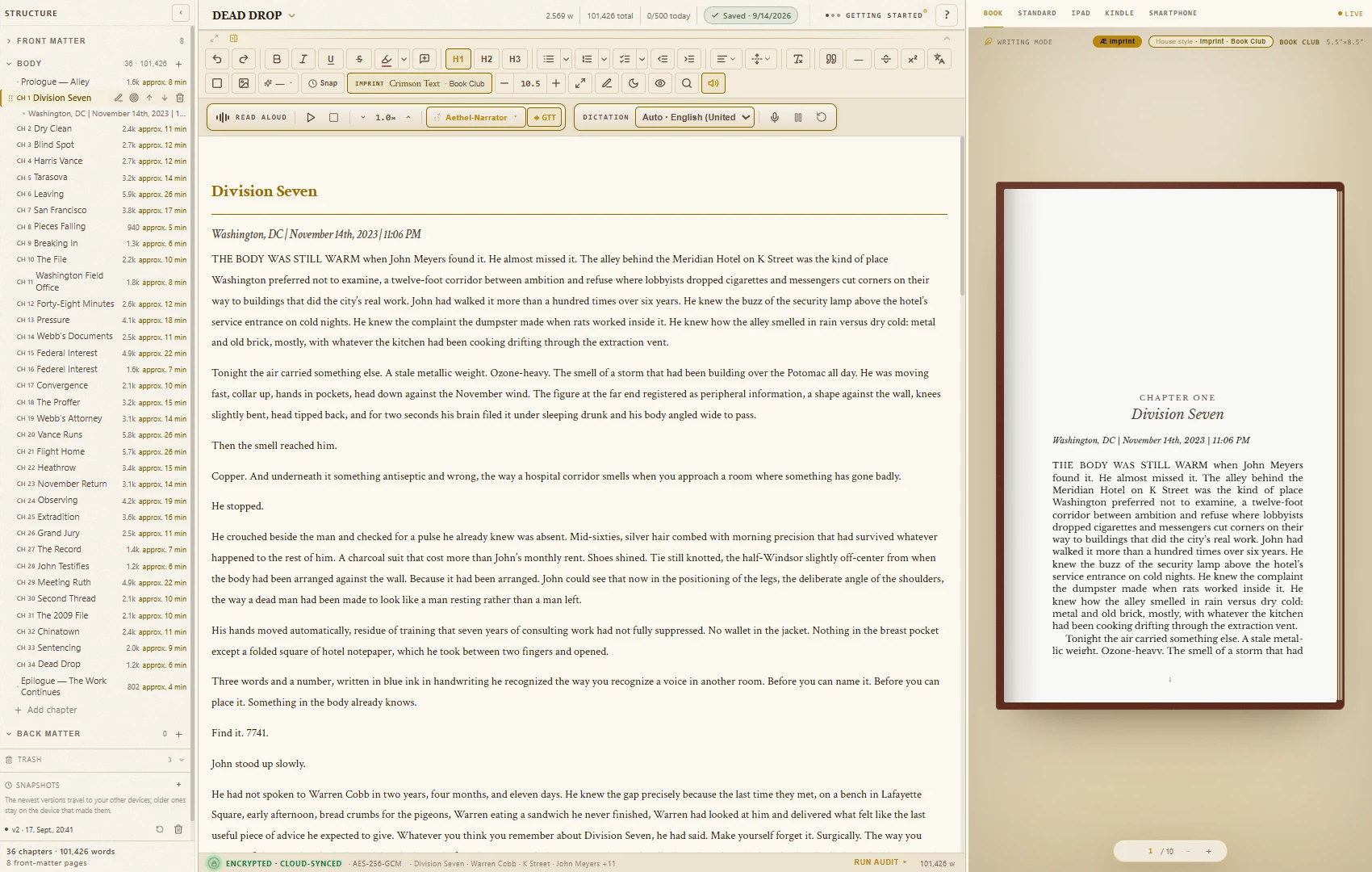
2.1Çalışma Alanı (Sanctuary) nedir?
Çalışma Alanı yazma görünümüdür: metniniz, sade bir araç çubuğu ve bölümleriniz. Zen Modu sözcükler dışındaki her şeyi gizler (Esc geri getirir). Sepya sayfayı sıcak bir tona büründürür, Daktilo modu ise geçerli satırı ekranın ortasında tutar.
Araç çubuklarını üst bilginin altındaki küçük okla veya Ctrl+Shift+F1 ile daraltabilirsiniz. Başlık, sözcük sayısı ve kayıt durumu görünür kalır.
2.2Hangi biçimlendirme araçları var?
Kalın, italik, altı çizili ve üstü çizili; başlıklar; madde işaretli, numaralı ve onay listeleri; girinti; hizalama; paragraf aralığı; yazı boyutu ve Biçimlendirmeyi temizle. Kısayollar Google Dokümanlar ve Word'den bildiğiniz kısayollardır.
Elle ayarladığınız her şey kitap önizlemesinde ve her dışa aktarmada görünür. Kitabın genel görünümünü Kitap Dizgisi'ndeki (Book Formatter) tasarım belirler (bkz. “Biçimlendirme ve dizgi”).
2.3Vurgular ve yorumlar kitabıma girer mi?
Hayır. Vurgulayıcı (Ctrl+Shift+H) ve yorumlar (Ctrl+Alt+M) sizin ve editörünüz için çalışma işaretleridir. Asla basılmaz; EPUB'a da Word dosyasına da girmez.
2.4Sürümler (anlık görüntüler) nasıl çalışır?
Araç çubuğundaki Snap veya Ctrl+S, kitabın tamamının bir sürümünü (anlık görüntüsünü) kaydeder. AethelWrite her kitap için son 10 sürümü cihazınızda saklar; en yeni 3 sürüm ayrıca şifrelenmiş olarak buluta gider, böylece oturum açtığınız her cihazda bulunur.
Anlık Görüntüler listesi bölüm kenar çubuğunun altındadır (v1, v2 …). Bir sürüme tıklayın ve Geri yükle'yi onaylayın. Mevcut durumunuz önce güvenlik kopyası olarak kaydedilir; hiçbir şey kaybolmaz.
2.5Günlük hedef belirleyebilir miyim?
Evet. Genel Bakış'ta Hedefler'i seçin ve Günlük kelime ile Toplam kelime değerlerini girin. AethelWrite Günlük Hedef'inizi, yazdığınız günlerin Seri'sini ve son haftaların takvimini gösterir. Bölüm başına sözcük hedefini bölümün bağlam menüsünden (Sözcük hedefi…) belirlersiniz.
2.6İnternet bağlantısı olmadan yazabilir miyim?
Evet; uçakta, trende ya da başka herhangi bir yerde. Kitabınız cihazınızda saklanır ve her tuş vuruşu orada kaydedilir. Yeniden çevrimiçi olduğunuzda AethelWrite, arada tarayıcıyı kapatmış olsanız bile, çevrimdışıyken yazılan her şeyi buluta gönderir.
AethelWrite'ın yeni bir sürümü hazır olduğunda ince bir satır bunu bildirir ve Şimdi güncelle ya da Daha sonra seçeneklerini sunar. Yazmanızı asla kesmez.
Bölüm III: Yedekleme ve eşitleme
6 soru
3.1Bir kitabın yedek kopyasını (.aethel) nasıl kaydederim?
Düzenleyicinin üstündeki el yazması başlığına tıklayın ve Yedek kopya kaydet (.aethel)'i seçin. Kendi parolanızı belirlersiniz; AethelWrite kitabın tamamını içeren tek bir dosya yazar: bölümler, ön ve arka sayfalar, Hikâye Kodeksi (Story Bible), tasarım ve kapak.
Dosya AES-256-GCM ile şifrelenir. Anahtar, parolanızdan PBKDF2-SHA-256 ile 600.000 tur üzerinden türetilir. Parola olmadan kimse dosyayı açamaz, biz de açamayız. Parolanızı güvenli bir yerde saklayın.
Geri yüklemek için .aethel dosyasını İçe Aktarma Merkezi'ne bırakın; AethelWrite parolayı sorar.
3.2Tüm el yazmalarımı tek seferde dışa aktarabilir miyim?
Evet. Dışa Aktarma Merkezi'ndeki Yedek — tüm el yazmaları kartı, tüm el yazmalarınızı okunabilir dosyalar olarak içeren bir ZIP dosyası (Yedek .zip) oluşturur. Her şeyi yanınıza almanın en hızlı yolu budur. .aethel dosyasının aksine bu ZIP şifrelenmez; buna göre saklayın.
3.3Ana anahtar ve 12 kurtarma sözcüğü nedir?
Kitaplarınız cihazınızdan çıkmadan önce şifrelenir. Bunun anahtarı sizin ana anahtarınızdır. Kurtarma Kasası'nı etkinleştirdiğinizde AethelWrite size, ana anahtarın herhangi bir cihazda yeniden oluşturulabileceği 12 kurtarma sözcüğü verir. Kurulumu Ayarlar → Güvenlik → Kurtarma Kasası üzerinden ya da düzenleyicideki hatırlatmadan (Kur) yaparsınız. Kurtarma Kasası her planda kullanımınıza açıktır; o olmadan kitaplarınız bu cihazda kalır.
12 sözcüğü kâğıda yazın ve güvenli bir yerde saklayın. Onları yerine koyamayız. Onları asla görmeyiz ve asla saklamayız. Sözcükleri ve tüm cihazlarını kaybeden biri buluttaki kopyasını geri alamaz; biz de alamayız.
3.4“Zero-knowledge” ne demektir?
Sunucumuz yalnızca okuyamadığı şifreli verileri saklar. Bölümler, başlıklar, Hikâye Kodeksi, kapak ve tasarım, eşitlenmeden önce cihazınızda (AES-256-GCM ile) şifrelenir. Şifre çözme yalnızca sizin cihazlarınızda, sizin ana anahtarınızla gerçekleşir.
3.5İkinci bir cihazı nasıl eklerim?
Yeni cihazda aynı hesapla oturum açın. Kurtarma kasanızın kilidini açın penceresi görünür: 12 kurtarma sözcüğünüzü girin ve Kasayı aç'ı seçin. Bundan sonra cihaz kendiliğinden eşitlenir. İki cihazdaki değişiklikler birleştirilir; hiçbir şeyin üzerine yazılmaz.
Anahtarlar ve ayarlar cihaz ve web adresi başına ayrı saklanır. Bu nedenle yeni bir cihazda veya tarayıcıda API anahtarlarınızı bir kez daha girersiniz.
3.6Bir şey sildim. Geri alabilir miyim?
Evet. Silinen bölümler ve el yazmaları önce Çöp Kutusu'na gider ve orada 30 gün boyunca kalır. Çöp Kutusu bölüm kenar çubuğunun altındadır (Ctrl+K ile de bulabilirsiniz). Girdinin yanındaki Geri yükle'yi seçin. 30 gün geçtikten sonra girdiler tüm cihazlardan kalıcı olarak kaldırılır; Kalıcı olarak sil bunu hemen yapar.
Bölüm IV: Kapak Atölyesi
4 soru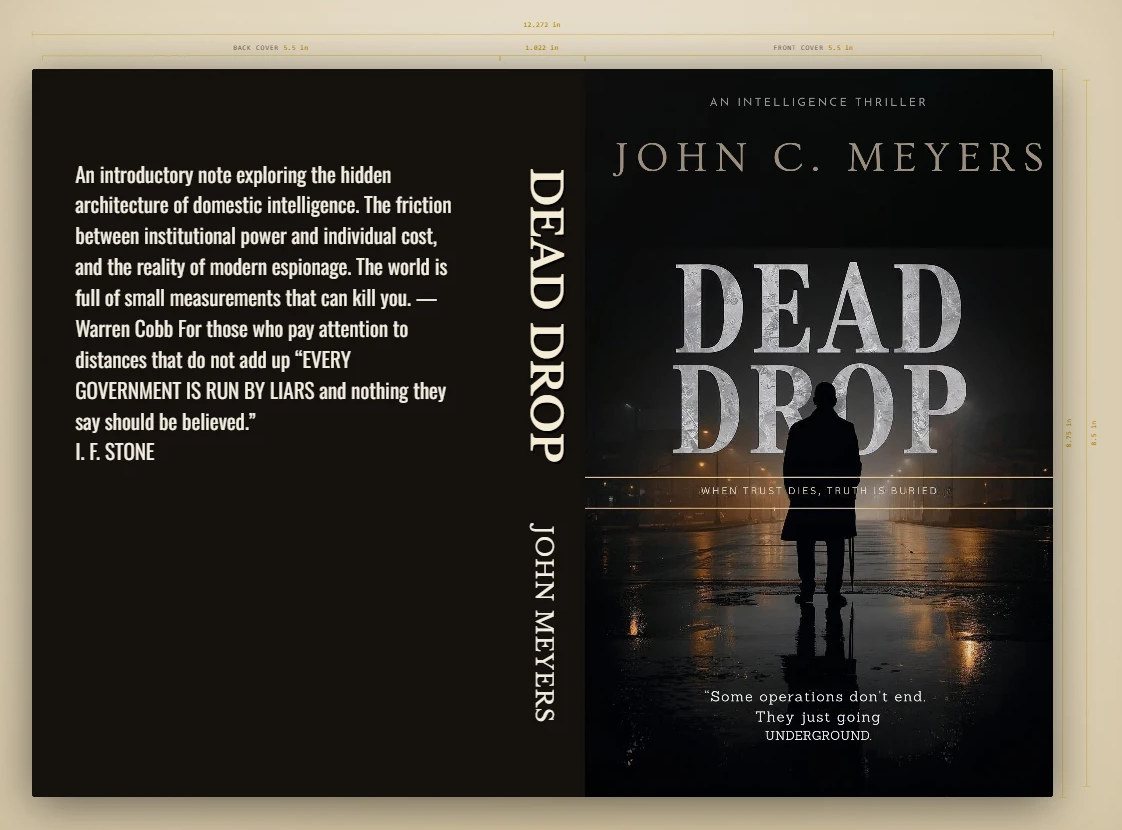
4.1Hangi kapakları hazırlayabilirim?
Kapak araçları Kitap Dizgisi'nde, Kapak & ISBN sekmesindedir. Üç tür vardır: e-kitap kapağı (yalnızca ön yüz, mağazalar için), arka kapak, sırt ve taşma payıyla karton kapaklı baskı için Baskı kapağı · KDP ve kapak kıvrımı ile menteşesiyle Sert kapak (laminasyonlu). Sırt genişliği, tıpkı Amazon'un kendi hesaplayıcısında olduğu gibi sayfa sayısından ve kâğıttan hesaplanır.
Kapak tasarımı, baskı kapağı, barkod ve stüdyodaki mockup'lar Author planına dahildir. Kendi hazır kapağınızı yükleyip e-kitaba eklemek her planda mümkündür.
4.2Kendi görselimi nasıl eklerim?
Arka plan olarak bir görsel yükleyin veya + Görsel ile başka görseller ekleyin. Onları kapak üzerinde yerlerine sürükleyin; kılavuz çizgiler taşma payını ve güvenli alanı gösterir. Baskı için görselin son boyutunda en az 300 dpi olması gerekir.
4.3Başlık, yazar adı ve sırt yazısını nasıl ayarlarım?
Kapaktaki bir metne tıklayın veya + Metin ile yenisini ekleyin. Her bloğun kendi yazı tipi, boyutu, rengi, hizalaması, harf aralığı ve efektleri (italik, küçük büyük harf, gölge, dış çizgi) vardır. Sırt ayrı bir bloktur; bu yüzden onu ayrıca düzenleyebilirsiniz. Sırt yazısına ancak 79 sayfadan itibaren izin verilir; bunun altında AethelWrite sizi uyarır.
Yazı tipleri, renkler ve boyutlar baskıda işe yarayan aralıklarda kalır; böylece hiçbir şey fazla küçük ya da okunaksız olmaz.
4.4Kapağı nasıl dışa aktarırım?
E-kitap kapağını Kapağı indir (PNG) ile kaydedersiniz. Her planda kapak ayrıca EPUB'a otomatik olarak gömülür. Baskı kapağını Baskı kapağını PDF olarak ver ile dışa aktarırsınız: KDP'nin beklediği gibi taşma payı dahil 300 dpi tek bir dosya. Tasarımı başka bir yerde yapıyorsanız Şablonu indir size boş KDP şablonunu verir.
Bölüm V: Biçimlendirme ve dizgi
10 soru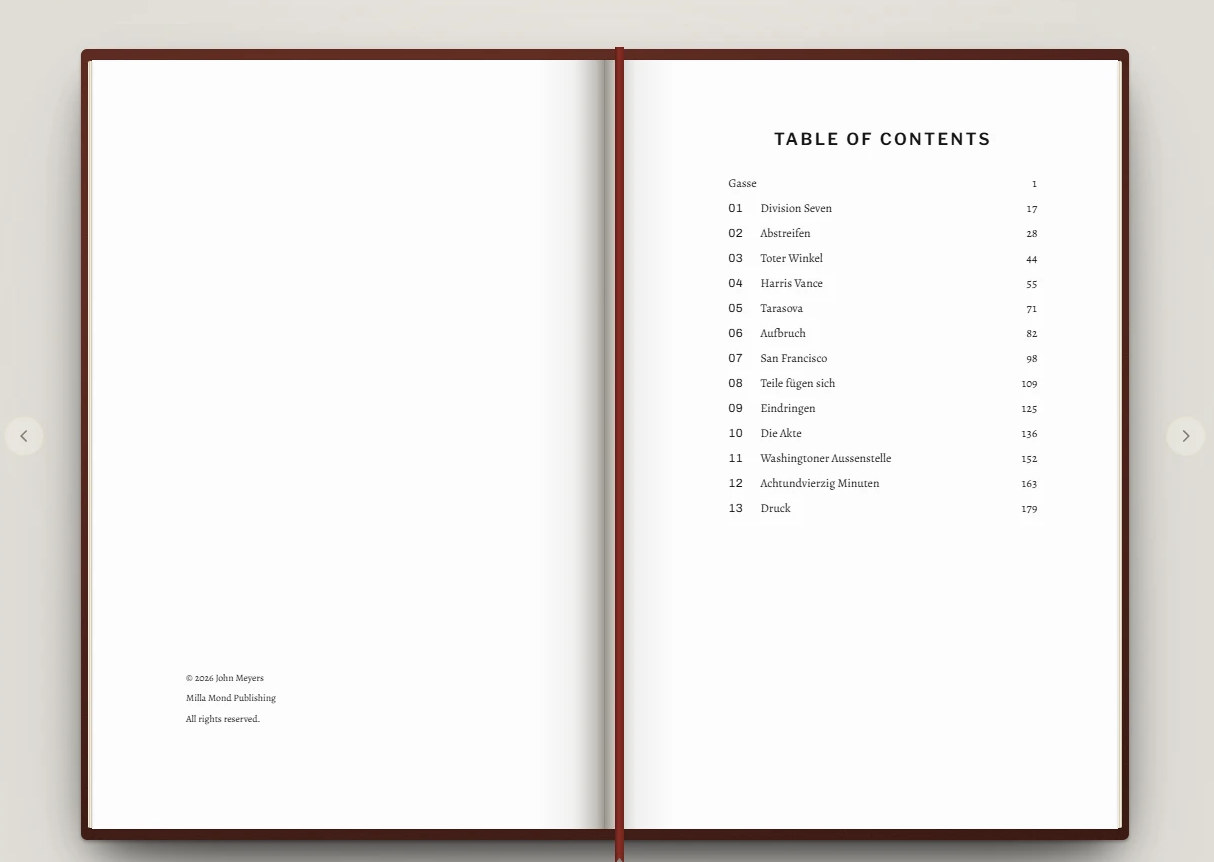
5.1Tasarımlar nedir?
Tasarım, eksiksiz bir kitap düzenidir: metin yazı tipi, bölüm açılışı, süslemeler, sayfa başlıkları ve sayfanın dengesi. AethelWrite türe göre gruplanmış 53 tasarım sunar (gerilim, fantastik, romantik, edebi kurgu, kurgu dışı ve özel baskılar). Starter bunlardan 4 tanesini, Author 18 tanesini, Writing Studio ise tümünü içerir.
Tasarımı Kitap Dizgisi'nde, Tasarımlar sekmesinden seçersiniz; Tasarımları karşılaştır onları yan yana gösterir. Ardından baskı, PDF, EPUB ve Word kitabınızı aynı şekilde dizer.
5.2Hangi yazı tiplerini kullanabilirim?
Kitap Dizgisi, özenle seçilmiş bir kitap yazı tipi kütüphanesi sunar: metin için serifli yazı tipleri, başlıklar için gösterişli yazı tipleri ve birkaç el yazısı yazı tipi. Bunlar PDF'e ve EPUB'a gömülür; böylece kitabınız her yerde aynı görünür. Her tasarım uyumlu bir yazı tipi eşleşmesiyle gelir ve bunu değiştirebilirsiniz.
5.3Yayınevi üslubu nedir?
Yayınevi üslubu, tasarımın üzerindeki bir katmandır ve Tasarımlar sekmesinde Uluslararası usta formatları altından seçilir. Kitabınızın baştan sona uyduğu kuralları kapsar: tırnak işaretleri, ilk satır girintileri, bölümün ilk sözcüklerinin küçük büyük harfle dizilmesi, süslü başharf. Tasarım bunları önerir; birini değiştirdiğiniz anda sizin seçiminiz geçerli olur.
5.4Imprint Edisyonları nedir?
Imprint Edisyonları (bunlar da Tasarımlar sekmesinde) tasarım ile yayınevi üslubunun hazır birleşimleridir; tanınmış yayın dizilerinin tipik görünümünden, örneğin bir ilk baskı ya da cep kitabı görünümünden esinlenir. Tek tıkla her şey ayarlanır; ardından her ayrıntıyı yine de değiştirebilirsiniz.
5.5Ön sayfaları nasıl oluştururum?
Ön sayfalar (yarım başlık, iç kapak, künye sayfası, ithaf, epigraf, içindekiler …) Yapı kenar çubuğunda eklenir ve Kitap Dizgisi'nin Ön sayfalar sekmesinde doldurulur. İç kapak başlığı, alt başlığı ve yazarı kitabın üst verilerinden (Proje Üst Verileri) alır. Künye sayfasında ISBN, yayınevi ve baskı alanları bulunur. İçindekiler otomatik olarak oluşturulur.
5.6Süslü başharf, küçük büyük harf, bölüm açılışları: bunlar nasıl çalışır?
Bir bölümün nasıl açılacağını tasarım belirler: bölüm numarası ve başlığı, süslü başharf (inisyal), küçük büyük harfle dizilen ilk sözcükler ve metnin sayfanın ne kadar aşağısından başlayacağı. Bunların her birini Kitap Dizgisi'nde değiştirebilirsiniz.
AethelWrite tipografiye dikkat eder: rakamın ya da italik metnin önüne süslü başharf konmaz ve tamamı büyük harfle başlayan sözcüklerde büyük harf kullanımı doğru yapılır.
5.7Sahne ayraçlarını ve süslemeleri nasıl eklerim?
Araç çubuğundaki süsleme düğmesini kullanın. Bir tıklama geçerli süslemeyi imlecin bulunduğu yere ekler; sağ tık ise simgeler, hizalama (ortalı veya sola) ve kendi simgenizle seçim menüsünü açar.
Kendi süslemenizi görsel olarak da yükleyebilirsiniz: SVG, PNG, JPEG, WebP veya TIFF, en fazla 200 KB. Tüm kitap için geçerlidir ve düzenleyicide, baskıda, EPUB'da ve Word'de görünür.
5.8Büyük puntolu bir baskı hazırlayabilir miyim?
Evet. Büyük punto tasarımı, RNIB ve ABD National Library Service yönergelerine uyar: 16 punto metin, 1,5 satır aralığı, net bir yazı tipi ve okumayı zorlaştıran süsleme öğelerinin olmaması.
5.9AethelWrite kurgu dışı kitaplar için kutuları ve dipnotları destekliyor mu?
Evet. Kutular altı türdedir (örneğin ek bilgi, öne çıkan nokta, örnek, tanım) ve her biçimde tutarlı şekilde dizilir. Dipnotları Ctrl+Alt+F ile eklersiniz. Otomatik olarak numaralandırılır; baskıda ve Word'de sayfanın altında, EPUB'da ise bağlantılı notlar olarak görünür.
5.10Kitabımın nasıl görüneceğini nasıl görürüm?
Baskı önizlemesi kitabınızı basılacağı gibi, sayfa sayfa, sayfa başlıkları, sayfa numaraları ve gerçek satır sonlarıyla gösterir. Tek sayfa, Çift sayfa ve Genel görünüm arasında geçiş yapın. Dul ve yetim satırları dizgi motoru kendisi önler.
Bölüm VI: Yapay Zekâ Ghostwriter
5 soru
6.1Yapay Zekâ Ghostwriter neler yapabilir?
Zanaatınıza yardım eder, sesinizin yerini almaz: bir pasajı sürdürür ya da yeniden yazar, olay örgüsündeki boşlukları arar, bir karakterin sesinin tutarlı kalıp kalmadığını denetler ve eş anlamlı sözcükler önerir. Önerilerinin kitabınıza uyması için Hikâye Kodeksi'nizi (karakterler, mekânlar, notlar) kullanır.
Onayınız olmadan metninize hiçbir şey girmez. Neyi kabul edeceğinize siz karar verirsiniz.
6.2Hangi yapay zekâ sağlayıcılarını kullanabilirim?
OpenAI (ChatGPT modelleri), Anthropic (Claude), Google (Gemini) ve DeepSeek. İstediğiniz zaman geçiş yapabilirsiniz; her biri yalnızca kendi API anahtarını gerektirir.
6.3Metnim AethelWrite sunucularından geçiyor mu?
Hayır. Tarayıcınız sağlayıcıyı sizin anahtarınızla doğrudan çağırır. Anahtarınız yalnızca cihazınızda saklanır. Ne istemlerinizi ne de yanıtları görürüz. Yalnızca bir ses sağlayıcısıyla yapılan seslendirme ve bulut dikte sunucumuzdan geçer (bkz. “Sunucu neleri görebilir?”).
6.4Yapay zekâ hangi dilde yanıt verir?
El yazmanız başka bir dilde yazılmış olsa bile AethelWrite arayüzünüzün dilinde. Arayüz dilini değiştirdiğinizde yapay zekâ yeni dilde yanıt verir.
6.5Yapay zekânın maliyeti nedir?
AethelWrite bunun için ücret almaz. Sağlayıcıya, yayımladığı fiyatlar üzerinden, oradaki kendi hesabınız aracılığıyla doğrudan ödeme yaparsınız. Bir romanın tam taslağı için bu genellikle birkaç euro ya da dolardır. Bakiyeniz biterse AethelWrite bunu size bildirir ve sağlayıcının faturalandırma sayfasına bağlantı verir.
Bölüm VII: Adım adım API anahtarları
11 soru
7.1Anahtarlarımı AethelWrite'ta nereye girerim?
Ayarlar'ı açın. Yapay zekâ anahtarları Anahtarlar sekmesine (API Anahtarları bölümü), seslendirme ve dikte anahtarları ise Ses sekmesine (Ses & Ses API'leri) girilir. Her satırda sağlayıcının adı yazar. Anahtarı yapıştırın ve Denetle'ye basın: AethelWrite anahtarı ücretsiz test eder ve Anahtar doğrulandı ya da Anahtar reddedildi gösterir.
Anahtarlar yalnızca bu cihazda şifreli olarak saklanır, sunucularımızda asla saklanmaz; bu yüzden her yeni cihazda onları yeniden girersiniz. Seslendirmede (Amazon Polly hariç) ve bulut diktede anahtar her istekle birlikte sunucumuz üzerinden sağlayıcıya iletilir, orada saklanmaz.
7.2OpenAI (ChatGPT, Whisper, seslendirme)
platform.openai.com adresinde oturum açın, API keys'i açın ve Create new secret key'i seçin. sk- ile başlayan anahtarı kopyalayın; yalnızca bir kez gösterilir. Billing altından küçük bir bakiye yükleyin. Aynı anahtar Ghostwriter, Whisper dikte ve OpenAI seslendirme için geçerlidir.
7.3Anthropic (Claude)
console.anthropic.com adresinde oturum açın, API Keys'e gidin ve Create Key'i seçin. Anahtarı kopyalayın (sk-ant- ile başlar) ve Billing altından bakiye yükleyin.
7.4Google (Gemini ve Google Cloud sesleri)
Gemini için: aistudio.google.com adresinde Get API key → Create API key'i seçin. Anahtar AIza ile başlar.
Google Cloud seslendirmesi için Text-to-Speech API'nin etkin olduğu bir Google Cloud projesinden alınmış bir anahtar gerekir (o da AIza… ile başlar). Kuruluşunuz API anahtarlarını engelliyorsa bunun yerine bir hizmet hesabının JSON dosyasını yükleyin. Hizmet hesabının özel anahtarı cihazınızdan asla çıkmaz; Google'a oturum açma isteğini tarayıcınız kendisi imzalar.
7.5DeepSeek
platform.deepseek.com adresinde oturum açın, API Keys'i açın, bir anahtar oluşturun (sk- ile başlar) ve bakiye yükleyin. DeepSeek en uygun fiyatlı sağlayıcılar arasındadır.
7.6ElevenLabs (seslendirme)
elevenlabs.io adresinde oturum açın, profilinizi ve ardından API Keys'i açın ve bir anahtar oluşturun. AethelWrite'ta bu anahtar ses ayarlarındaki ElevenLabs alanına girilir. Kaydettikten sonra AethelWrite hesabınızdaki sesleri yükler.
7.7Microsoft Azure (seslendirme): anahtar *ve* bölge
Azure portalında bir Speech kaynağı oluşturun. Keys and Endpoint altında bir anahtar ve bölge (örneğin westeurope) bulursunuz. Azure'un ikisine de ihtiyacı vardır. Azure anahtarı reddederse bölgeyi de kontrol edin: başka bir bölgeye ait anahtar da aynı şekilde reddedilir.
7.8Amazon Polly (seslendirme): üç alan
AWS'de yalnızca Polly yetkisi olan bir IAM kullanıcısı oluşturun ve bir erişim anahtarı üretin. Erişim anahtarı kimliğini (AKIA ile başlar), gizli erişim anahtarını ve bölgeyi girin. En yaygın hata ilk ikisini karıştırmaktır; AethelWrite bunu belirtir. Cihazınız her isteği kendisi imzalar; böylece gizli anahtar cihazdan asla çıkmaz.
7.9Cartesia ve Deepgram
Cartesia (21 dilin tamamında seslendirme): play.cartesia.ai adresinde API Keys altından bir anahtar oluşturun. Deepgram (Nova-3 ile dikte ve Aura-2 ile seslendirme): Deepgram konsolunda API Keys altından bir anahtar oluşturun. İkisini de ses ayarlarındaki kendi alanlarına yapıştırın.
7.10Bir anahtarın reddedildiğini nasıl anlarım?
Alanın yanındaki Denetle bunu hemen söyler: Anahtar doğrulandı ya da Anahtar reddedildi. Kullanım sırasında AethelWrite neyin ters gittiğini ve ne yapmanız gerektiğini söyler: yanlış ya da süresi dolmuş bir anahtar sizi Ayarlar'a, biten bakiye sağlayıcının faturalandırma sayfasına yönlendirir; çok fazla istek olduğunda ise yalnızca kısa bir süre beklemeniz istenir.
7.11Bir anahtarı nasıl kaldırır veya iptal ederim?
AethelWrite'ta alanı temizleyin; değişiklik hemen kaydedilir ve anahtar bu cihazdan silinir. Anahtarın hiçbir yerde kullanılamaması için onu sağlayıcının sitesinde, oluşturduğunuz yerde de iptal edin (silin).
Bölüm VIII: Anahtar olmadan
2 soru
8.1Hiç API anahtarı olmadan neler çalışır?
Neredeyse her şey: yazma, yapı, Hikâye Kodeksi, planınızdaki tasarımlarla Kitap Dizgisi, Kapak Atölyesi, Düzelti merkezinin kural motoru, her dışa aktarma ve baskı, yedekleme ve eşitleme.
Sesli okuma da anahtar olmadan cihazınızın sesiyle çalışır; Author planından itibaren dikte de tarayıcınızın ücretsiz konuşma tanıma özelliğiyle (Web Speech) çalışır.
8.2Neler anahtar gerektirir?
Yapay Zekâ Ghostwriter (yapay zekâ sağlayıcılarından herhangi biri), seslendirme için premium sesler (ElevenLabs, Cartesia, Azure, Google, Deepgram, OpenAI, Amazon Polly) ve daha isabetli bulut dikte (Deepgram Nova-3 veya OpenAI Whisper).
Bölüm IX: Seslendirme ve dikte
7 soru9.1Metnimi hangi ses okur?
AethelWrite, kurduğunuz en iyi sesi şu sırayla kullanır: ElevenLabs, Cartesia, Azure, Google, Deepgram, OpenAI ve son olarak cihazınızın sesi. Bir sesi kendiniz seçerseniz (Ses), sizin seçiminiz geçerli olur. Seslendirme çubuğu hangi sesin konuştuğunu her zaman gösterir.
Seslendirme bir düzelti aracıdır: göz boşlukları tamamlar, ses ise tam olarak yazılı olanı okur. Dinlemek için bir dosya isterseniz Dışa Aktarma Merkezi'ndeki Sesli kitap kartı bir MP3 oluşturur.
9.2Hangi diller sesli okunabilir?
Cartesia, Azure ve Google 21 kitap dilinin tamamını kapsar (Azure ve Google her dilde bir erkek ve bir kadın sesiyle), ElevenLabs bunların 18'ini doğrudan, kalan üçünü daha yeni modeli üzerinden, Amazon Polly 19'unu (İbranice ve Macarca eksik). Deepgram daha az dil sunar. OpenAI dilden bağımsız okur.
9.3Bir sağlayıcı bölümün ortasında durursa ne olur?
Bir sağlayıcı devre dışı kalırsa, örneğin bakiyeniz bittiği için, bir sonraki kullanılabilir ses tam kaldığı yerden devam eder ve AethelWrite hangi sesin devraldığını size söyler. Bölüme baştan başlamanız gerekmez.
9.4Okuma hızını nasıl değiştiririm?
Seslendirme çubuğundaki hız denetimiyle ya da Ctrl+↑ ve Ctrl+↓ ile 0,25'lik adımlarla. Hız her ses için geçerlidir.
9.5Arayüzden farklı bir dilde dikte edebilir miyim?
Evet. Dikte et'i açın ve arayüz dilinden bağımsız olarak Dikte dili'ni seçin: Türkçe arayüz, Lehçe dikte. Seçim geçerli oturum için geçerlidir.
9.6AethelWrite hangi konuşma tanımayı kullanır?
Üç seçenek vardır: Bir anahtar tanımlıysa önce Deepgram Nova-3 kullanılır. 21 kitap dilinin tamamını kapsar ve Whisper'dan belirgin biçimde daha az hata yapar. OpenAI Whisper, yerleşik konuşma tanıması olmayan cihazlarda yedek olarak devreye girer. Anahtar yoksa tarayıcının ücretsiz Web Speech tanıması devralır.
Dikte, Author planına (ve Writing Studio'ya) dahildir. Sesli okuma her planda kullanılabilir.
9.7Dikte telefonda çalışır mı?
Evet. Android'de Chrome'u, iPhone'da Safari'yi kullanın. Tarayıcı konuşma tanıma sunmuyorsa bir Deepgram veya OpenAI anahtarı işe yarar. Tarayıcı sorduğunda mikrofon erişimine izin verin.
Bölüm X: Düzelti merkezi ve müsvedde denetimi
7 soru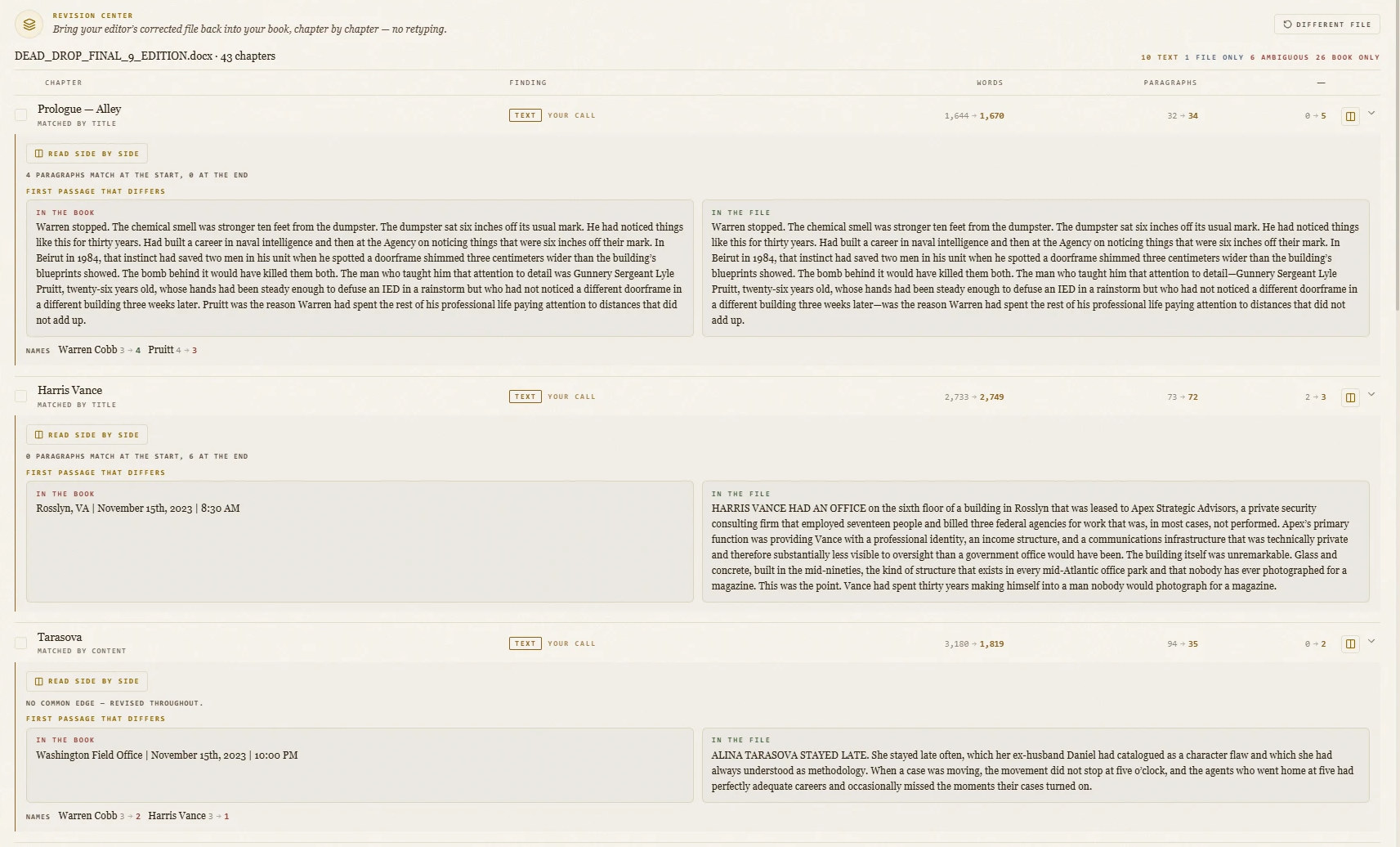
10.1Düzelti merkezi ne yapar?
Düzelti merkezi metninizin içeriğini değil, biçimini düzeltir: tırnak işaretleri, kesme işaretleri, uzun ve kısa çizgiler, üç nokta, noktalama işaretlerinden önceki boşluklar, birimlerden önceki bölünmez boşluklar, kitabınızın dilinin kurallarına göre. Tüm kitap üzerinde tek seferde çalışır ve her değişikliği uygulanmadan önce görürsünüz. Kural motoru yapay zekâ ve anahtar olmadan çalışır.
10.2Müsvedde denetimi nedir?
Elyazması Analizi içindeki Müsvedde denetimi, tüm kitabı düzenleyicide görmediğiniz ama bitmiş kitapta göze çarpacak kusurlar için tarar: tipografik yerine düz tırnak işaretleri, eski içe aktarmalardan kalan artıklar, görünmez karakterler ve özel boşluklar, noktalama işaretlerinden önceki boşluklar, boş başlıklar. Metindeki yere gitmek için bir bulguya tıklayın. Herhangi bir şey değiştirilmeden önce AethelWrite size tam pasajı gösterir ve onay ister.
Denetim sabit kurallara göre çalışır; yapay zekâ ya da anahtar gerektirmez. Yalnızca yinelenen paragrafların yeniden yazılması, siz isterseniz yapay zekâdan yararlanır.
10.3AethelWrite yinelenen paragrafları bulabilir mi?
Evet, Elyazması Analizi'ndeki Yinelenen paragraflar altında. İki kez geçen ve çoğu zaman kopyalama ya da içe aktarmadan artakalan paragraflar bulunur ve yan yana gösterilir. Her bulgu için siz karar verirsiniz: koru, sil ya da birleştir.
10.4Kelime Radarı nedir?
Elyazması Analizi içindeki Kelime Radarı, hangi kelimeleri en sık kullandığınızı ve bir kelimenin nerede fazla erken yinelendiğini gösterir; dilediğiniz gibi açık bölümde (Bölüm) ya da tüm el yazmasında (El yazması). Dolgu kelimelerini ve Hikâye Kodeksi'ndeki adları saymaz. Tamamen cihazınızda çalışır; yapay zekâ ya da anahtar gerektirmez.
Tara metni okur ve en sık kullanılan kelimeleri listeler. 30 kelime içinde yeniden geçen bir kelime Yakın tekrar sayılır. Vurgula her ikisini de editörde işaretler: sık kullanılan kelimeleri altın rengi bir parıltıyla, yakın tekrarları koyu bordo bir alt çizgiyle. Oto, yazmaya her ara verişinizde yeniden tarar; böylece işaretler metninizi izler.
Herhangi bir kelimeye Shift+sağ tık yaparak (ya da imlecin bulunduğu yerde Shift+F10'a basarak) o kelimenin el yazmasında kaç kez geçtiğini görürsünüz; Vurgula açıkken işaretli kelimelerde normal bir sağ tık yeterlidir. Bu menüdeki eş anlamlı önerileri yapay zekâdan gelir ve bir anahtar gerektirir; sayım gerektirmez.
10.5Yankı atölyesi nasıl çalışır?
Yankı atölyesi, açık bölümdeki yakın tekrarları giderir. Onu Kelime Radarı üzerinden başlatırsınız. Geniş ekranlarda metninizin yanında, normalde Canlı Önizleme'nin bulunduğu yerde açılır; dar ekranlarda ayrı bir pencere olarak. Etkilenen her cümle için yapay zekâ mümkün olan en küçük değişikliği önerir, çoğunlukla tek bir kelime. Değiştirilen her zaman sonra gelen kullanımdır; adlar, sayılar ve teknik terimler olduğu gibi kalır, tekrar bilinçli görünüyorsa yapay zekâ cümleyi olduğu gibi bırakmanızı önerir.
Bir öneriye tıkladığınızda metindeki yerine gidersiniz: yankı kelimesi koyu bordo, eklenen kelime adaçayı yeşili parlar. Önerileri tek tek ya da seçilenlerin hepsini birden eklersiniz (Tümünü seç / Seçimi kaldır); tek bir Geri Al eklenen her şeyi geri alır. Bir cümlede bundan sonra hâlâ ikinci bir yankı kalırsa, kart İyileştir seçeneğini sunar: yalnızca o cümle için tek bir yapay zekâ isteği.
Bir tur en fazla 30 cümleyi inceler. Ardından bir özet görür ve Devamını incele ya da Sonra devam et seçeneğini belirlersiniz; istediğiniz zaman Elyazması Analizi › Kelime Radarı › Yankı atölyesi üzerinden devam edebilirsiniz. Atölye bir yapay zekâ anahtarı gerektirir ve her tur, sağlayıcınız üzerinden istek olarak çalışır. Bu yüzden hiçbir zaman kendiliğinden başlamaz, yalnızca siz tıkladığınızda.
10.6Yapı denetimi neyi gösterir?
Elyazması Analizi'nin Yapı bölümü kitabınıza bir bütün olarak bakar: bölüm uzunlukları, başlıklar, ön ve arka sayfalar, boş ya da şüphe uyandıracak kadar kısa bölümler. Dışa aktarmadan önce, bitmiş kitapta tuhaf duracak şeyleri işaretler.
10.7Hangi dil kuralları kullanılır?
Arayüzün değil, kitap dilinizin (kitabın üst verilerinde ayarlanır) kuralları. 21 dilin her birinin kendi profili vardır: Almanca ve Fransızca tırnak işaretleri, İspanyolcadaki ters soru işaretleri, Fransızca noktalama işaretlerinden önceki bölünmez boşluklar ve benzerleri.
Bölüm XI: Dışa aktarma ve yayımlama
5 soru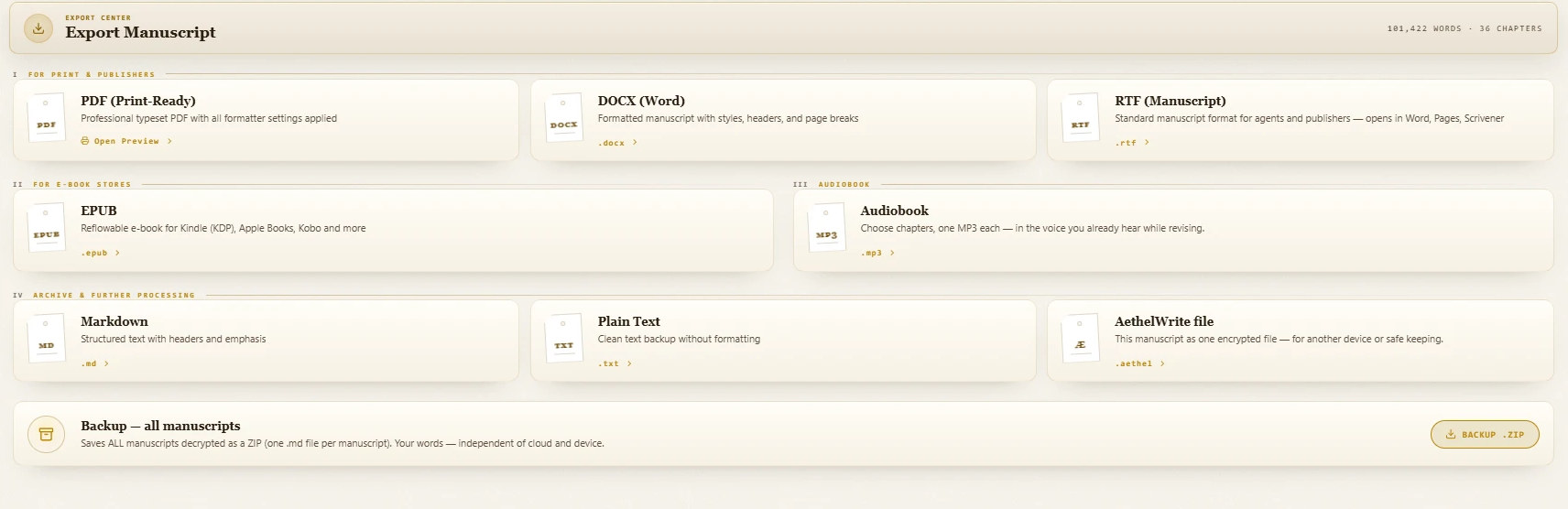
11.1Hangi biçimlerde dışa aktarabilirim?
PDF (baskıya hazır), EPUB, Word (DOCX), RTF (el yazması), Markdown ve düz metin. Her biçim aynı kitabı kullanır: aynı sıra, aynı ön ve arka sayfalar ve aynı içindekiler. Dışa Aktarma Merkezi'ni açın ve kartı seçin.
Aynı yerde tüm el yazmalarının ZIP yedeğini ve seçtiğiniz sesle okunan bir Sesli kitap (MP3) da bulursunuz.
11.2PDF baskıya hazır mı?
PDF bir kitap gibi dizilir: kesim boyutu, kenar boşlukları ve cilt payı, gömülü yazı tipleri, sayfa başlıkları, sayfa numaraları; dul ve yetim satırlar önlenmiştir. AethelWrite PDF'i kendisi yazar; bu yüzden satır sonları ve iki yana yaslama önizlemeyle birebir aynıdır.
11.3Kitabım mağazaların denetiminden geçer mi (KDP, Apple Books, Kobo, Google Play, B&N)?
EPUB dışa aktarmasından önce AethelWrite mağazaların resmî kurallarını denetler: kapak boyutu ve renk uzayı, gömülü yazı tipleri, zorunlu üst veriler, içindekiler. Eksik bir şey varsa nedeniyle birlikte açık bir uyarı alırsınız. Dışa aktarmanın kendisi engellenmez, çünkü karar sizindir.
11.4Word dosyasında gerçek bir içindekiler tablosu var mı?
Evet. Bölüm başlıkları Word'ün başlık stillerini kullanır; böylece Word kendi içindekiler tablosunu oluşturur ve gezinti bölmesi çalışır. Dipnotlar gerçek Word dipnotlarıdır, süslemeler ise görsel olarak gömülüdür.
11.5Calibre kullanabilir miyim?
Evet. AethelWrite'tan çıkan EPUB, Calibre'de değişiklik yapılmadan açılır. Orada onu başka biçimlere, örneğin eski e-okuyucular için dönüştürebilirsiniz.
Bölüm XII: Planlar ve hesap
5 soru
12.1Hangi planlar var?
Starter ücretsizdir: kitap başına en fazla 35 000 kelime, en fazla 2 kitap için uçtan uca şifreli bulut eşitlemesi, sürüm geçmişi (kitap başına 10 sürüm; en yeni 3 sürüm tüm cihazlarınızda), 53 tasarımdan 4 tanesi, tüm dışa aktarma biçimleri ve e-kitapta kendi hazır kapağınız. Author kelime sınırını kaldırır; tüm kitaplarınız için uçtan uca şifreli bulut eşitlemesi, 53 tasarımdan 18 tanesi, dikte, kitap dizileri için dizi kodeksi ve baskı kapağı, barkod ve mockup'larla kapak atölyesi ekler. Writing Studio 53 tasarımın tümünü, karakterleri, mekânları ve fraksiyonları otomatik olarak tanıyan Story-Pulse'u ve bir dizinin tüm ciltlerindeki karakterleri ve mekânları bir arada tutan Chronicle Nexus'u sunar. Kendi anahtarınızla Yapay Zekâ Ghostwriter, sesli okuma ve e-posta ile destek her plana dahildir. Güncel fiyatlar planlar sayfasında yer alır.
Yapay zekâ ve premium sesler, her planda, her zaman sağlayıcı tarafından faturalandırılır (bkz. “Yapay Zekâ Ghostwriter”).
12.2Nasıl ödeme yaparım?
Kartla veya Stripe'ın ülkenizde sunduğu diğer yöntemlerle, aylık ya da yıllık. Ödemeyi Stripe yürütür; AethelWrite kart bilgilerinizi asla görmez.
Author tek seferlik satın alma olarak da sunulur: Author Lifetime — bir kez ödersiniz, abonelik yoktur: güncellemeler dahil tüm Author özellikleri ve 53 tasarımın tümü, AethelWrite sunulduğu sürece süresiz olarak sizindir. Tüm fiyatlar fiyatlandırma sayfasında; bunlar KDV'siz nihai fiyatlardır (Alman KDV Kanunu § 19 kapsamında küçük işletme). Avrupa euro ile, diğer tüm ülkeler ABD doları ile öder.
12.3Aboneliğimi nasıl iptal ederim?
En kolay yol Sözleşmeleri buradan feshedin bağlantısıdır: oturum açmanız gerekmez; her abonelik ve Author Lifetime için geçerlidir. Gönderdikten sonra beyanınızı tarih ve saatiyle görür, e-postayla bir alındı onayı alırsınız.
Profil menüsünden Planlar ve Fatura'yı açın (ya da planlar sayfasına gidin). Aboneliği yönet altında Müşteri Portalını Aç'ı seçin. Stripe müşteri portalında aboneliğinizi iptal eder, planınızı değiştirir veya ödeme bilgilerinizi güncellersiniz. İptalden sonra el yazmalarınız cihazlarınızda kalır.
12.4Faturalarımı nerede bulurum?
Müşteri portalında: planlar sayfası → Aboneliği yönet → Müşteri Portalını Aç. Her fatura orada PDF olarak indirilebilir.
12.5Hesabımı nasıl silerim?
Ayarlar'ı açın, Depolama sekmesine gidin ve önce Hesabı sil'i, ardından Hesabı kalıcı olarak sil'i seçin. Etkin bir aboneliği önceden iptal edin. Hesabınız, aboneliğiniz ve buluttaki her kopya tek adımda silinir; ya tamamen ya da hiç. Kitaplarınızı önceden dışa aktarın veya yedekleyin; sonrasında onları kimse geri getiremez.
Bölüm XIII: Gizlilik ve güvenlik
5 soru
13.1El yazmalarım uçtan uca şifreli mi?
Evet. Bir bölüm cihazınızdan çıkmadan önce ana anahtarınızla AES-256-GCM kullanılarak şifrelenir. Şifreyi yalnızca sizin cihazlarınız çözebilir. Şifreleme ayrı bir arka plan işleminde çalışır; böylece çok uzun bölümlerde bile yazmak akıcı kalır.
13.2Sunucu neleri görebilir?
E-posta adresinizi, planınızı ve şifreli veri bloklarını, boyutları ve değişiklik zamanlarıyla birlikte. Metninizi, başlıkları, notları, Hikâye Kodeksi'ni ya da kapakları göremez. Yapay zekâ istekleri tarayıcınızdan doğrudan sağlayıcıya gider ve sunucumuza asla ulaşmaz.
İki istisna vardır: ElevenLabs, Cartesia, Azure, Google, Deepgram veya OpenAI ile seslendirmede ve bulut diktede metin ya da kaydınız anahtarınızla birlikte sunucumuzdan geçer; sunucu bunları saklamadan sağlayıcıya iletir. Amazon Polly doğrudan cihazınızdan çağrılır. Anahtarlarınız yalnızca cihazınızda saklanır.
13.3Verilerim nerede saklanır?
Öncelikle kendi cihazınızda. Buluttaki şifreli kopya Avrupa Birliği'nde (İrlanda) saklanır.
13.4Uygulama saldırılara karşı nasıl korunur?
Sıkı bir Content Security Policy yalnızca bilinen adreslere izin verir. İçe aktarılan ve eşitlenen metin görüntülenmeden önce temizlenir. Anahtarlar ve el yazmaları tarayıcının kendi kriptografisiyle (WebCrypto) işlenir.
13.5Destek ekibi benden asla neyi istemez?
12 kurtarma sözcüğünüzü, parolanızı, ana anahtarınızı veya bir API anahtarını. Ne e-postayla, ne sohbette, ne telefonda. Bunları isteyen biz değiliz.
Bölüm XIV: Klavye kısayolları
1 soru
14.1Hangi kısayollar var?
Hepsi aşağıda alanlara göre gruplanmış olarak yer alır: gezinme, editör, paragraf ve listeler ile ses. Uygulamada ? aynı genel görünümü, Ctrl+K ise birçok işlevin tuşunu da yanında gösteren Dizin'i açar.
Mac'te Ctrl yerine ⌘, Alt yerine ⌥, Shift yerine ⇧ kullanılır. Yalnızca seslendirme ve dikte orada ⌃ (Control) tuşuna atanmıştır, çünkü Mac'te ⌘ ile Boşluk tuşu Spotlight aramasına aittir. Ctrl+Shift+F1 araç çubuklarını daraltır ve yeniden açar.
| Tuşlar | İşlev |
|---|---|
| Ctrl+K | Dizin |
| Alt+1…9 | Ana bölümlere git |
| Alt+0 | Çalışma alanına odaklan |
| Ctrl+Shift+F | Zen modunu aç / kapat |
| Ctrl+Shift+F1 | Araç çubuklarını göster veya gizle |
| Ctrl+P | Hızlı önizleme (Standart) |
| F2 | Bölümü yeniden adlandır |
| Shift+F10 · Menü tuşu | Sözcük sıklığı · imleçteki eş anlamlılar |
| ? | Bu genel bakışı göster |
| Esc | Zen'den çık / iletişim kutularını kapat |
| Tuşlar | İşlev |
|---|---|
| Ctrl+Z | Geri al |
| Ctrl+Y · Ctrl+Shift+Z | Yinele |
| Ctrl+B | Kalın |
| Ctrl+I | İtalik |
| Ctrl+U | Altı çizili |
| Ctrl+Alt+1…3 | Başlık 1–3 |
| Ctrl+F · Ctrl+H | Bul ve değiştir |
| Ctrl+S | Manuel anlık görüntü |
| Ctrl+Alt+F | Dipnot ekle veya düzenle |
| Ctrl+Alt+M | Yorum ekle |
| Ctrl+Shift+H | Vurgulayıcı |
| Ctrl+Shift+Enter | Süs |
| @ · [[ | Story Bible başvurusu |
| Alt+I | Story Bible kartı ekle |
| Tuşlar | İşlev |
|---|---|
| Ctrl+Shift+8 | Madde işaretli liste |
| Ctrl+Shift+7 | Numaralı liste |
| Ctrl+Shift+L | Sola hizala |
| Ctrl+Shift+E | Ortala |
| Ctrl+Shift+R | Sağa hizala |
| Ctrl+Shift+J | İki yana yasla |
| Ctrl+Shift+9 | Kontrol listesi |
| Ctrl+] | Girintiyi artır |
| Ctrl+[ | Girintiyi azalt |
| Ctrl+Shift+. | Yazı tipi boyutunu büyüt |
| Ctrl+Shift+, | Yazı tipi boyutunu küçült |
| Ctrl+\ | Biçimlendirmeyi temizle |
| Tuşlar | İşlev |
|---|---|
| Ctrl+Boşluk | Sesli okumayı başlat / duraklat |
| Ctrl+. | Sesli okumayı durdur |
| Ctrl+↑ | Daha hızlı oku |
| Ctrl+↓ | Daha yavaş oku |
| Ctrl+R | Dikteyi başlat / durdur |
| Ctrl+Shift+P | Dikteyi duraklat / sürdür |
| Ctrl+Shift+R | Son dikte edilen bölümü geri al |
Aradığınız yanıtı bulamadınız mı?
Bize yazın. Her iletiyi bir insan okur ve genellikle bir iş günü içinde yanıt veririz. 12 kurtarma sözcüğünüzü, parolanızı veya bir API anahtarını asla istemeyiz.
Desteğe yazın