章 一: 入门
7 个问题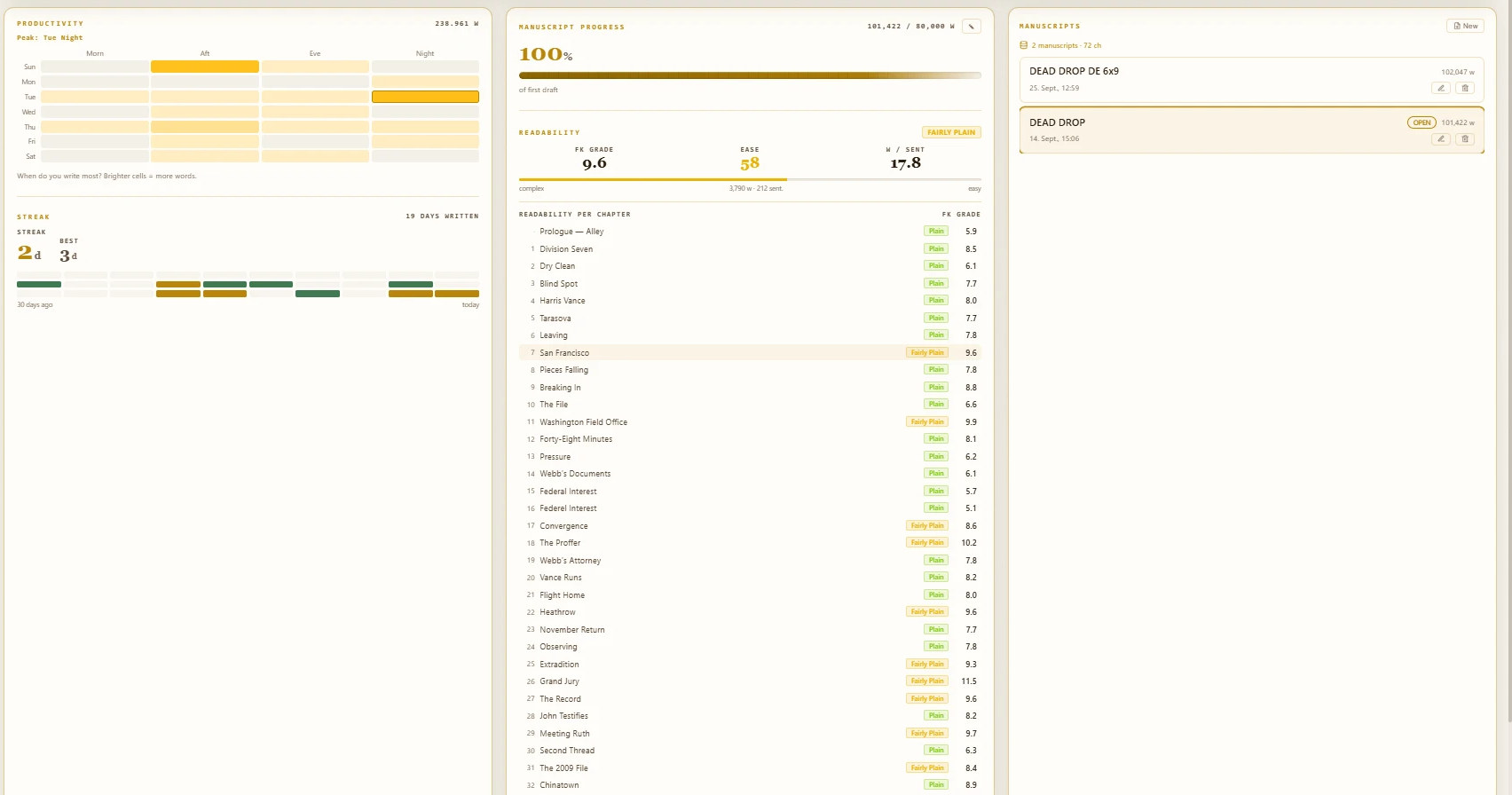
1.1如何创建账户?
打开注册页面,输入您的邮箱地址和密码,然后点击我们发送的链接进行确认。您可以从免费的 Starter 套餐开始,无需绑定银行卡。
不注册账户也可以写作:所有内容都保存在您的设备上。设备之间的同步和加密的云端副本包含在所有套餐中:Starter 最多 2 本书,Author 及以上涵盖您的全部书稿。
1.2如何开始第一部书稿?
打开应用。首次启动时,AethelWrite 会询问作品类型,并据此为版式和 AI 设置合适的默认值。然后只需在写作视图 Sanctuary 中开始输入。正文会随输入自动保存。
此后的每一本书,都在 概览 中以新建书稿开始。书名、作者和语言保存在书的元数据中,随时可以修改。
1.3可以导入哪些文件?
导入中心 支持 Word(.docx)、OpenDocument(.odt)、RTF(.rtf)、PDF、EPUB、Markdown(.md)、纯文本(.txt)以及 AethelWrite 备份(.aethel)。把文件拖到窗口中或手动选择;在添加任何内容之前,您会先看到识别出的章节预览。
Word 标题会成为章节;扉页、版权页、献词等前辅文会被自动识别,并归入书的前辅文。对于 PDF,AethelWrite 会去除页码、书眉以及行末的断字连字符。
Scrivener 项目可以整体导入:选择 Scrivener 项目(文件夹),或把 .scriv 文件夹(或其 .zip)拖到窗口中。草稿中的文件夹和场景会成为章节;人物和地点进入 Story Bible,概要和笔记放到软木板上,脚注和批注留在原处。Scrivener 编译时会省略的内容(研究、废纸篓、未包含在编译中的文本)在这里同样不导入,预览会告诉您数量。
1.4前辅文、正文、后辅文分别指什么?
左侧边栏 结构 按照出版社的编排方式呈现您的书:前辅文(半书名页、扉页、版权页、献词、目录……)、由各章组成的 正文,以及 后辅文(后记、致谢、作者简介……)。
只有正文会按章编号。无论是印刷版、EPUB 还是 Word,前辅文和后辅文都会出现在专业排版所规定的位置。
1.5如何添加、重命名或移动章节?
点击列表末尾的 + 新章节,或 正文 分组标题中的 +,即可添加章节。标题栏会立即打开。输入名称后按 Enter,光标就会落到新章节的正文中。
要重命名,请双击标题或按 F2。要移动,请拖动章节的拖柄或使用箭头。在右键菜单(右键单击或 Shift+F10)中,还可以把章节移入前辅文或后辅文、隐藏其标题或删除它;删除的章节会进入回收站。
1.6索引(Ctrl+K)是什么?
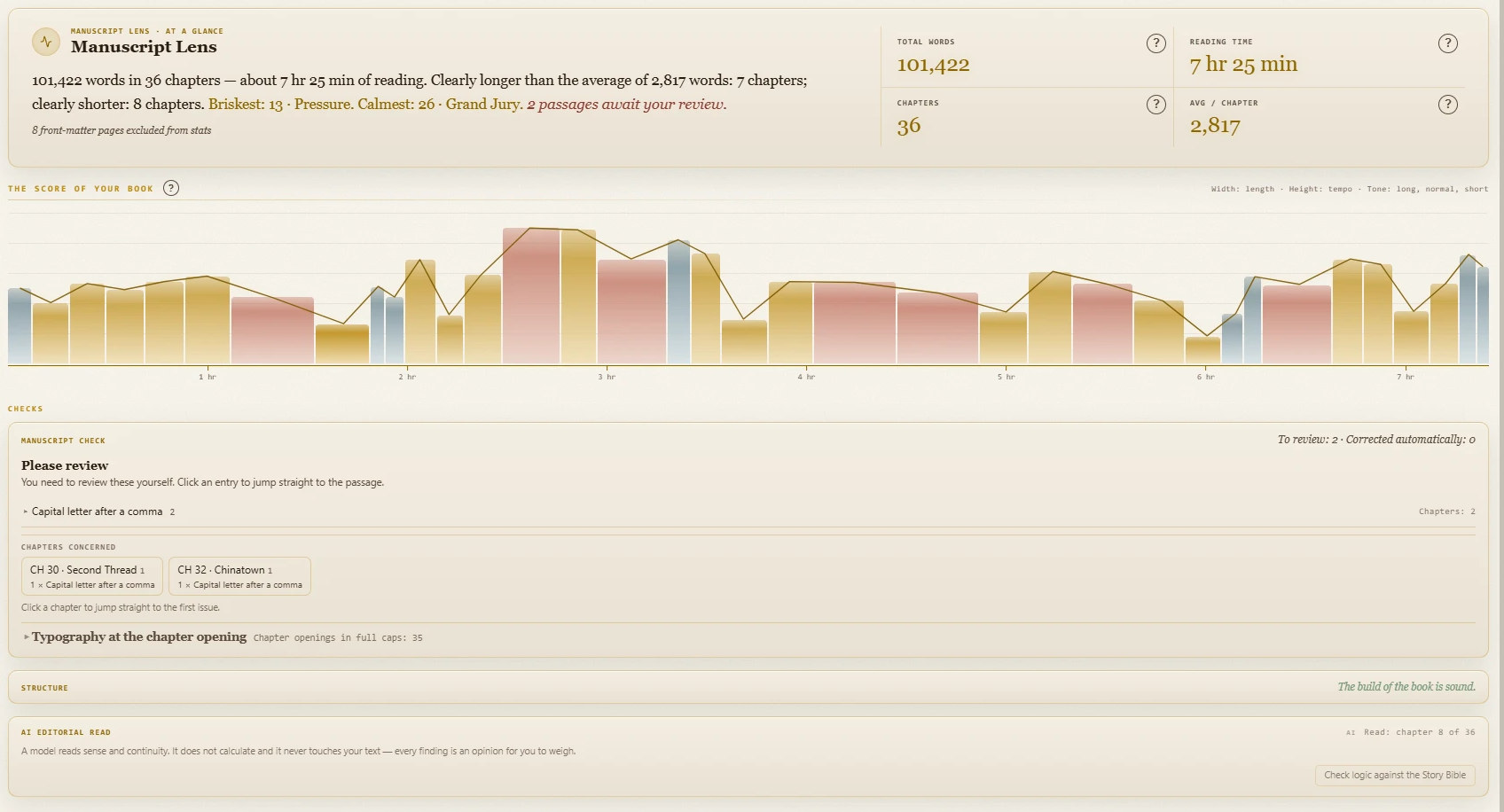
Ctrl+K(Mac 上为 ⌘K)打开索引:一个搜索框即可找到每一条命令、每一个视图和每一项设置。输入几个字,例如“导出”“封面”或“雷达”,然后按 Enter。对于尚不知道位置的功能,这是最快的到达方式。
索引不仅会带您进入正确的区域,还会让您要找的按钮短暂亮起,方便您下次自己找到它。如果某项功能有专属按键,快捷键会显示在该条目右侧。这样,您在搜索的同时就顺便记住了快捷键。
1.7如何查看所有键盘快捷键?
当光标不在正文中时,按 ? 即可;在书稿中,问号仍然只是标点符号。您也可以在索引(Ctrl+K)中通过“键盘快捷键”打开这份总览。它以您的语言列出所有快捷键,在 Mac 上则显示为 ⌘、⌥ 和 ⇧。本页底部也有同一份列表。
章 二: 写作
6 个问题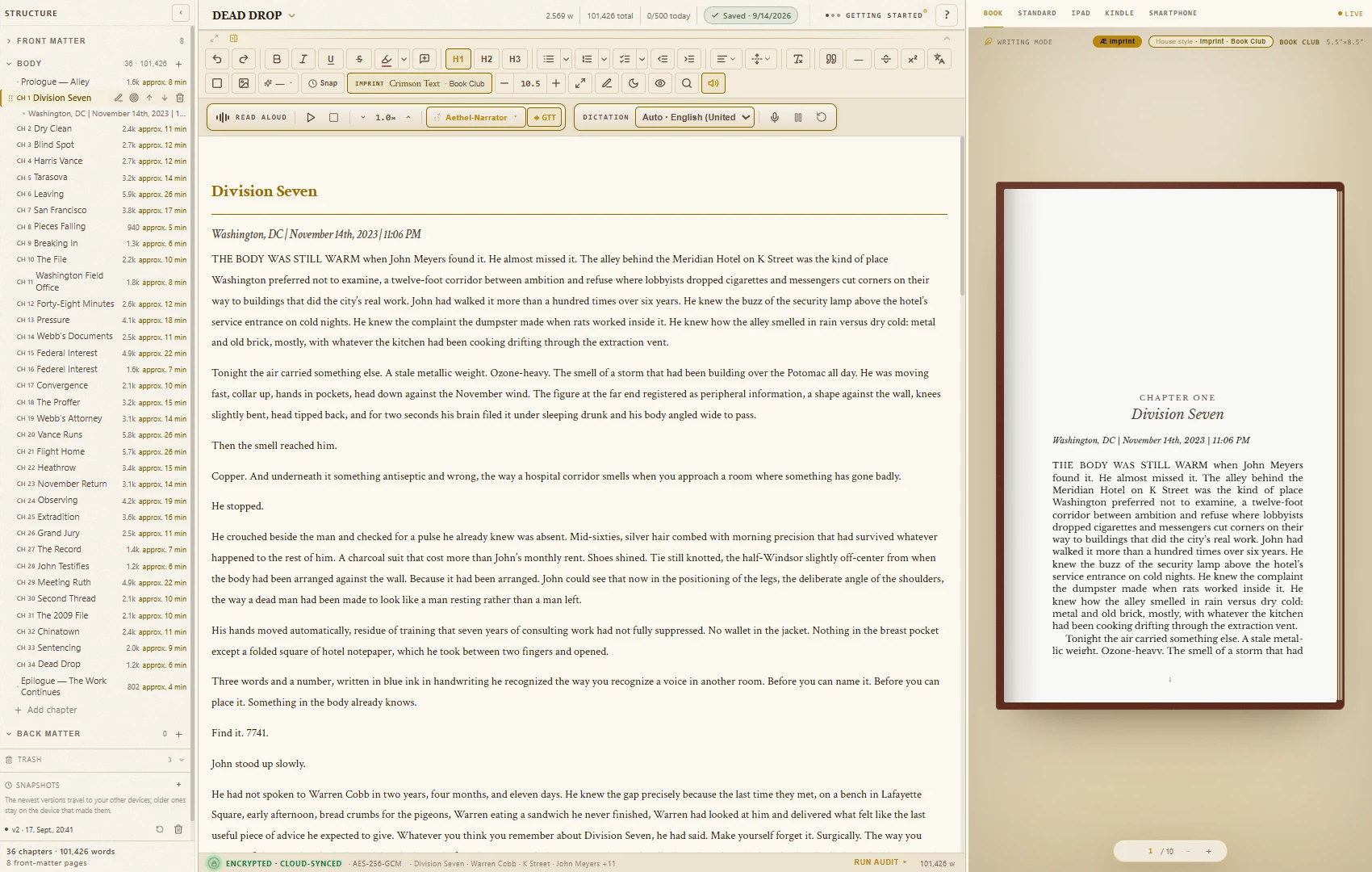
2.1Sanctuary 是什么?
Sanctuary 是写作视图:只有您的文字、一条安静的工具栏和您的章节。Zen 模式 会隐藏文字以外的一切(按 Esc 恢复)。Sepia 让纸面色调更温暖,打字机模式 则让当前行始终保持在屏幕中央。
您可以用页眉下方的小箭头或 Ctrl+Shift+F1 折叠工具栏。标题、字数和保存状态仍然可见。
2.2有哪些格式工具?
粗体、斜体、下划线和删除线;标题;项目符号列表、编号列表和清单;缩进;对齐;段落间距;字号;以及 清除格式。快捷键与您在 Google 文档和 Word 中熟悉的一致。
您手动设置的一切都会出现在图书预览和每一种导出中。整本书的版式则由 书籍排版(Book Formatter)中的 模板 决定(参见“排版与版式”)。
2.3高亮和批注会出现在书里吗?
不会。高亮(Ctrl+Shift+H)和批注(Ctrl+Alt+M)是供您和编辑使用的工作标记。它们永远不会被印刷,也不会进入 EPUB 或 Word 文件。
2.4版本(快照)如何运作?
工具栏中的 快照 按钮或 Ctrl+S 会保存整本书的一个版本(快照)。AethelWrite 在您的设备上为每本书保留最近 10 个版本;其中最新的 3 个还会加密上传到云端,因此每台已登录的设备都能使用。
快照 列表位于章节侧边栏底部(v1、v2……)。点击一个版本,并确认 恢复。当前状态会先保存为安全副本,因此不会丢失任何内容。
2.5可以设定每日目标吗?
可以。在 概览 中选择 目标,设定 每日字数 和 总字数。AethelWrite 会显示您的 每日目标、连续写作天数(连胜),以及最近几周的日历。每章的字数目标在章节的右键菜单中设置(字数目标…)。
2.6没有网络也能写作吗?
可以,无论在飞机上、火车上还是其他地方。您的书保存在设备上,每一次按键都会记录在那里。一旦恢复联网,AethelWrite 会把离线期间写下的所有内容发送到云端,即使您中途关闭过浏览器也一样。
AethelWrite 有新版本可用时,会以一行小字提示,并提供 立即更新 或 稍后。您的写作绝不会因此被打断。
章 三: 备份与同步
6 个问题
3.1如何保存一本书的备份副本(.aethel)?
点击编辑器顶部的书稿标题,选择 保存备份副本 (.aethel)。您自行设定一个密码,AethelWrite 会写出一个包含整本书的文件:章节、前辅文与后辅文、Story Bible、版式设计和封面。
该文件以 AES-256-GCM 加密。密钥由您的密码经 PBKDF2-SHA-256 迭代 600,000 次派生而来。没有密码,任何人都无法打开它,我们也不例外。请把密码保存在安全的地方。
恢复时,把 .aethel 文件拖入 导入中心;AethelWrite 会要求输入密码。
3.2能一次导出我的所有书稿吗?
可以。在 导出中心,卡片 备份 — 所有手稿 会生成一个 ZIP 文件(备份 .zip),以可直接阅读的文件形式包含您的全部书稿。这是把所有内容随身带走的最快方式。与 .aethel 文件不同,这个 ZIP 不 加密,请妥善保管。
3.3主密钥和 12 个恢复词是什么?
您的书在离开设备之前就已加密,所用的密钥就是您的 主密钥。启用 恢复保险库 后,AethelWrite 会给您 12 个恢复词,凭它们可以在任何设备上恢复主密钥。设置入口在 设置 → 安全 → 恢复保险库,或编辑器中的提醒(设置)。所有套餐均可使用恢复保险库;不启用时,您的书稿只保存在本设备上。
请把这 12 个词写在纸上,妥善保管。我们无法补发。 我们从不查看,也从不保存它们。若同时丢失这些词和所有设备,云端副本将无法恢复,我们也无能为力。
3.4“零知识”是什么意思?
我们的服务器只保存它无法读取的加密数据。章节、标题、Story Bible、封面和版式设计在同步之前就已在您的设备上加密(AES-256-GCM)。解密只在您的设备上、用您的主密钥进行。
3.5如何添加第二台设备?
在新设备上用同一账户登录。随后会出现对话框 解锁恢复保险库:输入您的 12 个恢复词,然后选择 解锁保险库。此后该设备会自动同步。两台设备上的修改会被合并,不会相互覆盖。
密钥和设置按设备、按网址分别保存。在新设备或新浏览器上,需要重新输入一次 API 密钥。
3.6我删除了内容,还能找回吗?
能。删除的章节和书稿会先进入 回收站,并在那里保留 30 天。回收站位于章节侧边栏底部(也可以用 Ctrl+K 找到)。在条目旁选择 恢复 即可。30 天后,条目会在所有设备上被彻底删除;选择 永久删除 则会立即删除。
章 四: 封面工坊
4 个问题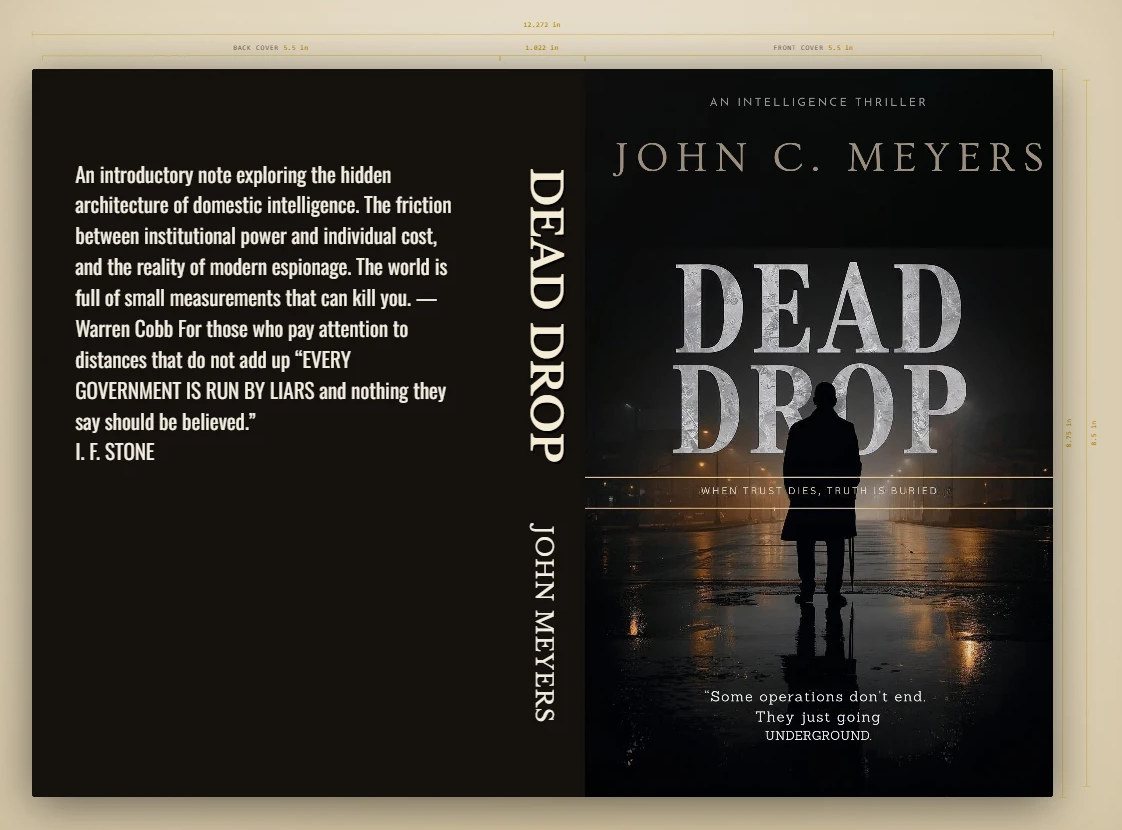
4.1可以制作哪些封面?
封面工具位于 书籍排版 的 封面与 ISBN 选项卡。共有三种:电子书封面(仅正面,用于各大书店),用于平装本、含封底、书脊和出血的 KDP 印刷封面,以及含包边和书槽的 精装本(覆膜书壳)。书脊宽度根据页数和纸张计算,算法与亚马逊官方计算器完全一致。
封面设计、印刷封面、条形码和工作室中的样机效果图包含在 Author 套餐中。上传您自己的成品封面并嵌入电子书,在所有套餐中均可使用。
4.2如何添加我自己的图片?
上传一张图片作为背景,或用 添加图片 添加更多图片。在封面上拖动它们到合适位置;参考线会标出出血和安全区。用于印刷时,图片在成品尺寸下应至少达到 300 dpi。
4.3如何设置书名、作者名和书脊文字?
点击封面上的文字,或用 添加文字 新增一段。每个文字块都有独立的字体、字号、颜色、对齐、字距和效果(斜体、小型大写、阴影、描边)。书脊是一个独立的文字块,可以单独编辑。书脊文字只在 79 页及以上时才允许放置;页数不足时 AethelWrite 会提醒您。
字体、颜色和字号都限制在适合印刷的范围内,因此不会出现过小或难以辨认的文字。
4.4如何导出封面?
电子书封面通过 下载封面 (PNG) 保存。在所有套餐中,它还会自动嵌入 EPUB。印刷封面通过 导出印刷封面 PDF 导出:一个 300 dpi、含出血的文件,完全符合 KDP 的要求。如果您在其他软件中设计,下载模板 可提供空白的 KDP 模板。
章 五: 排版与版式
10 个问题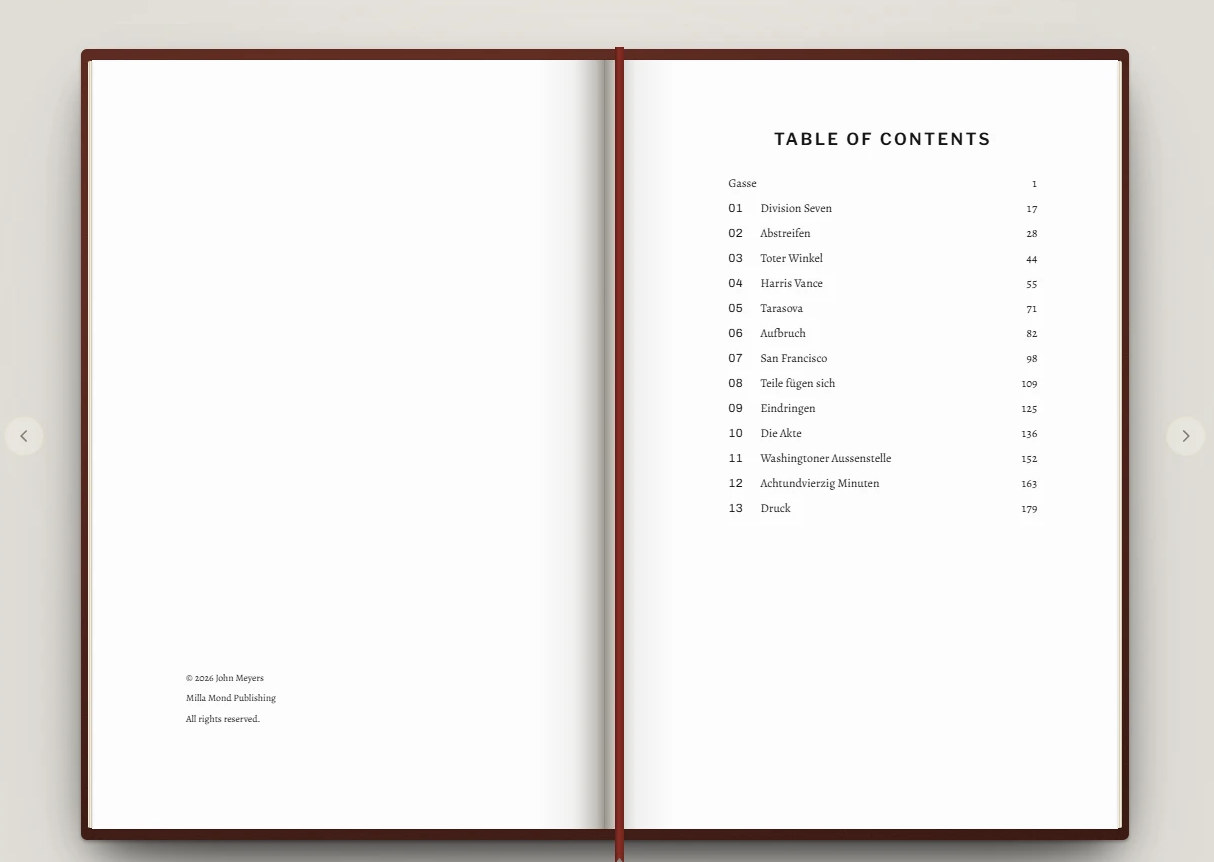
5.1什么是版式模板?
版式模板是一套完整的图书版式:正文字体、章首样式、装饰符、书眉以及版面的整体平衡。AethelWrite 提供 53 套模板,按类型分组(悬疑、奇幻、言情、纯文学、非虚构和特别版)。Starter 包含其中 4 套,Author 包含 18 套,Writing Studio 包含全部。
在 书籍排版 的 模板 选项卡中选择;对比版式 可以把它们并排比较。印刷版、PDF、EPUB 和 Word 随后都会以同样的方式排出您的书。
5.2可以使用哪些字体?
书籍排版提供一套精选的书籍字体库:衬线正文字体、用于标题的展示字体,以及几款手写体。字体会嵌入 PDF 和 EPUB,因此您的书在任何地方看起来都一样。每套模板都已配好相称的字体组合,您也可以更改。
5.3什么是社内体例?
社内体例是叠加在版式模板之上的一层,在 模板 选项卡的 国际大师版式 中选择。它规定全书统一遵循的规则:引号样式、段首缩进、章首几个词是否用小型大写、首字下沉等。模板会给出建议;一旦您修改其中任何一项,就以您的选择为准。
5.4什么是 Imprint 版本?
Imprint 版本(同样位于 模板 选项卡)是现成的模板与社内体例组合,参照知名出版书系的典型风格,例如首版或口袋本。一键即可完成全部设置;之后仍可调整每一处细节。
5.5如何制作前辅文?
前辅文页面(半书名页、扉页、版权页、献词、题记、目录……)在侧边栏 结构 中添加,并在 书籍排版 的 前置内容 选项卡中填写。扉页会从书的元数据(Project Metadata)中读取书名、副书名和作者。版权页设有 ISBN、出版社和版次等字段。目录会自动生成。
5.6首字下沉、小型大写、章首样式如何设置?
章节如何开篇由模板决定:章号与章题、首字下沉、开头几个词用小型大写,以及正文从页面多低的位置开始。每一项都可以在书籍排版中修改。
AethelWrite 还会检查排版细节:数字或斜体文字前不使用首字下沉,以全大写开头的单词也会得到正确的大小写处理。
5.7如何插入场景分隔符和装饰符?
使用工具栏中的装饰符按钮。单击会在光标处插入当前装饰符;右键单击则打开选择面板,可选符号、对齐方式(居中或左对齐)以及自定义符号。
您也可以把自己的装饰符作为图片上传:SVG、PNG、JPEG、WebP 或 TIFF,最大 200 KB。它作用于整本书,并出现在编辑器、印刷版、EPUB 和 Word 中。
5.8能制作大字版吗?
能。大字版模板遵循英国皇家盲人协会(RNIB)和美国国家图书馆服务处(NLS)的指南:16 pt 正文、1.5 倍行距、清晰的字体,并且不使用任何妨碍阅读的装饰元素。
5.9AethelWrite 支持非虚构类图书的方框和脚注吗?
支持。方框有六种(如延伸阅读、要点、示例、定义),在每种格式中都排得一致。脚注用 Ctrl+Alt+F 插入。脚注自动编号,在印刷版和 Word 中位于页脚,在 EPUB 中则是带链接的注释。
5.10如何看到书的最终效果?
印刷预览会逐页显示您的书印出来的样子,包括书眉、页码和真实的换行。可以在 单页、跨页 和 总览 之间切换。排版引擎会避免孤行与寡行。
章 六: AI 代笔助手
5 个问题
6.1AI 代笔助手能做什么?
它协助您打磨技艺,而不会取代您的声音:续写或改写一段文字、检查情节漏洞、检查人物的说话方式是否前后一致,以及推荐近义词。它会参考您的 Story Bible(人物、地点、笔记),因此给出的建议贴合您的书。
未经您同意,任何内容都不会进入您的正文。接受什么,由您决定。
6.2可以使用哪些 AI 服务商?
OpenAI(ChatGPT 系列模型)、Anthropic(Claude)、Google(Gemini)和 DeepSeek。可以随时切换,每家只需各自的 API 密钥。
6.3我的文字会经过 AethelWrite 的服务器吗?
不会。您的浏览器用您的密钥 直接 调用服务商。密钥只保存在您的设备上。我们既看不到您的提示词,也看不到回答。只有使用语音服务商的朗读和云端听写会经过我们的服务器(参见“服务器能看到什么?”)。
6.4AI 用什么语言回答?
用您 AethelWrite 界面的语言回答,即使书稿是用另一种语言写的。更改界面语言后,AI 就会用新的语言回答。
6.5AI 的费用是多少?
AethelWrite 不为此收取任何费用。您按服务商公布的价格,通过您在对方平台的账户直接付费。一整部长篇小说的初稿,通常只需几欧元或几美元。如果余额用完,AethelWrite 会告诉您,并提供服务商账单页面的链接。
章 七: API 密钥申请步骤
11 个问题
7.1在 AethelWrite 的哪里输入密钥?
打开 设置。AI 密钥填写在 密钥 选项卡(API密钥 部分),朗读和听写的密钥填写在 语音 选项卡(语音与音频API)。每一行都标有服务商名称。粘贴密钥后按 检查:AethelWrite 会免费测试,并显示 密钥已确认 或 密钥被拒绝。
密钥经加密后只保存在本设备上,从不保存在我们的服务器上,这也是每台新设备都需要重新输入的原因。朗读(Amazon Polly 除外)和云端听写时,密钥会随每次请求经我们的服务器转交给服务商,但不会在服务器上保存。
7.2OpenAI(ChatGPT、Whisper、朗读)
登录 platform.openai.com,打开 API keys,选择 Create new secret key。复制以 sk- 开头的密钥;它只显示一次。在 Billing 中充值少量额度。同一个密钥可同时用于代笔助手、Whisper 听写和 OpenAI 朗读。
7.3Anthropic(Claude)
登录 console.anthropic.com,进入 API Keys,选择 Create Key。复制密钥(以 sk-ant- 开头),并在 Billing 中充值额度。
7.4Google(Gemini 与 Google Cloud 语音)
Gemini:在 aistudio.google.com 选择 Get API key → Create API key。密钥以 AIza 开头。
Google Cloud 朗读需要一个已启用 Text-to-Speech API 的 Google Cloud 项目密钥(同样是 AIza…)。如果您所在的组织禁止使用 API 密钥,请改为上传 服务账号 的 JSON 文件。其私钥从不离开您的设备;登录 Google 的签名由您的浏览器自行完成。
7.5DeepSeek
登录 platform.deepseek.com,打开 API Keys,创建一个密钥(以 sk- 开头)并充值。DeepSeek 是价格最实惠的服务商之一。
7.6ElevenLabs(朗读)
登录 elevenlabs.io,打开个人资料中的 API Keys,创建一个密钥。在 AethelWrite 中,把它填入语音设置里的 ElevenLabs 字段。保存后,AethelWrite 会加载您账户中的语音。
7.7Microsoft Azure(朗读):密钥 *和* 区域
在 Azure 门户中创建一个 Speech 资源。在 Keys and Endpoint 下可以找到密钥和 区域(例如 westeurope)。Azure 两者 都需要。如果 Azure 拒绝密钥,也请检查区域:来自其他区域的密钥同样会被拒绝。
7.8Amazon Polly(朗读):三个字段
在 AWS 中创建一个仅有 Polly 权限的 IAM 用户,并生成 访问密钥。填写访问密钥 ID(以 AKIA 开头)、私有访问密钥 和 区域。最常见的错误是把前两项填反;AethelWrite 会指出来。每个请求都由您的设备自行签名,因此私有密钥从不离开设备。
7.9Cartesia 与 Deepgram
Cartesia(支持全部 21 种语言的朗读):在 play.cartesia.ai 的 API Keys 下创建密钥。Deepgram(Nova-3 听写与 Aura-2 朗读):在 Deepgram 控制台的 API Keys 下创建密钥。把两者分别粘贴到语音设置中对应的字段。
7.10怎样知道密钥被拒绝了?
字段旁的 检查 会立即告诉您:密钥已确认 或 密钥被拒绝。使用过程中,AethelWrite 会说明出了什么问题以及该怎么做:密钥错误或过期,会引导您前往 设置;余额不足,会引导您前往服务商的账单页面;请求过多,则只需稍等片刻。
7.11如何移除或吊销密钥?
在 AethelWrite 中清空该字段;更改会立即保存,密钥随即从本设备上消失。若要确保该密钥在任何地方都无法再被使用,请同时在服务商网站上、在您创建它的同一位置吊销(删除)它。
章 八: 无需密钥
2 个问题
8.1不用任何 API 密钥,能用哪些功能?
几乎全部:写作、结构、Story Bible、含您套餐所包括模板的书籍排版、封面工坊、校订中心的规则引擎、所有导出与印刷、备份和同步。
朗读不需要密钥也能用,使用设备自带的语音;自 Author 套餐起,听写也可使用浏览器免费的语音识别(Web Speech)。
8.2哪些功能需要密钥?
AI 代笔助手(任一 AI 服务商)、朗读用的高级语音(ElevenLabs、Cartesia、Azure、Google、Deepgram、OpenAI、Amazon Polly),以及更准确的云端听写(Deepgram Nova-3 或 OpenAI Whisper)。
章 九: 朗读与听写
7 个问题9.1由哪种语音朗读我的文字?
AethelWrite 会按以下顺序使用您已设置的最佳语音:ElevenLabs、Cartesia、Azure、Google、Deepgram、OpenAI,最后是设备自带的语音。如果您亲自选择了一种语音(语音),则以您的选择为准。朗读栏始终显示正在朗读的是哪种语音。
朗读是一种修改工具:眼睛会自动补全缺漏,声音却只读出实际写下的内容。如果您想要一个可以收听的文件,导出中心 里的 有声书 卡片可以生成 MP3。
9.2哪些语言可以朗读?
Cartesia、Azure 和 Google 覆盖全部 21 种图书语言(Azure 和 Google 每种语言都有一男一女两种语音);ElevenLabs 原生支持其中 18 种,其余三种通过其较新的模型支持;Amazon Polly 支持 19 种(缺少希伯来语和匈牙利语)。Deepgram 支持的语言较少。OpenAI 的朗读不受语言限制。
9.3如果服务商在章节中途停止,会怎样?
如果某个服务商中止,例如因为您的余额用完,下一个可用的语音会 从中断处 接着朗读,AethelWrite 也会告诉您由哪种语音接手。您无需从头再听这一章。
9.4如何调整朗读速度?
使用朗读栏中的速度控制,或按 Ctrl+↑ 和 Ctrl+↓,每次调整 0.25。速度对所有语音都有效。
9.5能用与界面不同的语言听写吗?
能。打开 口述,选择 听写语言,它与界面语言相互独立:例如界面用中文,听写用英语。该选择对当前会话有效。
9.6AethelWrite 使用哪种语音识别?
有三种可用:设置了密钥时,优先使用 Deepgram Nova-3。它覆盖全部 21 种图书语言,错误率明显低于 Whisper。OpenAI Whisper 是没有内置语音识别的设备上的备选方案。没有密钥时,由浏览器免费的 Web Speech 识别接手。
听写功能包含在 Author 套餐(及 Writing Studio)中。朗读功能在所有套餐中均可使用。
9.7手机上能听写吗?
能。在 Android 上请使用 Chrome,在 iPhone 上请使用 Safari。如果浏览器不提供语音识别,配置一个 Deepgram 或 OpenAI 密钥即可。浏览器请求时,请允许访问麦克风。
章 十: 校订中心与稿件检查
7 个问题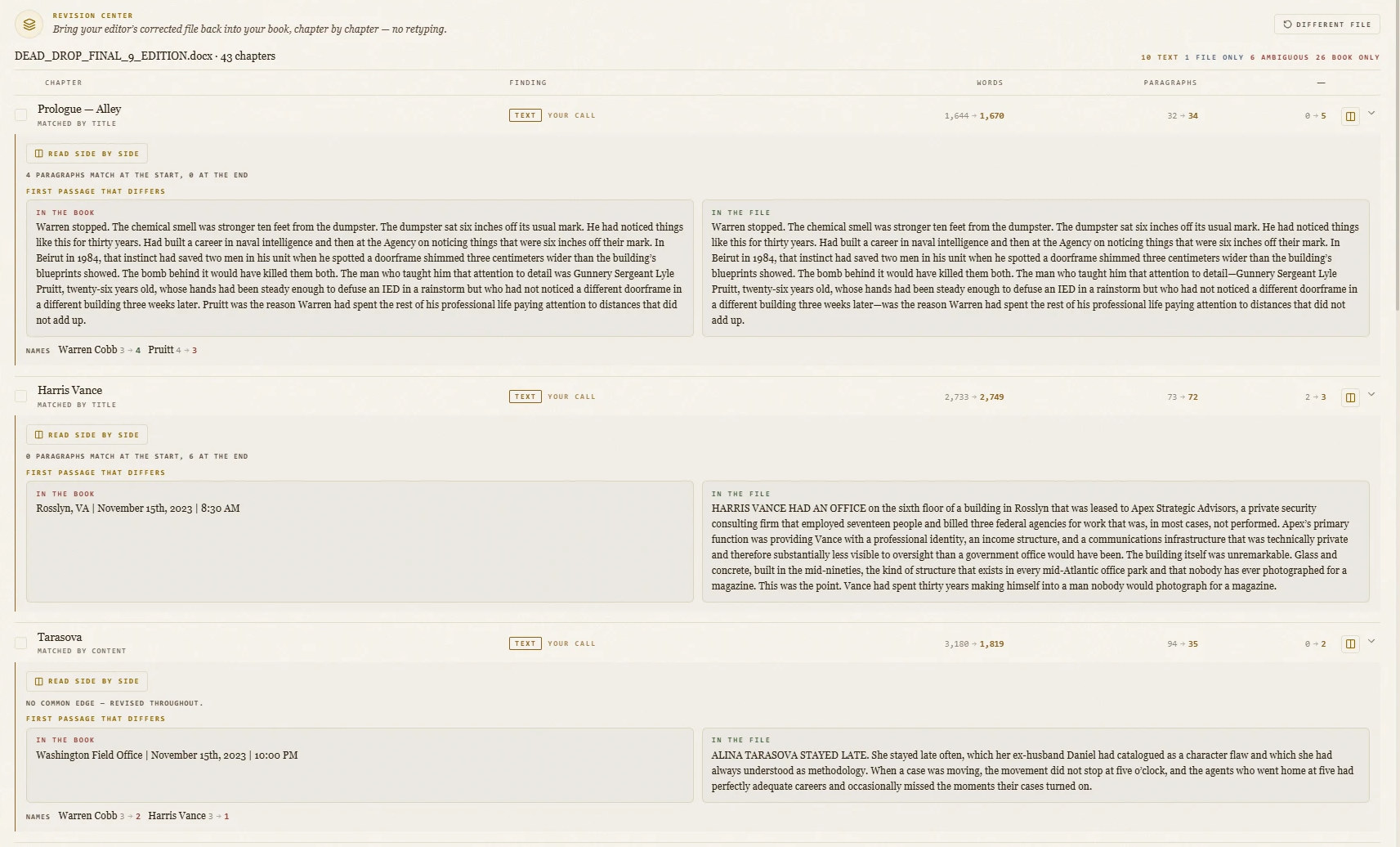
10.1校订中心能做什么?
校订中心 修正的是文字的 形式,而不是内容:引号、撇号、破折号、省略号、标点前的空格、单位前的不换行空格,一律依照书籍语言的规则处理。它一次处理整本书,每一处改动在应用之前您都能看到。规则引擎无需 AI,也无需密钥。
10.2稿件检查是什么?
手稿分析 中的 稿件检查 会在整本书中查找那些在编辑器里看不出、在成书中却一目了然的问题:用了直引号而非排印引号、旧导入遗留的残迹、不可见字符和特殊空格、标点前的空格、空标题。点击一条结果即可跳到正文中的相应位置。在替换任何内容之前,AethelWrite 会向您展示确切位置并请您确认。
该检查按固定规则运行,无需 AI,也无需密钥。只有改写重复段落时才会用到 AI,而且仅在您需要时使用。
10.3AethelWrite 能找出重复的段落吗?
能,在 手稿分析 的 重复段落 中。出现两次的段落——常常是复制或导入时遗留下来的——会被找出并并排显示。每一条结果都由您决定:保留、删除或合并。
10.4什么是词频雷达?
手稿分析 中的 词频雷达 会显示您最常用的词,以及某个词在哪里过早地再次出现,范围可选当前打开的 章节 或整部 稿件。它不统计填充词,也不统计您 Story Bible 中的名称。它完全在您的设备上运行,无需 AI,也无需密钥。
扫描 会读取正文,并列出出现最频繁的词。如果一个词在 30 个词以内再次出现,即视为 近距重复。高亮 会在编辑器中标出这两类情况:高频词带有金色微光,近距重复带有牛血红下划线。开启 自动 后,每次停笔都会重新扫描,标记随您的文字同步更新。
在任意词上按 Shift+右键单击(或在光标处按 Shift+F10),即可查看它在书稿中出现的次数;开启 高亮 后,在已标记的词上直接右键单击即可。该菜单中的近义词建议来自 AI,需要密钥;次数统计则不需要。
10.5重复词工坊如何运作?
重复词工坊 用于消除当前章节中的近距重复,您可以从 词频雷达 启动它。在宽屏上,它会在正文旁边、平时显示实时预览的位置打开;在窄屏上则以独立窗口打开。对于每个涉及的句子,AI 都会提出尽可能小的改动,通常只改一个词。改动的总是后出现的那一处;人名、数字和专业术语保持不变;若重复看起来是有意为之,AI 会建议保留原句。
点击一条建议即可跳到正文中的相应位置:重复词以牛血红亮起,插入的词以鼠尾草绿亮起。您可以逐条插入建议,也可以一次插入所有选中的建议(全选 / 全不选);只需一次 撤销,即可撤回全部插入内容。若之后某个句子里仍有第二处重复,卡片会提供 再润色:只针对这一句的单次 AI 请求。
每一轮最多检查 30 个句子。随后您会看到本轮小结,并可选择 继续审阅更多 或 稍后继续;之后随时可以通过 手稿分析 › 词频雷达 › 重复词工坊 继续。工坊需要 AI 密钥,每一轮都会作为请求经由您的服务商发出。因此它绝不会自行启动,只会在您点击后开始。
10.6结构检查显示什么?
手稿分析 的 结构 部分从整体上审视您的书:章节长度、标题、前辅文与后辅文,以及空白或短得可疑的章节。它会在您导出之前,指出成书后会显得不妥的地方。
10.7使用哪种语言的规则?
使用您的 图书语言(在书的元数据中设置)的规则,而不是界面语言的规则。21 种语言各有自己的规则配置:中文的全角标点和“”引号、德语和法语的引号、西班牙语的倒问号、法语标点前的不换行空格,等等。
章 十一: 导出与出版
5 个问题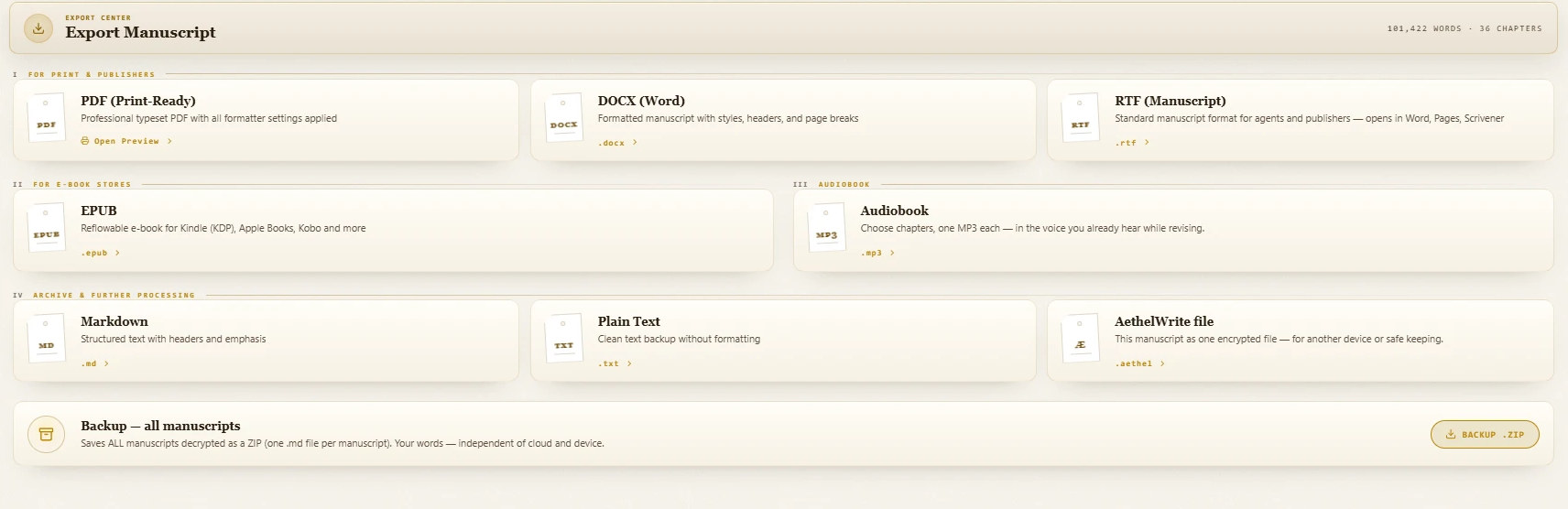
11.1可以导出哪些格式?
PDF(可直接付印)、EPUB、Word(DOCX)、RTF(投稿稿件)、Markdown 和纯文本。每种格式都基于同一本书:相同的顺序、相同的前辅文与后辅文、相同的目录。打开 导出中心 并选择相应的卡片即可。
同一处还提供全部书稿的 ZIP 备份,以及用您所选语音朗读的 有声书(MP3)。
11.2PDF 可以直接付印吗?
PDF 按图书标准排版:开本、页边距与订口、嵌入字体、书眉、页码,并避免孤行与寡行。PDF 由 AethelWrite 自行生成,因此换行和两端对齐与预览完全一致。
11.3我的书能通过各书店(KDP、Apple Books、Kobo、Google Play、B&N)的审核吗?
在导出 EPUB 之前,AethelWrite 会对照各书店的官方规则进行检查:封面尺寸和色彩空间、嵌入字体、必填元数据、目录。如有缺漏,您会收到附有原因的明确提示。导出本身不会被阻止,由您来决定。
11.4Word 文件里有真正的目录吗?
有。章节标题使用 Word 的标题样式,因此 Word 能生成自己的目录,导航窗格也能正常使用。脚注是真正的 Word 脚注,装饰符则以图片形式嵌入。
11.5可以使用 Calibre 吗?
可以。AethelWrite 生成的 EPUB 无需改动即可在 Calibre 中打开。您可以在那里把它转换成其他格式,例如用于较旧的电子阅读器。
章 十二: 套餐与账户
5 个问题
12.1有哪些套餐?
Starter 免费:每本书最多 35,000 字,最多 2 本书稿的端到端加密云同步,版本历史(每本书 10 个版本,最新 3 个同步至您的所有设备),53 套模板中的 4 套、所有导出格式,以及嵌入电子书的您自己的成品封面。Author 取消字数上限,并增加所有书稿的端到端加密云同步、53 套模板中的 18 套、听写、用于系列作品的系列设定集,以及包含印刷封面、条形码和样机效果图的封面工坊。Writing Studio 提供全部 53 套模板、能自动识别人物、地点和势力的 Story-Pulse,以及贯穿系列各卷梳理人物与地点的 Chronicle Nexus。使用您自己密钥的 AI 代笔助手、朗读和电子邮件支持包含在每个套餐中。当前价格请见套餐页面。
在任何套餐下,AI 和高级语音始终由服务商计费(参见“AI 代笔助手”)。
12.2如何付款?
通过银行卡,或 Stripe 在您所在国家提供的其他支付方式,按月或按年付款。付款由 Stripe 处理;AethelWrite 永远看不到您的卡片信息。
Author 也提供一次性购买版本 Author Lifetime:一次付款,无需订阅——包含 Author 的全部功能及其更新,以及全部 53 套模板,只要 AethelWrite 仍在提供,便无期限限制。所有价格见价格页面;均为最终价格,不含增值税(依据德国增值税法第19条的小型企业)。欧洲以欧元付款,其他所有国家以美元付款。
12.3如何取消订阅?
最简单的方式是 在此解除合同:无需登录,适用于所有订阅和 Author Lifetime。提交后,您将看到带有日期和时间的解约声明,并通过电子邮件收到受理确认。
从个人资料菜单打开 套餐与账单(或前往套餐页面)。在 管理订阅 下选择 打开客户门户。在 Stripe 的客户门户中,您可以取消订阅、更换套餐或更新付款信息。取消后,您的书稿仍保留在您的设备上。
12.4我的发票在哪里?
在客户门户中:套餐页面 → 管理订阅 → 打开客户门户。每张发票都可以在那里下载为 PDF。
12.5如何删除我的账户?
打开 设置 的 存储 选项卡,选择 删除账户,然后选择 永久删除账户。请先取消正在生效的订阅。您的账户、订阅以及云端的每一份副本会一次性删除:要么全部删除,要么完全不删。请事先导出或备份您的书;删除之后,任何人都无法恢复。
章 十三: 隐私与安全
5 个问题
13.1我的书稿是端到端加密的吗?
是的。章节在离开您的设备之前,会在您的主密钥下以 AES-256-GCM 加密。只有您的设备能够解密。加密在独立的后台进程中运行,因此即使章节很长,写作也依然流畅。
13.2服务器能看到什么?
您的邮箱地址、您的套餐,以及加密的数据块及其大小和修改时间。它看不到您的正文、标题、笔记、Story Bible 或封面。AI 请求由您的浏览器直接发往服务商,永远不会到达我们的服务器。
有两种例外:使用 ElevenLabs、Cartesia、Azure、Google、Deepgram 或 OpenAI 朗读时,以及使用云端听写时,文本或您的录音会连同您的密钥经过我们的服务器,服务器将其转发给服务商,但不会保存。Amazon Polly 由您的设备直接调用。您的密钥只保存在您的设备上。
13.3我的数据存储在哪里?
主要存储在您自己的设备上。加密的云端副本存储在欧盟(爱尔兰)。
13.4应用如何防范攻击?
严格的内容安全策略(CSP)只允许已知的地址。导入和同步的文字在显示之前都会经过清理。密钥和书稿均通过浏览器自带的加密功能(WebCrypto)处理。
13.5支持团队永远不会向我索要什么?
您的 12 个恢复词、密码、主密钥或 API 密钥。无论是通过邮件、聊天还是电话。索要这些信息的人不是我们。
章 十四: 键盘快捷键
1 个问题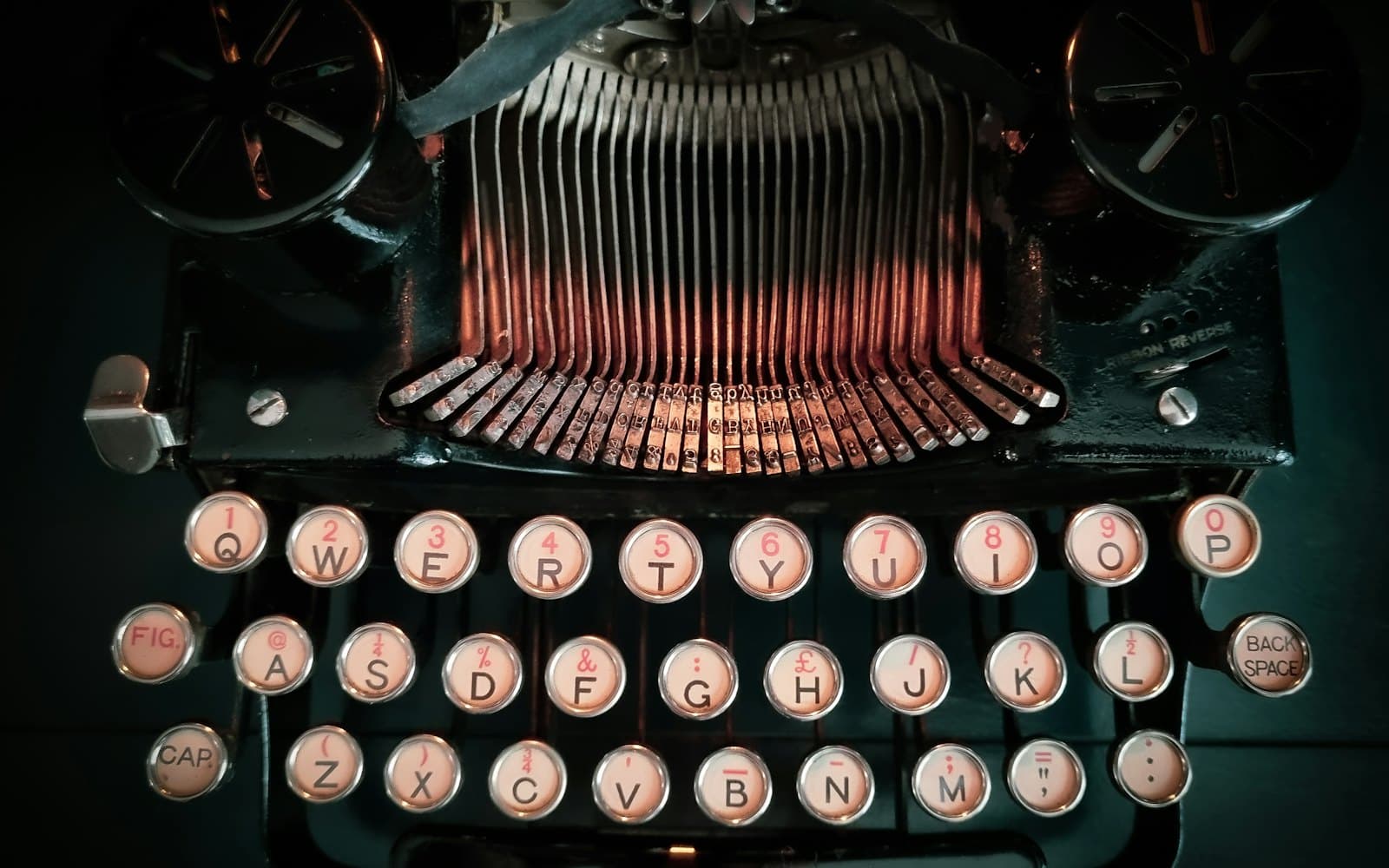
14.1有哪些快捷键?
下方按区域列出了全部快捷键:导航、编辑器、段落和列表以及音频。在应用中,? 打开同一份总览,Ctrl+K 打开索引,索引会在许多功能旁直接标出对应按键。
在 Mac 上,请用 ⌘ 代替 Ctrl,用 ⌥ 代替 Alt,用 ⇧ 代替 Shift。只有朗读和听写在 Mac 上使用 ⌃(Control),因为 ⌘ 加空格键在 Mac 上归 Spotlight 搜索所用。Ctrl+Shift+F1 可折叠和展开工具栏。
| 按键 | 作用 |
|---|---|
| Ctrl+K | 索引 |
| Alt+1…9 | 跳转到主要版块 |
| Alt+0 | 将焦点移至工作区 |
| Ctrl+Shift+F | 开启 / 关闭 Zen 模式 |
| Ctrl+Shift+F1 | 显示或隐藏工具栏 |
| Ctrl+P | 快速预览(标准) |
| F2 | 重命名章节 |
| Shift+F10 · 菜单键 | 词频 · 光标处同义词 |
| ? | 显示此概览 |
| Esc | 退出禅模式/关闭对话框 |
| 按键 | 作用 |
|---|---|
| Ctrl+Z | 撤销 |
| Ctrl+Y · Ctrl+Shift+Z | 重做 |
| Ctrl+B | 加粗 |
| Ctrl+I | 斜体 |
| Ctrl+U | 下划线 |
| Ctrl+Alt+1…3 | 标题 1–3 |
| Ctrl+F · Ctrl+H | 查找与替换 |
| Ctrl+S | 手动快照 |
| Ctrl+Alt+F | 插入或编辑注释 |
| Ctrl+Alt+M | 添加评论 |
| Ctrl+Shift+H | 荧光笔 |
| Ctrl+Shift+Enter | 装饰 |
| @ · [[ | Story Bible 引用 |
| Alt+I | 插入 Story Bible 卡片 |
| 按键 | 作用 |
|---|---|
| Ctrl+Shift+8 | 项目符号列表 |
| Ctrl+Shift+7 | 编号列表 |
| Ctrl+Shift+L | 左对齐 |
| Ctrl+Shift+E | 居中 |
| Ctrl+Shift+R | 右对齐 |
| Ctrl+Shift+J | 两端对齐 |
| Ctrl+Shift+9 | 核对清单 |
| Ctrl+] | 增加缩进 |
| Ctrl+[ | 减少缩进 |
| Ctrl+Shift+. | 增大字号 |
| Ctrl+Shift+, | 减小字号 |
| Ctrl+\ | 清除格式 |
| 按键 | 作用 |
|---|---|
| Ctrl+空格 | 朗读:播放 / 暂停 |
| Ctrl+. | 停止朗读 |
| Ctrl+↑ | 加快朗读 |
| Ctrl+↓ | 减慢朗读 |
| Ctrl+R | 开始 / 停止听写 |
| Ctrl+Shift+P | 暂停 / 继续听写 |
| Ctrl+Shift+R | 撤销最后一段听写 |
没有找到答案?
请写信给我们。每一条消息都由真人阅读,通常在一个工作日内回复。我们绝不会索要您的 12 个恢复词、密码或 API 密钥。
联系支持团队