Le manuel
Tout ce qu'il vous faut pour écrire, mettre en page et publier votre livre avec AethelWrite, expliqué simplement. Ouvrez une question pour lire la réponse. Si la vôtre n'y figure pas, une personne vous répondra : écrivez-nous.
Le manuel
Sommaire
- Premiers pas7 questions
- Écriture6 questions
- Sauvegarde et synchronisation6 questions
- Atelier de couverture4 questions
- Mise en page et composition10 questions
- Ghostwriter IA5 questions
- Clés API, pas à pas11 questions
- Sans clé2 questions
- Lecture et dictée7 questions
- Centre de correction et contrôle du manuscrit7 questions
- Export et publication5 questions
- Formules et compte5 questions
- Confidentialité et sécurité5 questions
- Raccourcis clavier1 question
Chapitre I: Premiers pas
7 questions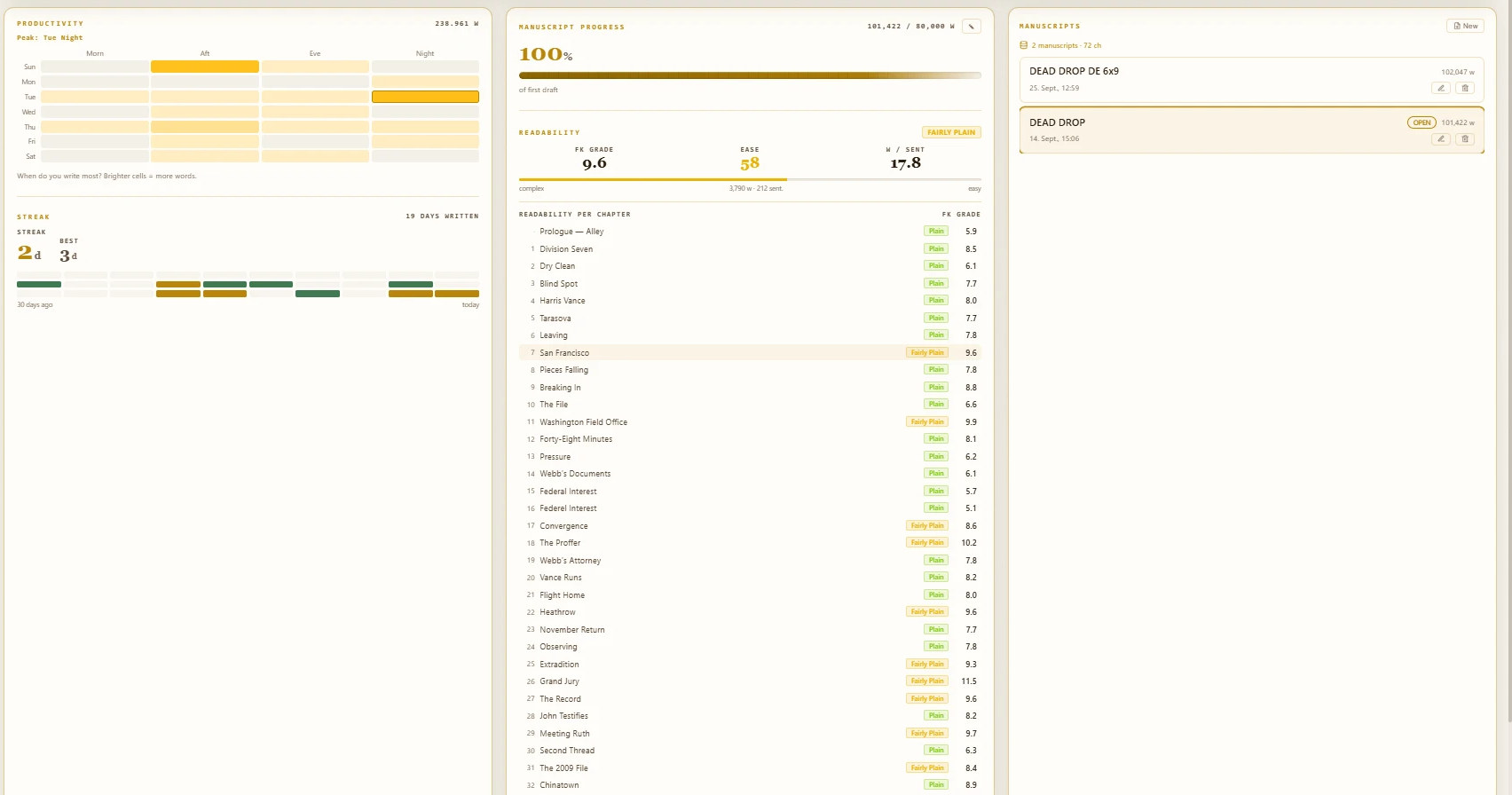
1.1Comment créer un compte ?
Ouvrez la page d'inscription, saisissez votre adresse e-mail et un mot de passe, puis confirmez le lien que nous vous envoyons. Vous commencez avec la formule gratuite Starter ; aucune carte bancaire n'est demandée.
Vous pouvez aussi écrire sans compte : tout est enregistré sur votre appareil. La synchronisation entre vos appareils et la copie chiffrée dans le cloud sont disponibles dans toutes les formules : jusqu'à 2 livres avec Starter, tous vos livres à partir d'Author.
1.2Comment commencer mon premier manuscrit ?
Ouvrez l'application. Au premier lancement, AethelWrite vous demande le genre de votre livre et règle en conséquence la mise en page et l'IA. Il ne vous reste plus qu'à écrire dans le Sanctuary, la vue d'écriture. Votre texte est enregistré au fil de la frappe.
Chaque nouveau livre commence dans l'Aperçu, par un nouveau manuscrit. Le titre, l'auteur et la langue figurent dans les métadonnées du livre et se modifient à tout moment.
1.3Quels fichiers puis-je importer ?
Le Centre d'importation accepte Word (.docx), OpenDocument (.odt), RTF (.rtf), PDF, EPUB, Markdown (.md), le texte brut (.txt) et les copies de sauvegarde AethelWrite (.aethel). Déposez le fichier dans la fenêtre ou sélectionnez-le ; avant toute reprise, un aperçu vous montre les chapitres détectés.
Les titres Word deviennent des chapitres ; les pages liminaires comme la page de titre, les mentions de copyright ou la dédicace sont reconnues et rangées à leur place. Dans les PDF, AethelWrite supprime les folios, les titres courants et les coupures de mots en fin de ligne.
Les projets Scrivener arrivent en entier : choisissez Projet Scrivener (dossier) ou déposez le dossier .scriv dans la fenêtre — ou un .zip de celui-ci. Les dossiers et scènes du manuscrit deviennent des chapitres ; personnages et lieux vont dans la Story Bible, synopsis et notes sur le tableau de liège, notes de bas de page et commentaires restent à leur place. Ce que Scrivener laisserait de côté à la compilation (Recherche, Corbeille, textes exclus) reste aussi à l’écart ici, et l’aperçu indique combien.
1.4Que signifient pages liminaires, corps du texte et pages finales ?
Le panneau de gauche, Structure, présente votre livre tel qu'un éditeur le compose : les Pages liminaires (faux-titre, page de titre, page de copyright, dédicace, table des matières…), le Corps du texte avec vos chapitres, et les Pages finales (postface, remerciements, à propos de l'auteur…).
Seul le corps du texte est numéroté en chapitres. Pages liminaires et pages finales prennent dans le livre exactement la place que leur donne une mise en page professionnelle, à l'impression comme dans l'EPUB et dans Word.
1.5Comment ajouter, renommer ou déplacer des chapitres ?
Ajoutez un chapitre avec + Nouveau chapitre en bas de la liste, ou avec le + dans l'en-tête du groupe Corps du texte. Le champ du titre s'ouvre aussitôt : saisissez le nom, appuyez sur Entrée, et le curseur se place dans le texte du nouveau chapitre.
Pour renommer, double-cliquez sur le titre ou appuyez sur F2. Pour déplacer, faites glisser un chapitre par sa poignée ou utilisez les flèches. Le menu contextuel (clic droit ou Shift+F10) permet aussi de basculer un chapitre dans les pages liminaires ou finales, de masquer son titre ou de le supprimer ; les chapitres supprimés vont dans la corbeille.
1.6Qu'est-ce que l'Index (Ctrl+K) ?
Ctrl+K (sur Mac ⌘K) ouvre l'Index : un seul champ de recherche pour toutes les commandes, vues et réglages. Tapez quelques lettres, par exemple « export », « couverture » ou « radar », puis appuyez sur Entrée. C'est le chemin le plus court vers tout ce dont vous ne connaissez pas encore l'emplacement.
L'Index ne se contente pas de vous mener au bon endroit : il fait briller un instant la commande recherchée, pour que vous la retrouviez par vous-même la fois suivante. Lorsqu'une fonction a son propre raccourci, celui-ci s'affiche à droite de l'entrée. Vous apprenez ainsi les raccourcis au fil de vos recherches.
1.7Comment afficher tous les raccourcis clavier ?
Appuyez sur ? lorsque le curseur ne se trouve pas dans le texte ; dans le manuscrit, le point d'interrogation reste un signe de ponctuation. Vous trouvez aussi cet aide-mémoire dans l'Index (Ctrl+K), sous « Raccourcis clavier ». Il présente tous les raccourcis dans votre langue, sur Mac avec ⌘, ⌥ et ⇧. La même liste figure en bas de cette page.
Chapitre II: Écriture
6 questions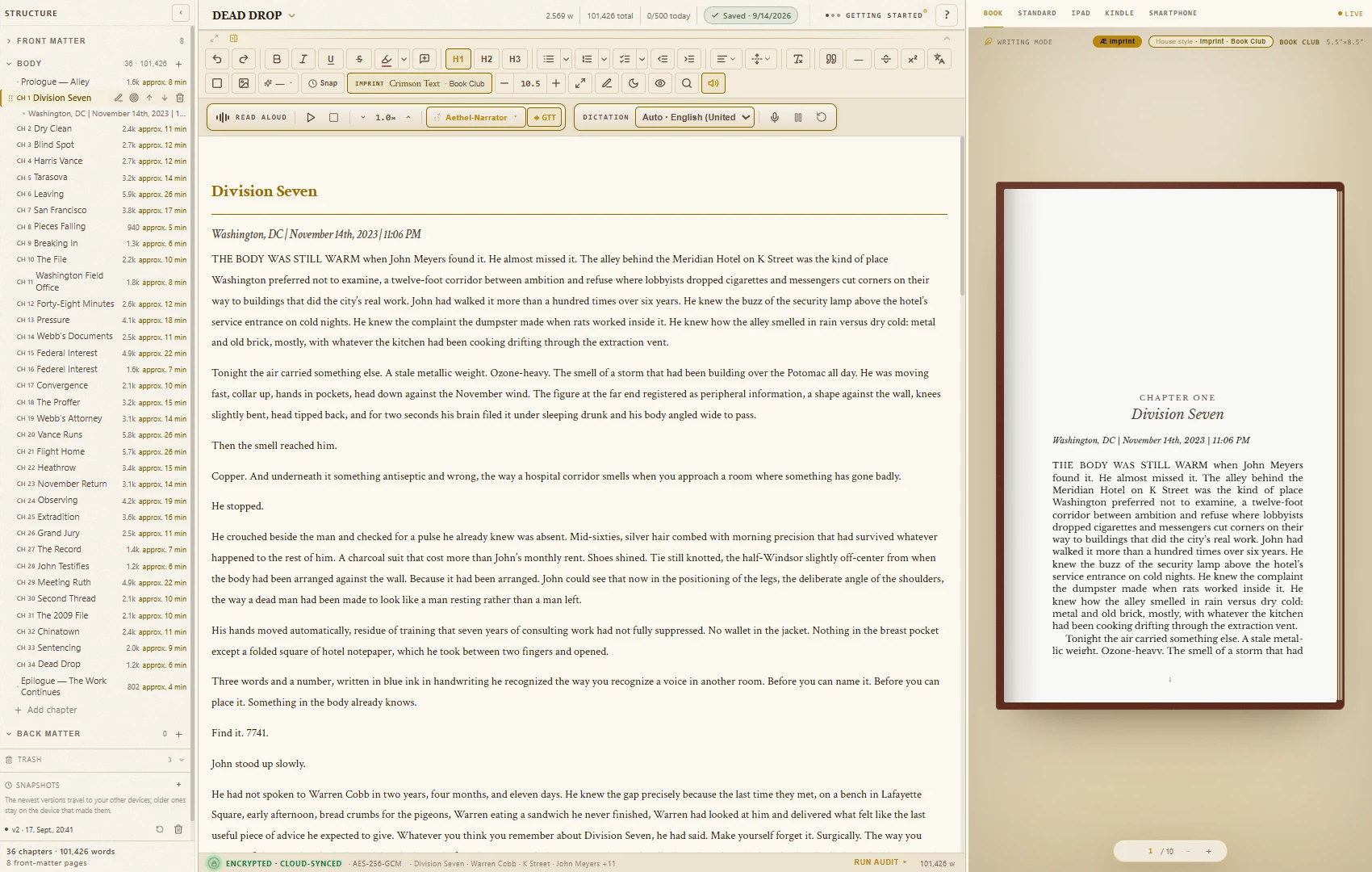
2.1Qu'est-ce que le Sanctuary ?
Le Sanctuary est la vue d'écriture : votre texte, une barre d'outils discrète et vos chapitres. Le Mode Zen masque tout sauf les mots (Échap fait tout revenir). Sépia réchauffe la page, et le mode Machine à écrire maintient la ligne en cours au milieu de l'écran.
Vous pouvez replier les barres d'outils avec la petite flèche sous l'en-tête, ou avec Ctrl+Maj+F1. Le titre, le nombre de mots et l'état de l'enregistrement restent visibles.
2.2Quels outils de mise en forme sont disponibles ?
Gras, italique, souligné et barré ; niveaux de titre ; listes à puces, numérotées et à cocher ; retrait ; alignement ; espacement des paragraphes ; taille des caractères ; et Effacer la mise en forme. Les raccourcis sont ceux que vous connaissez de Google Docs et de Word.
Tout ce que vous réglez à la main apparaît dans l'aperçu du livre et dans chaque export. L'allure générale du livre vient de la maquette choisie dans la Mise en page du livre (voir « Mise en page et composition »).
2.3Le surlignage et les commentaires apparaissent-ils dans mon livre ?
Non. Le surligneur (Ctrl+Shift+H) et les commentaires (Ctrl+Alt+M) sont des marques de travail, pour vous et votre éditeur. Ils ne sont jamais imprimés et n'entrent ni dans l'EPUB ni dans le fichier Word.
2.4Comment fonctionnent les versions (instantanés) ?
Snap dans la barre d'outils, ou Ctrl+S, enregistre une version (instantané) du livre entier. AethelWrite conserve sur votre appareil les 10 dernières versions de chaque livre ; les 3 plus récentes partent aussi, chiffrées, dans le cloud, si bien que chaque appareil connecté en dispose.
La liste Instantanés se trouve en bas du panneau des chapitres (v1, v2…). Cliquez sur une version et confirmez avec Restaurer. L'état actuel est d'abord enregistré comme copie de sécurité : rien n'est perdu.
2.5Puis-je me fixer des objectifs quotidiens ?
Oui. Dans l'Aperçu, choisissez Objectifs et renseignez Mots par jour et Mots au total. AethelWrite affiche votre Objectif quotidien, votre Série de jours d'écriture et un calendrier des dernières semaines. Un objectif par chapitre se règle dans le menu contextuel du chapitre (Objectif de mots…).
2.6Puis-je écrire sans connexion Internet ?
Oui, en avion, dans le train ou ailleurs. Votre livre est stocké sur votre appareil et chaque frappe y est enregistrée. Dès que vous êtes de nouveau en ligne, AethelWrite envoie dans le cloud tout ce qui a été écrit hors connexion, même si vous avez fermé le navigateur entre-temps.
Lorsqu'une nouvelle version d'AethelWrite est disponible, une ligne discrète vous le signale et propose Mettre à jour ou Plus tard. Votre écriture n'est jamais interrompue.
Chapitre III: Sauvegarde et synchronisation
6 questions
3.1Comment enregistrer une copie de sauvegarde d'un livre (.aethel) ?
Cliquez sur le titre du manuscrit en haut de l'éditeur et choisissez Enregistrer une copie de sauvegarde (.aethel). Vous choisissez votre propre mot de passe, et AethelWrite écrit un fichier unique qui contient tout le livre : chapitres, pages liminaires et finales, Story Bible, maquette et couverture.
Le fichier est chiffré en AES-256-GCM. La clé est dérivée de votre mot de passe par PBKDF2-SHA-256 en 600 000 itérations. Sans le mot de passe, personne ne peut l'ouvrir, pas même nous. Conservez-le en lieu sûr.
Pour le restaurer, déposez le fichier .aethel dans le Centre d'importation ; AethelWrite vous demande le mot de passe.
3.2Puis-je exporter tous mes manuscrits d'un coup ?
Oui. Dans le Centre d'exportation, la carte Sauvegarde — tous les manuscrits crée un fichier ZIP (Sauvegarde .zip) contenant tous vos manuscrits sous forme de fichiers lisibles. C'est le moyen le plus rapide de tout emporter. Contrairement au fichier .aethel, ce ZIP n'est pas chiffré : rangez-le en conséquence.
3.3Que sont la Master Key et les 12 mots de récupération ?
Vos livres sont chiffrés avant de quitter votre appareil. La clé qui sert à cela est votre Master Key. Lorsque vous activez le Coffre de récupération, AethelWrite vous remet 12 mots de récupération grâce auxquels la Master Key peut être rétablie sur n'importe quel appareil. Vous le configurez dans Paramètres → Sécurité → Coffre de récupération, ou depuis le rappel dans l'éditeur (Configurer). Le Coffre de récupération est disponible dans toutes les formules ; sans lui, vos livres restent sur cet appareil.
Notez les 12 mots sur papier et gardez-les en lieu sûr. Nous ne pouvons pas les remplacer. Nous ne les voyons jamais et ne les stockons jamais. Qui les perd en même temps que tous ses appareils ne peut plus récupérer sa copie dans le cloud, et nous non plus.
3.4Que signifie « zero-knowledge » ?
Notre serveur ne stocke que des données chiffrées qu'il ne peut pas lire. Chapitres, titres, Story Bible, couverture et maquette sont chiffrés sur votre appareil (AES-256-GCM) avant d'être synchronisés. Le déchiffrement n'a lieu que sur vos appareils, avec votre Master Key.
3.5Comment ajouter un deuxième appareil ?
Connectez-vous sur le nouvel appareil avec le même compte. La fenêtre Déverrouiller votre coffre s'affiche : saisissez vos 12 mots de récupération et choisissez Déverrouiller. L'appareil se synchronise ensuite tout seul. Les modifications des deux appareils sont fusionnées : rien n'est écrasé.
Les clés et les réglages sont enregistrés par appareil et par adresse web. Sur un nouvel appareil ou un nouveau navigateur, vous saisissez donc à nouveau vos clés API.
3.6J'ai supprimé quelque chose. Puis-je le récupérer ?
Oui. Les chapitres et manuscrits supprimés vont d'abord dans la Corbeille et y restent 30 jours. La Corbeille se trouve en bas du panneau des chapitres (vous la trouvez aussi avec Ctrl+K). Choisissez Restaurer à côté de l'élément. Passé 30 jours, les éléments sont effacés définitivement, sur tous les appareils ; Supprimer définitivement le fait immédiatement.
Chapitre IV: Atelier de couverture
4 questions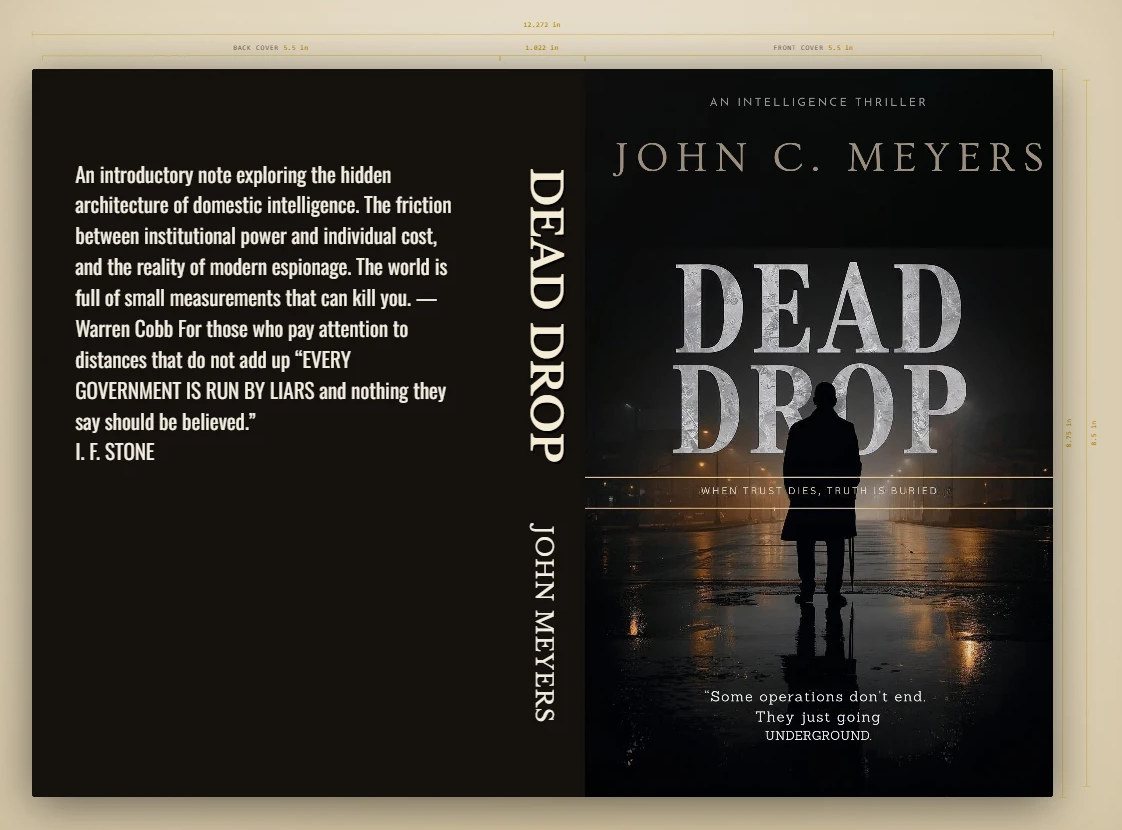
4.1Quelles couvertures puis-je créer ?
Les outils de couverture se trouvent dans la Mise en page du livre, onglet Couverture & ISBN. Il y en a trois sortes : la couverture e-book (première de couverture seule, pour les librairies en ligne), la couverture imprimée KDP pour le broché, avec quatrième, dos et fond perdu, et le relié (couverture cartonnée pelliculée) avec rabat et charnière. La largeur du dos est calculée d'après le nombre de pages et le papier, exactement comme le calculateur d'Amazon.
La conception de couverture, la couverture imprimée, le code-barres et les mockups du studio font partie de la formule Author. Importer votre propre couverture finalisée et l'intégrer à l'e-book reste possible dans toutes les formules.
4.2Comment ajouter ma propre image ?
Importez une image comme fond, ou ajoutez-en d'autres avec Ajouter une image. Faites-les glisser à leur place sur la couverture ; les repères indiquent le fond perdu et la zone de sécurité. Pour l'impression, l'image doit atteindre au moins 300 dpi à sa taille finale.
4.3Comment composer le titre, le nom de l'auteur et le texte du dos ?
Cliquez sur un texte de la couverture ou ajoutez-en un avec Ajouter du texte. Chaque bloc a sa propre police, sa taille, sa couleur, son alignement, son interlettrage et ses effets (italique, petites capitales, ombre, contour). Le dos est un bloc à part entière, que vous modifiez séparément. Le texte au dos n'est autorisé qu'à partir de 79 pages ; en dessous, AethelWrite vous avertit.
Polices, couleurs et tailles restent dans des plages qui fonctionnent à l'impression : rien ne devient trop petit ni illisible.
4.4Comment exporter la couverture ?
La couverture e-book s'enregistre avec Télécharger la couverture (PNG). Dans toutes les formules, elle est aussi intégrée automatiquement à l'EPUB. La couverture imprimée s'exporte avec Couverture imprimée en PDF : un seul fichier à 300 dpi, fond perdu compris, comme l'attend KDP. Télécharger le gabarit vous fournit le gabarit KDP vierge si vous travaillez la couverture ailleurs.
Chapitre V: Mise en page et composition
10 questions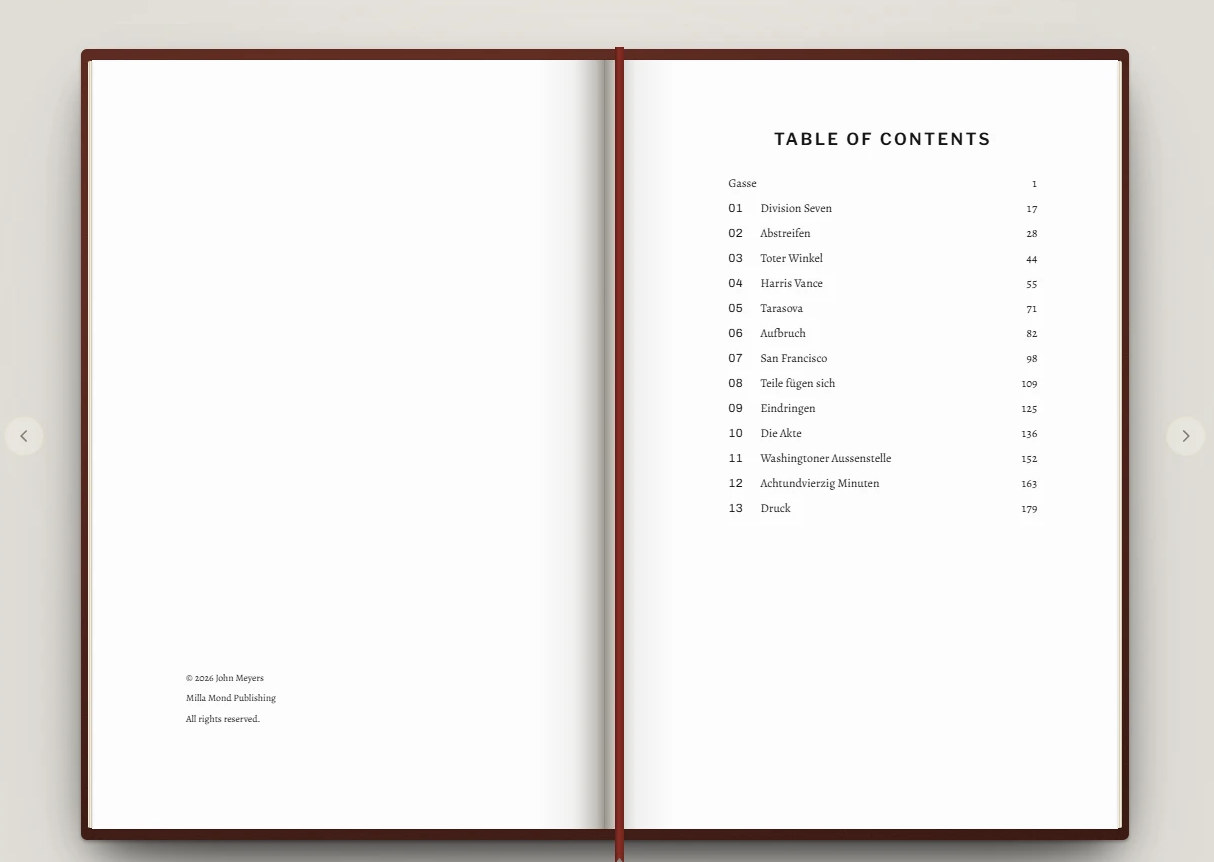
5.1Que sont les maquettes ?
Une maquette est une mise en page complète du livre : police du texte courant, ouverture de chapitre, ornements, titres courants et équilibre de la page. AethelWrite en propose 53, classées par genre (suspense, fantasy, romance, littérature générale, essai et éditions spéciales). Starter en comprend 4, Author 18 et Writing Studio la totalité.
Choisissez-en une dans la Mise en page du livre, onglet Thèmes ; Comparer les maquettes les présente côte à côte. L'impression, le PDF, l'EPUB et Word composent ensuite votre livre de la même manière.
5.2Quelles polices puis-je utiliser ?
La Mise en page du livre propose une bibliothèque choisie de polices de labeur : des romaines à empattements pour le texte courant, des polices de titrage et quelques scriptes. Elles sont incorporées au PDF et à l'EPUB, si bien que votre livre a partout le même aspect. Chaque maquette arrive avec un accord de polices adapté, que vous pouvez modifier.
5.3Qu'est-ce que le style de maison ?
Le style de maison est une couche posée sur la maquette, choisie dans l'onglet Thèmes sous Formats maîtres internationaux. Il fixe les règles que votre livre suit d'un bout à l'autre : guillemets, alinéas en retrait, premiers mots du chapitre en petites capitales, lettrine. La maquette les propose ; dès que vous en changez une, votre choix l'emporte.
5.4Que sont les Éditions Imprint ?
Les Éditions Imprint (également dans l'onglet Thèmes) sont des combinaisons prêtes à l'emploi de maquette et de style de maison, inspirées de l'allure typique de collections d'éditeurs connues, par exemple une édition originale ou une édition de poche. Un clic règle tout ; vous pouvez ensuite ajuster chaque détail.
5.5Comment créer les pages liminaires ?
Les pages liminaires (faux-titre, page de titre, page de copyright, dédicace, épigraphe, table des matières…) s'ajoutent dans le panneau Structure et se remplissent dans la Mise en page du livre, onglet Pages liminaires. La page de titre reprend le titre, le sous-titre et l'auteur depuis les métadonnées du livre (Project Metadata). La page de copyright comporte des champs pour l'ISBN, l'éditeur et l'édition. La table des matières est générée automatiquement.
5.6Lettrines, petites capitales, ouvertures de chapitre : comment ça marche ?
La maquette décide de l'ouverture d'un chapitre : numéro et titre du chapitre, lettrine, premiers mots en petites capitales et hauteur à laquelle le texte commence sur la page. Vous pouvez modifier chacun de ces points dans la Mise en page du livre.
AethelWrite veille à la typographie : pas de lettrine devant un chiffre ou un passage en italique, et des capitales correctes dans les mots qui commencent entièrement en majuscules.
5.7Comment insérer des séparateurs de scène et des ornements ?
Utilisez le bouton d'ornement de la barre d'outils. Un clic insère l'ornement en cours à l'emplacement du curseur ; un clic droit ouvre la sélection avec les symboles, l'alignement (centré ou à gauche) et votre propre symbole.
Vous pouvez aussi importer votre propre ornement sous forme d'image : SVG, PNG, JPEG, WebP ou TIFF, jusqu'à 200 Ko. Il vaut pour tout le livre et apparaît dans l'éditeur, à l'impression, dans l'EPUB et dans Word.
5.8Puis-je produire une édition en gros caractères ?
Oui. La maquette en gros caractères suit les recommandations du RNIB et du National Library Service américain : texte en corps 16, interligne de 1,5, un caractère net et aucun élément décoratif qui gênerait la lecture.
5.9AethelWrite gère-t-il les encadrés et les notes de bas de page pour l'essai ?
Oui. Les encadrés existent en six sortes (par exemple digression, point clé, exemple, définition) et sont composés de façon homogène dans tous les formats. Les notes de bas de page s'insèrent avec Ctrl+Alt+F. Elles sont numérotées automatiquement et apparaissent en pied de page à l'impression et dans Word, et sous forme de notes liées dans l'EPUB.
5.10Comment voir à quoi ressemblera mon livre ?
L'aperçu avant impression montre votre livre tel qu'il sera imprimé, page par page, avec titres courants, folios et les vrais retours à la ligne. Passez de Une page à Double page ou à Vue d'ensemble. Le moteur de composition évite les veuves et les orphelines.
Chapitre VI: Ghostwriter IA
5 questions
6.1Que sait faire le Ghostwriter IA ?
Il vous aide sur le métier, il ne remplace pas votre voix : poursuivre ou reformuler un passage, repérer les failles de l'intrigue, vérifier qu'un personnage garde une voix cohérente, proposer des synonymes. Il s'appuie sur votre Story Bible (personnages, lieux, notes) pour que ses suggestions collent à votre livre.
Rien n'entre dans votre texte sans votre accord. C'est vous qui décidez de ce que vous acceptez.
6.2Quels fournisseurs d'IA puis-je utiliser ?
OpenAI (modèles ChatGPT), Anthropic (Claude), Google (Gemini) et DeepSeek. Vous pouvez changer à tout moment ; chacun demande seulement sa propre clé API.
6.3Mon texte passe-t-il par les serveurs d'AethelWrite ?
Non. Votre navigateur appelle le fournisseur directement, avec votre clé. Celle-ci n'est enregistrée que sur votre appareil. Nous ne voyons ni vos requêtes ni les réponses. Seules la lecture à voix haute avec un fournisseur de voix et la dictée dans le cloud passent par notre serveur (voir « Que peut voir le serveur ? »).
6.4Dans quelle langue l'IA répond-elle ?
Dans la langue de votre interface AethelWrite, même si votre manuscrit est écrit dans une autre langue. Changez la langue de l'interface, et l'IA répond dans la nouvelle.
6.5Combien coûte l'IA ?
AethelWrite ne facture rien pour cela. Vous payez directement le fournisseur, à ses tarifs publiés, par votre propre compte chez lui. Pour le premier jet d'un roman entier, cela représente en général quelques euros ou dollars. Si votre crédit s'épuise, AethelWrite vous le signale et renvoie vers la page de facturation du fournisseur.
Chapitre VII: Clés API, pas à pas
11 questions
7.1Où saisir mes clés dans AethelWrite ?
Ouvrez les Paramètres. Les clés d'IA vont dans l'onglet Clés (section Clés API), celles de la lecture à voix haute et de la dictée dans l'onglet Voix (APIs voix et audio). Chaque ligne porte le nom du fournisseur. Collez la clé et appuyez sur Vérifier : AethelWrite la teste gratuitement et affiche Clé confirmée ou Clé refusée.
Les clés sont enregistrées chiffrées, sur cet appareil uniquement et jamais sur nos serveurs ; c'est pourquoi vous les saisissez à nouveau sur chaque nouvel appareil. Pour la lecture à voix haute (sauf avec Amazon Polly) et la dictée dans le cloud, la clé accompagne chaque requête via notre serveur jusqu'au fournisseur, sans y être conservée.
7.2OpenAI (ChatGPT, Whisper, lecture à voix haute)
Connectez-vous sur platform.openai.com, ouvrez API keys et choisissez Create new secret key. Copiez la clé, qui commence par sk- ; elle ne s'affiche qu'une fois. Ajoutez un petit crédit sous Billing. La même clé sert au Ghostwriter, à la dictée Whisper et à la lecture à voix haute d'OpenAI.
7.3Anthropic (Claude)
Connectez-vous sur console.anthropic.com, allez dans API Keys et choisissez Create Key. Copiez la clé (elle commence par sk-ant-) et approvisionnez votre crédit sous Billing.
7.4Google (Gemini et voix Google Cloud)
Pour Gemini : sur aistudio.google.com, choisissez Get API key → Create API key. La clé commence par AIza.
Pour la lecture à voix haute Google Cloud, il vous faut une clé d'un projet Google Cloud où l'API Text-to-Speech est activée (elle aussi en AIza…). Si votre organisation bloque les clés API, importez plutôt le fichier JSON d'un compte de service. Sa clé privée ne quitte jamais votre appareil : c'est votre navigateur qui signe lui-même la connexion auprès de Google.
7.5DeepSeek
Connectez-vous sur platform.deepseek.com, ouvrez API Keys, créez une clé (elle commence par sk-) et ajoutez du crédit. DeepSeek compte parmi les fournisseurs les plus abordables.
7.6ElevenLabs (lecture à voix haute)
Connectez-vous sur elevenlabs.io, ouvrez votre profil puis API Keys, et créez une clé. Dans AethelWrite, elle va dans le champ ElevenLabs des réglages de voix. Après l'enregistrement, AethelWrite charge les voix de votre compte.
7.7Microsoft Azure (lecture à voix haute) : clé *et* région
Dans le portail Azure, créez une ressource Speech. Sous Keys and Endpoint, vous trouvez une clé et la région (par exemple westeurope). Azure a besoin des deux. Si Azure refuse la clé, vérifiez aussi la région : une clé d'une autre région est refusée de la même manière.
7.8Amazon Polly (lecture à voix haute) : trois champs
Dans AWS, créez un utilisateur IAM doté uniquement de l'autorisation Polly, et générez une clé d'accès. Saisissez l'ID de clé d'accès (commence par AKIA), la clé d'accès secrète et la région. L'erreur la plus fréquente consiste à intervertir les deux premiers ; AethelWrite vous le signale. Votre appareil signe lui-même chaque requête, si bien que le secret ne le quitte jamais.
7.9Cartesia et Deepgram
Cartesia (lecture à voix haute dans les 21 langues) : créez une clé sur play.cartesia.ai sous API Keys. Deepgram (dictée avec Nova-3 et lecture à voix haute avec Aura-2) : créez une clé dans la console Deepgram sous API Keys. Collez-les chacune dans son champ des réglages de voix.
7.10Comment savoir qu'une clé a été refusée ?
Vérifier, à côté du champ, vous le dit aussitôt : Clé confirmée ou Clé refusée. En cours d'utilisation, AethelWrite indique ce qui ne va pas et que faire : une clé erronée ou expirée vous mène aux Paramètres, un crédit épuisé à la page de facturation du fournisseur, et un excès de requêtes vous demande seulement de patienter un instant.
7.11Comment supprimer ou révoquer une clé ?
Dans AethelWrite, videz le champ : la modification est enregistrée immédiatement et la clé disparaît de cet appareil. Pour être sûr qu'une clé ne puisse plus servir nulle part, révoquez-la (supprimez-la) aussi sur le site du fournisseur, à l'endroit où vous l'avez créée.
Chapitre VIII: Sans clé
2 questions
8.1Qu'est-ce qui fonctionne sans aucune clé API ?
Presque tout : l'écriture, la structure, la Story Bible, la Mise en page du livre avec les maquettes de votre formule, l'Atelier de couverture, le moteur de règles du Centre de correction, tous les exports et l'impression, la sauvegarde et la synchronisation.
La lecture à voix haute fonctionne aussi sans clé, avec la voix de votre appareil ; dès la formule Author, la dictée aussi, avec la reconnaissance vocale gratuite de votre navigateur (Web Speech).
8.2Qu'est-ce qui nécessite une clé ?
Le Ghostwriter IA (avec l'un des fournisseurs d'IA), les voix premium pour la lecture à voix haute (ElevenLabs, Cartesia, Azure, Google, Deepgram, OpenAI, Amazon Polly) et la dictée dans le cloud, plus précise (Deepgram Nova-3 ou OpenAI Whisper).
Chapitre IX: Lecture et dictée
7 questions9.1Quelle voix lit mon texte ?
AethelWrite utilise la meilleure voix que vous avez configurée, dans cet ordre : ElevenLabs, Cartesia, Azure, Google, Deepgram, OpenAI, et enfin la voix de votre appareil. Si vous choisissez vous-même une voix (Voix), votre choix l'emporte. La barre de lecture indique toujours quelle voix parle.
La lecture à voix haute est un outil de relecture : l'œil comble les lacunes, la voix lit exactement ce qui est écrit. Si vous voulez un fichier à écouter, le Centre d'exportation propose une carte Livre audio qui crée un MP3.
9.2Quelles langues peuvent être lues à voix haute ?
Cartesia, Azure et Google couvrent les 21 langues de livre (Azure et Google avec une voix masculine et une voix féminine chacun), ElevenLabs en couvre 18 nativement et les trois autres grâce à son modèle plus récent, Amazon Polly 19 (l'hébreu et le hongrois manquent). Deepgram propose moins de langues. OpenAI lit quelle que soit la langue.
9.3Que se passe-t-il si un fournisseur s'arrête en plein chapitre ?
Si un fournisseur abandonne, par exemple parce que votre crédit est épuisé, la voix suivante disponible reprend exactement là où la lecture s'est arrêtée, et AethelWrite vous indique quelle voix a pris le relais. Inutile de recommencer le chapitre.
9.4Comment modifier la vitesse ?
Avec le réglage de vitesse de la barre de lecture, ou avec Ctrl+↑ et Ctrl+↓ par pas de 0,25. La vitesse s'applique à toutes les voix.
9.5Puis-je dicter dans une autre langue que celle de l'interface ?
Oui. Ouvrez Dicter et choisissez la Langue de dictée, indépendamment de la langue de l'interface : une interface en français, une dictée en polonais. Ce choix vaut pour la session en cours.
9.6Quelle reconnaissance vocale AethelWrite utilise-t-il ?
Trois sont disponibles : Deepgram Nova-3 passe en premier dès qu'une clé est enregistrée. Il couvre les 21 langues de livre et commet nettement moins d'erreurs que Whisper. OpenAI Whisper sert de solution de repli sur les appareils sans reconnaissance vocale intégrée. Sans clé, la reconnaissance gratuite Web Speech du navigateur prend le relais.
La dictée fait partie de la formule Author (et de Writing Studio). La lecture à voix haute reste disponible dans toutes les formules.
9.7La dictée fonctionne-t-elle sur un téléphone ?
Oui. Sur Android, utilisez Chrome ; sur iPhone, Safari. Si le navigateur ne propose pas de reconnaissance vocale, une clé Deepgram ou OpenAI vient en aide. Autorisez l'accès au micro lorsque le navigateur vous le demande.
Chapitre X: Centre de correction et contrôle du manuscrit
7 questions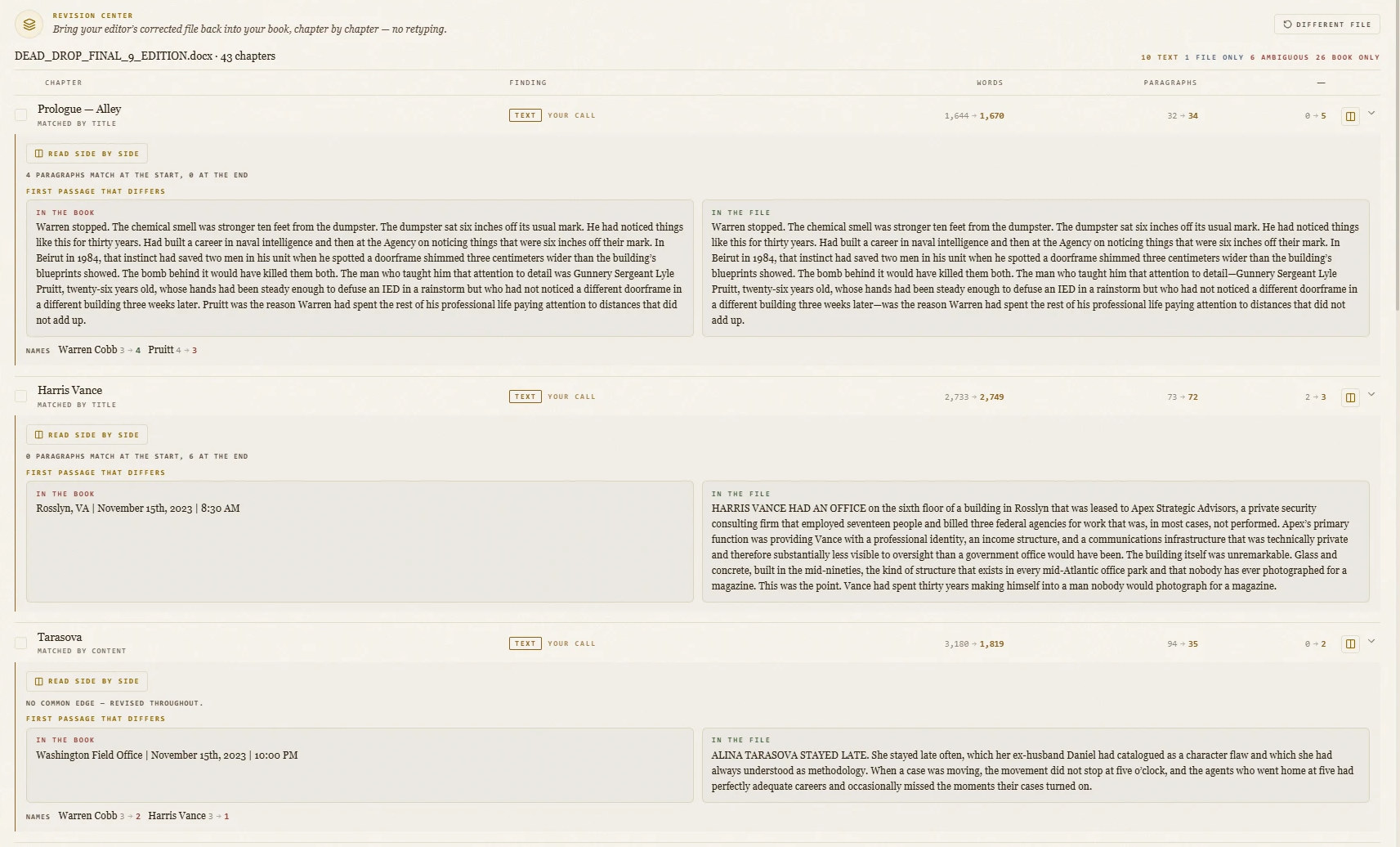
10.1À quoi sert le Centre de correction ?
Le Centre de correction corrige la forme de votre texte, pas son contenu : guillemets, apostrophes, tirets, points de suspension, espaces avant la ponctuation, espaces insécables avant les unités, selon les règles de la langue de votre livre. Il travaille sur tout le livre d'un coup, et vous voyez chaque modification avant qu'elle ne soit appliquée. Le moteur de règles fonctionne sans IA et sans clé.
10.2Qu'est-ce que le contrôle du manuscrit ?
Le Contrôle du manuscrit, dans l'Analyse du manuscrit, passe tout le livre au crible pour relever ce que vous ne voyez pas dans l'éditeur, mais que le livre imprimé laissera voir : guillemets droits au lieu de guillemets typographiques, restes d'anciennes importations, caractères invisibles et espaces spéciales, espaces avant la ponctuation, titres vides. Cliquez sur un constat pour atteindre le passage dans le texte. Avant tout remplacement, AethelWrite vous montre le passage exact et vous demande de confirmer.
Le contrôle applique des règles fixes, sans IA et sans clé. Seule la réécriture des paragraphes en double fait appel à l'IA, et uniquement si vous le demandez.
10.3AethelWrite peut-il repérer les paragraphes en double ?
Oui, dans l'Analyse du manuscrit, sous le constat Paragraphes présents deux fois. Les paragraphes qui figurent deux fois, souvent des restes d'un copier-coller ou d'une importation, sont repérés et affichés côte à côte. Pour chaque constat, vous décidez : conserver, supprimer ou fusionner.
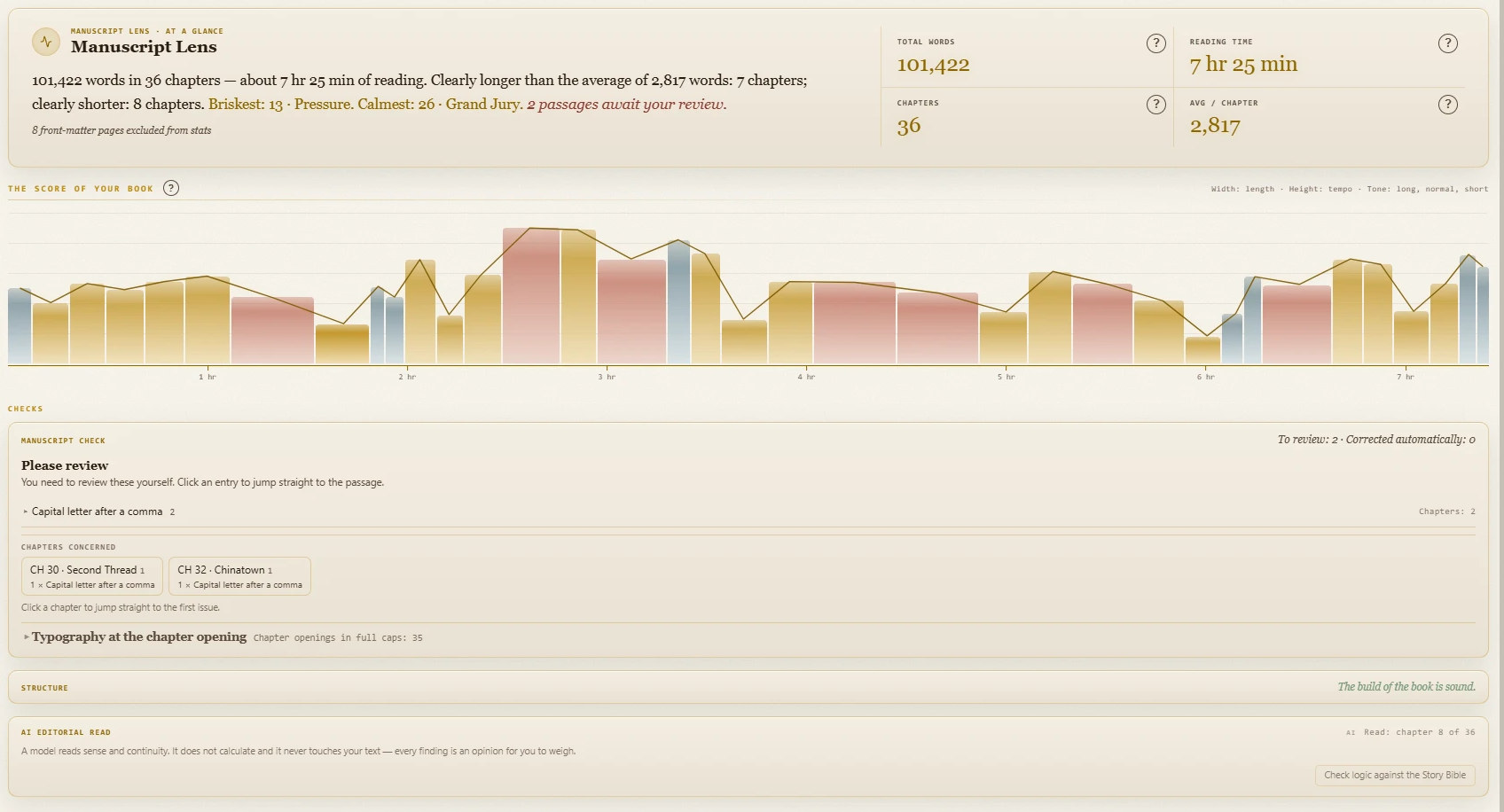
10.4Qu'est-ce que le Radar de mots ?
Le Radar de mots, dans l'Analyse du manuscrit, montre les mots que vous employez le plus et les endroits où un mot revient trop tôt, au choix dans le Chapitre ouvert ou dans tout le Manuscrit. Il ne compte ni les mots vides ni les noms de votre Story Bible. Il fonctionne entièrement sur votre appareil, sans IA et sans clé.
Scanner lit le texte et dresse la liste des mots les plus fréquents. Est considéré comme Répétition proche un mot qui réapparaît dans un intervalle de 30 mots. Surligner signale les deux dans l'éditeur : les mots fréquents par un reflet doré, les répétitions proches par un soulignement lie-de-vin. Auto relance l'analyse après chaque pause d'écriture, si bien que les marques suivent votre texte.
Faites Maj+clic droit sur n'importe quel mot (ou Maj+F10 au curseur) pour voir combien de fois il apparaît dans le manuscrit ; lorsque Surligner est activé, un simple clic droit suffit sur les mots marqués. Les synonymes proposés dans ce menu viennent de l'IA et nécessitent une clé ; le décompte, non.
10.5Comment fonctionne l'Atelier des échos ?
L'Atelier des échos résout les répétitions proches dans le chapitre ouvert. Vous le lancez depuis le Radar de mots. Sur les grands écrans, il s'ouvre à côté de votre texte, à l'emplacement habituel de l'aperçu en direct ; sur les écrans étroits, dans une fenêtre séparée. Pour chaque phrase concernée, l'IA propose la plus petite modification possible, le plus souvent un seul mot. C'est toujours l'occurrence la plus tardive qui change ; noms, nombres et termes techniques restent intacts, et lorsque la répétition semble voulue, l'IA conseille de laisser la phrase telle quelle.
Cliquez sur une proposition pour atteindre le passage dans le texte : le mot en écho s'allume en lie-de-vin, le mot inséré en vert sauge. Vous insérez chaque proposition séparément ou toutes celles qui sont cochées d'un seul coup (Tout cocher / Tout décocher), et un seul Annuler retire tout ce qui a été inséré. S'il reste ensuite un second écho dans une phrase, sa fiche propose Affiner : une requête d'IA unique, pour cette phrase seulement.
Chaque passage examine jusqu'à 30 phrases. Vous voyez ensuite un bilan et choisissez Examiner les suivantes ou Reprendre plus tard ; vous pouvez reprendre à tout moment via Analyse du manuscrit › Radar de mots › Atelier des échos. L'atelier nécessite une clé d'IA, et chaque passage s'exécute sous forme de requêtes auprès de votre fournisseur. C'est pourquoi il ne démarre jamais de lui-même, uniquement lorsque vous cliquez.
10.6Que montre le contrôle de la structure ?
La section Structure de l'Analyse du manuscrit considère votre livre dans son ensemble : longueur des chapitres, titres, pages liminaires et finales, chapitres vides ou étrangement courts. Elle signale ce qui paraîtrait bizarre dans le livre fini, avant que vous n'exportiez.
10.7Quelles règles linguistiques sont appliquées ?
Celles de la langue du livre (définie dans les métadonnées du livre), et non celles de l'interface. Chacune des 21 langues a son propre profil : guillemets français avec espaces insécables, espaces fines avant le point-virgule et les points d'exclamation et d'interrogation, guillemets allemands, point d'interrogation inversé en espagnol, etc.
Chapitre XI: Export et publication
5 questions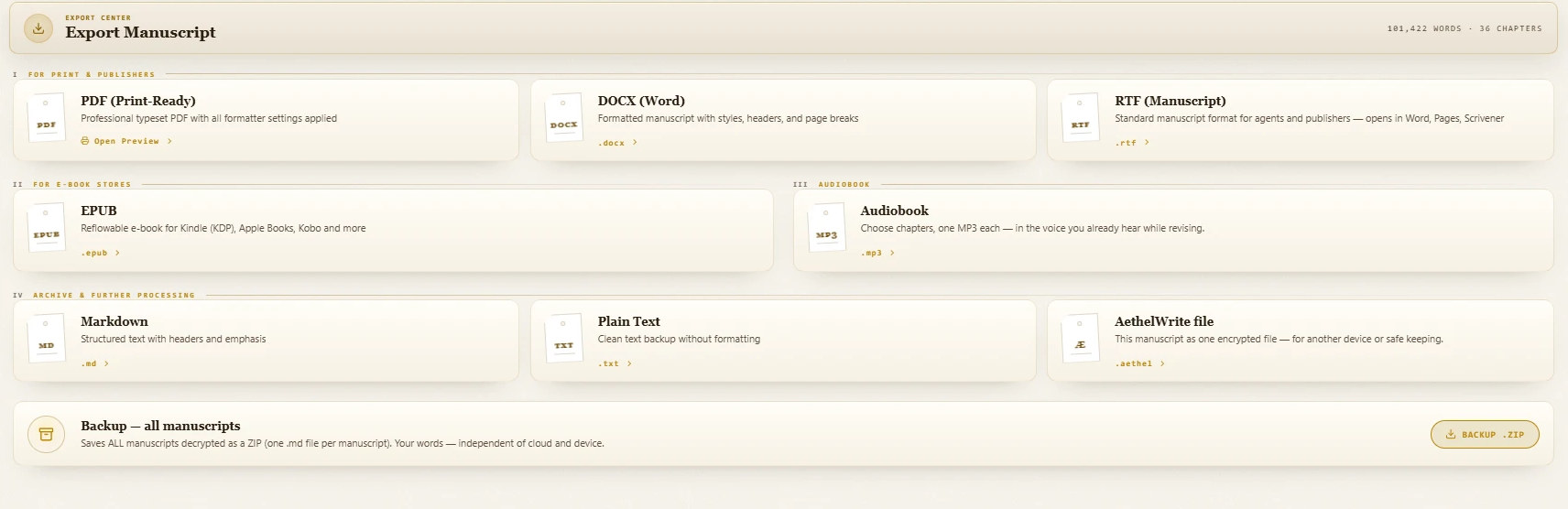
11.1Dans quels formats puis-je exporter ?
PDF (prêt à imprimer), EPUB, Word (DOCX), RTF (manuscrit), Markdown et texte brut. Chaque format utilise le même livre : même ordre, mêmes pages liminaires et finales, même table des matières. Ouvrez le Centre d'exportation et choisissez la carte.
Au même endroit, vous trouvez aussi la sauvegarde ZIP de tous les manuscrits et un Livre audio (MP3) lu avec la voix de votre choix.
11.2Le PDF est-il prêt pour l'imprimeur ?
Le PDF est composé comme un livre : format, marges et petit fond, polices incorporées, titres courants, folios, veuves et orphelines évitées. AethelWrite écrit lui-même le PDF, si bien que les retours à la ligne et la justification sont exactement ceux de l'aperçu.
11.3Mon livre passera-t-il les contrôles des librairies (KDP, Apple Books, Kobo, Google Play, B&N) ?
Avant l'export EPUB, AethelWrite vérifie les règles officielles des librairies : taille et espace colorimétrique de la couverture, polices incorporées, métadonnées obligatoires, table des matières. S'il manque quelque chose, vous recevez un avertissement clair avec la raison. L'export lui-même n'est pas bloqué : c'est vous qui décidez.
11.4Le fichier Word contient-il une vraie table des matières ?
Oui. Les titres de chapitre utilisent les styles de titre de Word : Word construit donc sa propre table des matières et le volet de navigation fonctionne. Les notes de bas de page sont de vraies notes Word, et les ornements sont intégrés sous forme d'images.
11.5Puis-je utiliser Calibre ?
Oui. L'EPUB produit par AethelWrite s'ouvre dans Calibre sans modification. Vous pouvez l'y convertir dans d'autres formats, par exemple pour des liseuses plus anciennes.
Chapitre XII: Formules et compte
5 questions
12.1Quelles formules existe-t-il ?
Starter est gratuit : jusqu'à 35 000 mots par livre, la synchronisation cloud chiffrée de bout en bout pour 2 livres au maximum, l'historique des versions (10 versions par livre, dont les 3 plus récentes sur tous vos appareils), 4 des 53 maquettes, tous les formats d'export et votre propre couverture finalisée dans l'e-book. Author supprime la limite de mots et ajoute la synchronisation cloud chiffrée de bout en bout pour tous vos livres, 18 des 53 maquettes, la dictée, la bible de série pour les cycles et l'atelier de couverture, avec couverture imprimée, code-barres et mockups. Writing Studio apporte les 53 maquettes, Story-Pulse, qui repère automatiquement personnages, lieux et factions, et Chronicle Nexus, qui suit personnages et lieux sur tous les tomes d'une série. Le Ghostwriter IA avec votre propre clé, la lecture à voix haute et l'assistance par e-mail sont inclus dans chaque formule. Les prix en vigueur figurent sur la page des formules.
L'IA et les voix premium sont toujours facturées par le fournisseur (voir « Ghostwriter IA »), quelle que soit la formule.
12.2Comment payer ?
Par carte ou par les autres moyens de paiement que Stripe propose dans votre pays, au mois ou à l'année. Le paiement est géré par Stripe ; AethelWrite ne voit jamais vos données de carte.
Author existe aussi en achat unique, Author Lifetime : un paiement unique, sans abonnement — toutes les fonctions d'Author, mises à jour comprises, et les 53 maquettes, sans limite de durée, tant qu'AethelWrite est proposé. Tous les prix figurent sur la page des tarifs ; ce sont des prix définitifs, sans TVA (petite entreprise, § 19 de la loi allemande sur la TVA). L'Europe paie en euros, tous les autres pays en dollars américains.
12.3Comment résilier ?
Le plus simple : Résilier votre contrat, sans connexion, pour tout abonnement comme pour Author Lifetime. Après l'envoi, vous voyez votre déclaration avec la date et l'heure et recevez un accusé de réception par e-mail.
Ouvrez Tarifs & facturation depuis le menu du profil (ou rendez-vous sur la page des formules). Sous Gérer l'abonnement, choisissez Ouvrir le portail client. Dans le portail client de Stripe, vous résiliez, changez de formule ou mettez à jour vos moyens de paiement. Vos manuscrits restent sur vos appareils après la résiliation.
12.4Où trouver mes factures ?
Dans le portail client : page des formules → Gérer l'abonnement → Ouvrir le portail client. Chaque facture peut y être téléchargée en PDF.
12.5Comment supprimer mon compte ?
Ouvrez les Paramètres, onglet Stockage, et choisissez Supprimer le compte, puis Supprimer définitivement le compte. Résiliez d'abord un abonnement en cours. Votre compte, votre abonnement et toutes les copies dans le cloud sont supprimés en une seule opération, entièrement ou pas du tout. Exportez ou sauvegardez vos livres auparavant : ensuite, personne ne pourra les restaurer.
Chapitre XIII: Confidentialité et sécurité
5 questions
13.1Mes manuscrits sont-ils chiffrés de bout en bout ?
Oui. Avant qu'un chapitre ne quitte votre appareil, il est chiffré en AES-256-GCM avec votre Master Key. Seuls vos appareils peuvent le déchiffrer. Le chiffrement s'exécute dans un processus d'arrière-plan distinct : l'écriture reste fluide, même avec de très longs chapitres.
13.2Que peut voir le serveur ?
Votre adresse e-mail, votre formule et des blocs de données chiffrés, avec leur taille et l'heure de leur modification. Il ne peut voir ni votre texte, ni vos titres, ni vos notes, ni votre Story Bible, ni vos couvertures. Les requêtes d'IA partent de votre navigateur directement vers le fournisseur et n'atteignent jamais notre serveur.
Il existe deux exceptions : pour la lecture à voix haute avec ElevenLabs, Cartesia, Azure, Google, Deepgram ou OpenAI, et pour la dictée dans le cloud, le texte ou votre enregistrement transite avec votre clé par notre serveur, qui le transmet au fournisseur sans le conserver. Amazon Polly est appelé directement depuis votre appareil. Vos clés ne sont enregistrées que sur votre appareil.
13.3Où mes données sont-elles stockées ?
Avant tout sur votre propre appareil. La copie chiffrée dans le cloud est hébergée dans l'Union européenne (Irlande).
13.4Comment l'application est-elle protégée contre les attaques ?
Une Content Security Policy stricte n'autorise que des adresses connues. Les textes importés et synchronisés sont assainis avant affichage. Les clés et les manuscrits sont traités avec la cryptographie propre au navigateur (WebCrypto).
13.5Que l'assistance ne me demandera-t-elle jamais ?
Vos 12 mots de récupération, votre mot de passe, votre Master Key ou une clé API. Ni par e-mail, ni par chat, ni par téléphone. Quiconque vous les demande n'est pas nous.
Chapitre XIV: Raccourcis clavier
1 question
14.1Quels raccourcis existe-t-il ?
Ils figurent tous ci-dessous, classés par domaine : navigation, éditeur, paragraphe et listes, audio. Dans l'application, ? ouvre le même aide-mémoire et Ctrl+K l'Index, qui indique la touche à côté de nombreuses fonctions.
Sur Mac, utilisez ⌘ au lieu de Ctrl, ⌥ au lieu de Alt et ⇧ au lieu de Maj. Seules la lecture à voix haute et la dictée passent par ⌃ (Contrôle), car ⌘ et la barre d'espace sont réservés à Spotlight sur Mac. Ctrl+Maj+F1 replie et déplie les barres d'outils.
| Touches | Action |
|---|---|
| Ctrl+K | Index |
| Alt+1…9 | Aller aux espaces principaux |
| Alt+0 | Placer le focus sur la zone de travail |
| Ctrl+Maj+F | Activer / quitter le mode Zen |
| Ctrl+Maj+F1 | Afficher ou masquer les barres d’outils |
| Ctrl+P | Aperçu rapide (Standard) |
| F2 | Renommer le chapitre |
| Maj+F10 · touche Menu | Fréquence des mots · synonymes au curseur |
| ? | Afficher cet aperçu |
| Esc | Quitter Zen / fermer les dialogues |
| Touches | Action |
|---|---|
| Ctrl+Z | Annuler |
| Ctrl+Y · Ctrl+Maj+Z | Rétablir |
| Ctrl+B | Gras |
| Ctrl+I | Italique |
| Ctrl+U | Souligné |
| Ctrl+Alt+1…3 | Titre 1 à 3 |
| Ctrl+F · Ctrl+H | Rechercher et remplacer |
| Ctrl+S | Instantané manuel |
| Ctrl+Alt+F | Insérer ou modifier une note |
| Ctrl+Alt+M | Ajouter un commentaire |
| Ctrl+Maj+H | Surligneur |
| Ctrl+Maj+Entrée | Ornement |
| @ · [[ | Référence à la Story Bible |
| Alt+I | Insérer une fiche Story Bible |
| Touches | Action |
|---|---|
| Ctrl+Maj+8 | Liste à puces |
| Ctrl+Maj+7 | Liste numérotée |
| Ctrl+Maj+L | Aligner à gauche |
| Ctrl+Maj+E | Centrer |
| Ctrl+Maj+R | Aligner à droite |
| Ctrl+Maj+J | Justifier |
| Ctrl+Maj+9 | Liste de contrôle |
| Ctrl+] | Augmenter le retrait |
| Ctrl+[ | Diminuer le retrait |
| Ctrl+Maj+. | Augmenter la taille de police |
| Ctrl+Maj+, | Réduire la taille de police |
| Ctrl+\ | Effacer la mise en forme |
| Touches | Action |
|---|---|
| Ctrl+Espace | Lecture à voix haute : lire / pause |
| Ctrl+. | Arrêter la lecture |
| Ctrl+↑ | Lire plus vite |
| Ctrl+↓ | Lire plus lentement |
| Ctrl+R | Démarrer / arrêter la dictée |
| Ctrl+Maj+P | Suspendre / reprendre la dictée |
| Ctrl+Maj+R | Annuler le dernier segment dicté |
Vous n'avez pas trouvé votre réponse ?
Écrivez-nous. Chaque message est lu par une personne, et nous répondons en général sous un jour ouvré. Nous ne vous demanderons jamais vos 12 mots de récupération, votre mot de passe ni une clé API.
Écrire à l'assistance